PetWorkers Wave · Prüfe zuerst, ob du diese Produktlinie verwendest. Menüwege und Bilder können sich zwischen Classic und Wave unterscheiden.
Hier richtest du die Tagesbetreuung einmal ein. Sie braucht fünf Dinge: Betreuungsgruppen (wo die Tiere den Tag verbringen), Leistungen (was ein Tag kostet und wann gebucht werden kann), eine Kontaktgruppe (welche Kunden welchen Tarif online sehen), eine Kundengruppe (ob Kunden fest buchen oder nur anfragen) und ein paar Einstellungen (Platzgrenzen, Standardzeiten, Stornofrist).
Wer hat Zugriff?
- Administratoren — legen Betreuungsgruppen, Leistungen, Zusatzleistungen, Kundengruppen und Einstellungen an.
- Die Kontaktgruppen unter Basisdaten pflegen auch BackOffice und Beratung, Training & Betreuung (Mitarbeiter).
- Alle anderen Masken auf dieser Seite sehen nur Administratoren.
- Deine Kunden — sehen diese Seite nicht. Sie sehen nur die Leistungen, die eine ihrer Kontaktgruppen freigibt.
- Voraussetzung: Das Modul „Tagesbetreuung aktivieren" ist unter System → Einstellungen im Bereich Module eingeschaltet. Sonst fehlt der Menüpunkt Tagesbetreuung.
- Mehr dazu: Rollen und Rechte.
Welche E-Mails werden verschickt?
Diese Seite verschickt keine E-Mails. Was du hier einstellst, bestimmt aber, welche Mails später hinausgehen: Mit „Immer mit erweiterter Benachrichtigung“ an der Kundengruppe bekommen Direktbucher beim Check-in und Check-out eine Mail.
Kurz gesagt: Erst Betreuungsgruppen unter Stammdaten → Betreuungsgruppen, dann Leistungen unter Leistungen → Tagesbetreuung. Danach gibst du den Tarif in einer Kontaktgruppe frei und entscheidest in der Kundengruppe, ob Kunden direkt reservieren.
So legst du eine Betreuungsgruppe an
Eine Betreuungsgruppe ist ein Bereich, in dem Tiere gemeinsam betreut werden, zum Beispiel „Welpen bis 6 Monate" oder „Verträgliche Junghunde und erwachsene Hunde". In manchen Masken heißt sie „Betreuungsbereich" oder kurz „Bereich".
- Klicke im Menü auf Stammdaten → Betreuungsgruppen.
- Klicke auf Betreuungsgruppe hinzufügen.
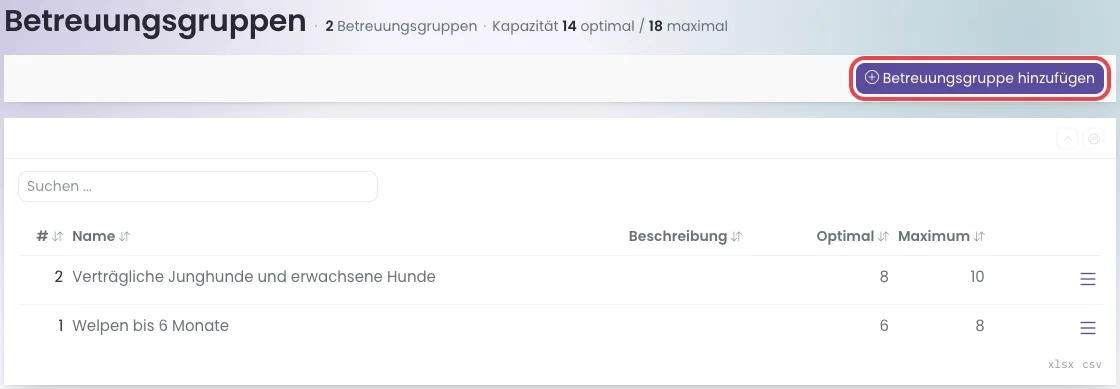
Die Liste der Betreuungsgruppen mit optimaler und maximaler Belegung. Rot markiert: „Betreuungsgruppe hinzufügen“. - Trag den Name ein und bei Bedarf eine Beschreibung.
- Trag bei Optimale Belegung ein, wie viele Tiere gut passen, und bei Maximale Belegung, wie viele höchstens gehen.
- Klicke auf Speichern & zurück.
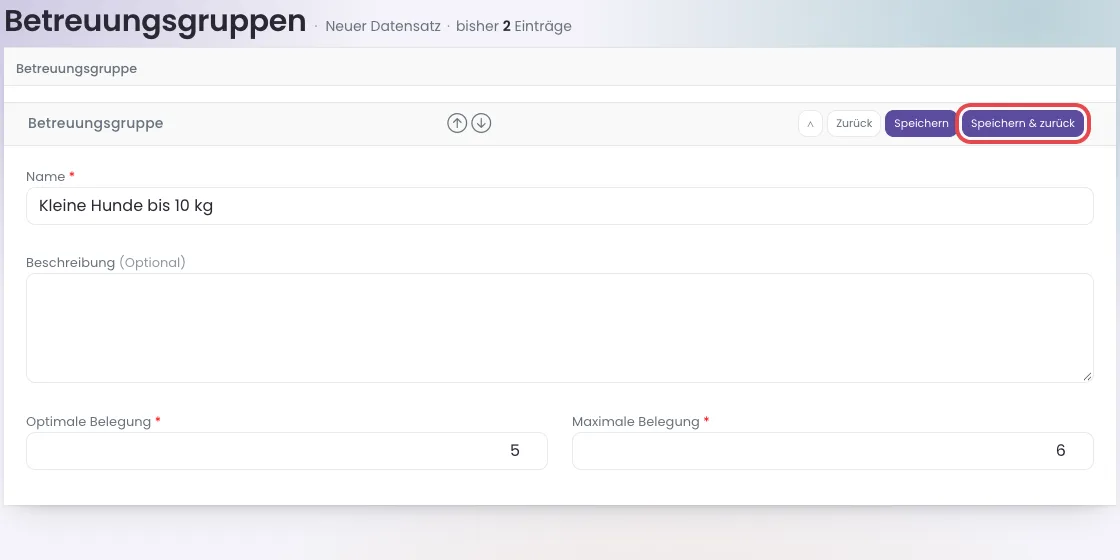
Das ausgefüllte Formular: Name „Kleine Hunde bis 10 kg“, optimal 5, maximal 6 Tiere. Rot markiert: „Speichern & zurück“.
Woran du siehst, dass es geklappt hat: Die Gruppe steht jetzt in der Liste. Oben neben dem Titel steht die neue Summe der Plätze, zum Beispiel „Kapazität 14 optimal / 18 maximal“.
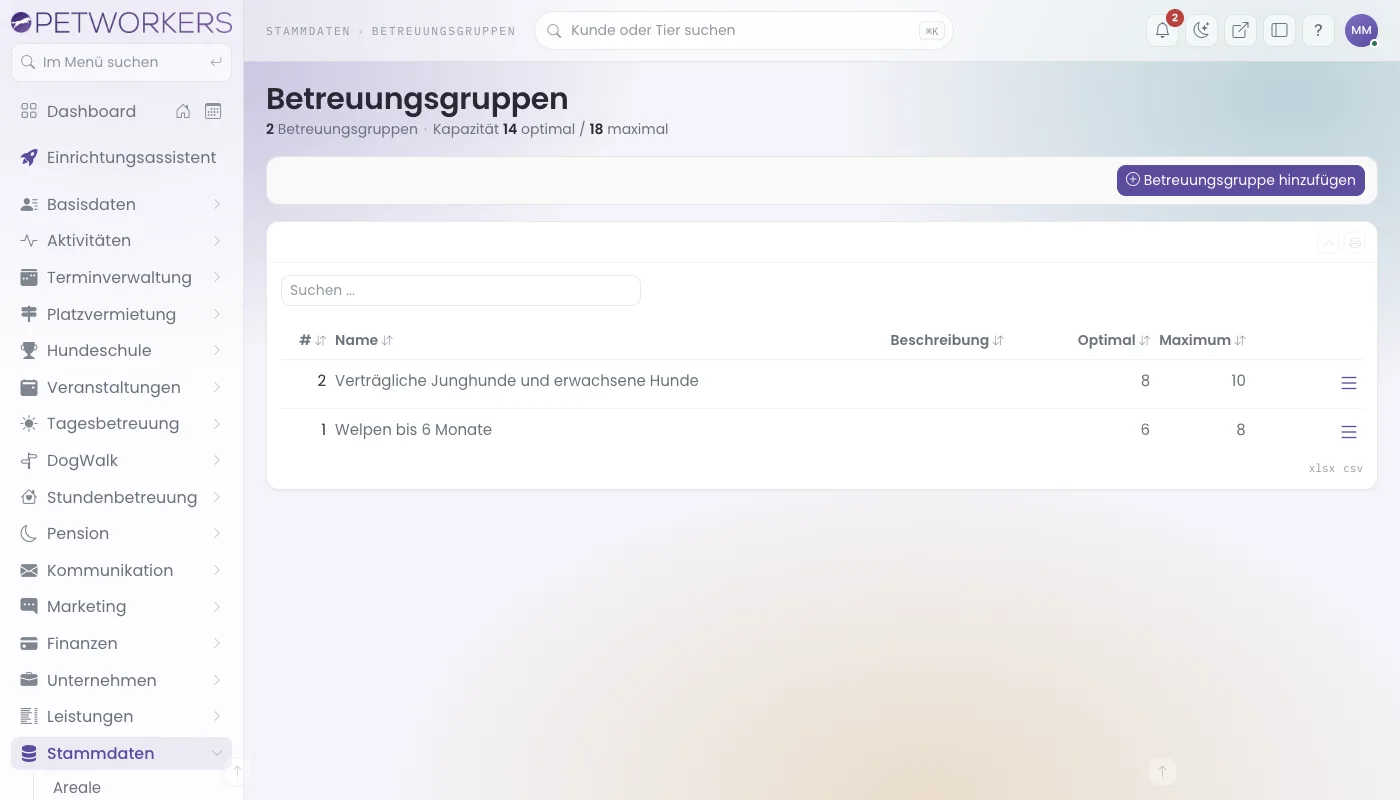
Die Felder im Überblick
- Name (Pflicht) — so heißt die Gruppe überall. Beispiel: „Kleine Hunde bis 10 kg“.
- Beschreibung (optional) — eine Erklärung für dein Team.
- Optimale Belegung (Pflicht) — wie viele Tiere gut passen. Nur zur Übersicht.
- Maximale Belegung (Pflicht) — wie viele Tiere höchstens in die Gruppe dürfen. Die Summe aller Gruppen ist eine Platzgrenze für die Online-Buchung.
Tipp: Die Summe der Maximalen Belegung aller Gruppen ist zugleich eine Platzgrenze für die Online-Buchung. Steht überall 0, gilt diese Grenze nicht.
So legst du eine Leistung an
Die Preise legst du unter Leistungen → Tagesbetreuung an, zum Beispiel „Ganztagsbetreuung" und „Halbtagsbetreuung". Wie Leistungen grundsätzlich funktionieren, steht im Kapitel Leistungen.
- Klicke im Menü auf Leistungen → Tagesbetreuung.
- Klicke auf Leistung Tagesbetreuung (mit dem Plus-Zeichen).
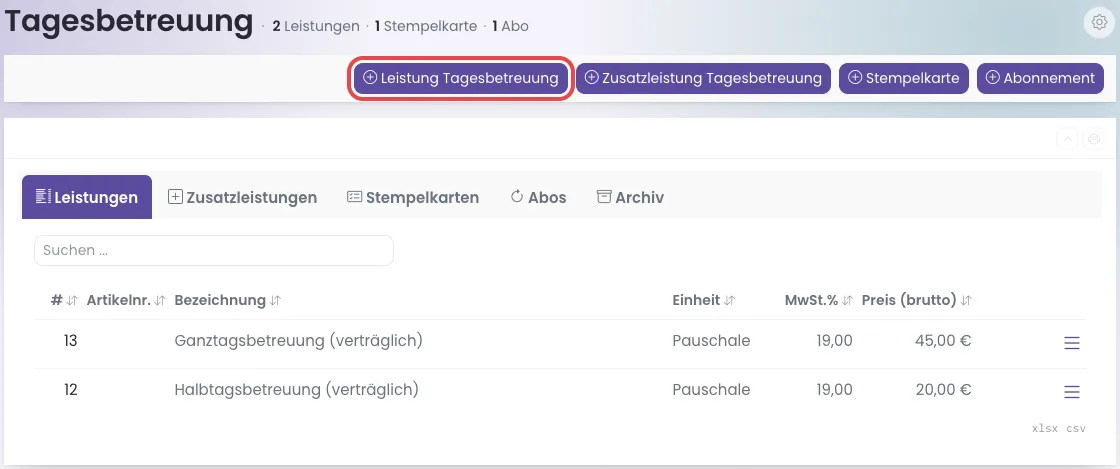
Oben die Knöpfe für Leistung, Zusatzleistung, Stempelkarte und Abonnement. Rot markiert: „Leistung Tagesbetreuung“. Darunter die Reiter Leistungen, Zusatzleistungen, Stempelkarten, Abos und Archiv. - Fülle die Basisangaben aus: Bezeichnung, Endkundenpreis (inkl. MwSt.), Steuersatz und Abrechnungseinheit.
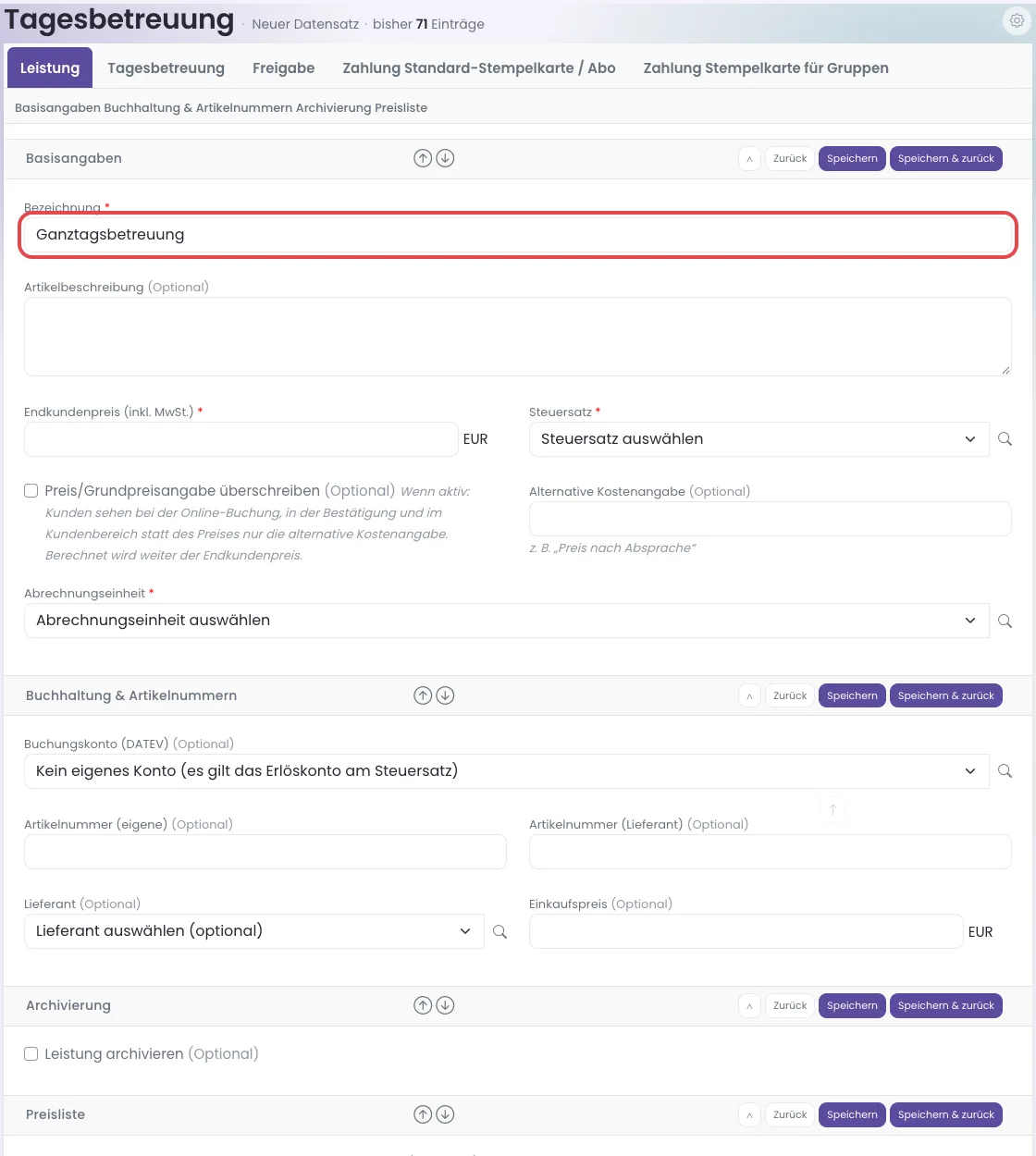
Der erste Reiter „Leistung“. Rot markiert: das Feld „Bezeichnung“. Darunter Artikelbeschreibung, Endkundenpreis, Steuersatz und Abrechnungseinheit. - Wechsle auf den Reiter Tagesbetreuung und trag die Zeiten je Wochentag ein (siehe unten).
- Klicke auf Speichern & zurück.
Woran du siehst, dass es geklappt hat: Die Leistung steht jetzt im Reiter Leistungen der Liste.
Die Felder im Reiter „Leistung“
- Bezeichnung (Pflicht) — der Name des Tarifs, so sieht ihn auch der Kunde. Beispiel: „Ganztagsbetreuung“.
- Artikelbeschreibung (optional) — ein Satz zum Tarif, er erscheint auf der Buchungsseite.
- Endkundenpreis (inkl. MwSt.) (Pflicht) — der Preis je Betreuungstag. Beispiel: 38,00.
- Steuersatz (Pflicht) — zum Beispiel 19 %.
- Preis/Grundpreisangabe überschreiben und Alternative Kostenangabe — mit Haken sehen Kunden statt des Preises nur deinen Text, zum Beispiel „Preis nach Absprache“. Online-Zahlung gibt es dann nicht.
- Abrechnungseinheit — wie die Menge auf der Rechnung heißt, zum Beispiel „Pauschale“.
Eine Tagesbetreuungs-Leistung hat zusätzlich diese Reiter:
- Tagesbetreuung — Zeiten, Fahrdienst, Zusatzleistungen und Buchbarkeit je Wochentag.
- Freigabe — nur ein Hinweis: Welche Kunden den Tarif online sehen, legst du in der Kontaktgruppe fest (siehe unten).
- Zahlung Standard-Stempelkarte / Abo — Anzahl der Einheiten: wie viel ein Betreuungstag von Abo oder Stempelkarte abzieht.
- Zahlung Stempelkarte für Gruppen — mit Zahlung per Gruppenmultipass aktivieren darf ein Betreuungstag auch von einer Stempelkarte der Gruppenstunden abgebucht werden (Anzahl der Einheiten, Stempelkarten-Leistung).
Reiter „Tagesbetreuung": Zeiten je Wochentag
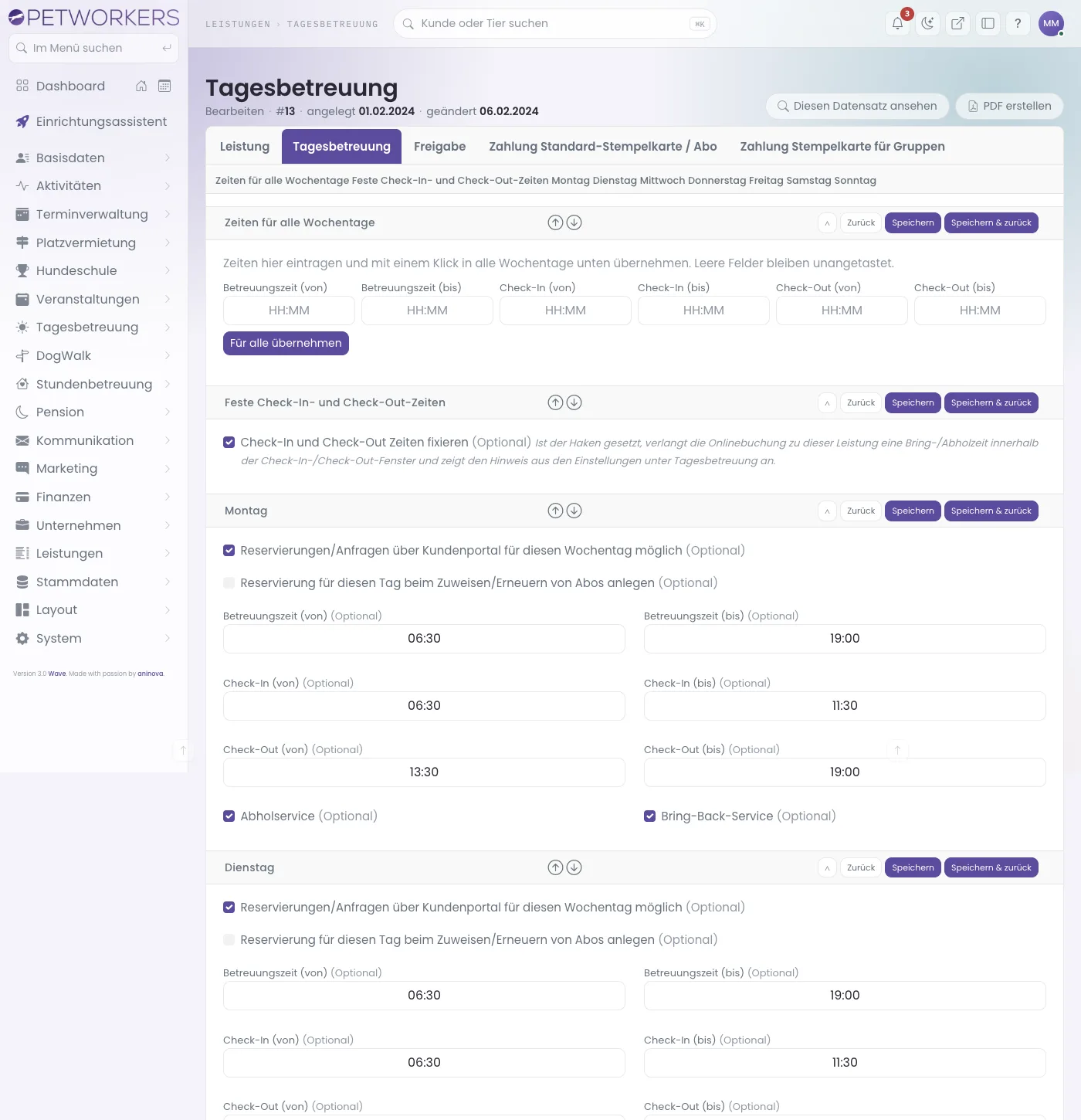
- Öffne die Leistung und klicke auf den Reiter Tagesbetreuung.
- Trag oben im Abschnitt Zeiten für alle Wochentage die Zeiten ein, die für jeden Tag gelten, und klicke auf Für alle übernehmen. Leere Felder bleiben dabei unangetastet. Es erscheint „Übernommen — bitte Formular speichern.“
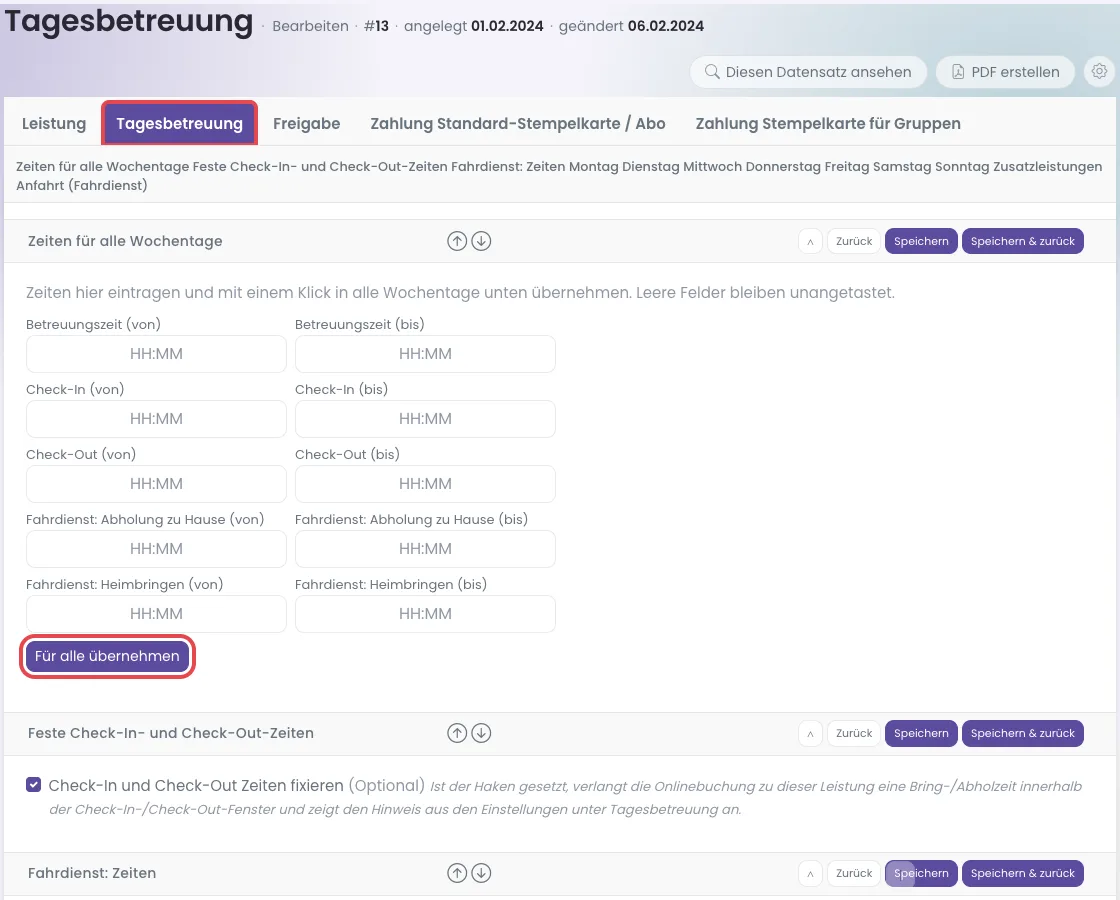
Rot markiert: der Reiter „Tagesbetreuung“ und der Knopf „Für alle übernehmen“. Darüber die Felder für Betreuungszeit, Check-In, Check-Out und Fahrdienst. - Prüfe jeden Wochentag einzeln. Setze Reservierungen/Anfragen über Kundenportal für diesen Wochentag möglich an allen Tagen, an denen Kunden online buchen dürfen.
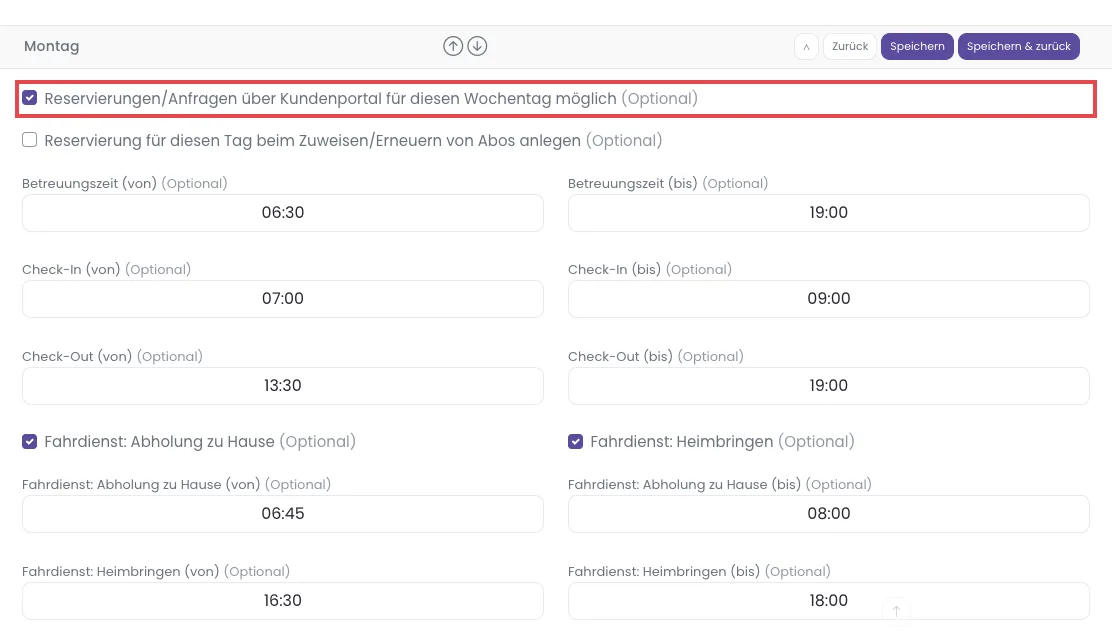
Der Abschnitt „Montag“. Rot markiert: „Reservierungen/Anfragen über Kundenportal für diesen Wochentag möglich“. Darunter Abo-Haken, Zeiten und Fahrdienst. - Klicke auf Speichern.
Für jeden Wochentag gibt es diese Felder:
- Reservierungen/Anfragen über Kundenportal für diesen Wochentag möglich — nur angehakte Tage kann der Kunde online wählen.
- Reservierung für diesen Tag beim Zuweisen/Erneuern von Abos anlegen — an diesen Tagen legt ein Abo die Reservierungen selbst an (siehe Abrechnung). Für einzelne Kunden änderst du die Tage am Abo („Wochentage (Tagesbetreuung)“).
- Betreuungszeit (von) und (bis), Check-In (von) und (bis), Check-Out (von) und (bis) — Beispiel: Betreuung 07:00 bis 18:00, Check-In 07:00 bis 09:30, Check-Out 15:00 bis 18:00.
- Fahrdienst: Abholung zu Hause und Fahrdienst: Heimbringen — an diesen Tagen bietest du den Fahrdienst an; beide Fahrten sind unabhängig. Der Kunde wählt ihn bei der Buchung je Tag und Hund, im Büro setzt du ihn in der Reservierung. Hast du unten im Abschnitt Anfahrt (Fahrdienst) eine Anfahrt eingerichtet, wird je gewählter Fahrt einmal berechnet (siehe Fahrtkosten). Die Touren stehen unter Fahrdienst.
- Fahrdienst: Abholung zu Hause (von) / (bis) und Fahrdienst: Heimbringen (von) / (bis) — das Zeitfenster, in dem du fährst. Der Kunde kann dann nur Zeiten in diesem Fenster wählen.
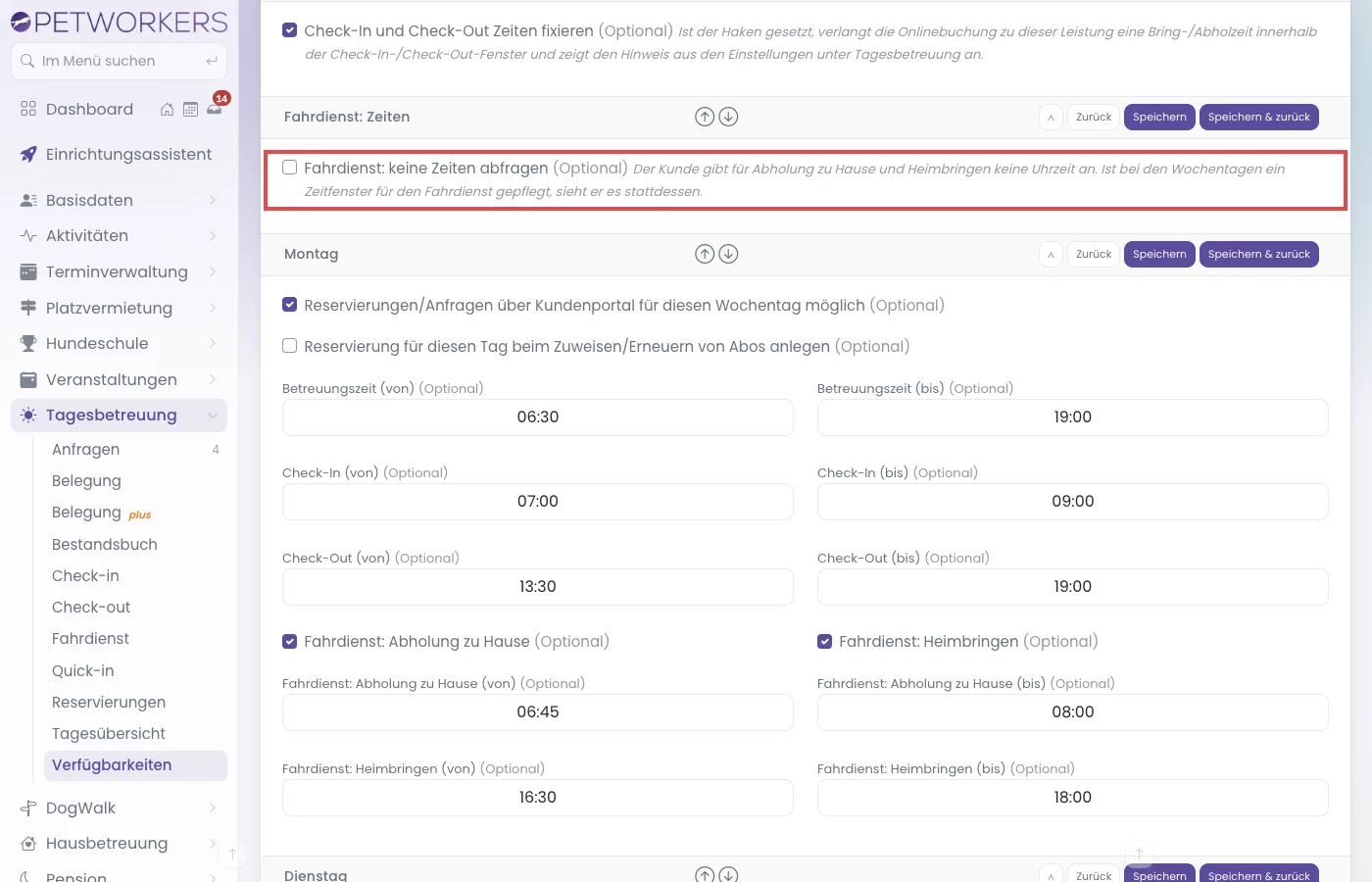
Im Abschnitt Fahrdienst: Zeiten steht der Haken Fahrdienst: keine Zeiten abfragen. Ist er gesetzt, gibt der Kunde für Abholung zu Hause und Heimbringen keine Uhrzeit an. Hast du ein Fahrdienst-Zeitfenster gepflegt, sieht er stattdessen dieses Fenster.
So legst du feste Check-in- und Check-out-Zeiten fest
Willst du, dass Kunden ihr Tier nur in bestimmten Fenstern bringen und holen, gehst du so vor:
- Öffne die Leistung und wechsle auf den Reiter Tagesbetreuung.
- Setze im Abschnitt Feste Check-In- und Check-Out-Zeiten den Haken Check-In und Check-Out Zeiten fixieren.
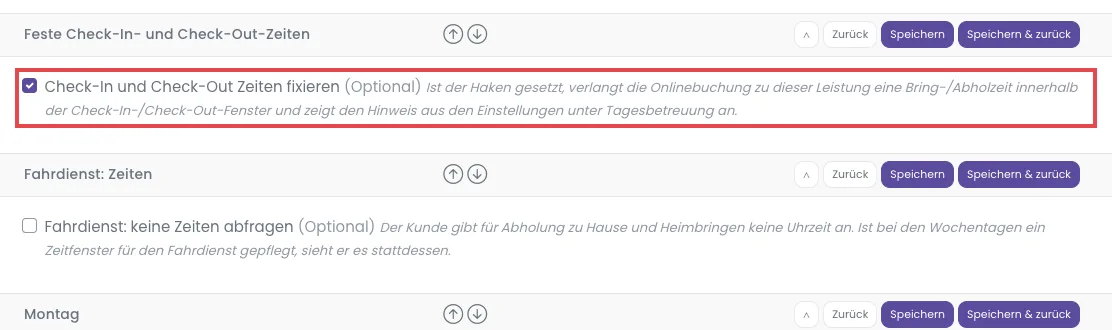
Rot markiert: „Check-In und Check-Out Zeiten fixieren“. Der graue Text daneben erklärt, was der Haken bewirkt. - Prüfe je Wochentag Check-In (von/bis) und Check-Out (von/bis).
- Klicke auf Speichern.
Was dann passiert:
- Bei der Onlinereservierung erscheinen die Felder „Bringzeit“ und „Abholung“ immer. Der Kunde wählt die Zeiten aus einer Liste im Viertelstunden-Takt, die nur Zeiten innerhalb der Fenster Check-In (von/bis) und Check-Out (von/bis) enthält.
- Über der Auswahl steht ein Hinweistext. Den Text pflegst du einmal für alle Leistungen unter System → Einstellungen, Bereich Tagesbetreuung, Feld „Hinweis zu festen Check-In-/Check-Out-Zeiten". Ist er leer, zeigt PetWorkers einen Standardtext.
- Wählt der Kunde mehrere Wochentage, gilt die Zeit, die in alle Fenster passt.
- Wenn du im Büro eine Reservierung anlegst, kannst du weiterhin jede Zeit eintragen.
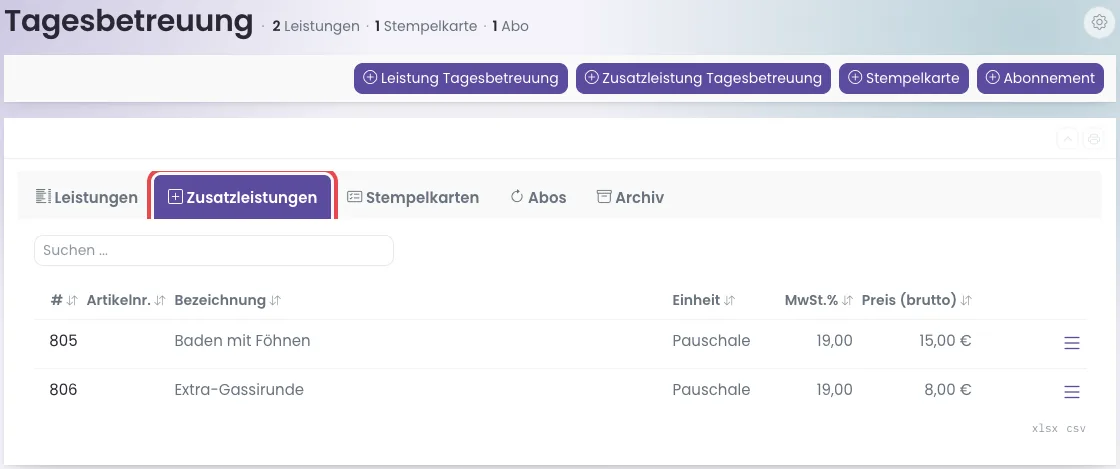
So legst du Zusatzleistungen an
Zusatzleistungen sind Extras, die der Kunde je Betreuungstag und Hund dazubucht, zum Beispiel „Baden" oder „Extra-Gassirunde". Sie werden immer einzeln berechnet, auch wenn der Tag über ein Abo oder eine Stempelkarte läuft.
- Klicke im Menü auf Leistungen → Tagesbetreuung.
- Klicke auf Zusatzleistung Tagesbetreuung.
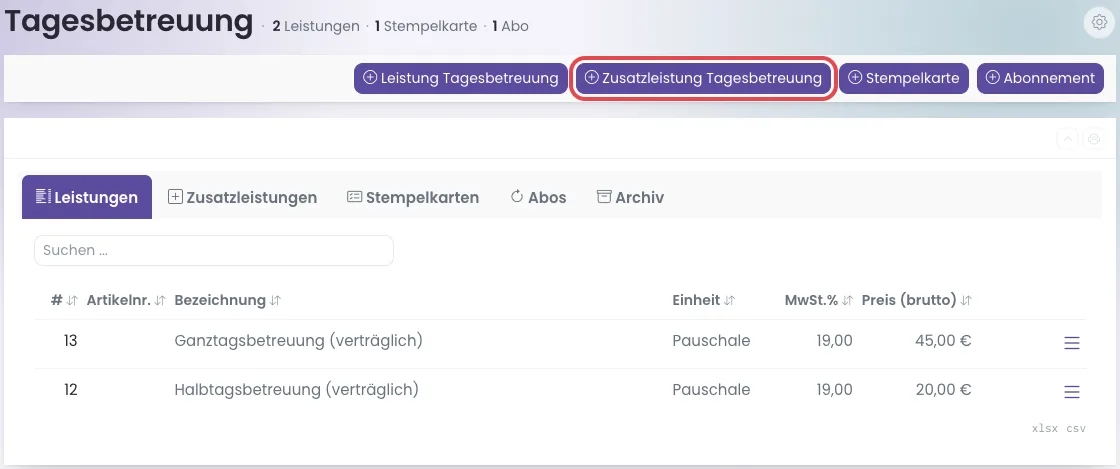
Rot markiert: der Knopf „Zusatzleistung Tagesbetreuung“. - Fülle Bezeichnung, Endkundenpreis (inkl. MwSt.), Steuersatz und Abrechnungseinheit aus und klicke auf Speichern & zurück.
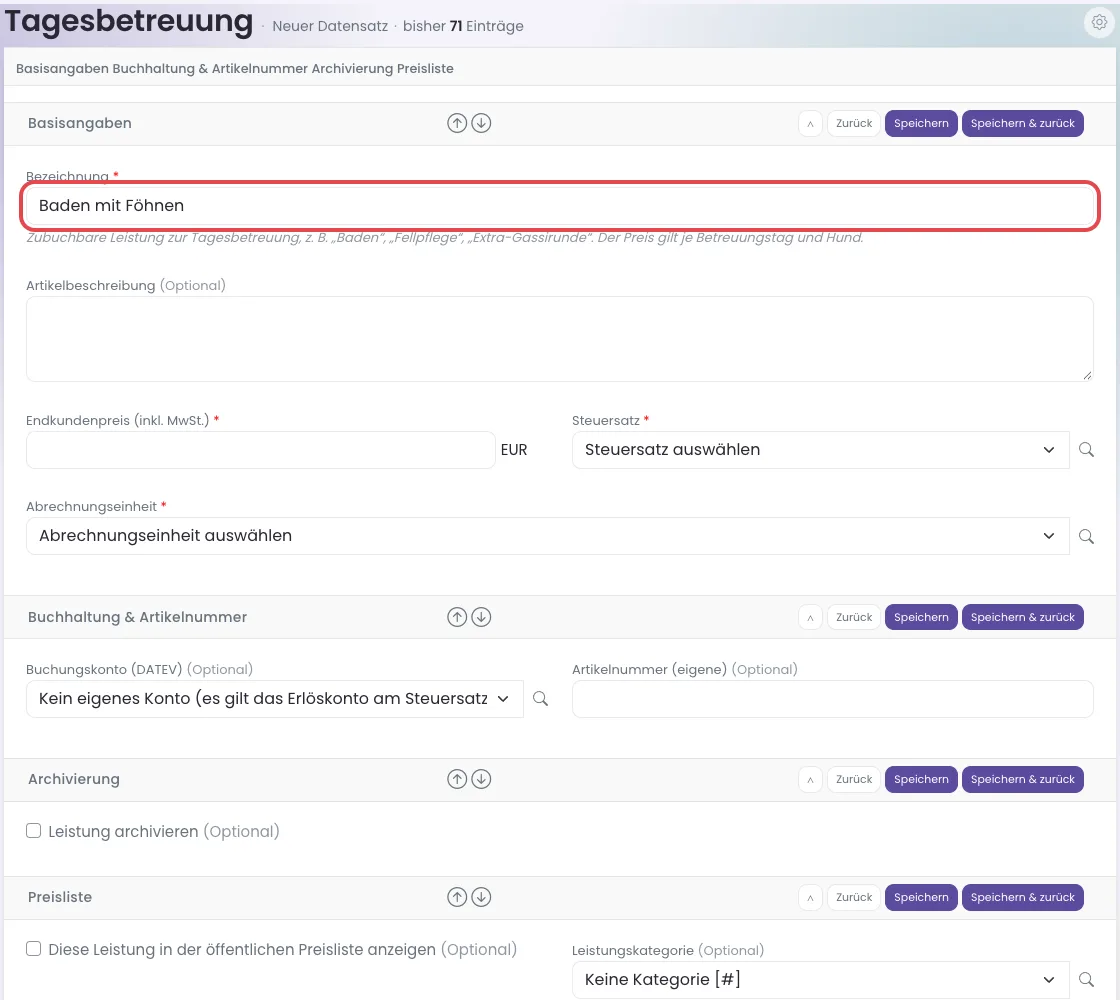
Das Formular für eine neue Zusatzleistung: rot markiert die Bezeichnung „Baden mit Föhnen“. Darunter Endkundenpreis, Steuersatz und Abrechnungseinheit. Oben steht als Seitentitel „Tagesbetreuung“. - Öffne die Leistung (zum Beispiel „Ganztagsbetreuung"), Reiter Tagesbetreuung.
- Hake im Abschnitt Zusatzleistungen unter Zubuchbare Zusatzleistungen die passenden Extras an.
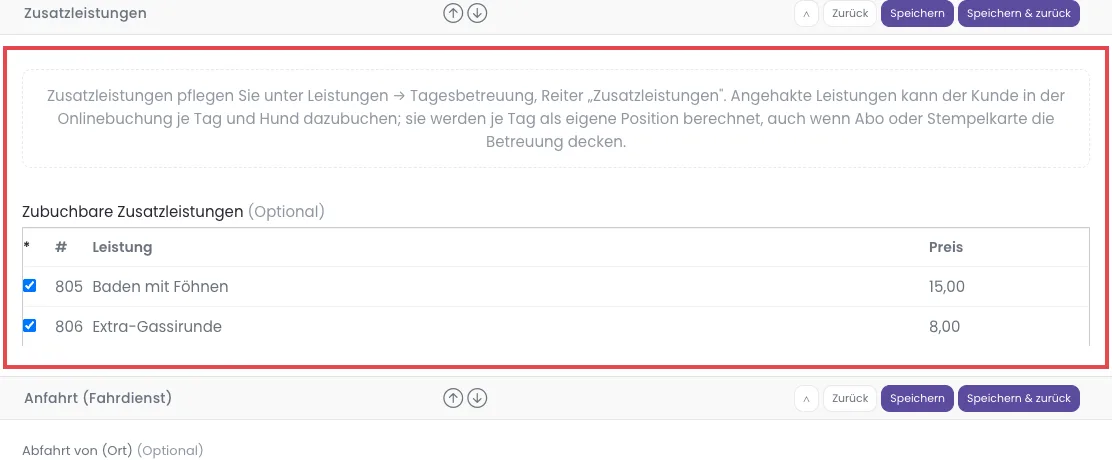
Rot markiert: die Liste „Zubuchbare Zusatzleistungen“. Nur angehakte Extras kann der Kunde zu diesem Tarif dazubuchen. - Klicke auf Speichern.
Woran du siehst, dass es geklappt hat: Der Kunde kann die Extras online je Tag dazubuchen; im Büro erscheinen sie im Reservierungsformular unter „Zusatzleistungen“.
So legst du fest, welche Kunden einen Tarif sehen
Das legst du nicht an der Leistung fest, sondern in der Kontaktgruppe. Nur Mitglieder einer Gruppe, die den Tarif freigibt, sehen ihn online. Ohne passende Gruppe sieht ein Kunde keinen Tarif.
- Klicke im Menü auf Basisdaten → Kontaktgruppen.
- Klicke in der Zeile der Gruppe im Menü auf Bearbeiten. Für eine neue Gruppe klickst du stattdessen auf „Gruppe hinzufügen“.
- Wähle unten im Abschnitt „Tagesbetreuung (Onlinebuchung)“ die Leistung.
- Wähle im selben Abschnitt den Bereich. Ohne Bereich gibt die Gruppe nichts frei.
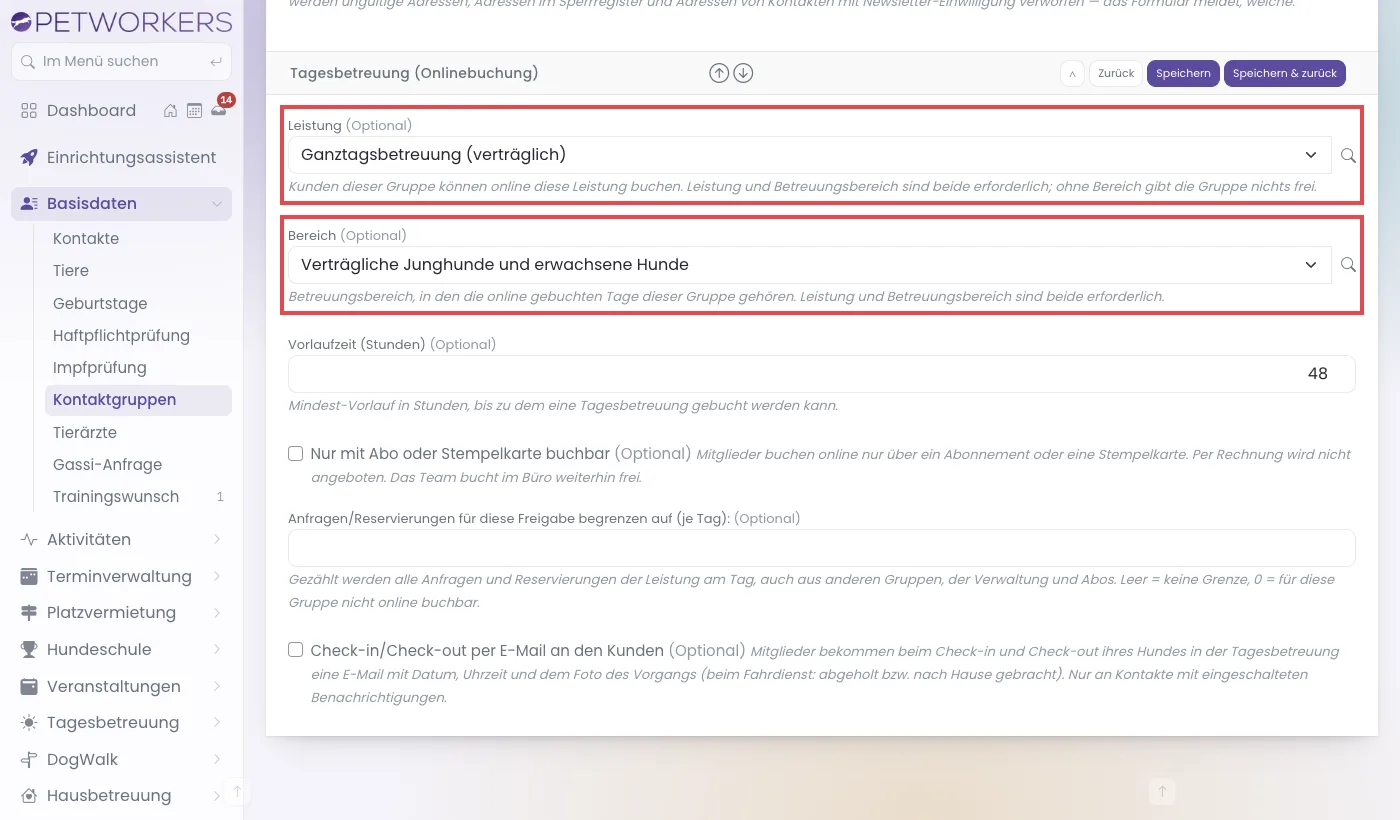
Unten im Formular: der Abschnitt „Tagesbetreuung (Onlinebuchung)“. Rot markiert: Leistung und Bereich — erst beide zusammen geben den Tarif für die Mitglieder frei. - Klicke auf Speichern & zurück.
- Nimm die Kunden über „Mitglieder verwalten“ in die Gruppe auf.
Woran du siehst, dass es geklappt hat: Meldet sich ein Mitglied an und öffnet die Buchungsseite, steht der Tarif dort als Karte. Für jeden weiteren Tarif brauchst du eine eigene Gruppe; ein Kunde darf in mehreren sein. Eine Tagesgrenze je Gruppe stellst du ebenfalls unter Kontaktgruppen ein. Der Bereich der Gruppe ist zugleich die Betreuungsgruppe, in der online gebuchte Tage landen.
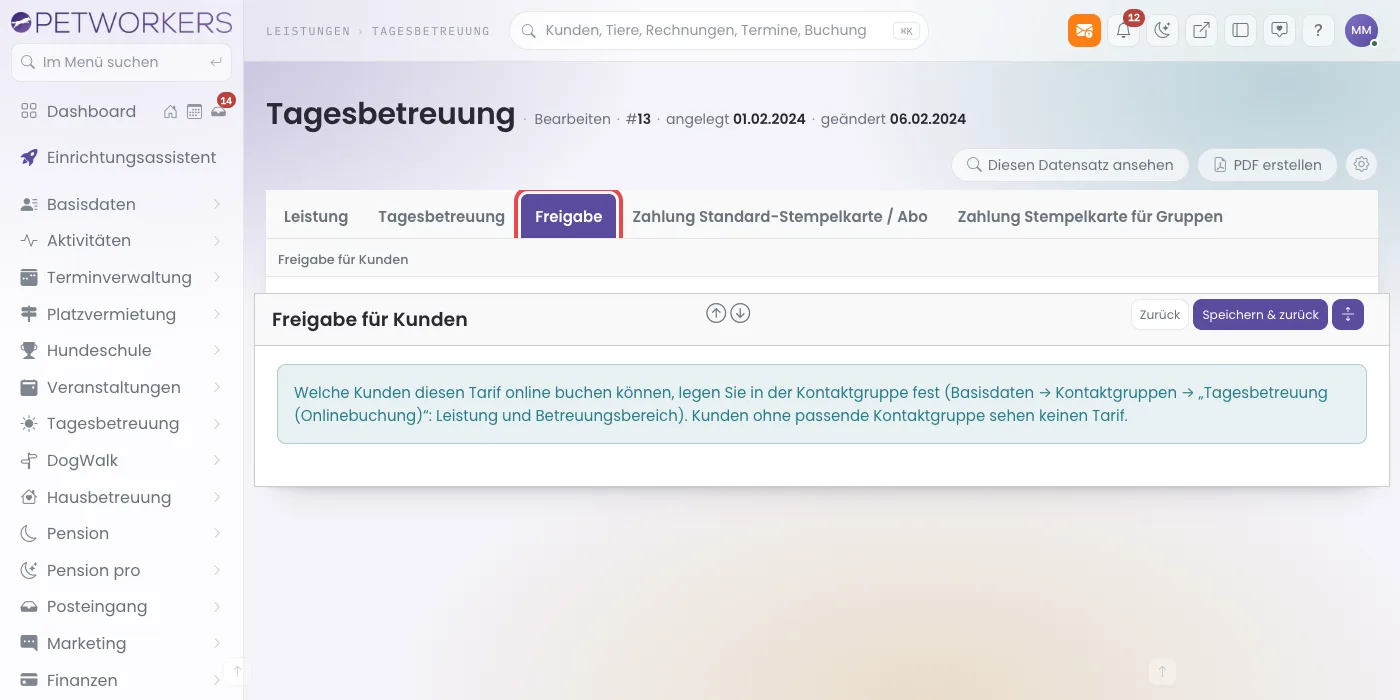
An der Leistung selbst steht im Reiter Freigabe nur noch ein Hinweis auf die Kontaktgruppe:
So legst du fest, ob Kunden direkt reservieren oder anfragen
Ob ein angemeldeter Kunde verbindlich bucht oder nur eine Anfrage stellt, entscheidet seine Kundengruppe (jeder Kunde hat genau eine). Ohne den Haken „Direkt reservieren“ landet jeder Wunsch unter Anfragen.
- Klicke im Menü auf Stammdaten → Kundengruppen.
- Klicke in der Zeile der Gruppe auf das Menü-Symbol und dann auf Bearbeiten. Für eine neue Gruppe klickst du auf Kundengruppe hinzufügen.
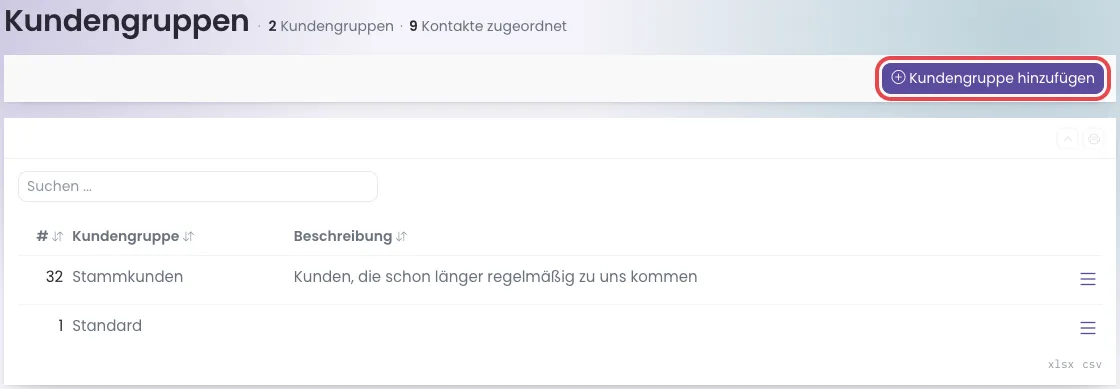
Die Liste der Kundengruppen. Rot markiert: „Kundengruppe hinzufügen“. Rechts in jeder Zeile das Menü-Symbol zum Bearbeiten. - Setze im Abschnitt Tagesbetreuung den Haken Direkt reservieren.
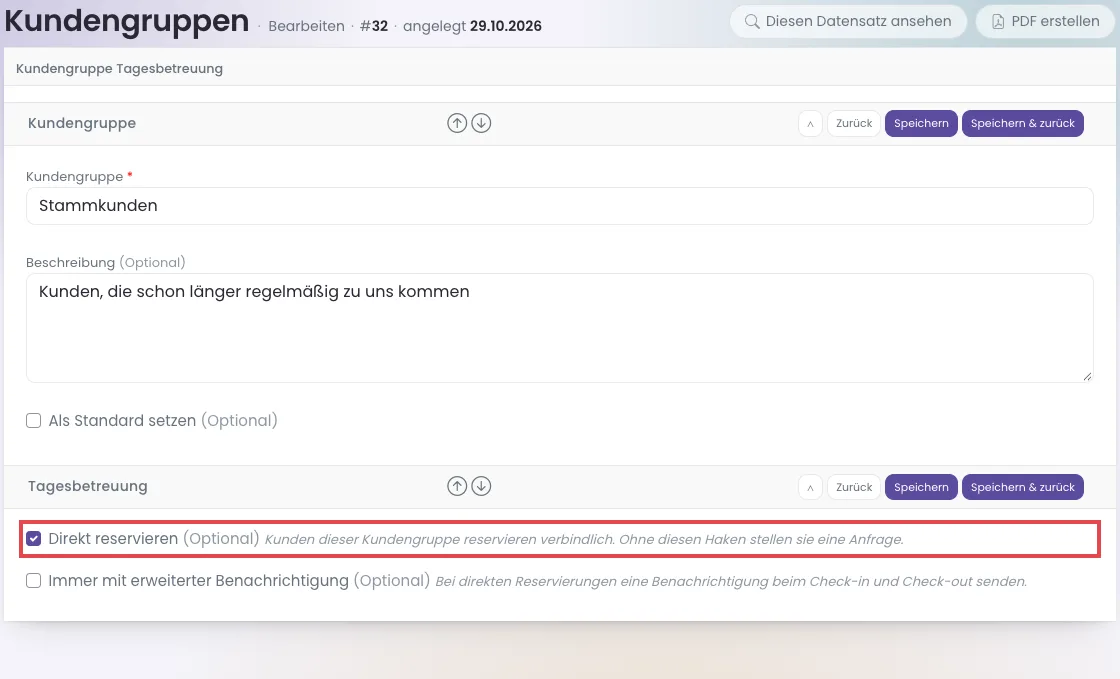
Unten im Formular der Abschnitt „Tagesbetreuung“. Rot markiert: „Direkt reservieren“. Darunter „Immer mit erweiterter Benachrichtigung“. - Soll der Kunde beim Check-in und Check-out eine Mail bekommen, setze zusätzlich Immer mit erweiterter Benachrichtigung.
- Klicke auf Speichern & zurück.
Nun ordnest du den Kunden der Gruppe zu:
- Öffne den Kunden unter Basisdaten → Kontakte zum Bearbeiten.
- Klicke auf den Reiter Geschäftsdaten.
- Wähle bei Kundengruppe die Gruppe mit „Direkt reservieren“.
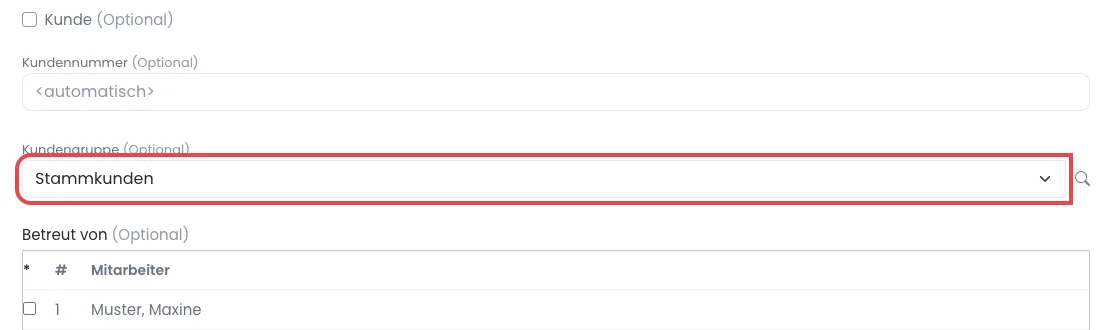
Im Reiter „Geschäftsdaten“: rot markiert das Feld „Kundengruppe“, hier mit „Stammkunden“. - Klicke auf Speichern & zurück.
Woran du siehst, dass es geklappt hat: Bucht der Kunde jetzt online einen freien Tag, steht er sofort unter Tagesbetreuung → Reservierungen und nicht mehr unter Anfragen. Ein voller Tag bleibt eine Anfrage, wenn „Volle Tage online als Anfrage annehmen“ an ist. Gäste ohne Konto stellen immer eine Anfrage.
Die Felder im Überblick
- Direkt reservieren — „Kunden dieser Kundengruppe reservieren verbindlich. Ohne diesen Haken stellen sie eine Anfrage.“
- Immer mit erweiterter Benachrichtigung — „Bei direkten Reservierungen eine Benachrichtigung beim Check-in und Check-out senden.“ Wirkt nur zusammen mit „Direkt reservieren“ und nur, wenn der Kunde Benachrichtigungen erhält.
So stellst du die Tagesbetreuung ein
- Klicke im Menü auf System → Einstellungen.
- Öffne den Bereich Tagesbetreuung.
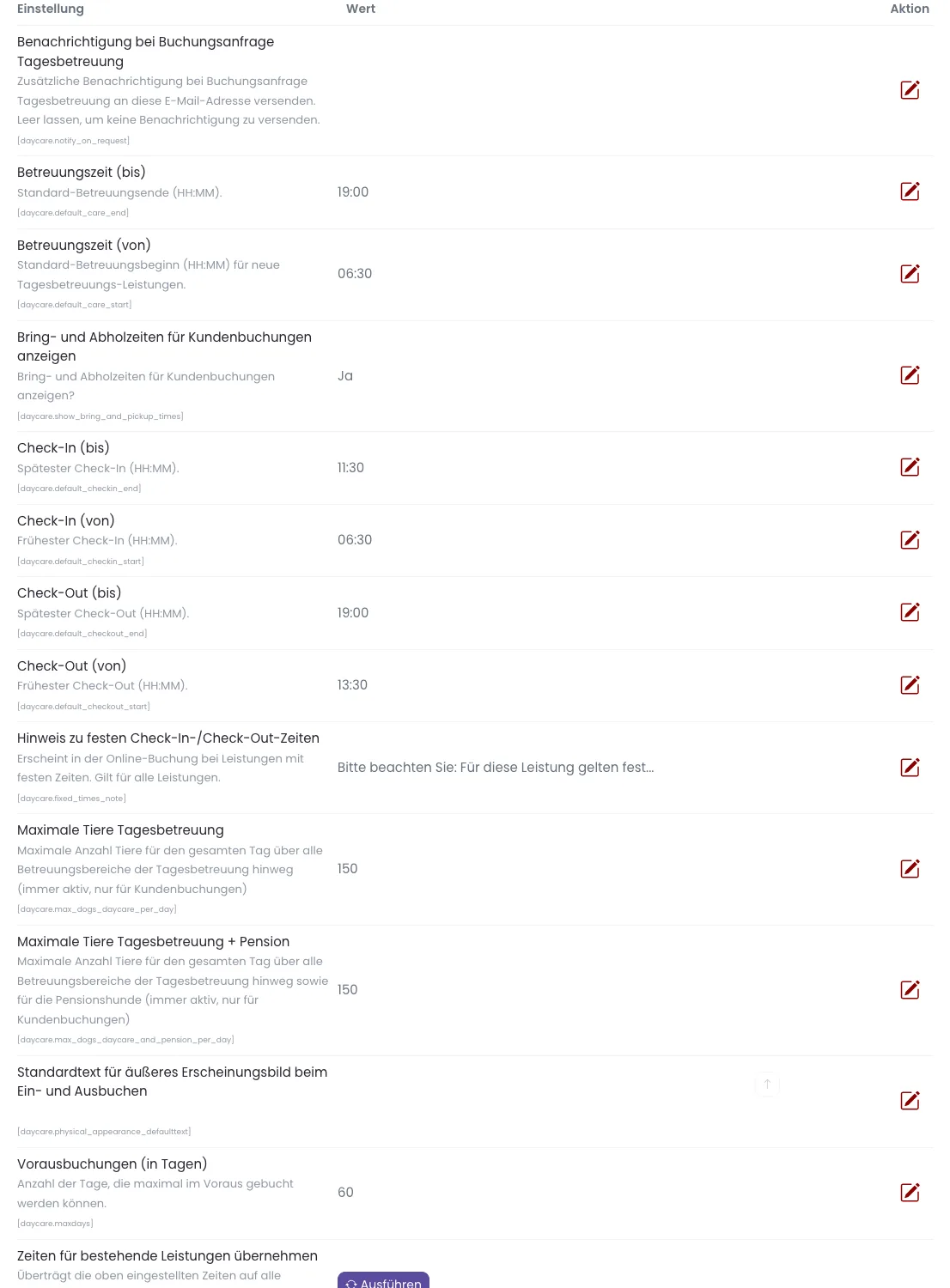
- Klicke in der Zeile der Einstellung auf den Stift, ändere den Wert und speichere.
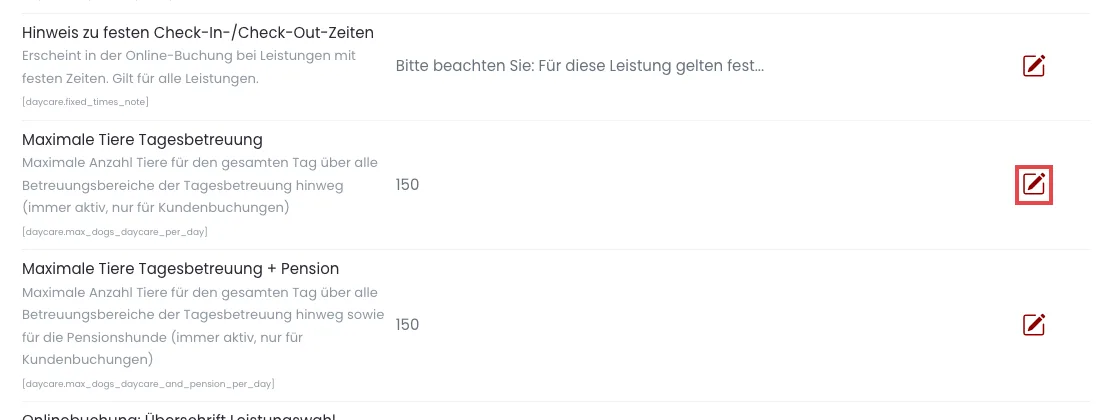
Im Bereich „Tagesbetreuung“: je Einstellung eine Zeile mit Wert. Rot markiert der Stift bei „Maximale Tiere Tagesbetreuung“.
Die wichtigsten Einstellungen:
- Betreuungszeit, Check-In und Check-Out (jeweils von/bis) — die Vorgaben für neue Leistungen. Mit Zeiten für bestehende Leistungen übernehmen (Knopf Ausführen) schreibst du sie in alle Wochentage aller bestehenden Tagesbetreuungs-Leistungen.
- Maximale Tiere Tagesbetreuung — höchstens so viele Tiere je Tag bei der Online-Buchung, über alle Betreuungsgruppen.
- Maximale Tiere Tagesbetreuung + Pension — dieselbe Grenze, aber Pensionshunde zählen mit.
- Volle Tage online als Anfrage annehmen — an: ausgebuchte Tage nimmt die Online-Buchung als Anfrage an statt sie zu sperren. Schritt für Schritt: Online-Buchung.
- Vorausbuchungen (in Tagen) — wie weit im Voraus Kunden online buchen können. Leer heißt: bis zu sechs Monate.
- Stornofrist Tagesbetreuung (Stunden vor dem Betreuungstag) — bis wann Kunden selbst online stornieren. 0 heißt: keine Online-Stornierung.
- Bring- und Abholzeiten für Kundenbuchungen anzeigen — ob Kunden bei der Buchung Bring- und Abholzeit angeben.
- Buchungskalender: Feiertage und Ferien anzeigen — zeigt im Buchungskalender Feiertage und Schulferien.
- Zahlungsweise „Bar vor Ort“ in der Online-Buchung anbieten — der Kunde zahlt bei dir; es entsteht eine offene Position ohne sofortige Rechnung.
- Standardtext für äußeres Erscheinungsbild beim Ein- und Ausbuchen — wird beim Check-in und Check-out vorgeschlagen.
- Fahrdienst: Plätze je Tag und Fahrt — wie viele Hunde der Fahrdienst je Tag und Richtung höchstens mitnimmt, über alle Leistungen; Anfragen zählen mit. 0 = unbegrenzt.
- Verfügbarkeiten: allgemeine Sperrzeiten gelten zusätzlich — siehe Verfügbarkeiten.
- Texte der Buchungsseite: Onlinebuchung: Überschrift Leistungswahl, Onlinebuchung: Überschrift Tage, Buchungsseite: Hinweis über den Bedingungen, Buchungsseite: Datenschutz-Bestätigung, Zustimmungserklärung für Buchungen – Tagesbetreuung, Buchungsknopf – Tagesbetreuung sowie Storno: Text – Tagesbetreuung und Storno: Bild – Tagesbetreuung (siehe Online-Buchung).
Achtung: Bei der Online-Buchung gilt immer die strengste der drei Grenzen: Summe der Betreuungsgruppen, „Maximale Tiere Tagesbetreuung" und „Maximale Tiere Tagesbetreuung + Pension". Eine Grenze von 0 zählt nicht. Im Büro kannst du auch über die Grenze hinaus reservieren.
Wohin die Anfrage-Mails gehen
Die Adresse für Meldungen über neue Buchungsanfragen pflegst du unter System → Einstellungen: Klicke oben auf E-Mail-Einstellungen und trag sie bei „Empfänger: Buchungsanfragen Tagesbetreuung" ein. Ist dort nichts eingetragen, gehen die Meldungen an die Firmenadresse.
Wenn etwas nicht klappt
- Beim Anlegen einer Reservierung ist die Liste „Betreuungsbereich" leer — es gibt noch keine Betreuungsgruppe. Lege sie unter Stammdaten → Betreuungsgruppen an.
- Kunden sehen einen Wochentag nicht — der Haken „Reservierungen/Anfragen über Kundenportal für diesen Wochentag möglich" fehlt an der Leistung.
- Kunden sehen einen Tarif nicht — der Kunde ist in keiner Kontaktgruppe, die im Abschnitt „Tagesbetreuung (Onlinebuchung)“ diese Leistung und einen Bereich gesetzt hat. Der Reiter „Freigabe“ an der Leistung wirkt nicht mehr.
- Kunden stellen nur Anfragen, obwohl sie fest buchen sollen — in ihrer Kundengruppe fehlt der Haken „Direkt reservieren“, oder der Kunde hat keine Kundengruppe.
- Eine Zusatzleistung erscheint nicht — sie ist an der Leistung unter „Zubuchbare Zusatzleistungen" nicht angehakt.
- Kunden können nicht online stornieren — die „Stornofrist Tagesbetreuung" steht auf 0.