



Tagesübersicht, Tagesaufgaben, Check-in und Check-out
Pension → Tagesübersicht ist die Seite für den Arbeitstag: Wer wird heute gebracht, wer geholt, was ist bei jedem Tier zu beachten und was muss heute noch erledigt werden? Beim Öffnen steht der heutige Tag im Filter.
Wer hat Zugriff?
- Administratoren, BackOffice (Büro & Buchhaltung) und BackOffice (Sach- und Rechnungsbearbeitung) — sehen und bearbeiten alles auf dieser Seite.
- Beratung, Training & Betreuung (Mitarbeiter) — sehen und bearbeiten die Seite ebenfalls.
- Voraussetzung: Die Einstellung „Pensionsmodul aktivieren" ist unter System → Einstellungen → Module eingeschaltet. Mehr zu den Rollen: Rollen und Rechte.
Welche E-Mails werden verschickt?
Diese Seite verschickt keine E-Mails. Auch Check-in und Check-out lösen keine E-Mail aus.
Kurz gesagt: Öffne morgens Pension → Tagesübersicht und hake erledigte Tagesaufgaben ab. Kommt ein Tier an, klicke unter Pension → Buchungen auf „Check-In", beim Abholen auf „Check-Out".
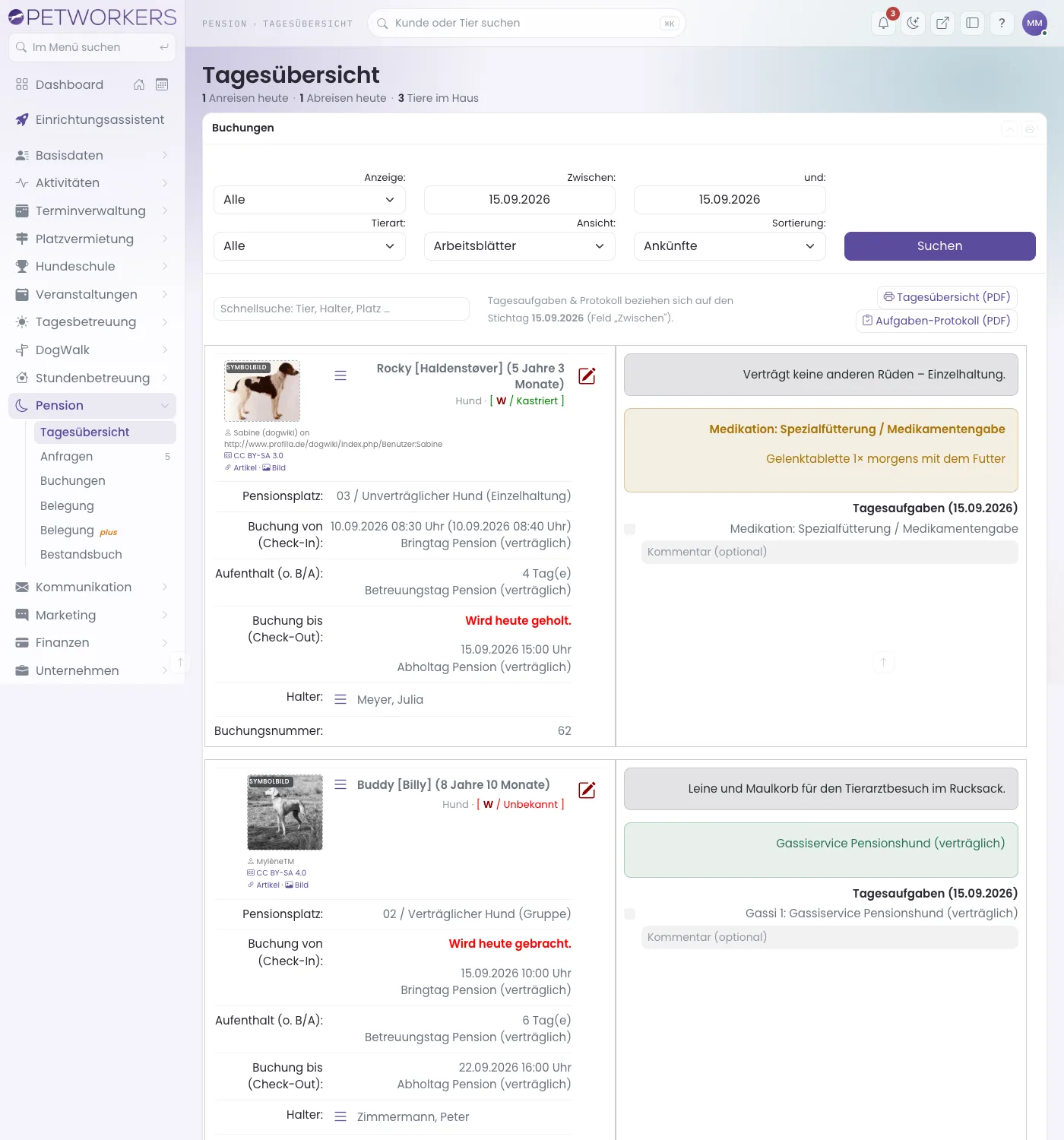
So wählst du Tag und Ansicht
- Klicke auf Pension → Tagesübersicht.
- Stelle die Filter ein (Erklärung unten). Für heute musst du nichts ändern.
- Klicke auf Suchen.
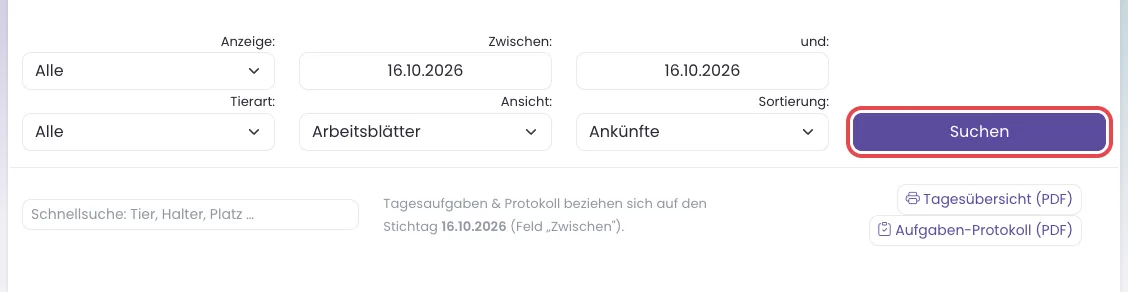
- Anzeige — „Alle", „Nur Ankünfte" oder „Nur Abreisen".
- Zwischen und und — der Zeitraum. Gezeigt werden Buchungen, die in diesem Zeitraum beginnen oder enden.
- Tierart — nur Hunde, nur Katzen und so weiter.
- Ansicht — „Arbeitsblätter" (ein Kasten je Buchung) oder „Tabelle" (eine Zeile je Buchung mit Anreise, Check-In, Abreise, Check-Out, Tier, Halter, Tierart und Pensionsplatz).
- Sortierung — nach „Ankünfte", „Abreisen" oder „Pensionsplätze".
Das Feld Schnellsuche filtert die angezeigten Einträge sofort beim Tippen, zum Beispiel nach Tiername oder Platz. Archivierte und stornierte Buchungen erscheinen hier nie.
So hakst du Tagesaufgaben ab
Im rechten Teil jedes Arbeitsblatts steht der Block Tagesaufgaben — Fütterung, Medikation, Gassi und alle Tagesleistungen aus der Buchung. Er erscheint nur, wenn das Tier am Stichtag im Haus ist. Stichtag ist das Datum im Feld „Zwischen".
- Setze den Haken vor der erledigten Aufgabe. PetWorkers speichert sofort und schreibt dazu, wer sie um wie viel Uhr erledigt hat.
- Trage bei Bedarf einen Kommentar ein, zum Beispiel „nur halb gefressen". Der Kommentar lässt sich erst nach dem Haken speichern.
Oben rechts erzeugst du zwei PDF-Dateien: „Tagesübersicht (PDF)" zum Mitnehmen und „Aufgaben-Protokoll (PDF)" mit allen erledigten Aufgaben des Stichtags, wer sie wann erledigt hat und den Kommentaren.
So checkst du ein Tier ein
Check-in heißt: Du hältst bei der Ankunft fest, wer das Tier bringt und in welchem Zustand es ist.
- Öffne Pension → Buchungen und klicke in der Spalte Anreise auf „Check-In".
- Prüfe die drei Felder. Sie sind vorbelegt: Überbringer des Tieres mit den Kontaktdaten des Halters, Äußeres Erscheinungsbild mit deinem Standardtext, Gesundheitszustand mit den Vorerkrankungen aus der Tierkartei. Bringt jemand anderes das Tier, überschreibe den Platzhalter.
- Lade bei Bedarf ein Foto (jpg, png) hoch, zum Beispiel vom Zustand bei Ankunft.
- Klicke auf „Einchecken".

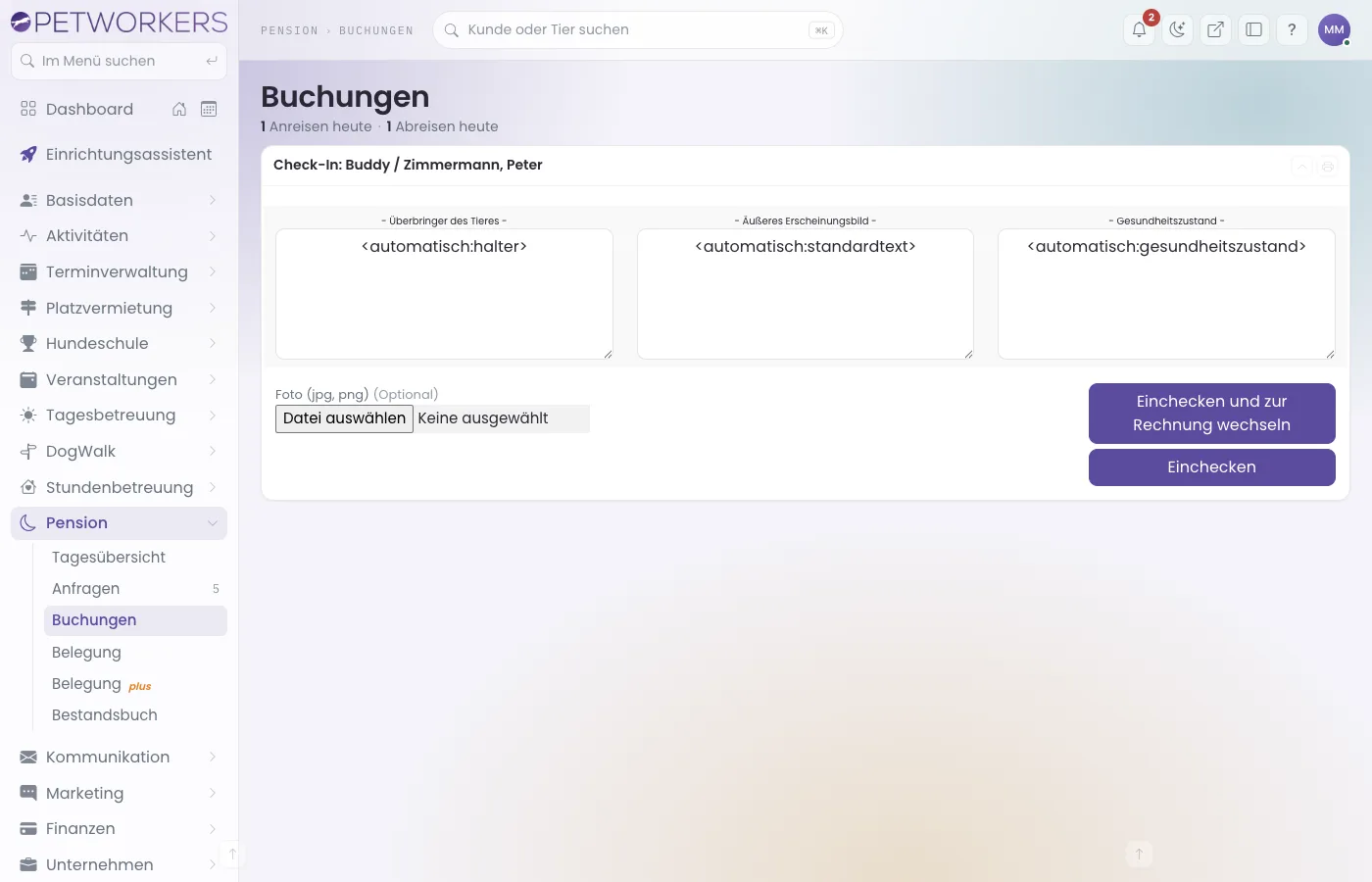
So erkennst du, dass es geklappt hat: In der Buchungsliste steht danach der Zeitpunkt samt Foto, und in der Spalte Abreise erscheint der Knopf „Check-Out". Den Standardtext für das Erscheinungsbild pflegst du unter System → Einstellungen → Pension („Standardtext für äußeres Erscheinungsbild beim Ein- und Ausbuchen").
So checkst du ein Tier aus
- Klicke in der Buchungsliste auf „Check-Out".
- Füll die drei Felder wie beim Check-in aus — diesmal für die Übergabe an den Abholer.
- Klicke auf „Auschecken", oder gleich auf „Auschecken und zur Rechnung wechseln", dann entsteht direkt der Rechnungsentwurf.
Eine Abreise, deren Datum schon vorbei ist, steht in der Liste rot. Alle Angaben aus Check-in und Check-out landen im Bestandsbuch.
Tipp: Eine eingecheckte Buchung lässt sich nicht stornieren. Checke das Tier zuerst aus.
Wenn etwas nicht klappt
- Die Tagesübersicht ist leer — Am gewählten Tag beginnt oder endet keine Buchung, oder „Anzeige" steht auf „Nur Ankünfte" bzw. „Nur Abreisen". Prüfe Zeitraum und Anzeige und klicke auf „Suchen".
- Ein Tier fehlt — Die Buchung ist archiviert oder storniert. Solche Buchungen zeigt die Tagesübersicht nie.
- Ein Tier, das schon länger da ist, fehlt — Die Tagesübersicht zeigt nur Buchungen, die im gewählten Zeitraum beginnen oder enden. Ein Tier, das am Stichtag weder gebracht noch geholt wird, steht dort derzeit nicht. Seinen Platz siehst du unter Pension → Belegung.
- Der Block „Tagesaufgaben" fehlt — Das Tier ist am Stichtag (Feld „Zwischen") nicht im Haus, oder die Buchung hat keine Tagesleistungen.
- Der Kommentar lässt sich nicht speichern — Setze zuerst den Haken vor der Aufgabe.