



PayPal einrichten: Schritt für Schritt von der App bis zur ersten Zahlung
Mit PayPal bezahlen deine Kunden online über ihr PayPal-Konto. Diese Anleitung zeigt dir jeden einzelnen Klick in PetWorkers Wave: vom PayPal-Geschäftskonto über die App, die Zugangsdaten und den Webhook bis zur ersten Testzahlung. Mach einfach einen Schritt nach dem anderen. Plane etwa 30 Minuten ein.
Du arbeitest mit PetWorkers Classic? Dann nimm die PayPal-Anleitung für Classic.
Das brauchst du
- Ein PayPal-Geschäftskonto (kein Privatkonto). Mit diesem Konto meldest du dich auch im Entwicklerbereich von PayPal an.
- Einen Login als Administrator in PetWorkers. Nur Administratoren sehen die PayPal-Seite.
- Zwei Browser-Tabs: einen mit PetWorkers, einen mit PayPal. So kopierst du bequem hin und her.
Diese drei Werte holst du dir
- Client-ID – bei PayPal „Client ID“. Eine lange Zeichenkette, die oft mit
Abeginnt. - Secret – bei PayPal „Secret key 1“. Geheim! Nie per E-Mail schicken, nie auf ein Foto.
- Webhook-ID – bei PayPal „Webhook ID“. Kurz, nur Großbuchstaben und Ziffern, zum Beispiel
0AB12345CD678901E.
Alle Links auf einen Blick
- Deine PayPal-Seite in PetWorkers: Menü System → Einstellungen, oben der Knopf „PayPal“. Direkt:
/settings.paypal.phphinter deiner PetWorkers-Adresse, zum Beispielhttps://dein-betrieb.petworkers.app/settings.paypal.php. - PayPal-Geschäftskonto eröffnen: paypal.com/de/business
- Entwicklerbereich (Developer Dashboard): developer.paypal.com/dashboard
- Apps & Credentials: Sandbox developer.paypal.com/dashboard/applications/sandbox · Live developer.paypal.com/dashboard/applications/live
- Sandbox-Testkonten: developer.paypal.com/dashboard/accounts
- Testzahlungen ansehen (Sandbox): sandbox.paypal.com · Echte Zahlungen: paypal.com → Aktivitäten
Der Entwicklerbereich von PayPal ist nur auf Englisch. Die Anleitung nennt dir deshalb immer den englischen Namen, so wie er auf dem Bildschirm steht.
Der Ablauf
- PayPal-Geschäftskonto
- Im Entwicklerbereich anmelden, Sandbox und Live erkennen
- Eine App anlegen
- Client-ID und Secret holen und in PetWorkers eintragen
- Den Webhook bei PayPal anlegen
- Die Webhook-ID eintragen und die Verbindung testen
- Eine Testzahlung machen
- Zahlung und Webhook bei PayPal prüfen
- Erstattungen
- Auf echte Zahlungen umstellen
- Stripe und PayPal gleichzeitig
- Wenn etwas nicht klappt
Wichtig: Fang immer in der Sandbox an. Das ist die Testwelt von PayPal, da fließt kein echtes Geld. Wenn alles klappt, machst du Teil 3 bis 6 noch einmal für Live.
Teil 1: PayPal-Geschäftskonto
Hast du schon ein PayPal-Geschäftskonto? Dann spring zu Teil 2.
Schritt 1: Geschäftskonto eröffnen
Öffne paypal.com/de/business und klicke auf „Geschäftskonto eröffnen“. PayPal fragt nach deinem Betrieb, deiner Adresse und deinem Bankkonto. Folge den Hinweisen und bestätige deine E-Mail-Adresse. Hast du ein privates PayPal-Konto, kannst du es in den PayPal-Einstellungen auch in ein Geschäftskonto umwandeln.
Für die Sandbox reicht schon die Anmeldung. Echtes Geld bekommst du erst, wenn PayPal dein Geschäftskonto vollständig bestätigt hat.
Teil 2: Im Entwicklerbereich anmelden, Sandbox und Live erkennen
Schritt 2: Anmelden
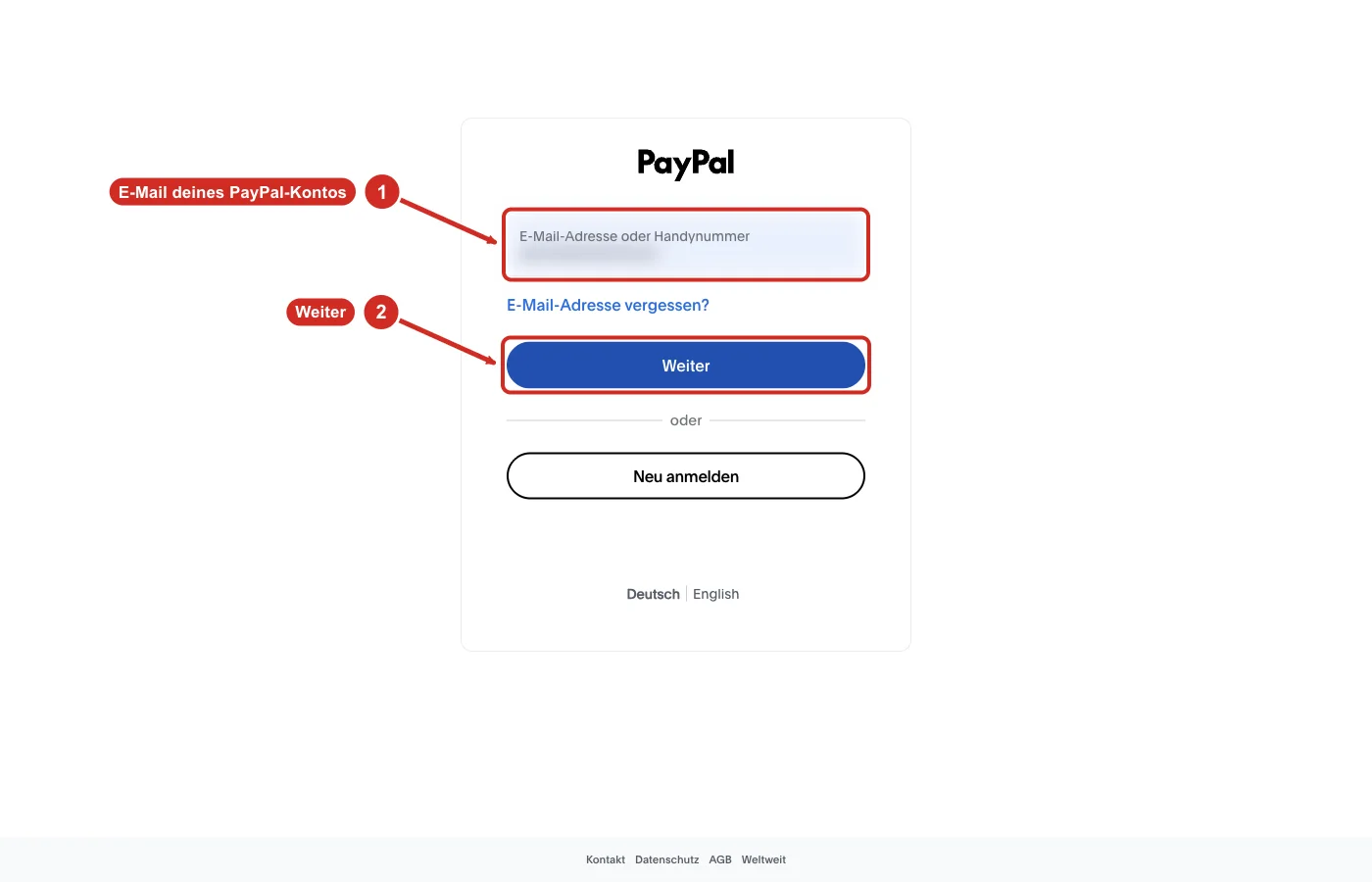
Öffne developer.paypal.com/dashboard. Melde dich mit deinem PayPal-Geschäftskonto an. Ein eigenes Entwicklerkonto brauchst du nicht.
Schritt 3: Prüfen, ob du in der Sandbox bist
PayPal hat zwei Welten. In der Sandbox ist alles Spielgeld. In Live ist das Geld echt. Jede Welt hat ihre eigene App, ihre eigenen Zugangsdaten und ihren eigenen Webhook.
Was du hier siehst: Oben links steht der Umschalter „Sandbox | Live“. Ist „Sandbox“ eingeschaltet, steht dort „You’re in sandbox mode.“ Dann bist du richtig. Was du tust: Steht der Umschalter auf „Live“, klicke auf „Sandbox“. Für Teil 3 bis 8 bleibst du in der Sandbox.
Teil 3: Eine App anlegen
Eine „App“ ist bei PayPal einfach der Zugang für PetWorkers. Du legst sie einmal an.
Schritt 4: „Apps & Credentials“ öffnen
Klicke oben auf „Apps & Credentials“. Direkt: developer.paypal.com/dashboard/applications/sandbox. Den Link findest du auch in PetWorkers unter jedem Feld: „Wo finde ich das?“.
Was du hier siehst: die Seite „API Credentials“ mit dem Satz „Viewing sandbox API credentials.“ Darunter steht die Liste „REST API apps“. Oft steht dort schon eine „Default Application“. Die nimmst du nicht, du legst eine eigene App an.
Schritt 5: „Create App“ klicken und ausfüllen
- Klicke auf „Create App“. Rechts öffnet sich ein Fenster.
- Bei „App Name“ schreibst du zum Beispiel
PetWorkers. Das ist nur für dich. - Bei „Type“ wählst du „Merchant“ („Accept payments as a merchant (seller)“). Das ist meist schon gewählt. Nicht „Platform“.
- Bei „Sandbox Account“ steht schon dein Sandbox-Geschäftskonto. Das lässt du so.
- Klicke unten auf „Create App“.
Teil 4: Client-ID und Secret holen und in PetWorkers eintragen
Schritt 6: Client-ID und Secret kopieren
Nach dem Anlegen öffnet PayPal deine App. Später findest du sie unter „Apps & Credentials“ in der Liste: Klicke auf ihren Namen.
Was du hier siehst: den Abschnitt „API credentials“. Dort stehen „Client ID“ und „Secret key 1“. Das Secret ist verdeckt.
Was du kopierst:
- Klicke bei „Client ID“ auf das kleine Kopier-Symbol (zwei Blätter). Füge den Wert gleich in PetWorkers ein (Schritt 7 und 8), dann kommst du zurück.
- Klicke bei „Secret key 1“ auf das Kopier-Symbol. Mit dem Auge siehst du den Wert vorher, wenn du prüfen willst, ob er vollständig ist.
Schritt 7: Die PayPal-Seite in PetWorkers öffnen
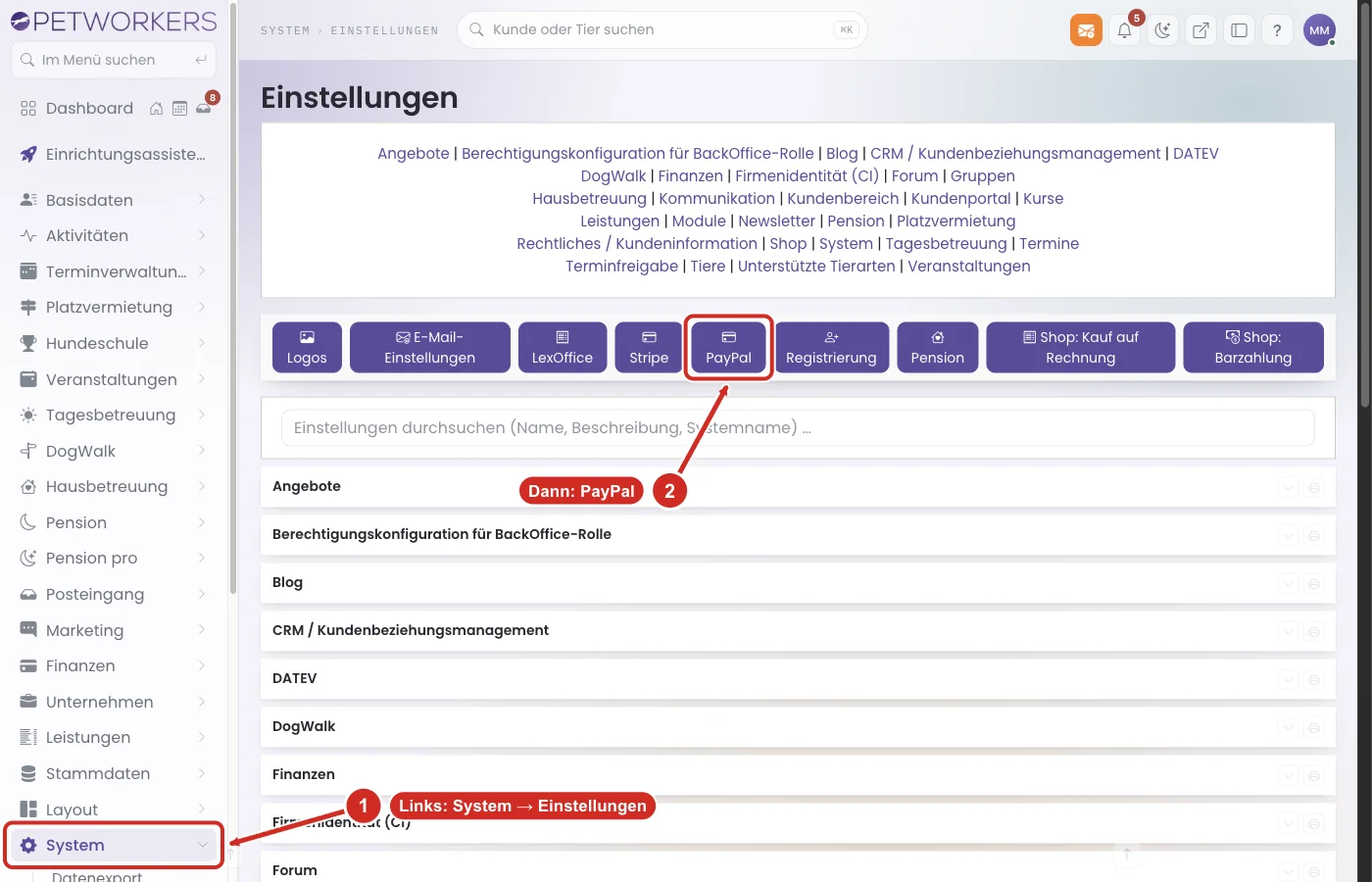
Klicke links im Menü auf System und dann auf Einstellungen. Oben siehst du eine Reihe Knöpfe. Klicke auf „PayPal“. Direkt: /settings.paypal.php hinter deiner PetWorkers-Adresse.
Schritt 8: Haken setzen und Werte einfügen
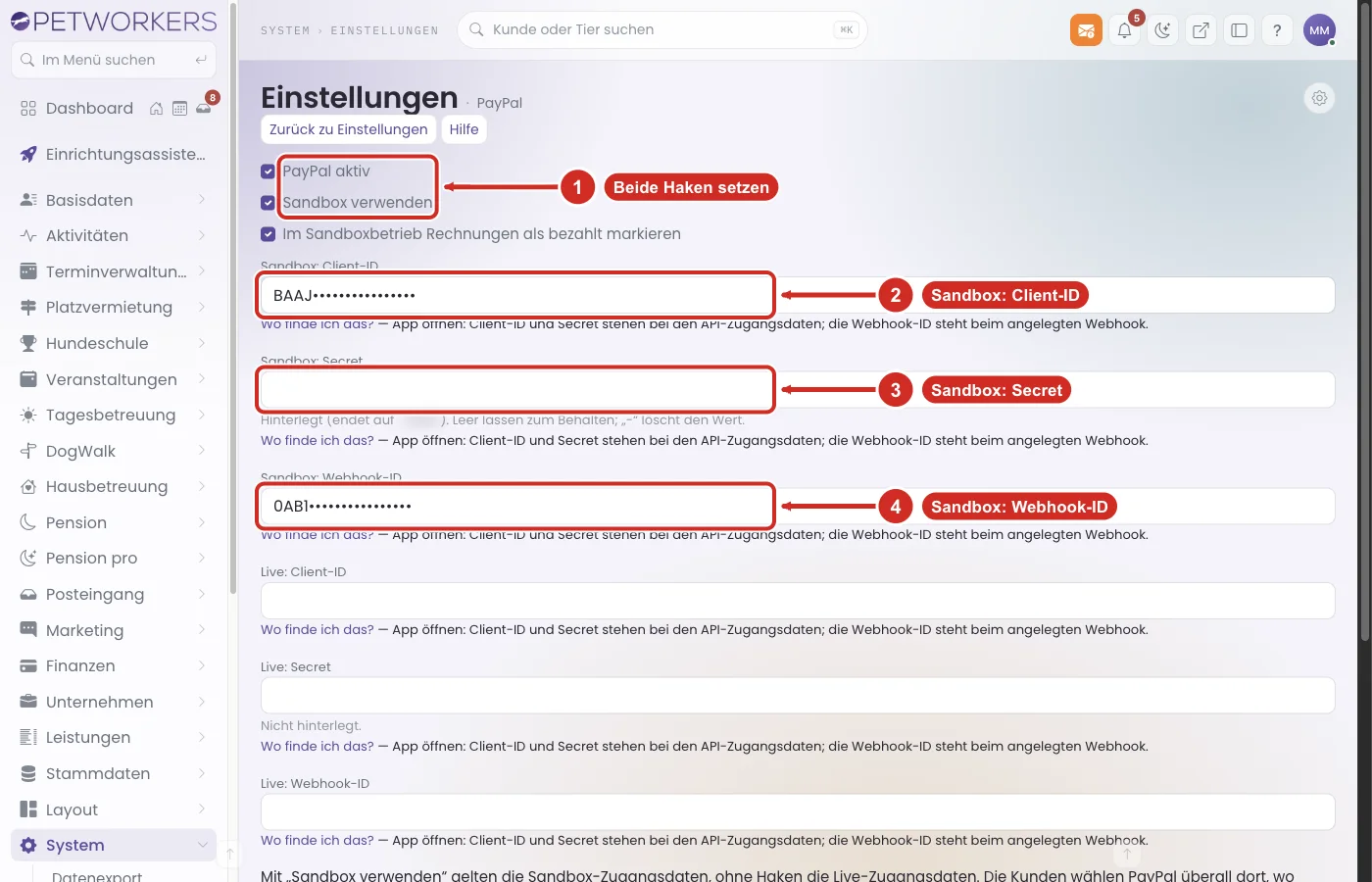
- Setz den Haken bei „PayPal aktiv“.
- Setz den Haken bei „Sandbox verwenden“. Mit diesem Haken gelten die Sandbox-Felder. Ohne Haken gelten die Live-Felder.
- Den Haken „Im Sandboxbetrieb Rechnungen als bezahlt markieren“ lässt du gesetzt. Dann siehst du beim Testen gleich, dass die Rechnung bezahlt ist. Ohne Haken bleiben Rechnungen aus Testbuchungen offen, die Buchung entsteht trotzdem.
- Klicke in das Feld „Sandbox: Client-ID“ und füge die Client ID ein (Strg+V, am Mac ⌘+V).
- Füge das Secret in das Feld „Sandbox: Secret“ ein.
- Klicke unten auf „Speichern“. Oben steht dann „PayPal-Einstellungen gespeichert.“
Das Feld „Sandbox: Webhook-ID“ bleibt noch leer. Die Webhook-ID holst du in Teil 5.
Gut zu wissen: Ein gespeichertes Secret zeigt PetWorkers nicht mehr an. Das Feld bleibt leer, und darunter steht „Hinterlegt (endet auf …)“ mit den letzten vier Zeichen. Lässt du das Feld leer und speicherst, bleibt das Secret gespeichert. Mit einem „-“ (Minus) im Feld und „Speichern“ löschst du einen Wert. Das gilt für jedes Feld.
Teil 5: Den Webhook bei PayPal anlegen
Der Webhook ist eine Nachricht von PayPal an PetWorkers: „Der Kunde hat bezahlt.“ Oder: „Die Zahlung wurde erstattet.“ Ohne Webhook-ID ist PayPal in PetWorkers nicht aktiv.
Schritt 9: Die Webhook-Adresse in PetWorkers kopieren
Ganz unten auf der PayPal-Seite in PetWorkers steht der Kasten „Webhook“. Darin steht deine Adresse. Sie endet auf /paypal.webhook.php.

Was du kopierst: Klicke auf „Kopieren“. Der Knopf zeigt danach „Kopiert“. Tippe die Adresse nicht ab, ein einziger falscher Buchstabe reicht, und nichts kommt an.
Schritt 10: Bei deiner App „Add Webhook“ klicken
Geh bei PayPal zurück zu deiner App („Apps & Credentials“ → Name deiner App). Scroll ganz nach unten zum Abschnitt „Sandbox Webhooks“.
Was du tust: auf „Add Webhook“ klicken. Rechts öffnet sich das Fenster „Add webhook“.
Schritt 11: Adresse einfügen
Klicke in das Feld „Webhook URL“ und füge deine Adresse aus Schritt 9 ein (Strg+V bzw. ⌘+V). Sie muss mit https:// beginnen und auf /paypal.webhook.php enden.
Schritt 12: Genau diese fünf Ereignisse anhaken
Unter „Event types“ stehen Gruppen. Eine Gruppe öffnest du mit einem Klick auf ihren Namen. Hake genau diese fünf an:
| Gruppe | Haken bei | Technischer Name |
|---|---|---|
| Checkout | Checkout order approved | CHECKOUT.ORDER.APPROVED |
| Payments & Payouts | Payment capture completed | PAYMENT.CAPTURE.COMPLETED |
| Payments & Payouts | Payment capture denied | PAYMENT.CAPTURE.DENIED |
| Payments & Payouts | Payment capture refunded | PAYMENT.CAPTURE.REFUNDED |
| Payments & Payouts | Payment capture reversed | PAYMENT.CAPTURE.REVERSED |
Achtung, Verwechslungsgefahr: Nimm nicht „All Events“. Und verwechsle „Payment capture denied“ nicht mit „Payment capture declined“ oder „Payment capture pending“.
Schritt 13: Speichern
Klicke unten auf „Save“. PayPal zeigt „Webhook added successfully“.
Schritt 14: Die Webhook-ID kopieren
Was du hier siehst: Im Abschnitt „Sandbox Webhooks“ steht jetzt eine Zeile mit deiner Adresse. In der Spalte „Webhook ID“ steht die ID. Was du kopierst: genau diese ID, zum Beispiel 0AB12345CD678901E. Nicht die Client ID, nicht die Adresse.
Teil 6: Die Webhook-ID eintragen und die Verbindung testen
Schritt 15: Webhook-ID einfügen und speichern
- Füge die ID in PetWorkers in das Feld „Sandbox: Webhook-ID“ ein (siehe Bild bei Schritt 8, Nummer 4).
- Klicke auf „Speichern“.
Hast du den Webhook in der Sandbox angelegt, gehört die ID ins Feld „Sandbox: Webhook-ID“. Ein Webhook aus Live gehört später ins Feld „Live: Webhook-ID“.
Schritt 16: „Verbindung testen“ klicken
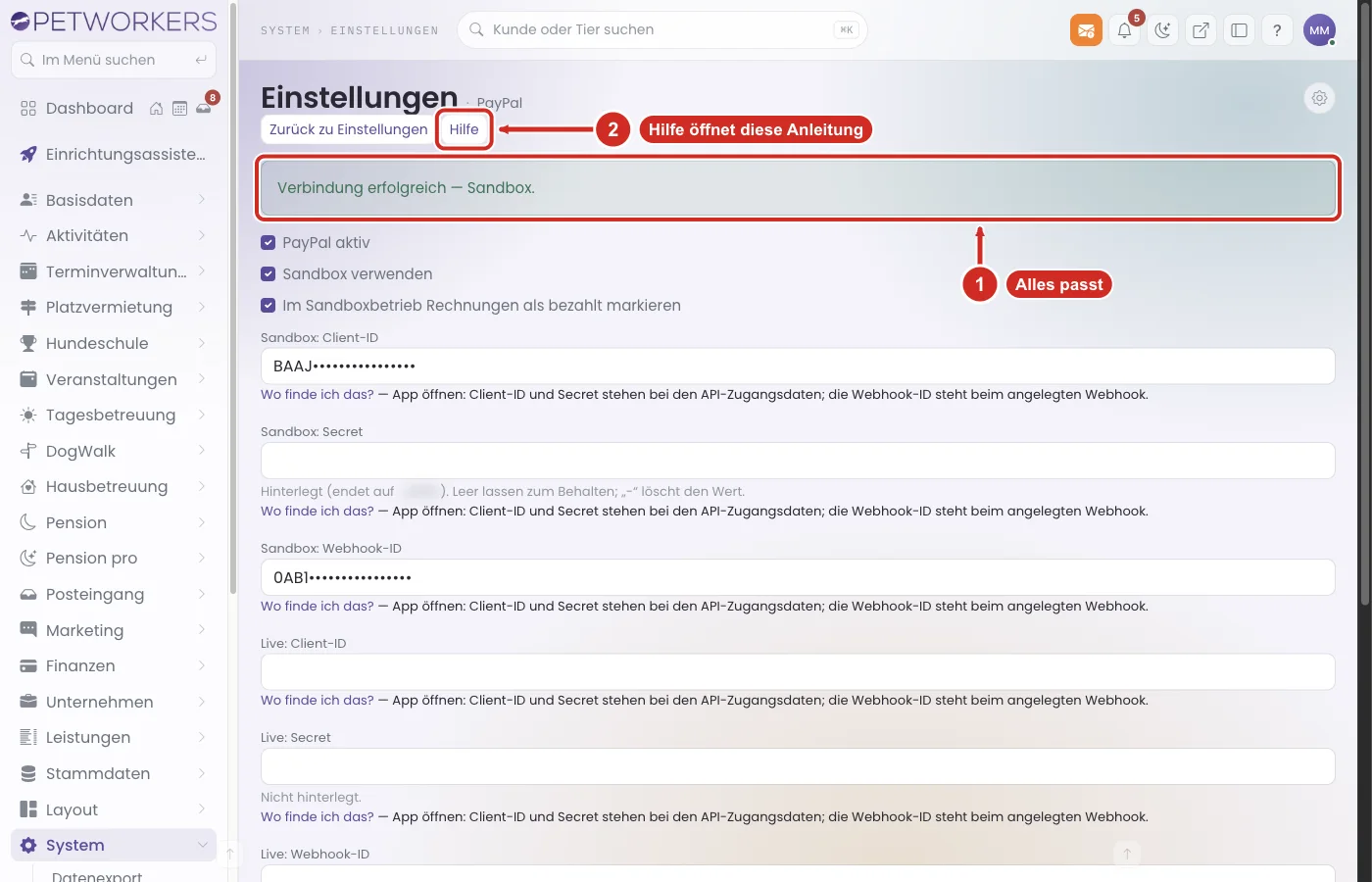
Was du tust: unter den Feldern auf „Verbindung testen“ klicken. Dabei wird nichts bezahlt. Was du lesen musst: Steht oben „Verbindung erfolgreich — Sandbox.“, passen Client-ID und Secret. Steht dort etwas anderes, schau unter Wenn etwas nicht klappt.
Wichtig: Der Verbindungstest prüft nur Client-ID und Secret. Ob die Webhook-ID stimmt, siehst du erst bei der Testzahlung in Teil 7 und 8. Und PayPal ist erst aktiv, wenn für den gewählten Modus alle drei Felder ausgefüllt sind: Client-ID, Secret und Webhook-ID.
Teil 7: Eine Testzahlung machen
Schritt 17: Deinen Sandbox-Käufer finden
Für Testzahlungen brauchst du ein PayPal-Testkonto als Käufer. PayPal legt dir dafür automatisch zwei Konten an: ein „Business“-Konto (das ist dein Test-Betrieb) und ein „Personal“-Konto (das ist dein Test-Kunde).
- Klicke bei PayPal links auf „Testing Tools“ und dann auf „Sandbox Accounts“. Direkt: developer.paypal.com/dashboard/accounts.
- Such die Zeile mit „Personal“. Die Adresse endet auf
@personal.example.com. - Klicke rechts in der Zeile auf die drei Punkte und dann auf „View/Edit account“.
- Unter „Login Info“ stehen „Email“ und „Password“. Das Passwort zeigt dir das Auge.
Diese Adresse und dieses Passwort gelten nur in der Sandbox. Es ist kein echtes Konto, und es fließt kein echtes Geld.
Schritt 18: Etwas buchen und „PayPal“ wählen
Buche auf deiner Website etwas, das online bezahlt werden kann, zum Beispiel einen Termin, einen Platz in der Platzvermietung oder einen Artikel im Shop. Oder melde dich im Kundenbereich an und klicke unter Rechnungen bei einer offenen Rechnung auf „… zahlungspflichtig bezahlen“. Nimm dafür deine eigene E-Mail-Adresse, nicht die eines Kunden.
- Sind bei dir Stripe und PayPal eingerichtet, steht vor dem Bezahlen „Online bezahlen mit“. Klicke auf „PayPal“.
- Ist nur PayPal eingerichtet, gibt es keine Auswahl. Dort steht dann „Bezahlung über PayPal“, und PayPal wird automatisch genommen.
- Setz den Haken bei den Bedingungen und klicke auf den Knopf zum Buchen und Bezahlen. Jetzt öffnet sich PayPal.
Schritt 19: Als Sandbox-Käufer anmelden und bezahlen
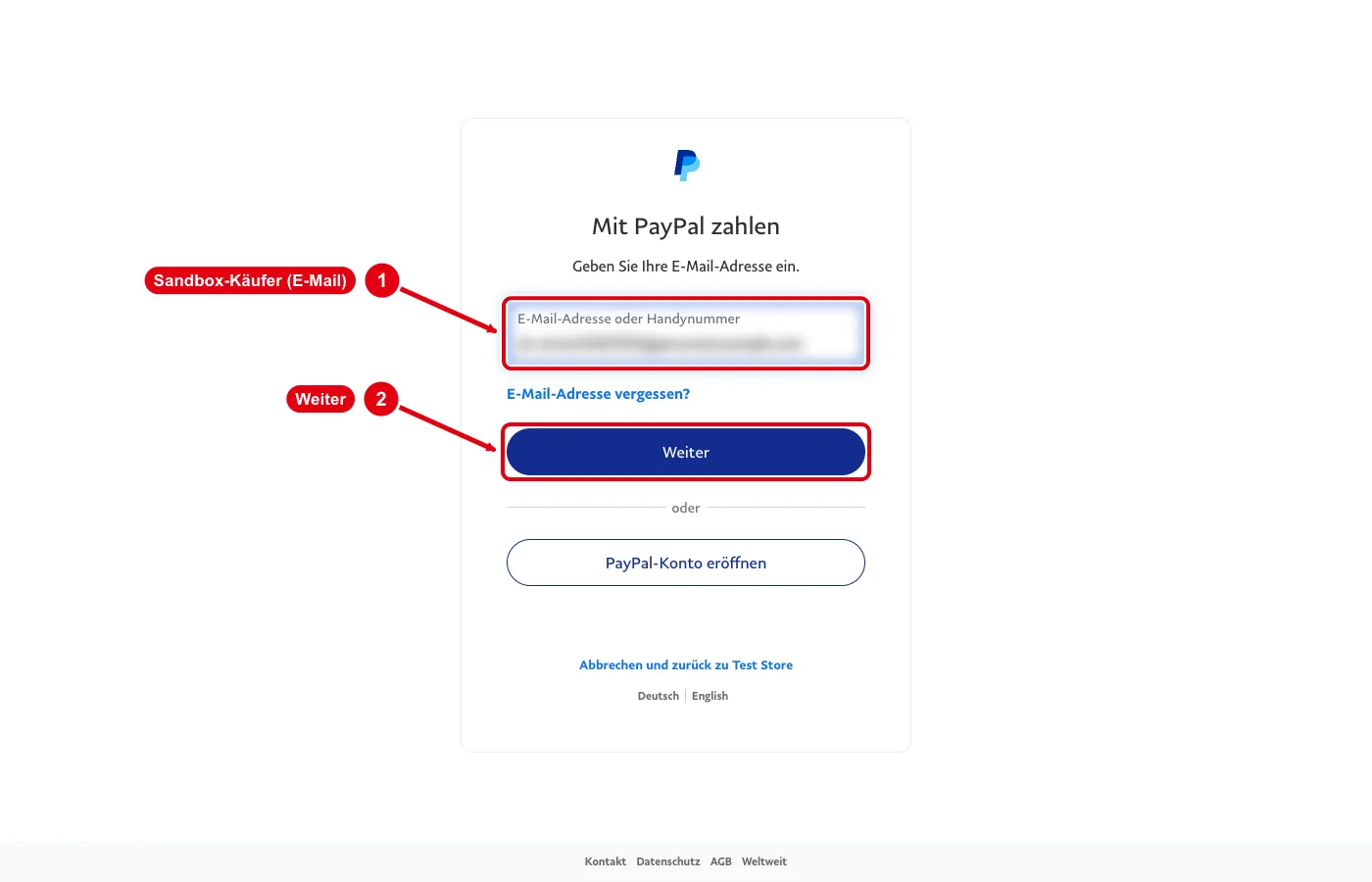
- Gib die Email deines Sandbox-Käufers ein und klicke auf „Weiter“.
- Gib das Password ein und klicke auf „Einloggen“.
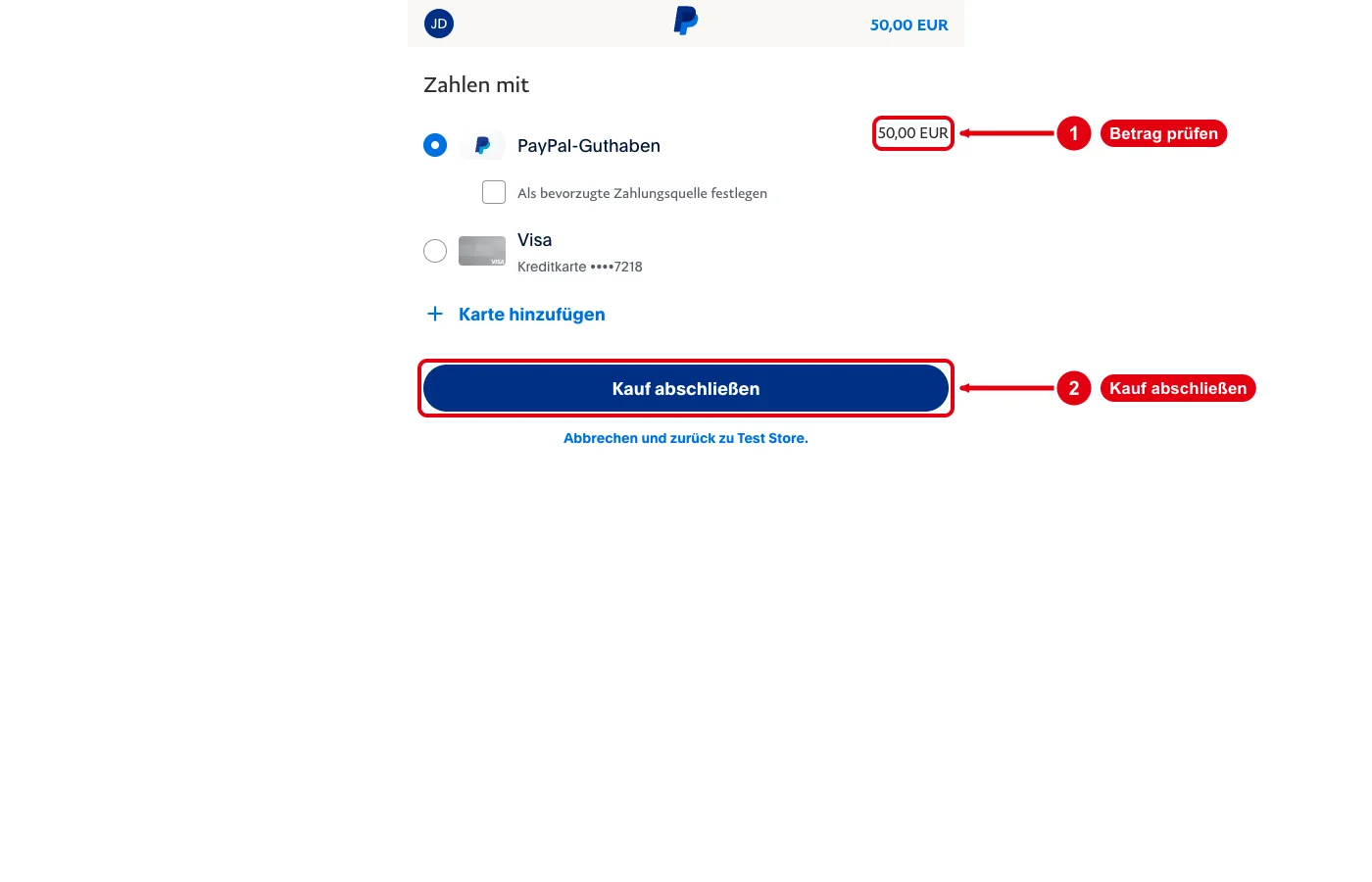
- Prüfe den Betrag und klicke auf „Kauf abschließen“.
Schritt 20: Zurück in PetWorkers
PayPal schickt dich zurück auf deine Seite. Dort steht zum Beispiel: „Ihre Zahlung ist eingegangen. Ihr Termin am … ist verbindlich gebucht.“
In PetWorkers ist die Buchung jetzt fest. PetWorkers hat die Rechnung erstellt und die Zahlung mit der Zahlungsart PayPal verbucht.
Brichst du auf der PayPal-Seite ab („Abbrechen und zurück zu …“), ist nichts bezahlt und der Termin wird sofort wieder frei.
Teil 8: Zahlung und Webhook bei PayPal prüfen
Schritt 21: Die Zahlung bei PayPal finden
Testzahlungen siehst du im Sandbox-Geschäftskonto, nicht in deinem echten PayPal. So kommst du hin:
- Öffne wie in Schritt 17 „Sandbox Accounts“ und dort das „Business“-Konto („View/Edit account“). Notiere dir Email und Password.
- Öffne sandbox.paypal.com und melde dich mit diesem Business-Konto an.
- Klicke auf „Aktivitäten“. Deine Testzahlung steht oben, mit Betrag und Status „Abgeschlossen“.
Echte Zahlungen siehst du später ganz normal in deinem PayPal-Geschäftskonto unter „Aktivitäten“.
Schritt 22: Prüfen, ob der Webhook angekommen ist
- Klicke im Entwicklerbereich links auf „Testing Tools“ und dann auf „Webhooks Events“ (bzw. „Event Logs“).
- Was du lesen musst: Bei deiner Testzahlung stehen
CHECKOUT.ORDER.APPROVEDundPAYMENT.CAPTURE.COMPLETED. Steht dort „Delivered“ (zugestellt), ist alles richtig. Steht dort „Failed“ oder „Pending“, schau unter Wenn etwas nicht klappt.
Teil 9: Erstattungen
Geld zurückzahlen machst du immer bei PayPal, nicht in PetWorkers.
Schritt 23: Bei PayPal erstatten
- Öffne in deinem PayPal-Geschäftskonto „Aktivitäten“ und klicke auf die Zahlung.
- Klicke auf „Rückzahlung“ (Erstattung), gib den Betrag ein (ganz oder teilweise) und bestätige.
PayPal schickt PetWorkers dann per Webhook eine Nachricht. PetWorkers erstellt keine Gutschrift von allein. Bei einer vollen Erstattung wird die Onlinezahlung als erstattet vermerkt. Rechnung und Buchung bleiben, wie sie sind.
Schritt 24: Im Büro „PayPal-Erstattungen prüfen“
Jede Erstattung, jede Rückbuchung (zum Beispiel ein Käuferkonflikt) und jede abgelaufene Reservierung erscheint in PetWorkers auf der Seite Status im Kasten „PayPal-Erstattungen prüfen“. Die Glocke oben zeigt dazu „PayPal-Erstattungen warten auf Prüfung.“
- Klicke auf die Glocke oder öffne die Seite Status.
- Lies die Zeile:
refundheißt erstattet (mit Betrag),reversedheißt zurückgebucht,expiredheißt: Die Reservierung war abgelaufen, PayPal hat nichts eingezogen. - Gleiche die Rechnung und die Zahlungsbuchung in PetWorkers mit PayPal ab. Brauchst du eine Gutschrift oder eine Stornierung, legst du sie selbst an.
- Klicke danach auf „Als geklärt markieren“. Die Zeile verschwindet. Kommt später zu derselben Zahlung eine neue Nachricht, erscheint sie wieder.
Steht auf der Status-Seite zusätzlich ein Hinweis zu einer Betragsabweichung bei einer Onlinezahlung, klärst du den zuerst.
Teil 10: Auf echte Zahlungen umstellen
Klappt alles in der Sandbox? Dann machst du dasselbe noch einmal in Live. Live braucht eine eigene App mit eigener Client-ID, eigenem Secret und eigenem Webhook.
Schritt 25: Zu Live wechseln und eine Live-App anlegen
- Klicke oben links beim Umschalter auf „Live“. Direkt: developer.paypal.com/dashboard/applications/live.
- Mach Schritt 5 und 6 noch einmal: „Create App“, Name, „Merchant“, dann Client ID und Secret kopieren.
Schritt 26: Live-Werte in PetWorkers eintragen
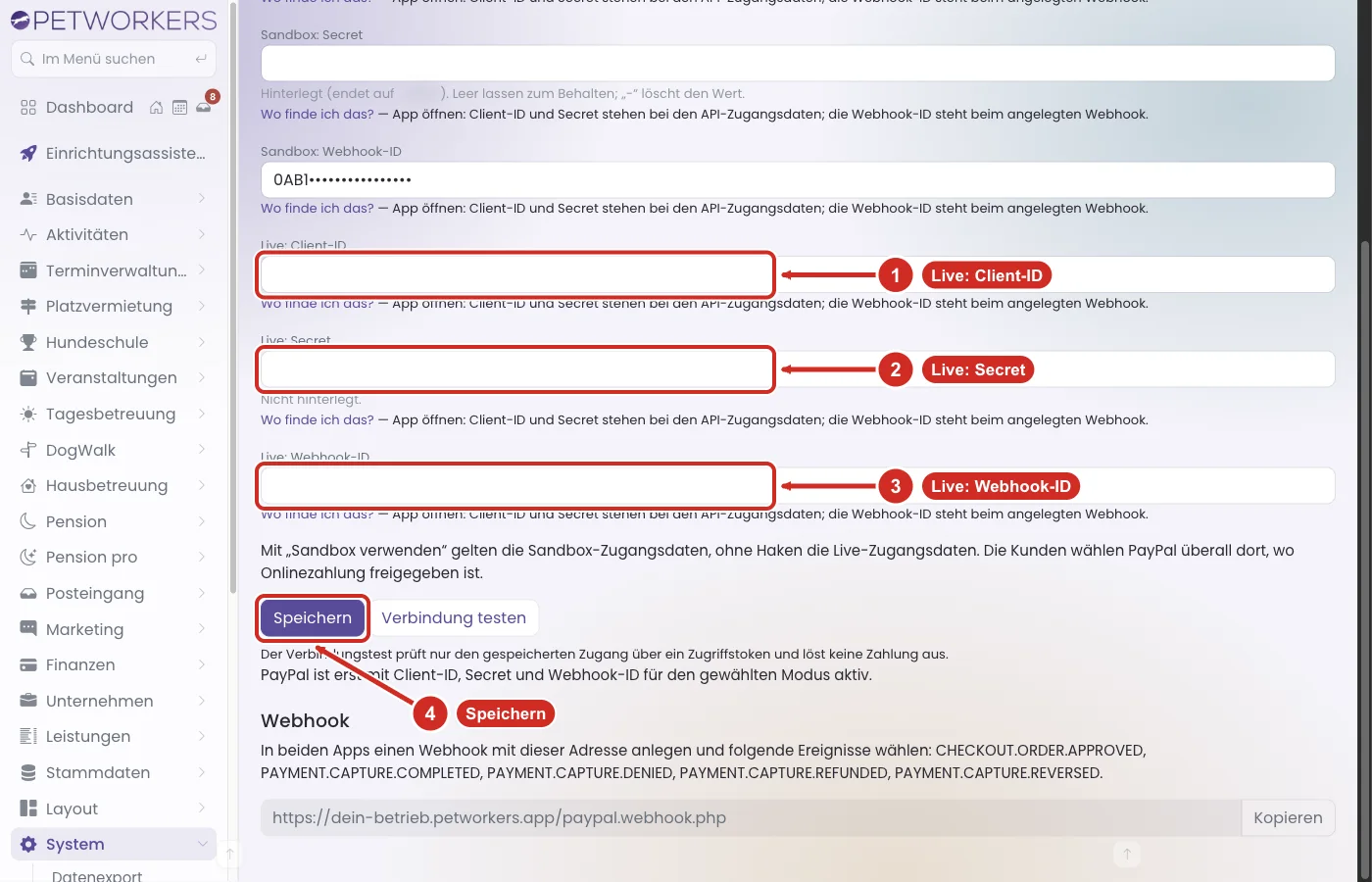
- Trag Client ID und Secret der Live-App in „Live: Client-ID“ und „Live: Secret“ ein und klicke auf „Speichern“.
- Leg bei der Live-App einen Webhook an, genau wie in Schritt 9 bis 14: dieselbe Adresse, dieselben fünf Ereignisse. Der Abschnitt heißt dort „Live Webhooks“.
- Trag die neue ID in „Live: Webhook-ID“ ein und klicke auf „Speichern“.
Schritt 27: Sandbox ausschalten
Nimm den Haken bei „Sandbox verwenden“ heraus und klicke auf „Speichern“. Dann „Verbindung testen“. Jetzt muss dort „Verbindung erfolgreich — Live.“ stehen.
Mach zum Schluss eine kleine echte Zahlung mit deinem eigenen PayPal-Konto und prüfe sie wie in Teil 8, diesmal in deinem echten PayPal-Geschäftskonto. Die Zahlung kannst du danach bei PayPal erstatten.
Beide Sätze Zugangsdaten dürfen gleichzeitig eingetragen sein. Zum Umschalten änderst du nur den Haken „Sandbox verwenden“. Eine Zahlung, die schon begonnen hat, läuft in ihrer Welt zu Ende.
Stripe und PayPal gleichzeitig
Du kannst Stripe und PayPal zusammen anbieten. Dann wählen deine Kunden vor dem Bezahlen unter „Online bezahlen mit“ selbst: „Stripe“ oder „PayPal“. Ist nur einer der beiden vollständig eingerichtet, gibt es keine Auswahl, und dieser Anbieter wird genommen.
- Beide laufen unabhängig voneinander. Du kannst PayPal auch allein nutzen.
- Testmodus und Sandbox schaltest du getrennt: bei Stripe mit „Stripe Testmodus“, bei PayPal mit „Sandbox verwenden“.
- Willst du einen Anbieter abschalten, nimm dort den Haken bei „… aktiv“ heraus und speichere.
Stripe einrichten: Stripe einrichten – Schritt für Schritt.
Wenn etwas nicht klappt
- Kunden sehen kein PayPal: Meist fehlt die Webhook-ID. PayPal ist erst aktiv, wenn für den gewählten Modus Client-ID, Secret und Webhook-ID eingetragen sind und der Haken „PayPal aktiv“ gesetzt ist. Prüfe auch den Haken „Sandbox verwenden“: Mit Haken zählen nur die Sandbox-Felder, ohne Haken nur die Live-Felder.
- „PayPal-Zugang fehlt für Sandbox.“ (oder „… für Live.“) beim Verbindungstest: Für diesen Modus fehlt die Client-ID oder das Secret. Trag beides ein und speichere.
- „PayPal-Anfrage fehlgeschlagen (HTTP 401).“ beim Verbindungstest: Client-ID und Secret passen nicht zusammen. Meist sind sie unvollständig kopiert, oder Sandbox- und Live-Werte sind vertauscht. Kopiere beide neu von derselben App.
- „PayPal ist nicht erreichbar.“: PayPal hat nicht geantwortet. Versuche es nach ein paar Minuten noch einmal.
- Zahlung bei PayPal da, in PetWorkers nicht: Schau bei PayPal unter „Webhooks Events“ (Schritt 22).
- Status „Failed“ mit 400: Die Webhook-ID stimmt nicht oder steht im falschen Feld (Sandbox/Live). Kopiere sie neu aus der Spalte „Webhook ID“ derselben App.
- Status „Failed“ mit 404 oder gar keine Zustellung: Die Webhook URL ist falsch. Vergleiche sie Zeichen für Zeichen mit dem Kasten „Webhook“ in PetWorkers.
- Gar keine Ereignisse: Es fehlen Haken. Öffne den Webhook bei PayPal und hake die fünf Ereignisse aus Schritt 12 an.
- „Die Buchung ist nicht zustande gekommen“ nach dem Bezahlen: Der Kunde hat zu lange gebraucht. PetWorkers hält den Termin oder Platz etwa 30 Minuten frei. Bestätigt der Kunde bei PayPal erst danach, zieht PetWorkers kein Geld ein und gibt die Reservierung frei. Im Büro erscheint die Meldung mit
expiredunter „PayPal-Erstattungen prüfen“. Der Kunde bucht einfach neu. - Fehler mit der Währung („Diese PayPal-Währung erlaubt keine Nachkommastellen.“ oder PayPal lehnt ab): PayPal bucht in der Währung, die in PetWorkers eingestellt ist (Einstellungen → Finanzen, Währung). Dein PayPal-Konto muss diese Währung annehmen. Bei Währungen ohne Cent (zum Beispiel Yen oder Forint) müssen die Preise glatte Beträge sein.
- Testzahlung bei PayPal nicht zu sehen: Du schaust in deinem echten PayPal-Konto. Testzahlungen liegen im Sandbox-Geschäftskonto (Schritt 21).
- Webhook in der Sandbox angelegt, Live klappt nicht: Live braucht eine eigene App und einen eigenen Webhook mit eigener ID (Teil 10).
- Secret verloren oder versehentlich gelöscht: Kopiere es bei PayPal neu aus deiner App und trag es ein. Mit „+ Add Second Key“ kannst du bei PayPal einen zweiten Schlüssel anlegen.
Diese Anleitung direkt aus PetWorkers öffnen
Auf der PayPal-Seite öffnet der Knopf „Hilfe“ (oder das Fragezeichen oben rechts) diese Anleitung.
Siehe auch: Stripe einrichten.