



Tiere: Tierliste, Tierformular, Tierkartei und Partnertiere
PetWorkers Wave · Prüfe zuerst, ob du diese Produktlinie verwendest. Menüwege und Bilder können sich zwischen Classic und Wave unterscheiden.
Unter Basisdaten → Tiere stehen alle Tiere deiner Kunden in einer Liste. Hier legst du Tiere an, prüfst Impfungen und Haftpflicht und hältst fest, wer mit wem gut auskommt. Jedes Tier gehört zu genau einem Halter — einem Kontakt.
Wer hat Zugriff?
- Administratoren, BackOffice (Büro & Buchhaltung), BackOffice (Sach- und Rechnungsbearbeitung) und Beratung, Training & Betreuung (Mitarbeiter) — sehen alle Tiere, legen Tiere an, bearbeiten, archivieren und löschen sie, verknüpfen Partnertiere und arbeiten Impf- und Haftpflichtprüfung ab.
- Deine Kunden — sehen die Tierliste nicht, nur ihre eigenen Tiere im Kundenbereich, je Tier mit einer Historie der vergangenen Termine. Archivierte Tiere sehen sie dort nicht mehr.
- Die Tierrassen und ihre Symbolbilder pflegen Administratoren unter Stammdaten → Tierrassen.
- Mehr zu den Rollen: Rollen und Rechte.
Welche E-Mails werden verschickt?
- Tiere: Erinnerung an Impfung oder Entwurmung — an den Halter, wenn du in der Impfprüfung „Erinnerung senden“ klickst. Automatisch nur, wenn du das unter System → Einstellungen → Tiere einschaltest.
- Tiere: Anforderung der Impf- und Entwurmungsdaten — an den Halter, nur wenn du in der Impfprüfung „Anforderung senden“ klickst. Nie automatisch.
- Geänderte Tierdaten — an dich und an den Kunden, wenn der Kunde im Kundenbereich Tierdaten ändert. Abschaltbar unter System → Einstellungen → Kundenbereich, „Tierdaten: E-Mail bei Änderung“.
- „[Tier][Verstorben/Abgegeben] …“ — an dich, wenn ein Kunde im Kundenbereich ein Datum „Verstorben / Abgegeben am“ einträgt und noch Buchungen oder Abos betroffen sind. Automatisch, einmal je Datum.
- „Ein Platz ist frei geworden“ — an den Nachrücker von der Warteliste, nur wenn du auf der Liste „Betroffene Buchungen“ den Haken „Frei werdende Plätze an die Warteliste vergeben (Nachrücker bekommen eine E-Mail)“ setzt und danach „beenden“ klickst. Nur wenn jemand tatsächlich nachrückt und bei ihm „Benachrichtigungen per E-Mail erhalten“ an ist. Du bekommst dazu die Meldung „[Warteliste][Nachgerückt] …“.
- Was der Tierarztzugang verschickt (Zugangsdaten an die Praxis nur per Knopf, Meldungen über neue Dokumente und Anmerkungen an dich), steht auf der Seite Tierarztzugang.
- Die Tierliste, das Tierformular, Archivieren, Löschen und die Haftpflichtprüfung verschicken keine E-Mails. Auch „beenden“ nach einem Abgang benachrichtigt den Halter nicht — mit und ohne Haken. Glückwünsche zum Geburtstag gehen nur auf deinen Klick oder mit eingeschalteter Automatik hinaus (siehe Tiergeburtstage).
Den Wortlaut der Vorlagen änderst du unter Layout → Vorlagen.
Kurz gesagt: Ein neues Tier legst du am einfachsten in der Kontaktkartei des Halters an, mit dem Knopf „Hund hinzufügen“ (bzw. deiner Tierart). Ist ein Tier verstorben oder abgegeben, trag das Datum im Tierformular ein. Tiere, die nicht mehr kommen, archivierst du in der Tierkartei.
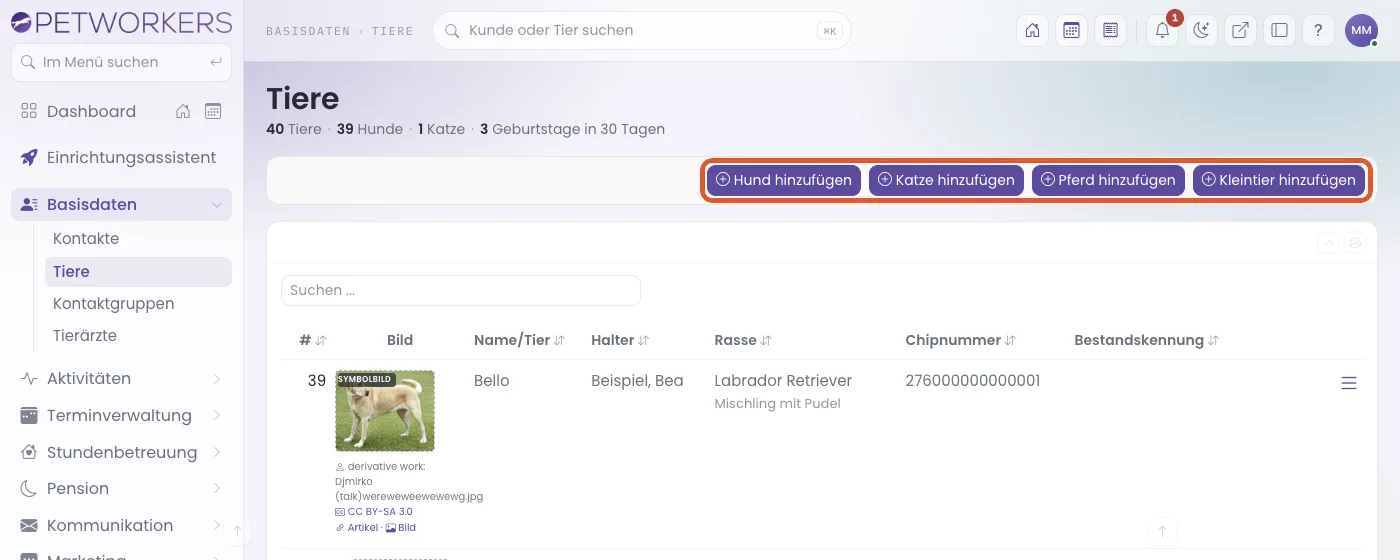
Die Tierliste
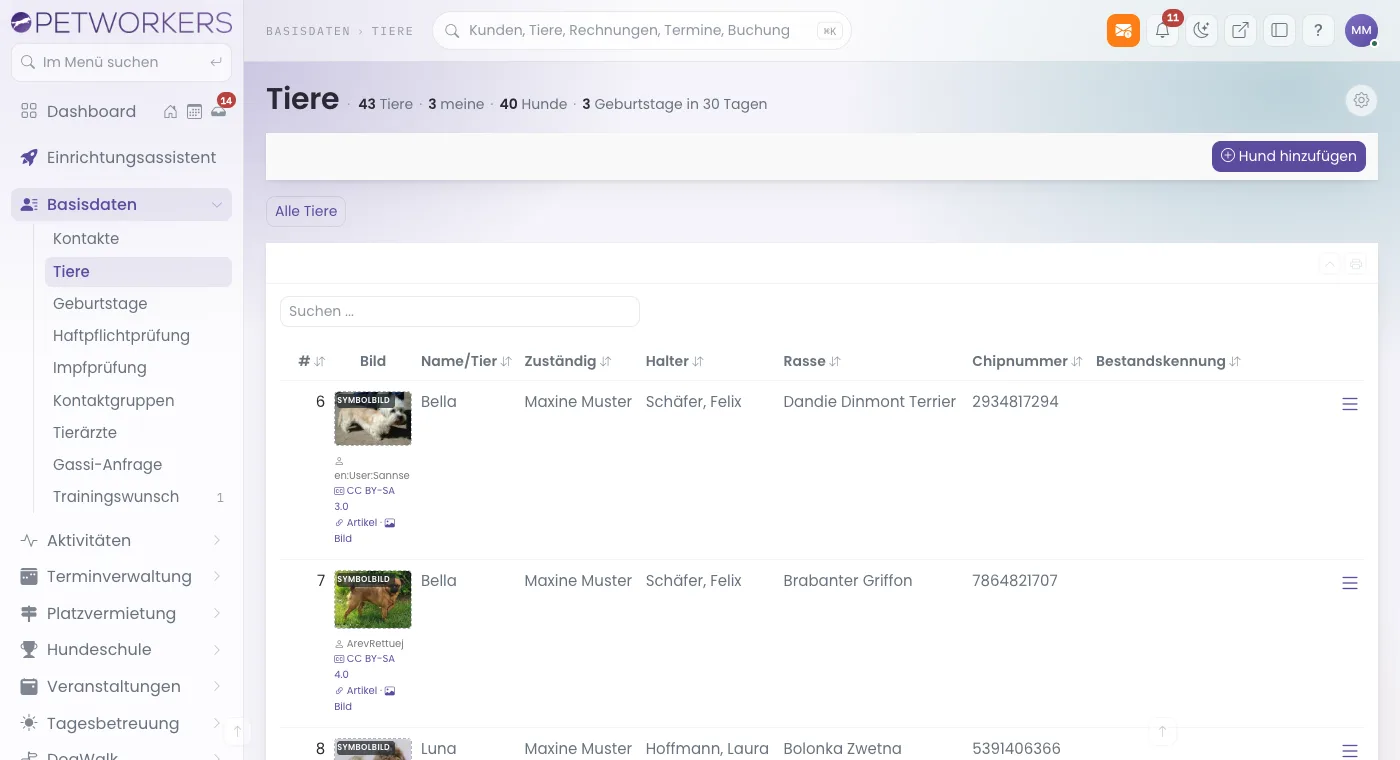
- Spalten: Bild, Name/Tier, Zuständig (der zuständige Trainer oder Betreuer), Halter, Rasse (darunter grau die Rasseninfo), Chipnummer und Bestandskennung.
- Hat das Tier kein eigenes Foto, zeigt PetWorkers ein Symbolbild der Rasse mit Urheber und Lizenz.
- Das Feld „Suchen …“ filtert die Liste sofort; unten rechts exportierst du sie als xlsx oder csv.
- Das Menü am Zeilenende: Löschen (in den Papierkorb), Als PDF anzeigen, Kartei öffnen, Bearbeiten.
- Gibt es archivierte Tiere, steht oben der Knopf „Archiv (…)“ mit ihrer Anzahl.
- Bist du selbst als Mitarbeiter angelegt, steht über der Liste der Knopf „Meine Tiere“ (siehe unten).
Unter dem Titel stehen die Zahl der Tiere, die häufigsten Tierarten und die Geburtstage der nächsten 30 Tage.
So legst du ein Tier an
- Öffne die Kontaktkartei des Halters.
- Klicke unter der Tierliste auf den Knopf der Tierart, zum Beispiel „Hund hinzufügen“. Der Halter ist damit schon eingetragen. (Alternativ: Basisdaten → Tiere, Knopf der Tierart, dann den Halter auswählen.)
- Füll im Reiter Basisangaben die Pflichtfelder aus: Name, Rasse, Geschlecht und Kastrationsstatus. Bei Mischlingen schreibst du die Mischung in „Weitere Informationen zur Rasse (Mischung, etc.)“.
- Trag, wenn bekannt, „Geboren am“ und „Chipnummer, Tätowierung“ ein.
- Wechsle in den Reiter Impfstatus & Dokumente und trag die Impfungen und die Entwurmung ein (siehe unten).
- Gibt es Warnhinweise, setz sie im Reiter Verhalten.
- Klicke auf „Speichern & zurück“.
Welche Knöpfe erscheinen, hängt an Einstellungen → Unterstützte Tierarten. Jede Tierart hat ihr eigenes Formular mit passenden Rassen und Impfungen.
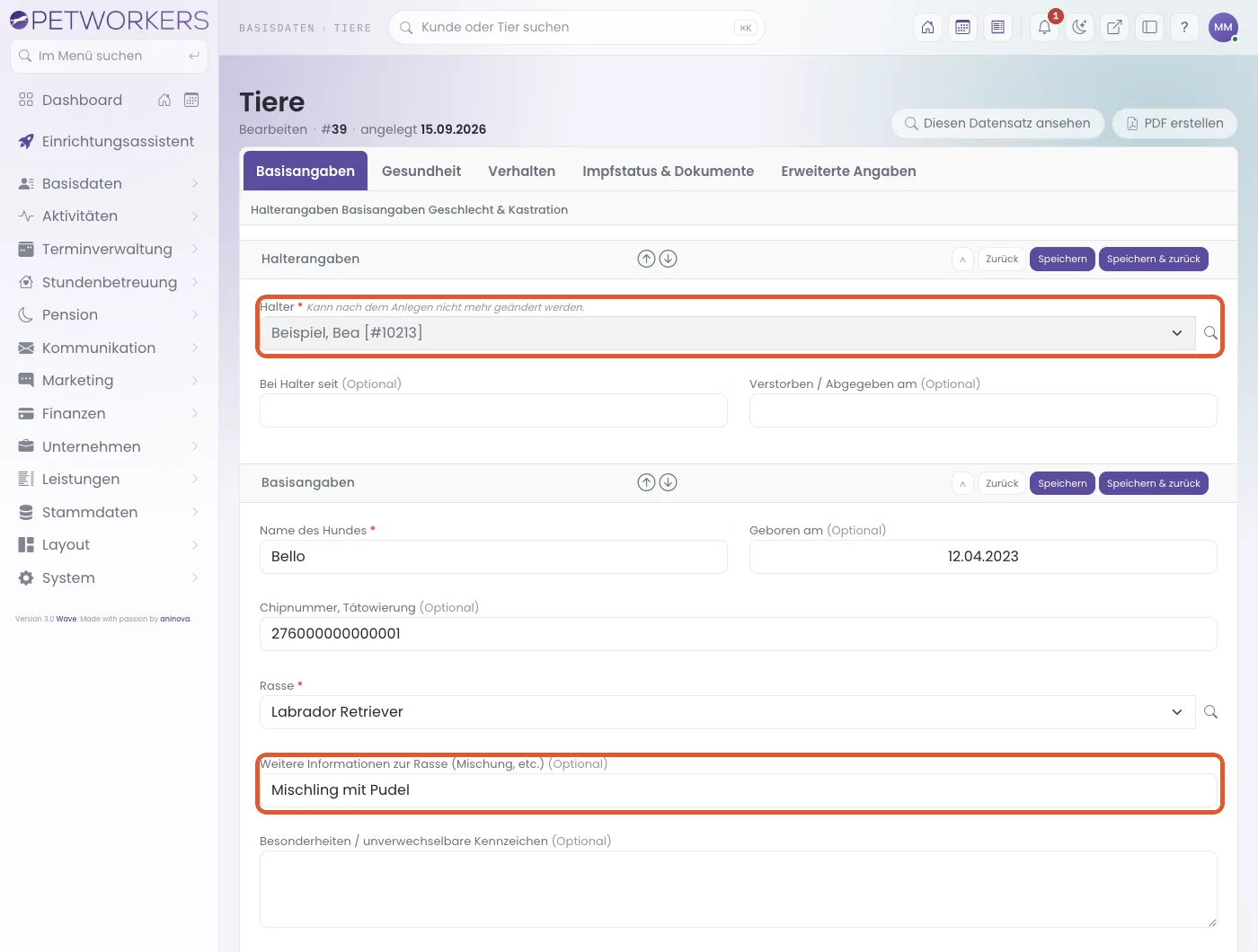
Die Reiter des Tierformulars
- Basisangaben
- Halterangaben: Halter — kann nach dem Anlegen nicht mehr geändert werden; „Bei Halter seit“; „Verstorben / Abgegeben am“; „Zuständiger Trainer/Betreuer“ (siehe unten).
- Basisangaben: Name, „Geboren am“, „Chipnummer, Tätowierung“, Rasse, „Weitere Informationen zur Rasse (Mischung, etc.)“, „Besonderheiten / unverwechselbare Kennzeichen“.
- Geschlecht & Kastration: Geschlecht, „Letzte Läufigkeit“, Kastrationsstatus, „Datum Kastration / Chip“, „Ablauf Kastrationschip“.
- Gesundheit — Größe und Gewicht mit Anmerkungen, benötigte Medikamente, aktuelle und vorherige Erkrankungen, Unverträglichkeiten und Allergien.
- Verhalten — die drei Warnhaken „Besondere Vorsicht geboten“, „Agressiv (beschädigendes Verhalten)“ und „Maulkorbpflicht“, dazu „Sicherheitshinweise“, Charaktereigenschaften, Angst, Sozial- und Umweltverhalten.
- Impfstatus & Dokumente — Impfungen und Entwurmung (beim Hund zuerst die „Impfpassnummer“), Fotos aus dem Tierpass, beim Hund das Kästchen „Freilaufgenehmigung liegt vor“, Tierverlustdatenbank und Haftpflichtversicherung.
- Erweiterte Angaben — Bild, interne Bemerkungen, Bestandsnummer, Herkunft und Bestandsdaten.
So trägst du Impfungen und Entwurmung ein
Im Reiter Impfstatus & Dokumente steht je Impfung ein Paar aus Impfdatum und Fälligkeit — beim Hund Staupe, Hepatitis, Parvovirose, Parainfluenza, Leptospirose und Tollwut, dazu „Entwurmung: Letzte Behandlung“ und „Entwurmung: Fälligkeit“. Katzen, Pferde und Kleintiere haben ihre eigene Liste.
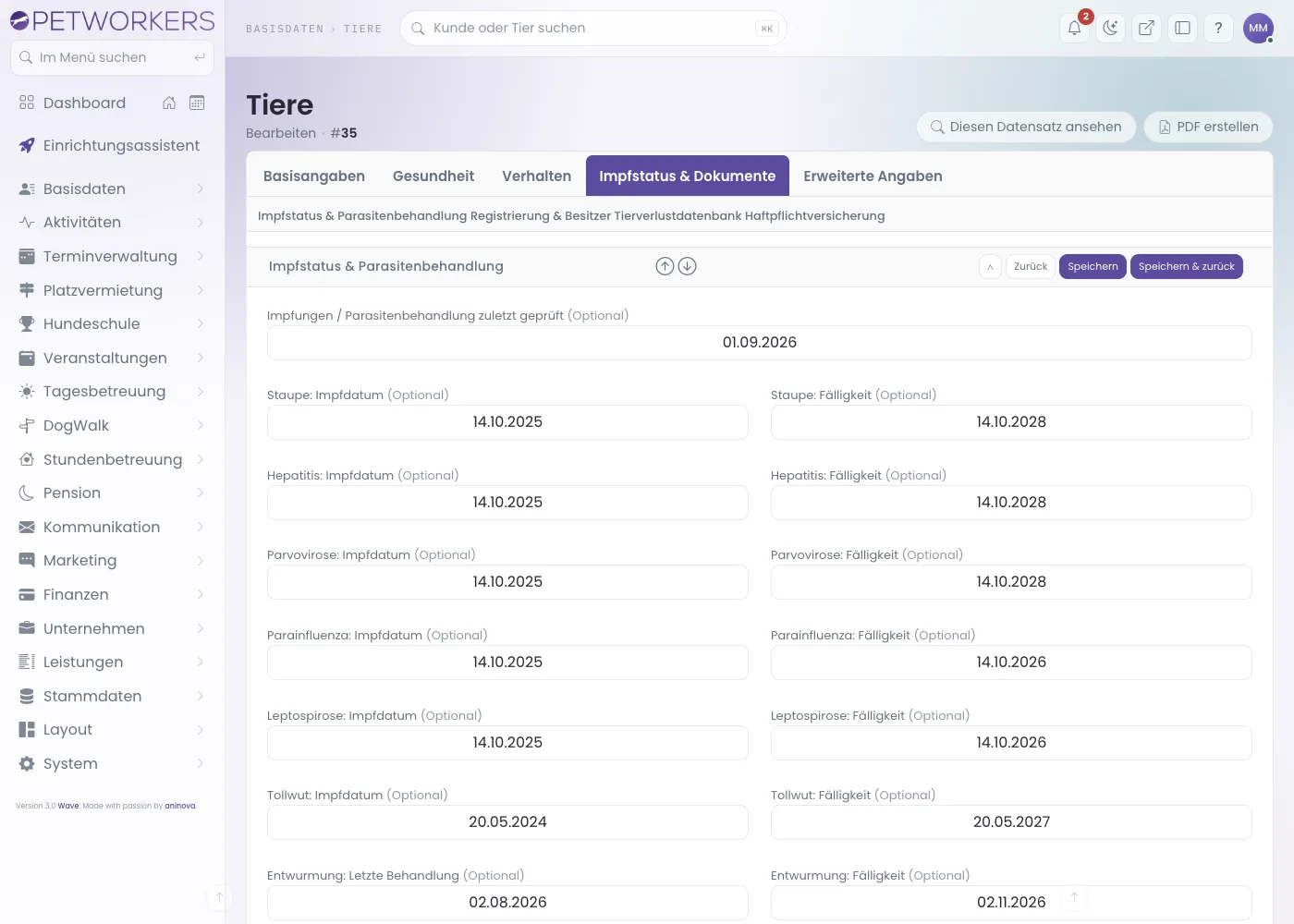
- Lass dir den Impfpass zeigen und trag je Impfung das Datum und die Fälligkeit aus dem Pass ein.
- Trag bei „Impfungen / Parasitenbehandlung zuletzt geprüft“ das heutige Datum ein — so weiß das Team, wann zuletzt jemand nachgesehen hat.
- Lade weiter unten bei Bedarf die Seiten des Tierpasses als Foto hoch („Tierpass: Bild von Impfungen (1)“ und folgende). Erfasse dort auch Tierverlustdatenbank und Haftpflichtversicherung. Als Nachweis der Haftpflicht lädst du ein Bild (Bild des Versicherungsdokuments, JPG oder PNG) oder ein PDF hoch (PDF des Versicherungsdokuments), jeweils höchstens 5 MB; beide gelten als Nachweis. PetWorkers prüft, ob die Datei wirklich ein lesbares Bild bzw. ein vollständiges PDF ist, und weist sie sonst ab.
- Klicke auf „Speichern“.
Impfprüfung für alle Tiere
Unter Basisdaten → Impfprüfung arbeitest du die Impfangaben aller Tiere ab. Berücksichtigt werden Tiere aktiver Kontakte ohne „Verstorben/Abgegeben am". Drei Reiter zeigen jeweils die Zahl der Tiere:
- Zu prüfen — Tiere mit Impf- oder Entwurmungsangaben oder Impfpass-Fotos, aber ohne Prüfvermerk. Ändert ein Kunde seine Angaben im Kundenbereich, erscheint das Tier wieder hier.
- Fällig — Tiere mit einer Impfung oder Entwurmung, die überschritten oder in den nächsten 30 Tagen fällig ist, die dringendsten zuerst.
- Alle Tiere — der Impfstatus aller Tiere.
Je Tier siehst du den letzten Prüfvermerk und die Fälligkeiten für Tollwut, Staupe, Hepatitis, Parvovirose, Parainfluenza, Leptospirose und Entwurmung: rot „überschritten", orange „in … Tagen", grün „ok". Geprüft setzt den Prüfvermerk auf heute mit deinem Namen — das gibt es nur bei Tieren mit Angaben, sonst steht dort „keine Angaben“. Excel und CSV laden die Ansicht herunter. „Geprüft" verschickt nichts.
So erinnerst du an Impfung und Entwurmung
„Erinnerung senden“ schickt dem Halter nach einer Rückfrage eine E-Mail mit allen Impfungen und Entwurmungen des Tiers, die überschritten oder bald fällig sind. Ist der Knopf grau, fehlt beim Halter die E-Mail-Adresse oder es ist nichts fällig.
- Setze links die Haken bei den Tieren, deren Halter du erinnern willst. Der Haken oben in der Kopfzeile wählt alle aus.
- Klicke auf „Erinnerung an Auswahl senden“.
- Bestätige die Rückfrage.
Je Tier geht eine E-Mail raus. Den Text änderst du unter Layout → Vorlagen („Tiere: Erinnerung an Impfung oder Entwurmung“).
Automatisch geht das auch: Unter System → Einstellungen → Tiere setzt du den Haken „Automatische Erinnerungen für Impfungen und Entwurmungen senden“ und trägst bei „Erinnerungen vor Fälligkeit senden in Tagen“ ein, wie früh die E-Mail kommen soll. PetWorkers erinnert dann einmal je Fälligkeit, gegen Mittag. Bereits überschrittene Termine erinnert die Automatik nicht.
So forderst du Impf- und Entwurmungsdaten an
Liegen für ein Tier noch gar keine Angaben vor, steht in der Zeile „Anforderung senden“. Der Halter bekommt nach einer Rückfrage eine E-Mail mit der Bitte, die Impfungen und die letzte Entwurmung im Kundenbereich einzutragen oder dir den Impfpass zu schicken. Für mehrere Tiere setzt du die Haken und klickst auf „Anforderung an Auswahl senden“. Neben dem Knopf steht, wann du zuletzt angefordert hast. Die Anforderung geht nie automatisch raus; den Text änderst du unter Layout → Vorlagen („Tiere: Anforderung der Impf- und Entwurmungsdaten“).
Alle Tiere nach Geburtsdatum listet Basisdaten → Geburtstage, mit CSV-Download. Von dort schickst du auch Glückwünsche: Tiergeburtstage.
So prüfst du die Haftpflicht-Angaben
Unter Basisdaten → Haftpflichtprüfung stehen alle Tiere mit Haftpflicht-Angaben oder hochgeladenem Nachweis, die noch niemand geprüft hat. Ändert ein Kunde seine Angaben im Kundenbereich, erscheint das Tier wieder hier.
- Klicke im Menü auf Basisdaten → Haftpflichtprüfung.
- Klicke bei einem Nachweis auf „ansehen“. Die Tierkartei öffnet sich; dort siehst du den Nachweis.
- Prüfe Versicherung und Nummer.
- Klicke in der Zeile auf „Geprüft“. Oben erscheint „Haftpflichtangaben als geprüft markiert.“, und das Tier verschwindet aus der Liste.
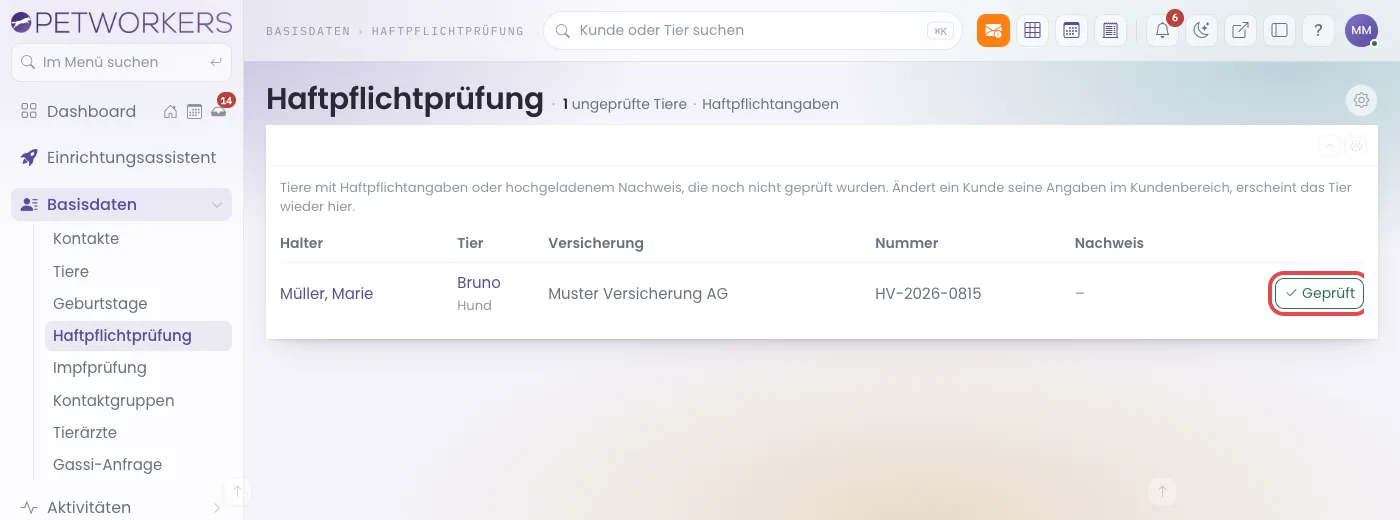
Ist die Liste leer, steht dort „Keine ungeprüften Haftpflichtangaben.“ Verstorbene, abgegebene und archivierte Tiere sowie Tiere inaktiver Kunden stehen nicht in der Liste.
So legst du einen zuständigen Trainer oder Betreuer für ein Tier fest
Jedes Tier kann einen eigenen zuständigen Mitarbeiter haben. Lässt du das Feld leer, gelten die Betreuer, die am Kontakt unter „Betreut von“ stehen.
- Klicke im Menü auf Basisdaten → Tiere.
- Klicke beim Tier ganz rechts auf das Menü-Symbol (drei Striche) und dann auf den Stift „Bearbeiten“.
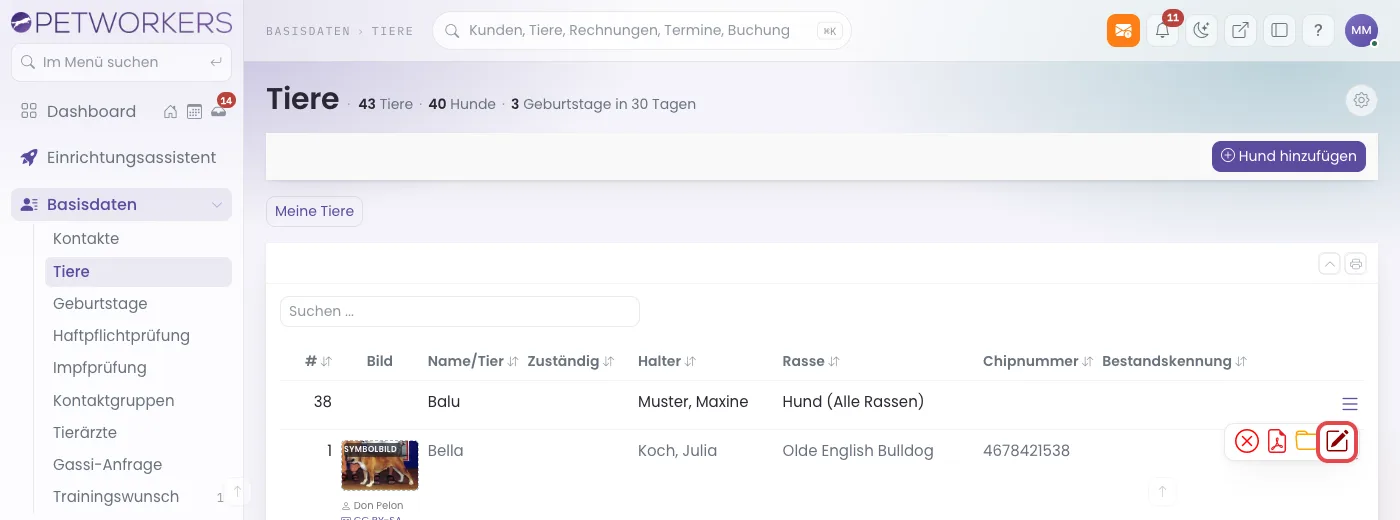
Das Zeilenmenü in der Tierliste. Rot markiert: der Stift „Bearbeiten“. - Wähle im Reiter Basisangaben unter „Zuständiger Trainer/Betreuer“ den Mitarbeiter aus.
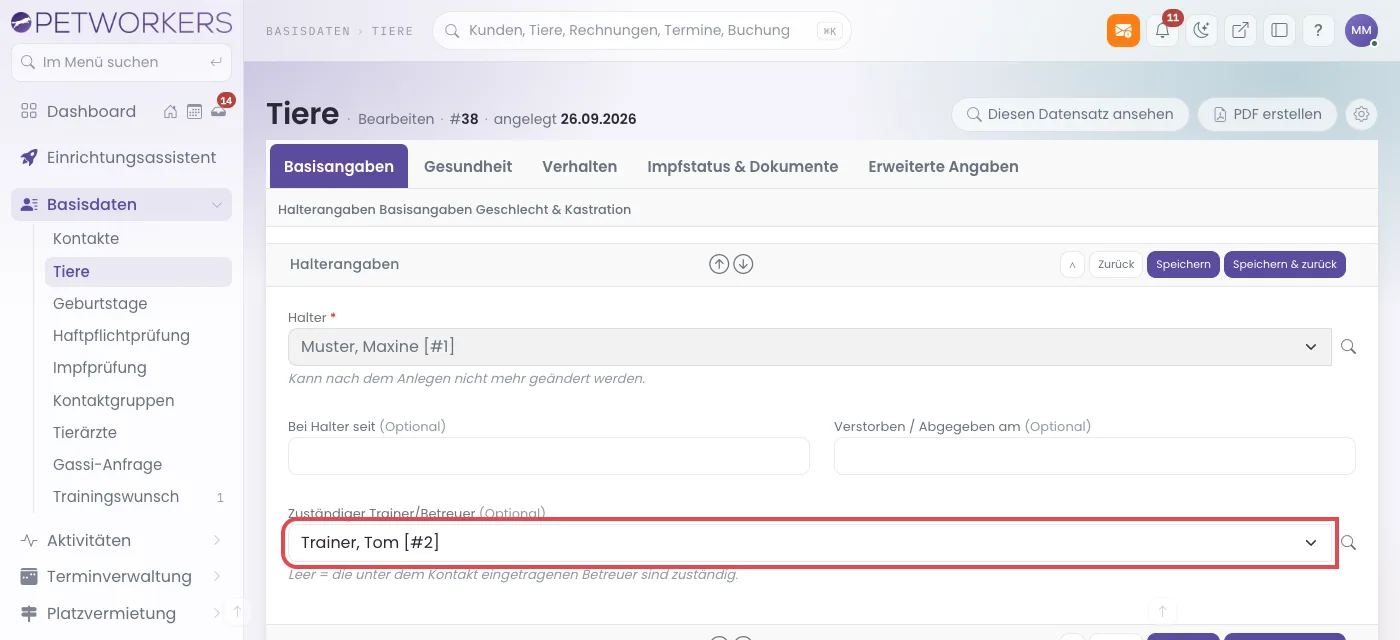
Das Feld steht im Abschnitt „Halterangaben“. Zur Auswahl stehen nur aktive Mitarbeiter. „kein eigener — es gelten die Betreuer des Kontakts“ macht die Auswahl wieder leer. - Klicke auf „Speichern & zurück“.
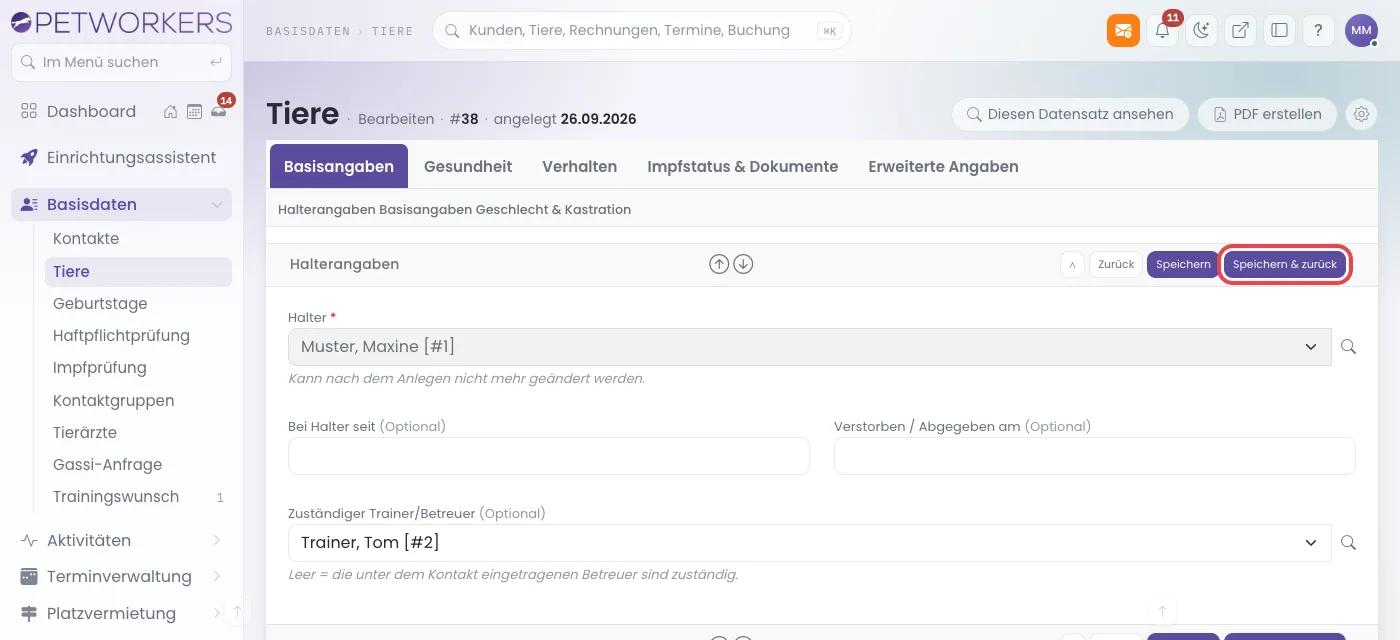
Rot markiert: „Speichern & zurück“ oben rechts im Abschnitt.
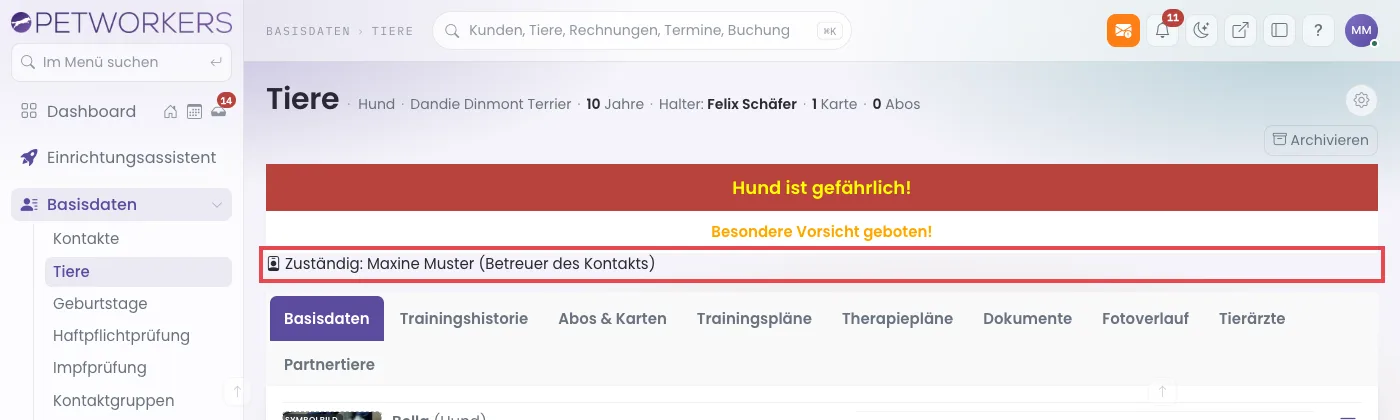
Woran du siehst, dass es geklappt hat: In der Tierliste steht der Name in der Spalte „Zuständig“. In der Tierkartei steht über den Reitern „Zuständig: …“. Kommt die Angabe vom Kontakt, steht dahinter „(Betreuer des Kontakts)“.
- Ein deaktivierter Mitarbeiter bleibt am Tier lesbar. Speichern kannst du das Formular aber erst, wenn du einen aktiven Mitarbeiter wählst oder das Feld leerst.
- Scheidet ein Mitarbeiter aus (Unternehmen → Mitarbeiter, „Ausgeschieden …“), übernimmt der gewählte Nachfolger auch seine Tiere. Wählst du keinen Nachfolger, wird die Zuständigkeit am Tier geleert. Dann gelten wieder die Betreuer des Kontakts.
So siehst du nur die Tiere, für die du zuständig bist
Den Knopf gibt es nur, wenn du selbst als aktiver Mitarbeiter angelegt bist.
- Klicke im Menü auf Basisdaten → Tiere.
- Klicke über der Liste auf „Meine Tiere“.
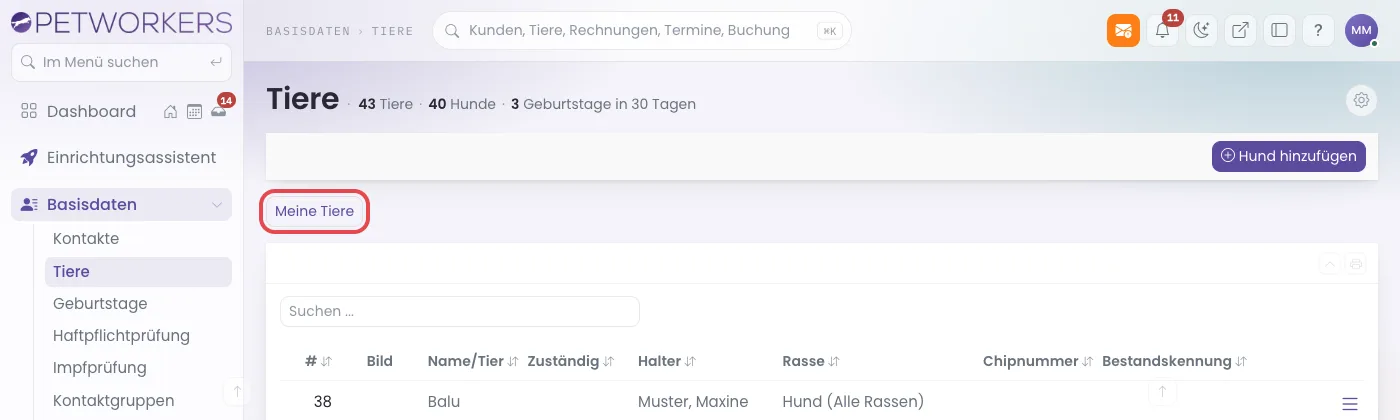
Rot markiert: „Meine Tiere“ unter der Knopfleiste.
Woran du siehst, dass es geklappt hat: Die Liste zeigt nur noch deine Tiere, und unter dem Titel steht „… meine“. Dazu zählen Tiere, bei denen du als zuständig eingetragen bist, und Tiere ohne eigenen Eintrag, deren Kontakt du betreust. Mit „Alle Tiere“ kommst du zurück zur vollen Liste.
So trägst du Impfpassnummer und Freilaufgenehmigung beim Hund ein
Beide Felder gibt es nur bei Hunden.
- Öffne das Tier mit dem Stift „Bearbeiten“ (wie oben beschrieben).
- Klicke auf den Reiter „Impfstatus & Dokumente“.
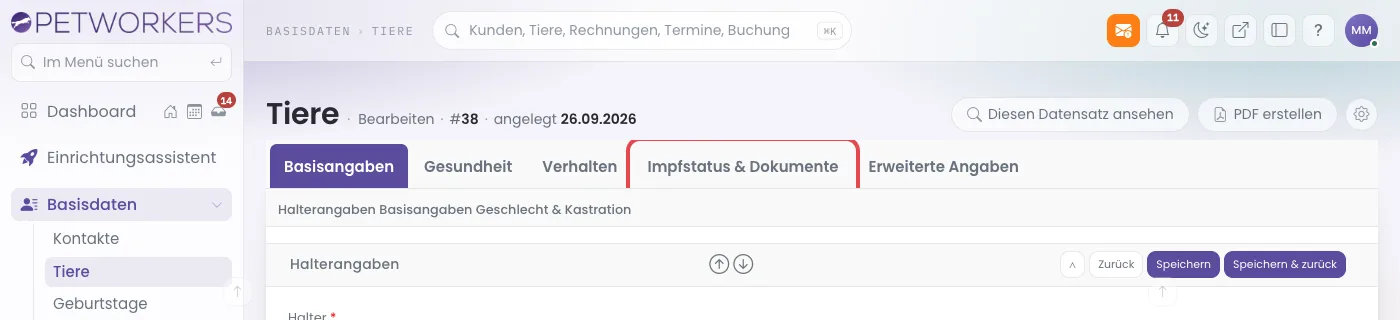
Rot markiert: der Reiter „Impfstatus & Dokumente“. - Trage ganz oben bei „Impfpassnummer“ die Nummer aus dem Impfpass ein (höchstens 64 Zeichen).
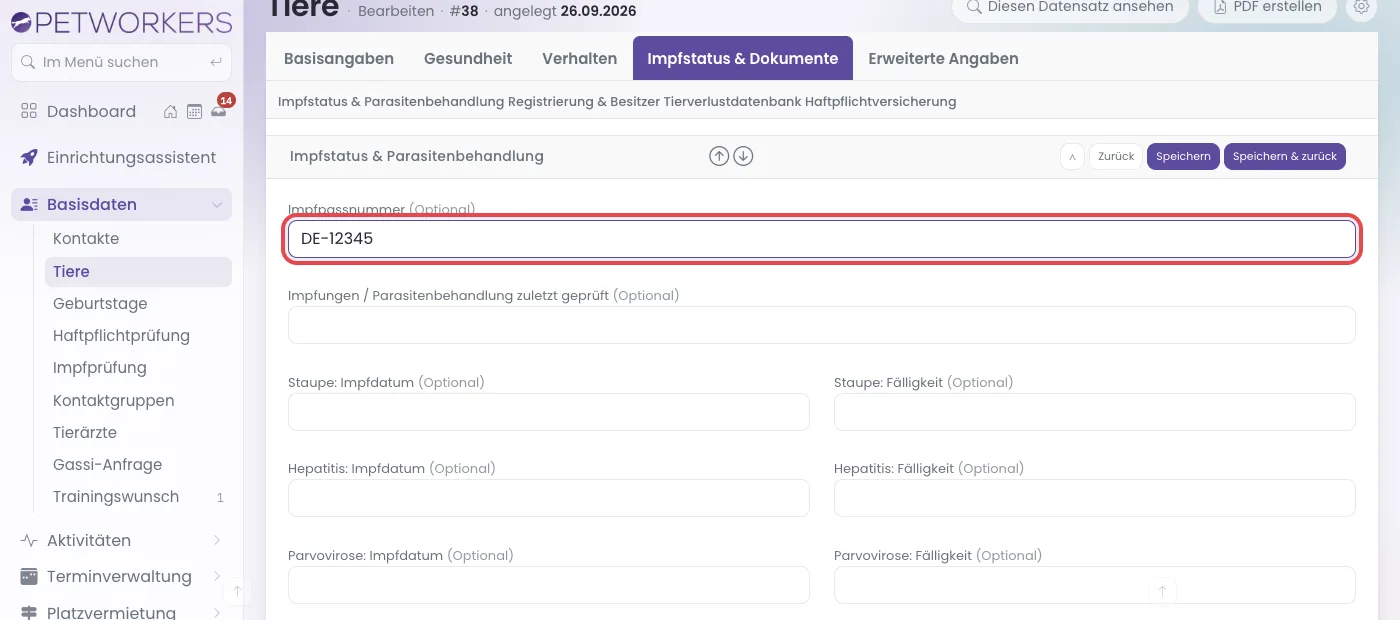
Das Feld „Impfpassnummer“ steht über den Impfdaten. - Liegt eine Freilaufgenehmigung vor, setze weiter unten im Abschnitt „Registrierung & Besitzer“ den Haken „Freilaufgenehmigung liegt vor“.
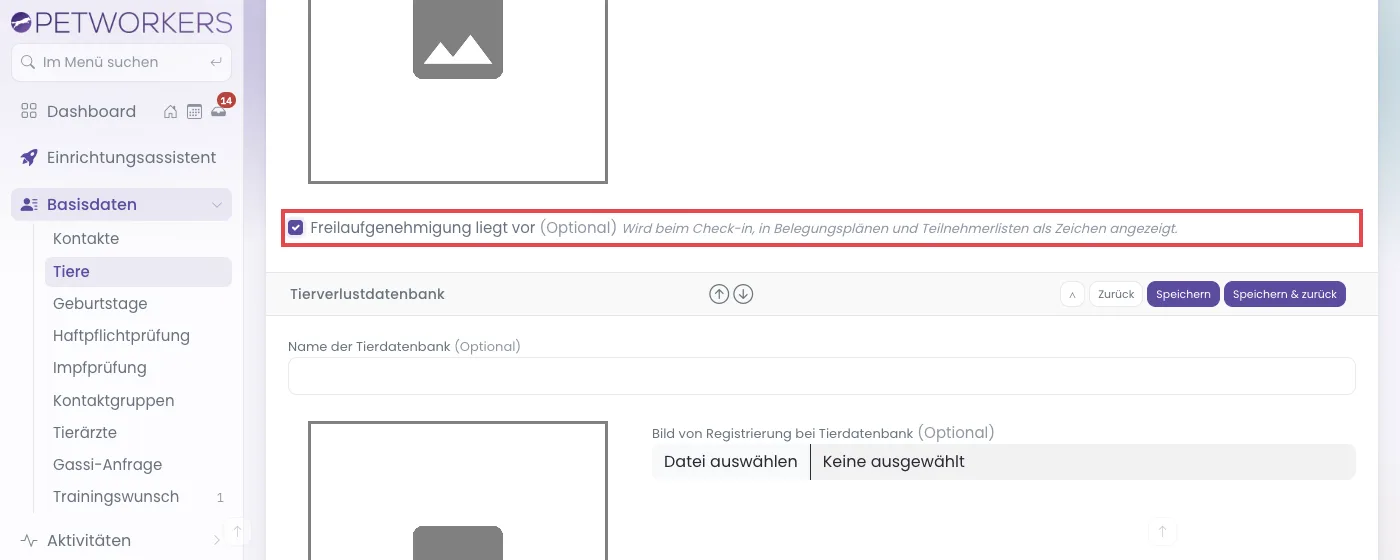
Rot markiert: „Freilaufgenehmigung liegt vor“. - Klicke auf „Speichern & zurück“.
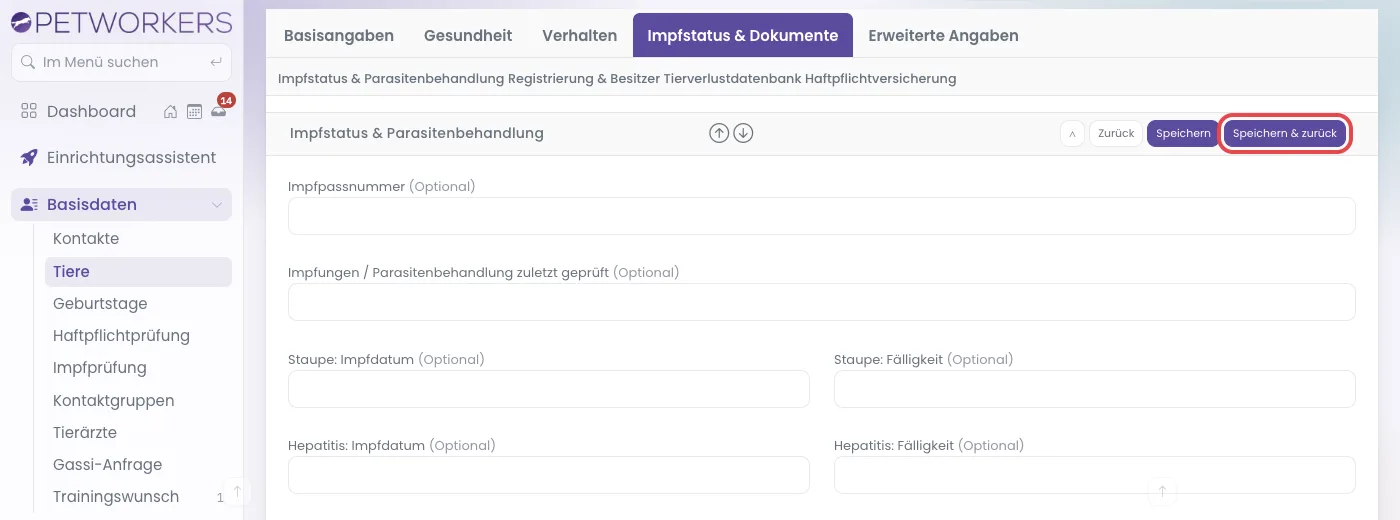
Rot markiert: „Speichern & zurück“.
Woran du siehst, dass es geklappt hat: In der Tierkartei steht über den Reitern „Impfpass-Nr.: …“. Hat der Hund eine Freilaufgenehmigung, zeigen der Check-in der Tagesbetreuung und die Belegungspläne neben seinem Namen ein grünes Abzeichen mit Häkchen. In Teilnehmerlisten steht hinter dem Namen „(Freilauf)“.
Was dein Kunde im Kundenbereich selbst pflegt
Unter System → Einstellungen → Registrierung hat jede Tierart die Spalte „Im Kundenbereich bearbeiten". Damit legst du für jedes Feld fest, ob dein Kunde es beim Tier selbst ändern darf. Voreingestellt ist alles an, außer „zuletzt geprüft": das trägt nur dein Team ein.
- Tierdaten bearbeiten — Name, Grunddaten (Rasse, Geburtsdatum, Geschlecht, Kastrationsstatus, Chipnummer, Herkunft) und Haftpflichtversicherung samt Versicherungsdokument als Bild (JPG, PNG) oder PDF, jeweils höchstens 5 MB. Ungültige oder beschädigte Dateien werden abgewiesen. Ob der Kunde das Dokument hochladen darf, legt das Feld „Haftpflicht: Versicherungsdokument (Bild oder PDF)“ fest. Pflichtangaben aus der Registrierung (zum Beispiel die Chipnummer) kann er nicht leeren.
- Impfungen verwalten — Impfdaten, Fälligkeiten und Entwurmung, beim Hund auch die Impfpassnummer.
Ist in einer Gruppe nichts angehakt, fehlt der Knopf beim Tier. Ändert der Kunde seine Tierdaten, bekommen du und er eine E-Mail; bei geänderter Haftpflicht hängt das Dokument an. Abschalten: System → Einstellungen → Kundenbereich, „Tierdaten: E-Mail bei Änderung". Neue Haftpflicht-Angaben leeren „Versicherungsschein zuletzt geprüft".
So legst du fest, ob dein Kunde die Impfpassnummer selbst pflegt
Die Impfpassnummer steht beim Hund in der Gruppe „Impfungen und Entwurmung“. Voreingestellt darf der Kunde sie ändern.
- Klicke im Menü auf System → Einstellungen.
- Klicke oben auf den Knopf „Registrierung“.
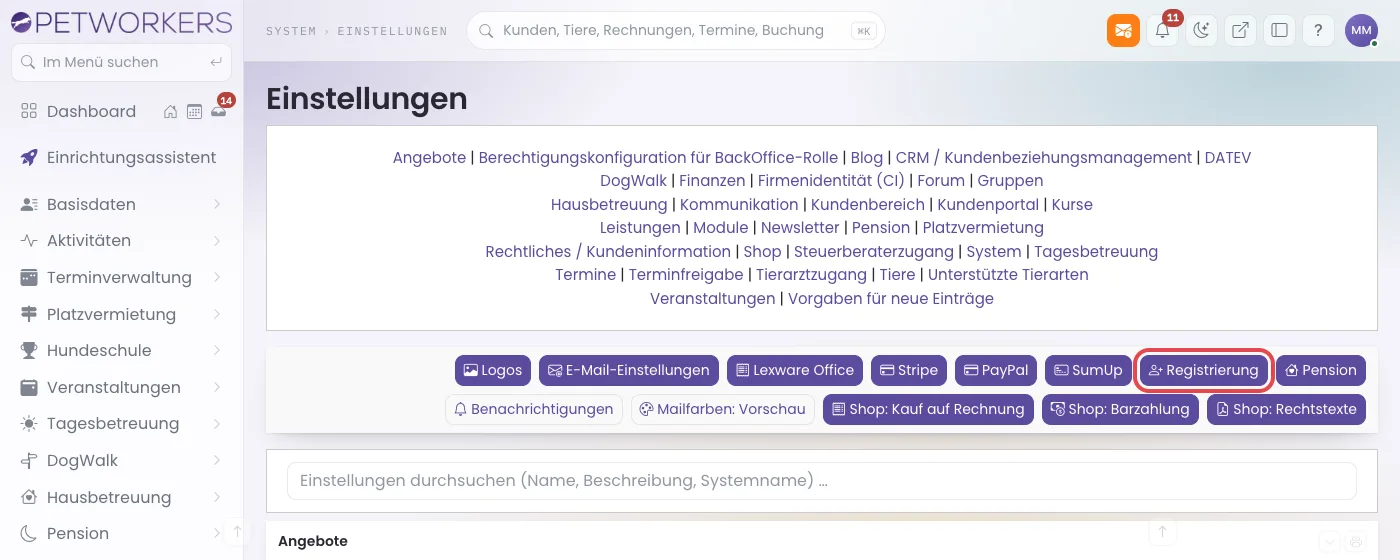
Rot markiert: der Knopf „Registrierung“ über dem Suchfeld. - Scrolle im Kasten „Tierregistrierung“ zur Tabelle „Hund“. Setze oder entferne in der Zeile „Impfpassnummer“ den Haken in der Spalte „Im Kundenbereich bearbeiten“.
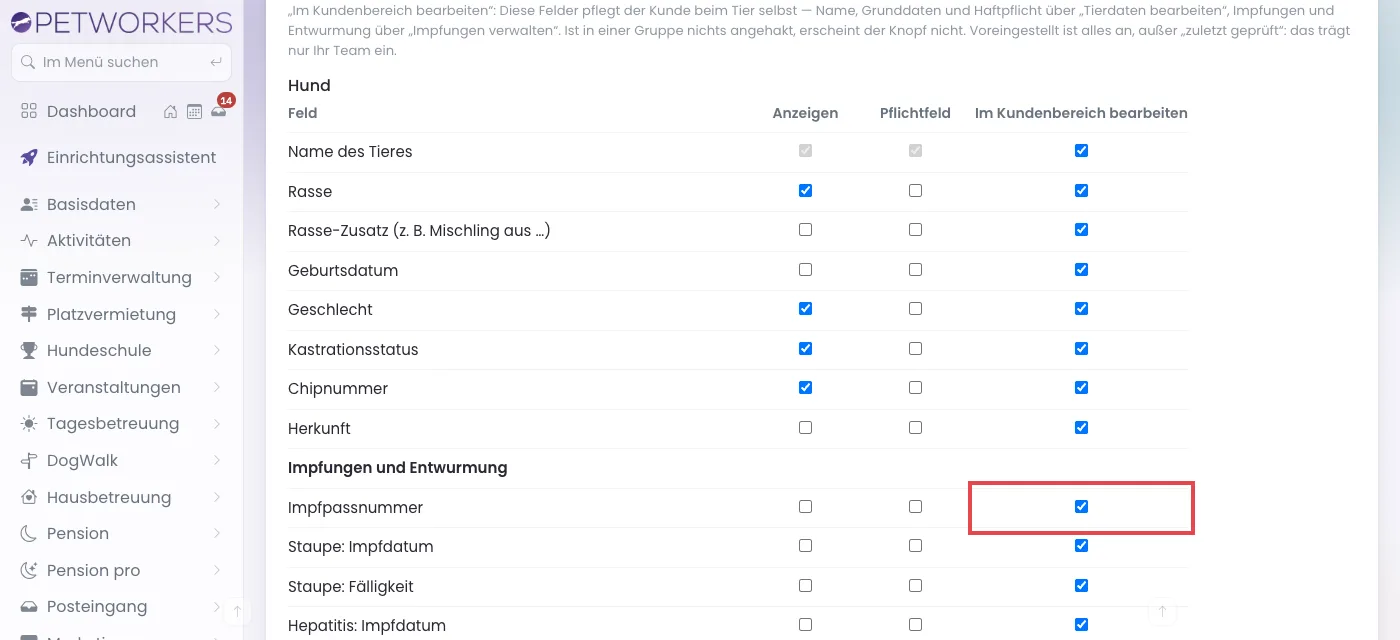
Rot markiert: der Haken „Im Kundenbereich bearbeiten“ bei „Impfpassnummer“. Mit „Anzeigen“ und „Pflichtfeld“ fragst du die Nummer schon bei der Registrierung ab. - Klicke ganz unten auf „Einstellungen speichern“.
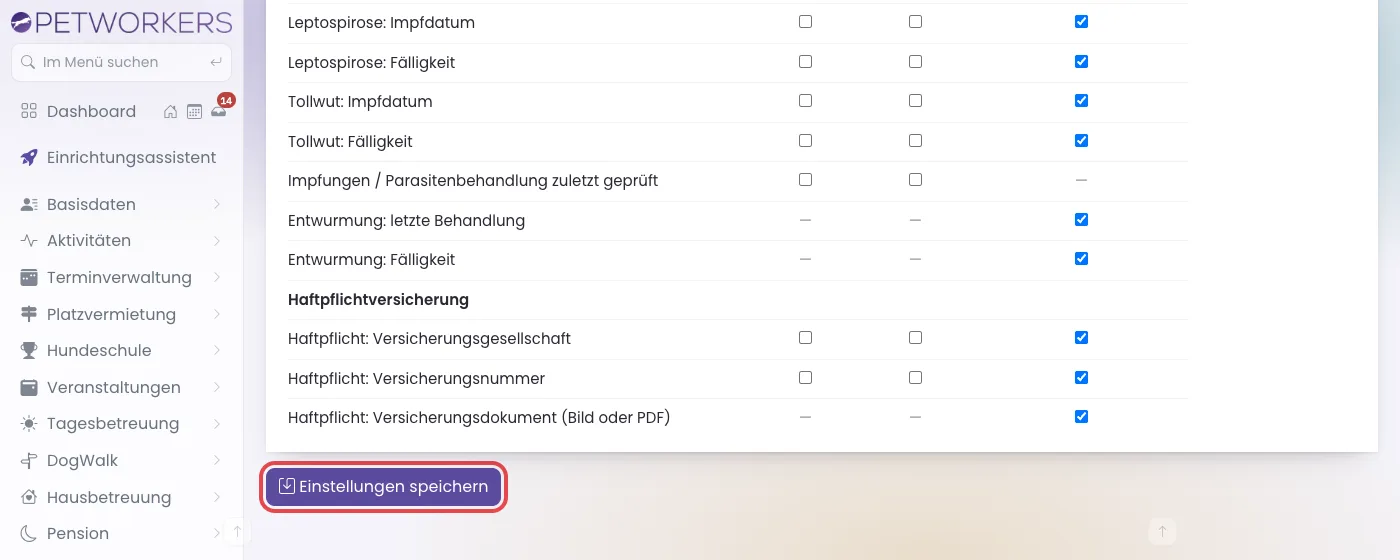
Rot markiert: „Einstellungen speichern“.
Woran du siehst, dass es geklappt hat: Oben steht „Registrierungs-Einstellungen gespeichert.“ Mit Haken findet dein Kunde die Nummer im Kundenbereich unter „Impfungen verwalten“.
So erlaubst du das Bearbeiten der Freilaufgenehmigung
- Setze in der Tabelle „Hund“ bei „Freilaufgenehmigung liegt vor“ den Haken „Im Kundenbereich bearbeiten“.
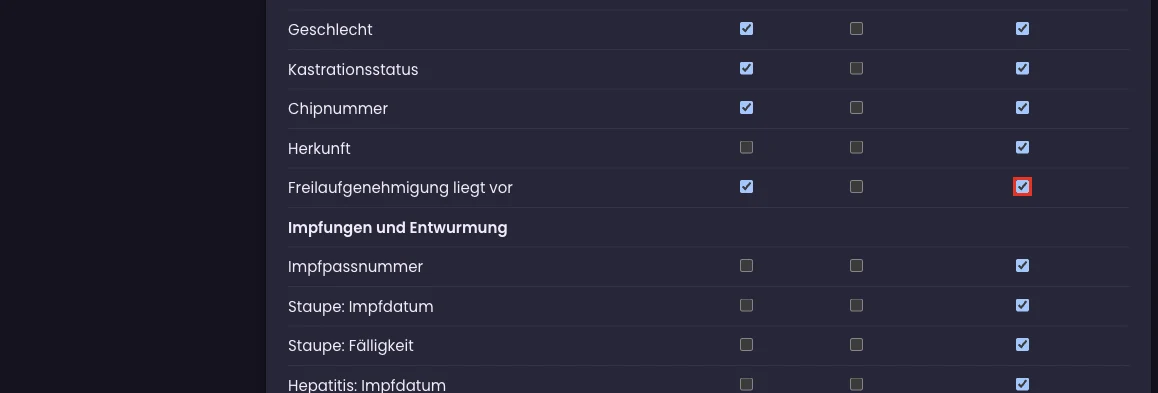
Rot markiert: „Im Kundenbereich bearbeiten“ für die Freilaufgenehmigung.
Speichere die Einstellungen wie oben beschrieben. Dein Kunde kann die Freilaufgenehmigung danach selbst ändern.
Die Historie eines Tieres im Kundenbereich
Dein Kunde sieht zu jedem Tier eine eigene Historie. Dafür muss unter System → Einstellungen → Kundenbereich „Tab: Tiere anzeigen“ an sein. Du musst sonst nichts einrichten.
- Dein Kunde öffnet im Kundenbereich „Registrierte Haustiere“ und klickt beim Tier auf „Historie“.
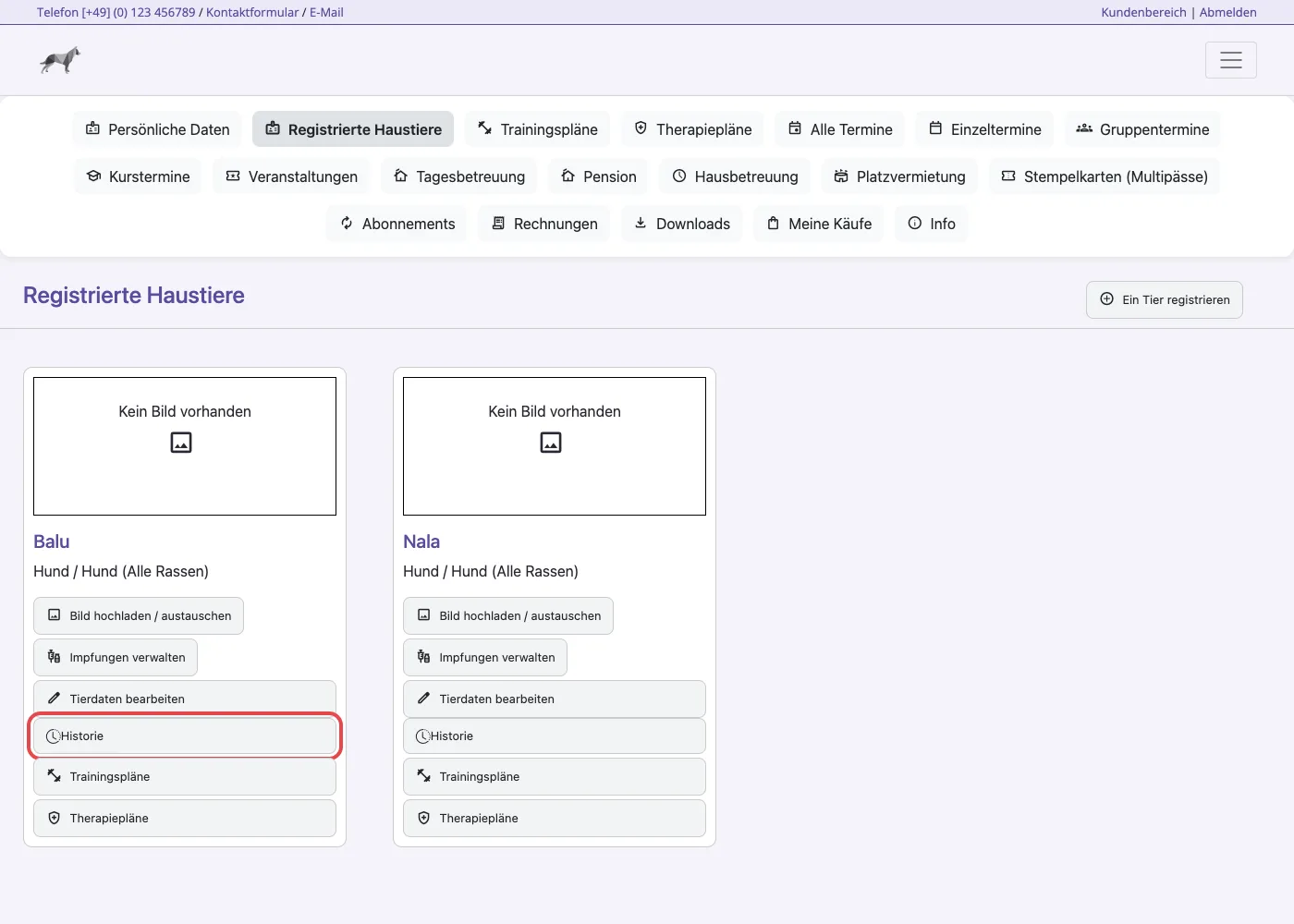
So sieht dein Kunde seine Tiere. Rot markiert: „Historie“.
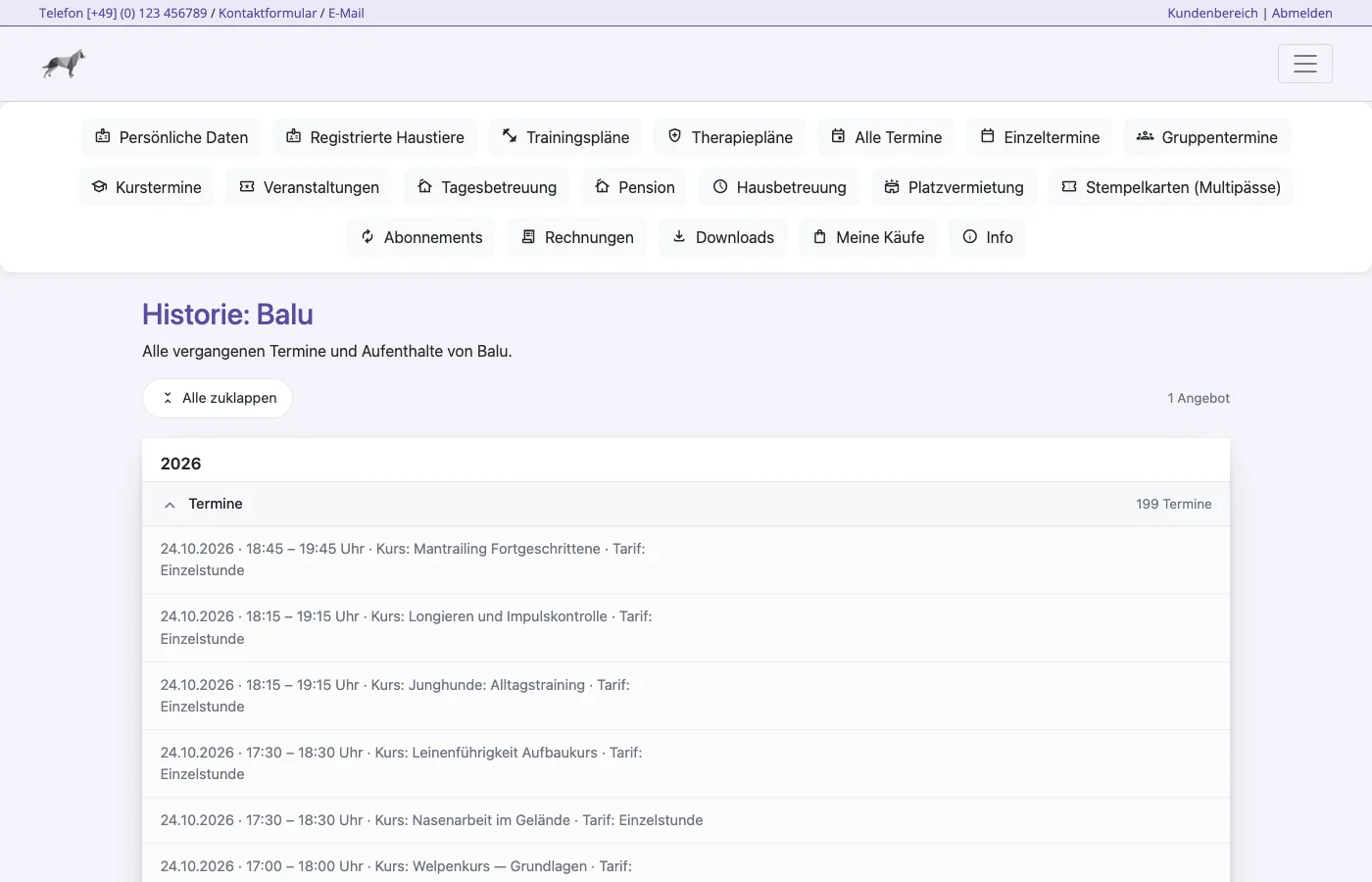
Die Seite „Historie: …“ zeigt alle vergangenen Termine und Aufenthalte dieses Tieres, nach Jahren geordnet: Gruppen, Kurse, Einzeltermine, Tagesbetreuung, Pension und Hausbetreuung, je mit Datum, Uhrzeit, Angebot und Tarif. Termine anderer Tiere und deine internen Notizen erscheinen dort nicht. Veranstaltungen und Platzmieten haben kein Tier und stehen deshalb nur unter „Alle Termine“.
Die Tierkartei
Das Ordner-Symbol öffnet die Tierkartei. Unter dem Titel stehen Tierart, Rasse mit Rasseninfo, Alter und Halter. Rechts oben steht der Knopf „Archivieren“ (siehe unten).
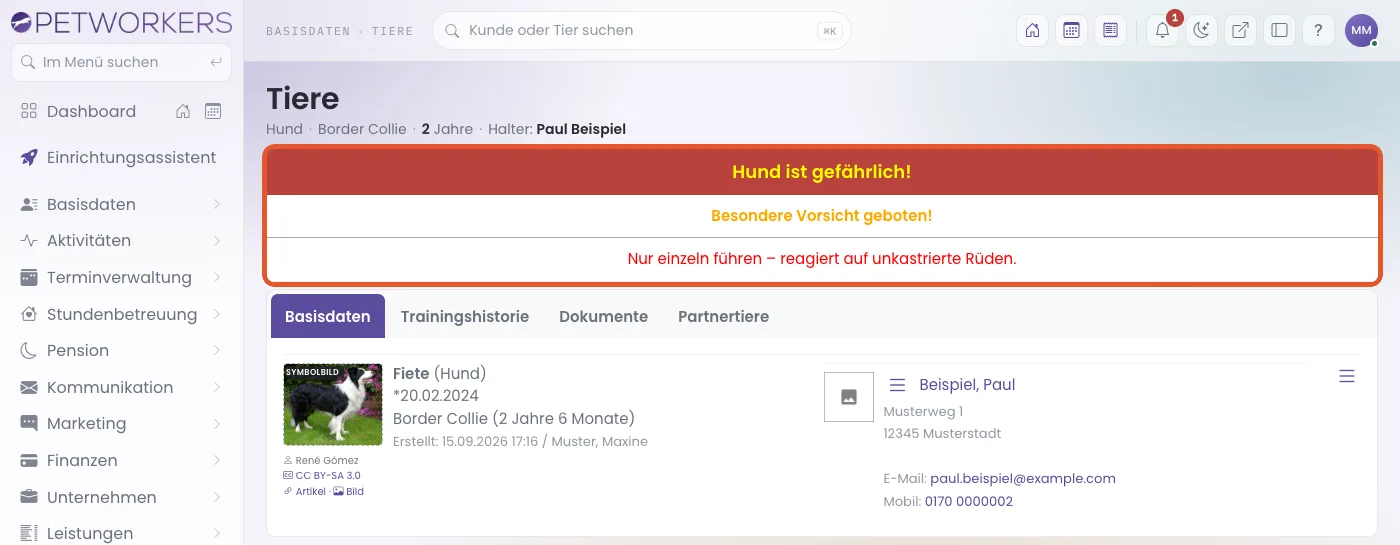
- Warnbalken: Ist einer der drei Warnhaken gesetzt, erscheint oben ein roter Balken („Hund ist gefährlich!“) mit den gesetzten Warnungen, darunter der Text aus „Sicherheitshinweise“. Auf der Kontaktkarte blinkt am Tier ein Warnsymbol.
- Basisdaten — das Tier und daneben der Halter mit Adresse und Telefon; über das Menü öffnest oder bearbeitest du den Halter.
- Über den Reitern stehen „Zuständig: …“ (der zuständige Trainer oder Betreuer) und beim Hund „Impfpass-Nr.: …“, sobald eingetragen.
- Trainingshistorie — alle Einzeltermine des Tiers mit Datum, Art und den Trainingsnotizen für den Kunden. Über den Stift öffnest du den Termin.
- Abos & Karten — die Stempelkarten und Abos des Halters für dieses Tier (siehe unten).
- Fotoverlauf — die Fotos, die beim Check-in und Check-out aufgenommen wurden. Den Reiter gibt es nur, wenn Tagesbetreuung oder Pension eingeschaltet ist.
- Trainingspläne und Therapiepläne — wie in der Kontaktkartei, aber für dieses Tier.
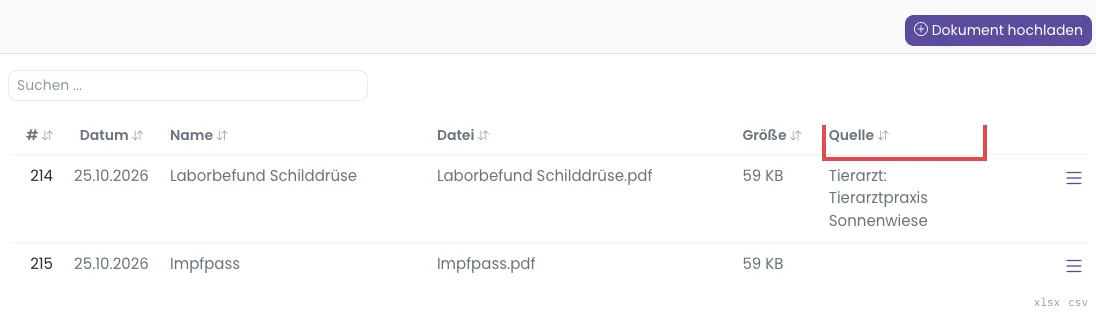
- Dokumente — Dateien zum Tier, etwa ein Röntgenbefund. Die Spalte „Quelle“ zeigt, was eine Tierarztpraxis hochgeladen hat.
- Tierärzte — die Praxen des Tiers mit ihren Freigaben (siehe unten).
- Partnertiere — siehe unten.
Ist ein Datensatz inzwischen gelöscht, führt dich das Formular beim Öffnen oder Speichern mit „Datensatz nicht mehr vorhanden.“ zur vorherigen Übersicht zurück. Bei Dokumenten lautet der Hinweis „Dokument nicht mehr vorhanden.“. Ausgeblendete Felder bleiben auch in der Dokumentansicht verborgen.
So siehst du Stempelkarten und Abos eines Tieres
- Öffne die Tierkartei (Ordner-Symbol in der Tierliste).
- Klicke auf den Reiter „Abos & Karten“.
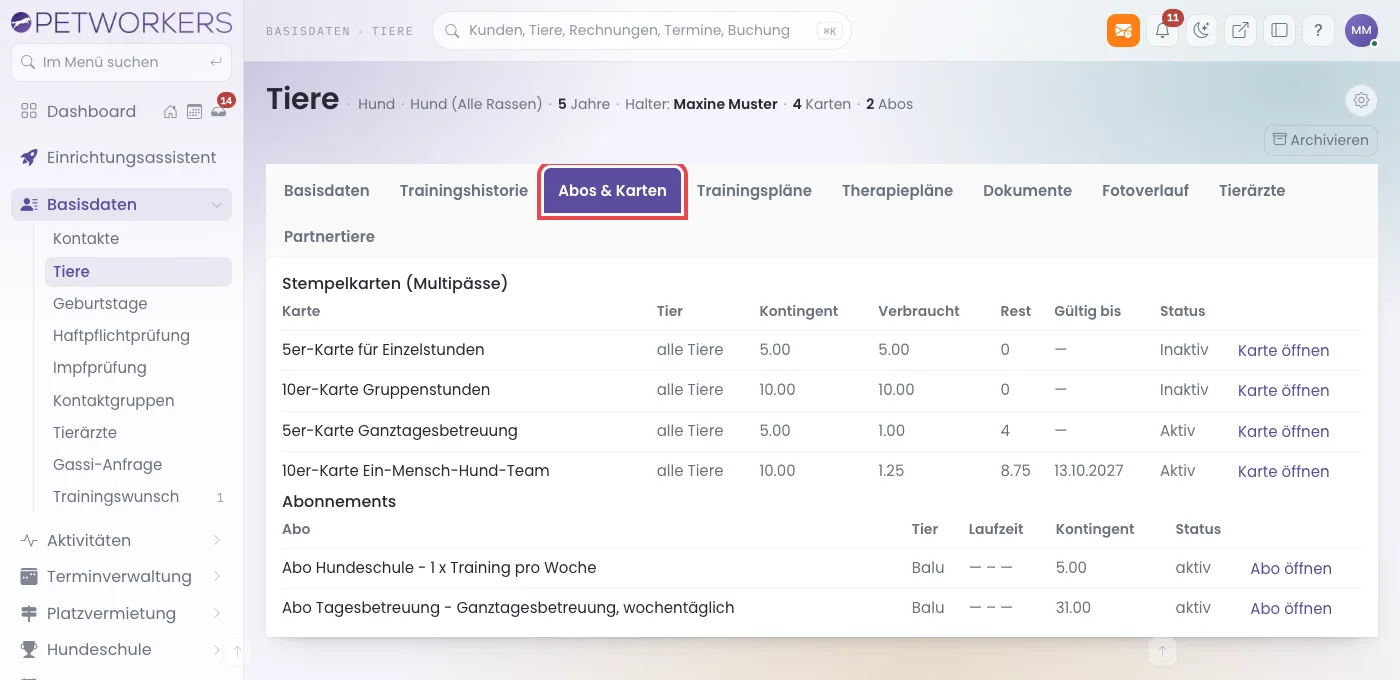
Rot markiert: der Reiter „Abos & Karten“. Oben die Stempelkarten, darunter die Abonnements.
Du siehst alle Karten und Abos des Halters, die an dieses Tier gebunden sind oder für „alle Tiere“ gelten. Bei Karten stehen Kontingent, Verbraucht, Rest, „Gültig bis“ und Status (Aktiv, Wartet auf Zahlung, Abgelaufen, Verbraucht, Inaktiv). Bei Abos stehen Laufzeit, Kontingent und Status (aktiv, gekündigt zum …, beendet). „Karte öffnen“ bzw. „Abo öffnen“ führt zum Eintrag.
So ordnest du einem Tier einen Tierarzt zu
Im Reiter „Tierärzte“ der Tierkartei hinterlegst du die Praxen des Tiers — zum Beispiel Haustierarzt und Notfallklinik. Hier legst du auch fest, was eine Praxis über den Tierarztzugang sehen darf.
- Öffne die Tierkartei und klicke auf den Reiter „Tierärzte“.
- Klicke auf „Tierarzt hinzufügen“.
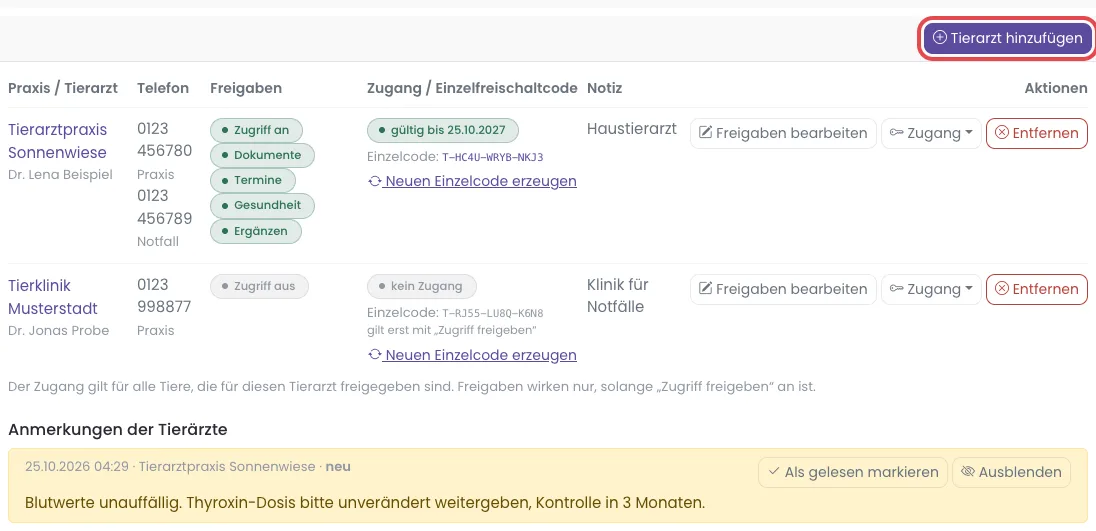
Jede Praxis mit Telefon, Freigaben, Zugang und Einzelfreischaltcode. Rot markiert: „Tierarzt hinzufügen“. - Wähle bei „Tierarzt“ die Praxis. Fehlt sie, klicke auf „Neuen Tierarzt anlegen“.
- Soll die Praxis Daten sehen, setze den Haken „Zugriff freigeben“.
- Setze darunter die Haken für das, was sie sehen darf: „Dokumente des Tiers“, „Termine mit Notizen“, „Gesundheitsdaten“, „Dokumente hochladen und Anmerkungen schreiben“.
- Trag bei Bedarf eine „Notiz“ ein, etwa „Klinik für Notfälle“.
- Klicke auf „Speichern“.
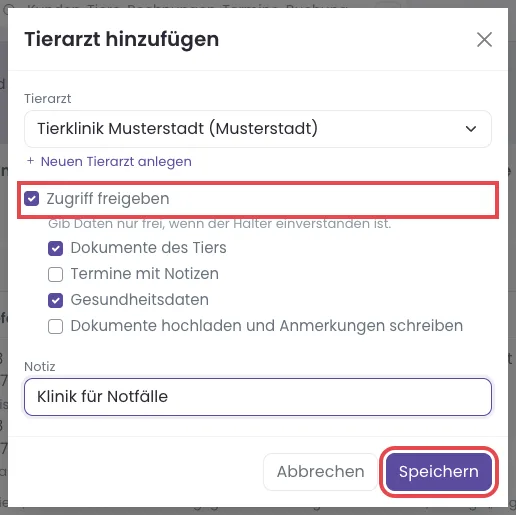
Erst „Zugriff freigeben“, dann die einzelnen Freigaben. Gib Daten nur frei, wenn der Halter einverstanden ist.
Geklappt: Die Meldung lautet „Tierarzt hinzugefügt.“. In der Zeile stehen Pillen wie „Zugriff an“, „Dokumente“, „Gesundheit“. Ohne „Zugriff freigeben“ steht dort „Zugriff aus“ — die Praxis sieht dann nichts, die übrigen Haken bleiben aber vorgemerkt.
- Freigaben ändern: Klicke in der Zeile auf „Freigaben bearbeiten“, setze oder entferne die Haken und klicke auf „Speichern“ („Freigaben gespeichert.“).
- Tierarzt entfernen: Klicke auf „Entfernen“ und bestätige die Rückfrage. Hochgeladene Dokumente und Anmerkungen der Praxis bleiben am Tier.
- Zugang und Einzelfreischaltcode: Die Spalte „Zugang / Einzelfreischaltcode“ zeigt, ob die Praxis einen Zugang hat, und den Code dieses Tiers. Das Büro erreicht über den Knopf „Zugang“ neuen Code, Verlängern und Sperren. Mehr dazu auf der Seite Tierarztzugang.
- Termine mit mehreren Tieren: Befund und Untersuchung sieht die Praxis nur, wenn alle Tiere des Termins für sie „Termine mit Notizen“ freigegeben haben.
Anmerkungen und Dokumente der Praxis
Schreibt die Praxis über den Tierarztzugang eine Anmerkung, steht sie unter der Liste im Bereich „Anmerkungen der Tierärzte“. Neue Anmerkungen sind gelb hinterlegt. Klicke auf „Als gelesen markieren“, wenn du sie gelesen hast, oder auf „Ausblenden“, wenn sie nicht mehr gebraucht wird.

Dokumente, die die Praxis hochlädt, stehen im Reiter „Dokumente“. Die Spalte „Quelle“ zeigt dann „Tierarzt: <Praxis>“. Diese Dokumente sieht dein Kunde im Kundenbereich nicht.
So verknüpfst du Partnertiere
Im Reiter Partnertiere verknüpfst du zwei Tiere, die sich kennen — egal, ob sie zum selben Halter gehören. So weiß jeder im Team, wer mit wem zusammen laufen kann.
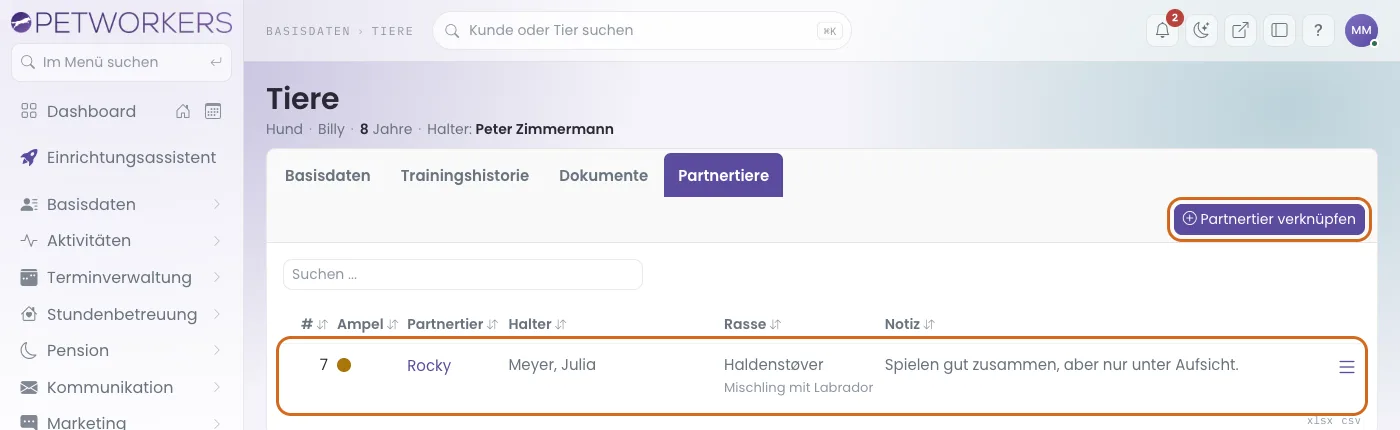
- Öffne die Tierkartei und klicke auf den Reiter Partnertiere.
- Klicke auf „Partnertier verknüpfen“.
- Wähle das Partnertier. Die Auswahl zeigt Name, Halter und Rasse — zur Auswahl stehen alle Tiere, nicht nur die des gleichen Halters.
- Setze die Ampel: Grün (verstehen sich), Gelb (mit Einschränkung) oder Rot (nicht zusammen).
- Schreib in die Notiz, was du beobachtet hast.
- Klicke auf „Speichern“.
Die Verknüpfung gilt in beide Richtungen: Sie steht auch in der Kartei des anderen Tiers. Löschst du sie, bleiben beide Tiere unverändert.
Wenn ein Tier verstorben ist oder abgegeben wurde
Lösche das Tier nicht. Trag stattdessen das Datum ein. So bleiben Buchungen und Rechnungen vollständig.
- Öffne das Tier mit „Bearbeiten“.
- Trag im Reiter „Basisangaben“ bei „Verstorben / Abgegeben am“ das Datum ein.
- Klicke auf „Speichern & zurück“.
- Gibt es ab diesem Tag noch Buchungen, Dauerbuchungen oder Abos, erscheint ein Hinweis mit „Liste anzeigen und beenden“. Klicke darauf.
- Entscheide, was mit frei werdenden Plätzen in Gruppenterminen und Kursen passiert. Sollen Wartende nachrücken, setze über der Tabelle den Haken „Frei werdende Plätze an die Warteliste vergeben (Nachrücker bekommen eine E-Mail)“. Ohne Haken bleibt die Warteliste, wie sie ist.
- Klicke in der Liste je Eintrag auf „beenden“ — oder auf „Alle beenden“ und bestätige die Rückfrage. Der Haken gilt für jeden dieser Knöpfe.
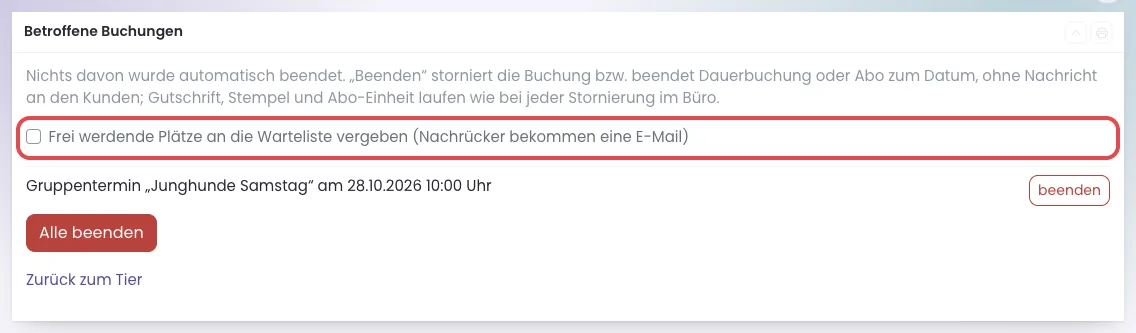
PetWorkers beendet nichts von selbst. „Beenden“ storniert die Buchung bzw. beendet Dauerbuchung oder Abo zum Datum, ohne Nachricht an den Kunden. Gutschrift, Stempel und Abo-Einheit laufen wie bei jeder Stornierung im Büro. Die Liste erreichst du später auch über den roten Knopf oben in der Tierkartei.
Hat es geklappt, steht oben je Eintrag eine Meldung, zum Beispiel „… storniert.“. Gibt es zu dem Termin eine Warteliste, steht dahinter:
- Ohne Haken: „Der Platz ist frei; die Warteliste (2) bleibt unverändert.“ — in Klammern die Zahl der Wartenden. Niemand rückt nach, niemand bekommt eine E-Mail.
- Mit Haken: „Von der Warteliste nachgerückt: 1.“ — die Wartenden rücken nach den Regeln der Warteliste nach und bekommen die E-Mail „Ein Platz ist frei geworden“. Dafür muss in der Gruppe bzw. im Kurs „Frei gewordene Plätze automatisch aus der Warteschlange auffüllen“ eingeschaltet sein. Ist niemand nachgerückt, steht dort „Niemand ist nachgerückt (Warteliste prüfen).“
Ein Tier mit Datum zählt in den Zahlen unter den Seitentiteln nicht mehr mit. In Anfragen und neuen Buchungen steht es nicht mehr zur Auswahl.
So archivierst du ein Tier
Archivieren blendet ein Tier aus, das nicht mehr kommt — ohne Datum und jederzeit umkehrbar. Ein archiviertes Tier steht in keiner Auswahl, Zählung oder Suche mehr, und dein Kunde sieht es im Kundenbereich nicht. In der Kontaktkartei steht es mit „(archiviert)“, und in seinen alten Buchungen bleibt es sichtbar.
- Öffne die Tierkartei.
- Klicke rechts oben auf „Archivieren“.
- Bestätige die Rückfrage. Oben erscheint „Tier archiviert. Es erscheint nur noch im Kontakt und in seinen Buchungen.“
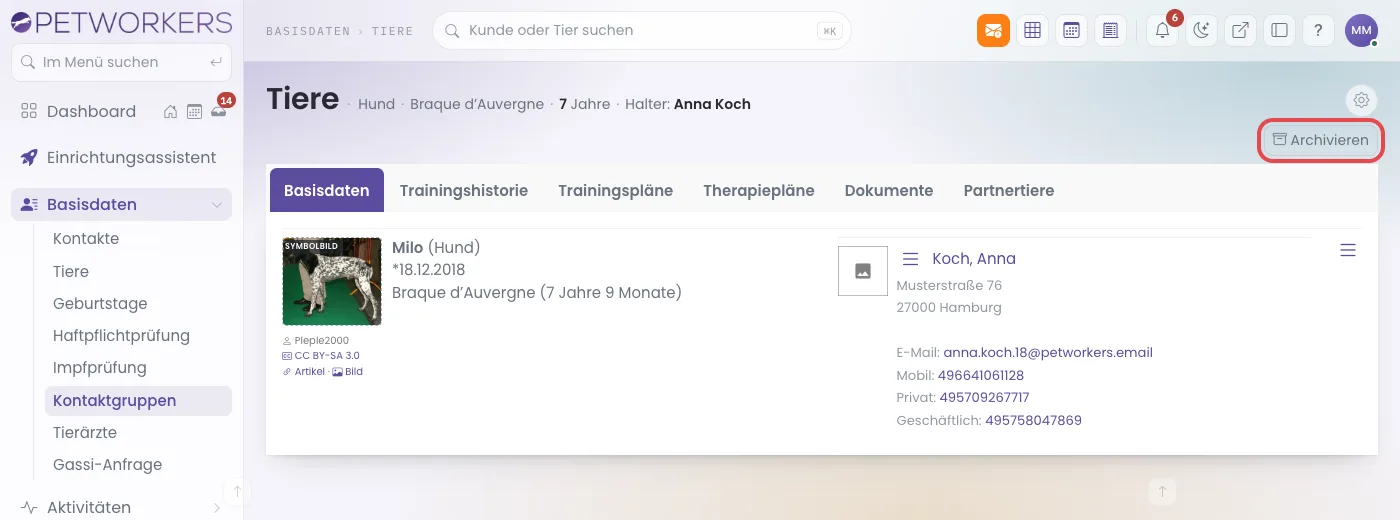
Archivieren geht erst, wenn das Tier keine laufenden Abos, keine aktiven Dauerbuchungen und keine Wartelistenplätze mehr hat und aus seinen Gruppen ausgetragen ist. Sonst lautet die Meldung „Das Tier wurde nicht archiviert. Zuerst beenden: …“ mit der Liste dessen, was noch offen ist.
Zurückholen: Klicke in der Tierliste oben auf „Archiv (…)“. Wähle beim Tier im Menü der Zeile „Wieder aktivieren“. Oder öffne die Tierkartei und klicke dort auf „Wieder aktivieren“.
So liest du formatierte Terminnotizen am Tier
Öffne zuerst die Tierkartei wie oben beschrieben.
- Klicke auf Trainingshistorie.
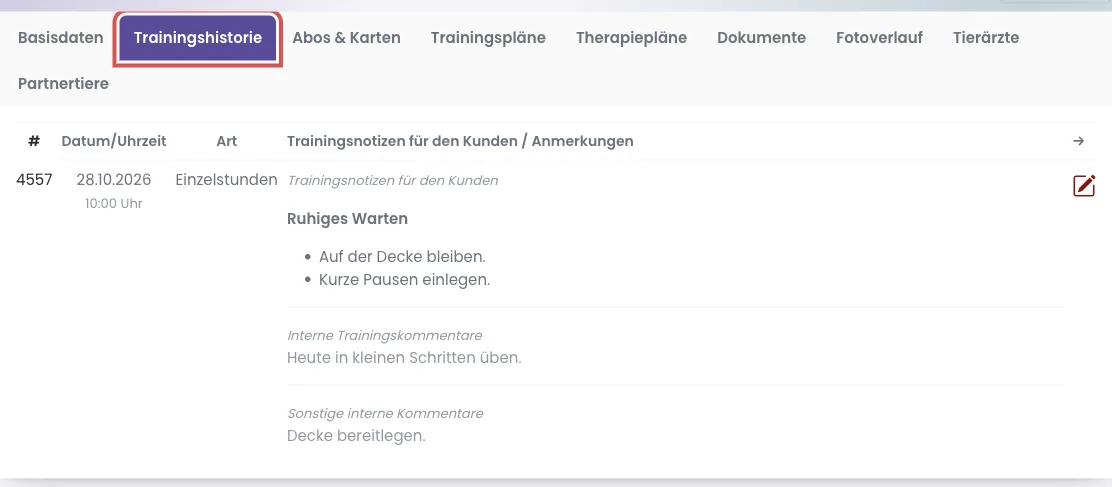
Rot markiert: Trainingshistorie mit fett gesetztem Befund und Aufzählung.
Fett gesetzter Text und Aufzählungen aus den Terminnotizen bleiben lesbar formatiert. In der Tierkartei siehst du auch interne Trainingskommentare und Vermerke; im Kundenbereich bleiben diese internen Angaben verborgen. Den Befund bearbeitest du im Terminformular oder in der Sitzung.
Wenn etwas nicht klappt
- Falscher Halter? — Der Halter lässt sich nicht umtragen. Leg das Tier beim richtigen Halter neu an und lösche oder archiviere das falsche.
- „Das Tier kann nicht gelöscht werden: vorhandene Verknüpfungen: …“ — Das Tier hat Buchungen, Abos, Gruppenplätze, Pensionsanfragen oder Rechnungspositionen. Auch Einträge im Papierkorb zählen. Klicke in der Meldung auf „Zur Tierkartei und Archivierung“ und archiviere das Tier stattdessen.
- „Das Tier wurde nicht archiviert. Zuerst beenden: …“ — Beende zuerst die genannten Abos und Dauerbuchungen, storniere Wartelistenplätze und trag das Tier aus seinen Gruppen aus.
- Der Knopf „Hund hinzufügen“ fehlt — Die Tierart ist unter Einstellungen → Unterstützte Tierarten nicht freigeschaltet.
- Ein gelöschtes Tier liegt im Papierkorb und lässt sich von dort zurückholen. Öffnen oder bearbeiten kannst du es erst nach dem Wiederherstellen.
Für Fortgeschrittene
Eingaben und Bilder prüfen
Fehlerhafte Pflichtangaben oder nicht mehr verfügbare Auswahlen verhindern das Speichern; deine Eingaben bleiben im Formular erhalten. Die Rasse muss zur Tierart passen. Halter und Tierart bleiben beim Bearbeiten unverändert.
Lade Bilder als JPG, PNG, GIF oder WebP mit höchstens 20 MB hoch. Wird eine Datei abgewiesen, bleibt das bisherige Bild erhalten. Tiere im Papierkorb kannst du erst nach dem Wiederherstellen wieder öffnen oder bearbeiten.
Als Partnertier wählst du ein vorhandenes Tier außerhalb des Papierkorbs. Ein Paar kann nur einmal verknüpft werden, auch in der Gegenrichtung.
Solange eine Pensionsanfrage auf ein Tier verweist, lässt es sich nicht löschen — auch dann nicht, wenn die Anfrage bereits im Papierkorb liegt. Die Löschmeldung nennt die Verwendung.
Ungültige Eingaben in öffentlichen Formularen
Bei der Registrierung und beim Bearbeiten der persönlichen Daten prüft PetWorkers, ob Anrede und Land verfügbar sind. Ungültige Auswahlen werden mit einem Hinweis abgewiesen; die bisherigen Angaben bleiben erhalten.
Für Tierdaten gelten diese Prüfungen auch im Kundenbereich und auf Buchungsseiten: Rasse, Geschlecht und Kastrationsstatus müssen gültig sein, die Rasse muss zur Tierart passen. Ein ungültiges Datum wird mit einem Hinweis abgewiesen.
Datum „Verstorben / Abgegeben am“ aus dem Kundenbereich
Trägt der Kunde das Datum selbst ein, bekommst du einmal je Datum die E-Mail „[Tier][Verstorben/Abgegeben] …“ mit den betroffenen Buchungen und dem Link „Liste anzeigen und beenden“. Entfernst du das Datum später wieder, wird nichts rückgängig gemacht, was du schon beendet hast.
Versionsstand: Diese Seite beschreibt die Wave-Testversion vom 16.10.2026. Die beschriebenen Funktionen sind noch nicht in Kundensystemen verfügbar.