



Aktivitäten: der Arbeitsalltag im Überblick
PetWorkers Wave · Prüfe zuerst, ob du diese Produktlinie verwendest. Menüwege und Bilder können sich zwischen Classic und Wave unterscheiden.
Im Menü Aktivitäten liegt alles, was im Betrieb täglich anfällt und nicht an einer einzelnen Buchung hängt. Was steht heute an? Wer muss noch zurückgerufen werden? Welche Unterlagen bekommen die Kunden? Was muss das Team wissen?
Wer hat Zugriff?
- Administratoren, BackOffice (Büro & Buchhaltung), BackOffice (Sach- und Rechnungsbearbeitung) und Beratung, Training & Betreuung (Mitarbeiter) — sehen alle Menüpunkte und arbeiten damit.
- Aufgaben sind die Ausnahme: Was jemand von fremden Aufgaben sieht und ändern darf, hängt an seiner Rolle und an zwei Einstellungen — Einzelheiten auf der Seite Aufgaben.
- Deine Kunden — sehen nur die Downloads, und zwar im Kundenbereich. Alles andere in diesem Menü bleibt intern.
- Die CRM-Kennzeichen und die Wissenskategorien in den Stammdaten pflegen nur Administratoren.
- Was die Rollen allgemein bedeuten, steht unter Rollen und Rechte.
Welche E-Mails werden verschickt?
- Neue Aufgabe und Aufgabe fällig — an den Zuständigen einer Aufgabe, nur wenn du beim Anlegen „Zuständigen Kontakt per E-Mail benachrichtigen“ ankreuzt.
- Aufgabe erledigt — an die Person, die die Aufgabe angelegt hat, sobald jemand sie als erledigt markiert. Automatisch.
- Stornobestätigung — an den Kunden, nur wenn du im Buchungsmanager beim Stornieren den Haken „Kunden über das Storno benachrichtigen“ setzt. Er ist immer leer voreingestellt. Einzelheiten auf der Seite Buchungsmanager.
- CRM, Downloads, Pinnwand, Projekte und Wissen verschicken keine E-Mails.
Den Wortlaut änderst du unter Layout → Vorlagen.
Kurz gesagt: Klicke links im Menü auf Aktivitäten. Darunter klappen die Menüpunkte auf. Die Liste unten sagt dir, welcher Punkt für welche Frage da ist.
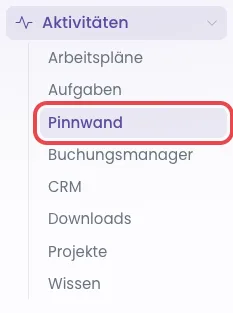
So findest du den richtigen Menüpunkt
- Klicke links im Menü auf Aktivitäten.
- Überlege, welche Frage du gerade hast. Die Liste darunter hilft dir.
- Klicke auf den passenden Punkt, zum Beispiel Aufgaben.
Welcher Menüpunkt für welche Frage?
- „Was steht morgen an, und wer macht was?“ → Arbeitspläne
- „Wer kümmert sich darum, und bis wann?“ → Aufgaben
- „Was muss das ganze Team heute wissen?“ → Pinnwand
- „Die Kundin sagt ab — wo ist sie überhaupt angemeldet?“ → Buchungsmanager
- „Was habe ich mit dem Kunden besprochen, und wann melde ich mich wieder?“ → CRM
- „Wo bekommt der Kunde das Übungsblatt her?“ → Downloads
- „Wie weit sind wir mit dem Trainingsziel?“ → Projekte
- „Wie ging das noch mal?“ → Wissen
Den Dienstplan (wer hat wann Schicht?) findest du nicht hier, sondern unter Terminverwaltung → Dienstplan: Dienstplan: Schichten planen und veröffentlichen.
Die Menüpunkte
- Arbeitspläne — die Tagesübersicht zum Drucken. Sie zeigt Termine, Gruppenstunden, Kurse, Veranstaltungen, Tagesbetreuung und offene Aufgaben für einen Zeitraum. Daneben ist Platz für Notizen. Zur Seite
- Aufgaben — To-dos für dich, dein Team und deine Kontakte, mit Fälligkeit und Erledigt-Haken. Zur Seite
- Pinnwand — kurze Notizen für alle Mitarbeiter oder ein Team, auf Wunsch mit Ablaufdatum. Ohne E-Mail, Kunden sehen sie nie. Zur Seite
- Buchungsmanager — die eine Suche über alle Buchungen: Gruppenstunden, Kurse, FlexKurse, Veranstaltungen, Einzeltermine, Tagesbetreuung, DogWalk, Hausbetreuung, Pension und Platzvermietung in einer Liste. Von dort stornierst du einzelne oder mehrere Buchungen. Du fügst dort auch einem Angebot einen Kunden hinzu. Zur Seite
- CRM — das Gesprächsprotokoll (CRM heißt Kundenbeziehungen pflegen). Hier stehen Telefonate, E-Mails und Gespräche mit Kontakten, mit Kennzeichen und Wiedervorlage. Anfragen und Stornos trägt PetWorkers dort selbst ein. Zur Seite
- Downloads — Dateien und Links, die deine Kunden im Kundenbereich abrufen. Auf Wunsch nur für bestimmte Gruppen oder Kursteilnehmer. Zur Seite
- Projekte — längere Vorhaben mit einem Kunden, zum Beispiel ein Trainingsziel. Mit Fortschrittsbalken und verknüpften Terminen. Zur Seite
- Wissen — die interne Wissensdatenbank: Anleitungen, Checklisten und Notfallpläne fürs Team, mit Links und Dateianhängen. Zur Seite
So bedienst du die Listen
Die Listen funktionieren überall gleich:
- Oben rechts steht der Knopf zum Anlegen, zum Beispiel Aufgabe hinzufügen.
- Unter dem Seitentitel steht eine Zeile mit den wichtigsten Zahlen.
- Über der Tabelle tippst du in das Suchfeld, um die Liste einzugrenzen.
- Am Ende jeder Zeile klickst du auf das Menü-Symbol (☰). Dort stehen Aktionen wie Bearbeiten, Als PDF anzeigen oder Löschen.
- Unter jeder Liste lädst du sie als xlsx oder csv herunter.
Tipp: Gelöschte Aufgaben, Aktivitäten, Downloads, Pinnwand-Notizen, Projekte und Wissenseinträge landen im Papierkorb. Dort holst du sie mit Wiederherstellen zurück.
Was die Stammdaten beitragen
- Die farbigen Etiketten im CRM pflegst du unter Stammdaten → CRM-Kennzeichen (Anleitung).
- Die Ordner der Wissensdatenbank pflegst du unter Stammdaten → Wissenskategorien (Anleitung).
Wenn etwas nicht klappt
- Du siehst den Bereich „Aktivitäten“ gar nicht — dein Konto hat die Rolle „Kunden / Lieferanten“ oder „Keine / Gäste / Inaktiv“. Ein Administrator stellt die Rolle im Kontakt um.
- Ein Eintrag ist versehentlich gelöscht — öffne System → Papierkorb und klicke bei dem Eintrag auf Wiederherstellen.
- Du kannst keine CRM-Kennzeichen oder Wissenskategorien anlegen — das dürfen nur Administratoren. Bitte einen Administrator darum.