



Prüfungsbögen und Übungsbögen erstellen
PetWorkers Wave · Prüfe zuerst, ob du diese Produktlinie verwendest. Menüwege und Bilder können sich zwischen Classic und Wave unterscheiden.
Ein Prüfungsbogen ist ein Fragebogen, den deine Auszubildenden online im Kundenbereich ausfüllen. Jeder Bogen hat genau eine Verwendung: Entweder ist er eine echte Prüfung, oder er ist ein Übungsbogen zum Üben. Für beides legst du zwei getrennte Bögen an.
Wer hat Zugriff?
- Administratoren — legen Bögen und Fragen an, ändern und löschen sie.
- Alle anderen Rollen sehen Stammdaten → Prüfungsbögen nicht. Prüfungen freigeben und bewerten dürfen alle Mitarbeiter unter Ausbildung → Prüfungen.
- Deine Auszubildenden — beantworten freigegebene Bögen im Kundenbereich.
- Voraussetzung: Das Modul „Ausbildung“ ist eingeschaltet (System → Einstellungen → Module).
- Mehr zu den Rollen: Rollen und Rechte.
Welche E-Mails werden verschickt?
Diese Seite verschickt keine E-Mails.
Kurz gesagt: Klicke unter Stammdaten → Prüfungsbögen auf Prüfungsbogen hinzufügen und wähle die Verwendung. Danach öffnest du Fragen verwalten und legst die Fragen an.
Prüfung oder Übung — der Unterschied
- Prüfungsbogen: Du gibst ihn einem Auszubildenden einzeln frei. Er kann ihn einmal ausfüllen und abgeben. Lösungen sieht er nie. Ein bestandener Prüfungsbogen erfüllt den passenden Baustein im Ausbildungsplan. Für einen zweiten Versuch gibst du die Prüfung noch einmal frei.
- Übungsbogen: Der Auszubildende kann damit so oft üben, wie er möchte. Danach sieht er eine Auswertung — auf Wunsch mit den richtigen Antworten und deinen Erklärungen. Übungen zählen nicht für den Plan.
So legst du einen Bogen an
- Klicke im Menü auf Stammdaten → Prüfungsbögen.
- Klicke oben auf Prüfungsbogen hinzufügen.
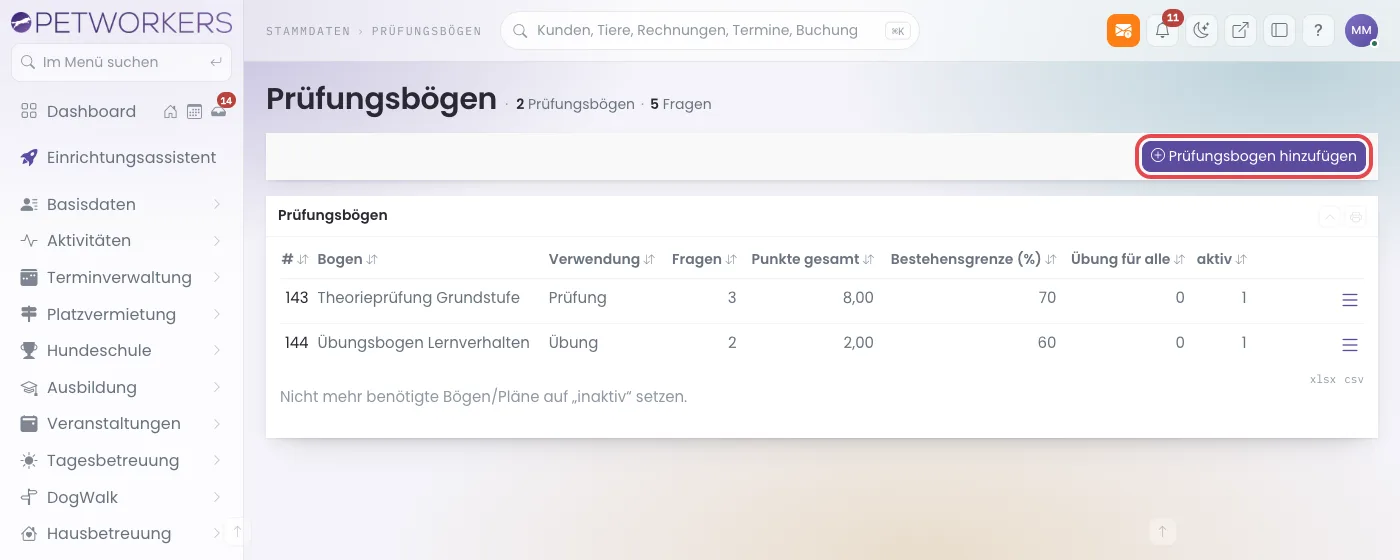
Stammdaten → Prüfungsbögen: oben der Knopf „Prüfungsbogen hinzufügen“ (rot markiert). Die Spalte „Verwendung“ zeigt, ob ein Bogen eine Prüfung oder eine Übung ist. - Trage bei Bezeichnung den Namen ein, zum Beispiel „Theorieprüfung Grundstufe“.
- Wähle bei Verwendung entweder Prüfungsbogen oder Übungsbogen.
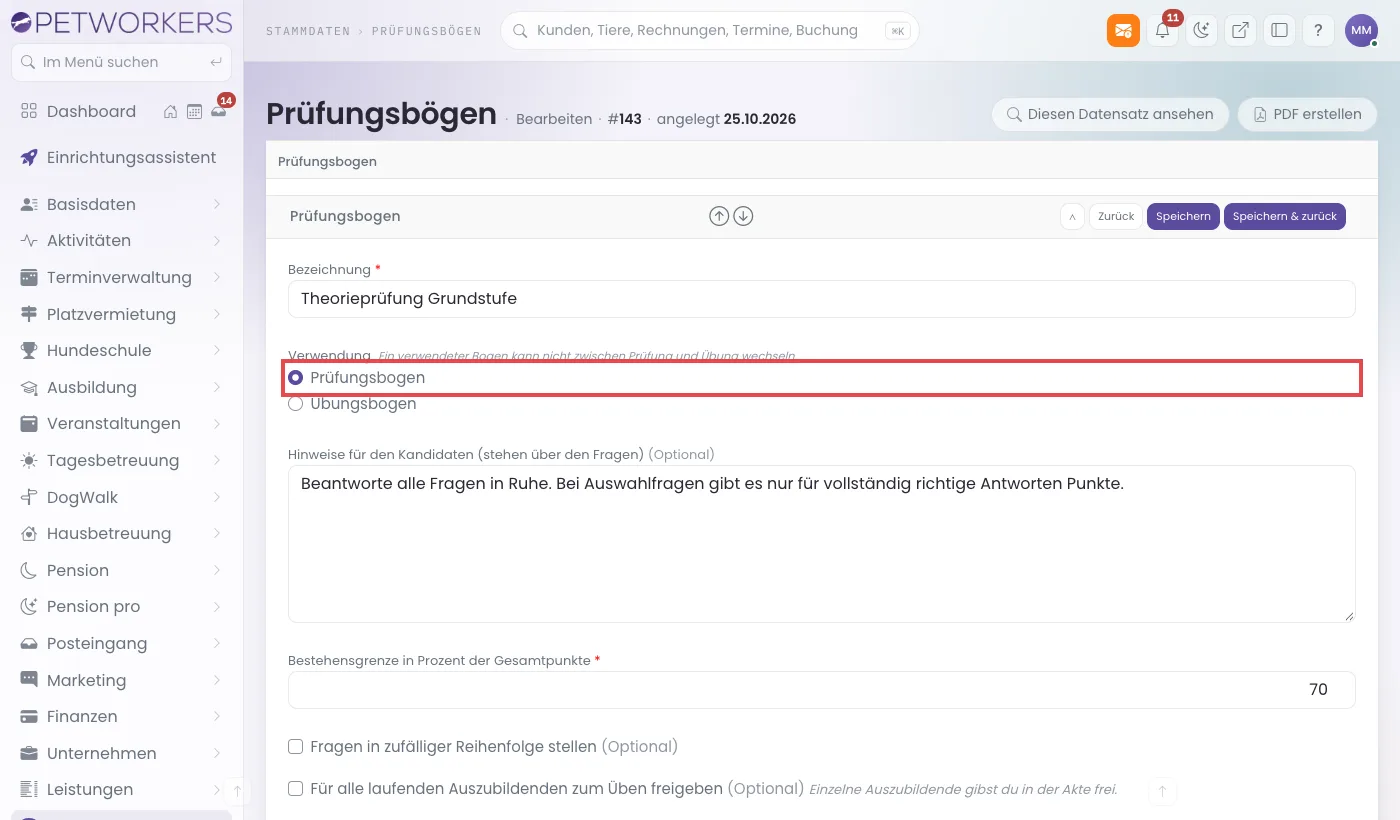
Rot markiert: die Verwendung. Ist ein Bogen schon benutzt worden, lässt sie sich nicht mehr ändern. - Schreibe bei Bedarf Hinweise für den Kandidaten (stehen über den Fragen).
- Trage bei Bestehensgrenze in Prozent der Gesamtpunkte eine ganze Zahl von 0 bis 100 ein, zum Beispiel 70.
- Setze bei Bedarf den Haken Fragen in zufälliger Reihenfolge stellen.
- Nur bei einem Übungsbogen: Setze den Haken Für alle laufenden Auszubildenden zum Üben freigeben, wenn alle damit üben sollen. Ohne Haken gibst du ihn in der Akte einzeln frei.
- Nur bei einem Übungsbogen: Lass Richtige Antworten nach einer Übung anzeigen gesetzt, wenn die Auswertung die Lösungen zeigen soll.
- Nur bei einem Prüfungsbogen: Entscheide mit Ergebnis einer Prüfung dem Kandidaten im Kundenbereich anzeigen, ob der Auszubildende Punkte und Ergebnis sieht.
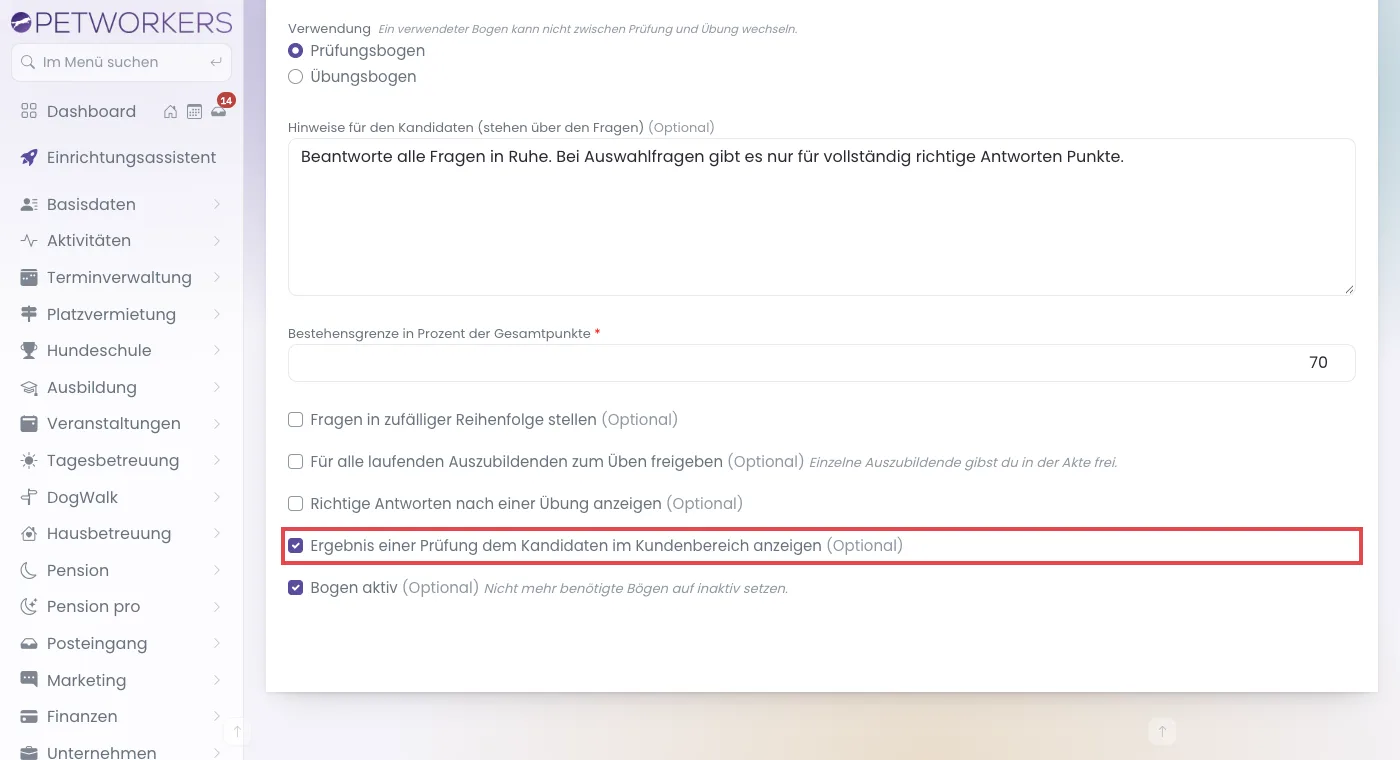
Die weiteren Haken des Bogens. Rot markiert: „Ergebnis einer Prüfung dem Kandidaten im Kundenbereich anzeigen“. - Lass den Haken bei Bogen aktiv gesetzt.
- Klicke auf Speichern & zurück.
Geklappt: Oben steht „Gespeichert.“ und der Bogen steht mit seiner Verwendung in der Liste.
Die Felder des Bogens im Überblick
- Bezeichnung (Pflicht) — der Name des Bogens. Ihn sieht auch der Auszubildende. Beispiel: „Theorieprüfung Grundstufe“.
- Verwendung — „Prüfungsbogen“ (ab Werk) oder „Übungsbogen“. Wurde der Bogen schon freigegeben, abgelegt oder in einem Plan benutzt, bleibt die Verwendung fest.
- Hinweise für den Kandidaten (stehen über den Fragen) — zum Beispiel „Beantworte alle Fragen in Ruhe.“
- Bestehensgrenze in Prozent der Gesamtpunkte (Pflicht) — ganze Zahl von 0 bis 100, ab Werk 70. Bei 8 möglichen Punkten und 70 % braucht man also 5,6 Punkte.
- Fragen in zufälliger Reihenfolge stellen — jeder Versuch bekommt eine eigene Reihenfolge. Ab Werk aus.
- Für alle laufenden Auszubildenden zum Üben freigeben — nur für Übungsbögen. Jeder mit laufender Ausbildung darf damit üben. Ab Werk aus.
- Richtige Antworten nach einer Übung anzeigen — nur für Übungsbögen. Die Auswertung zeigt Lösung und Erklärung. Ab Werk an.
- Ergebnis einer Prüfung dem Kandidaten im Kundenbereich anzeigen — nur für Prüfungsbögen. Ab Werk an. Ist er aus, sieht der Auszubildende nur „Bewertet“, und die Ergebnismail ist nicht möglich.
- Bogen aktiv — ab Werk an. Inaktive Bögen lassen sich weder freigeben noch ablegen.
So legst du die Fragen an
- Fahre in der Zeile des Bogens mit der Maus über das Menüsymbol ganz rechts (drei Striche).
- Klicke im aufklappenden Menü auf das erste Symbol, Fragen verwalten.
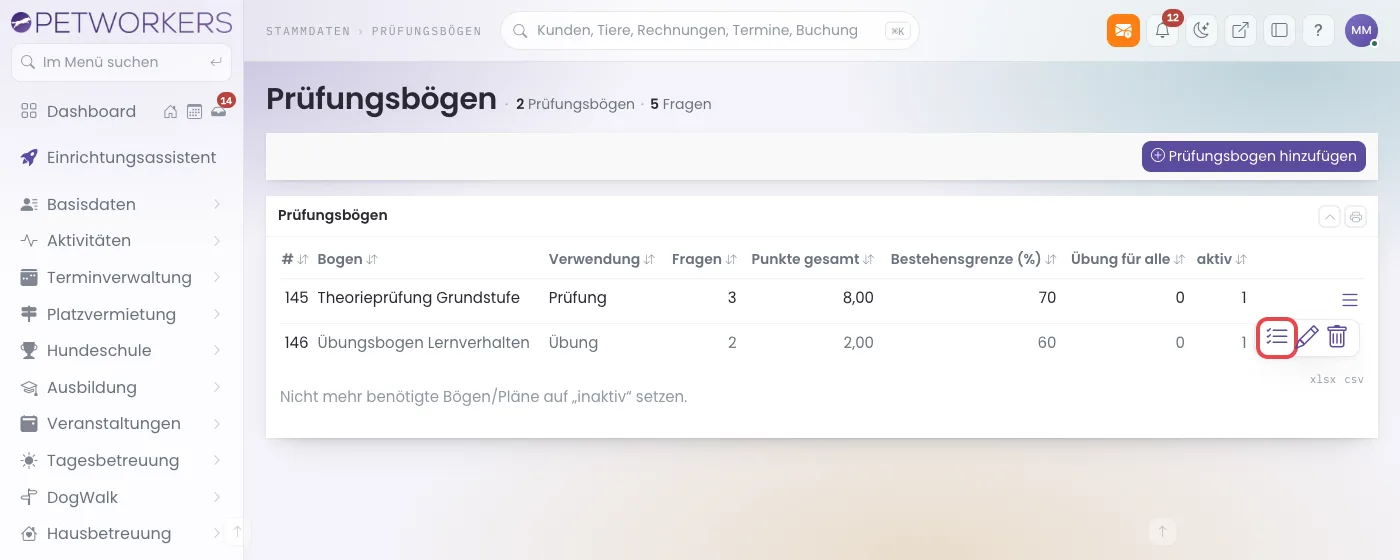
Das Zeilenmenü eines Bogens: links „Fragen verwalten“ (rot markiert), daneben Bearbeiten und Löschen. - Klicke oben auf Frage hinzufügen.
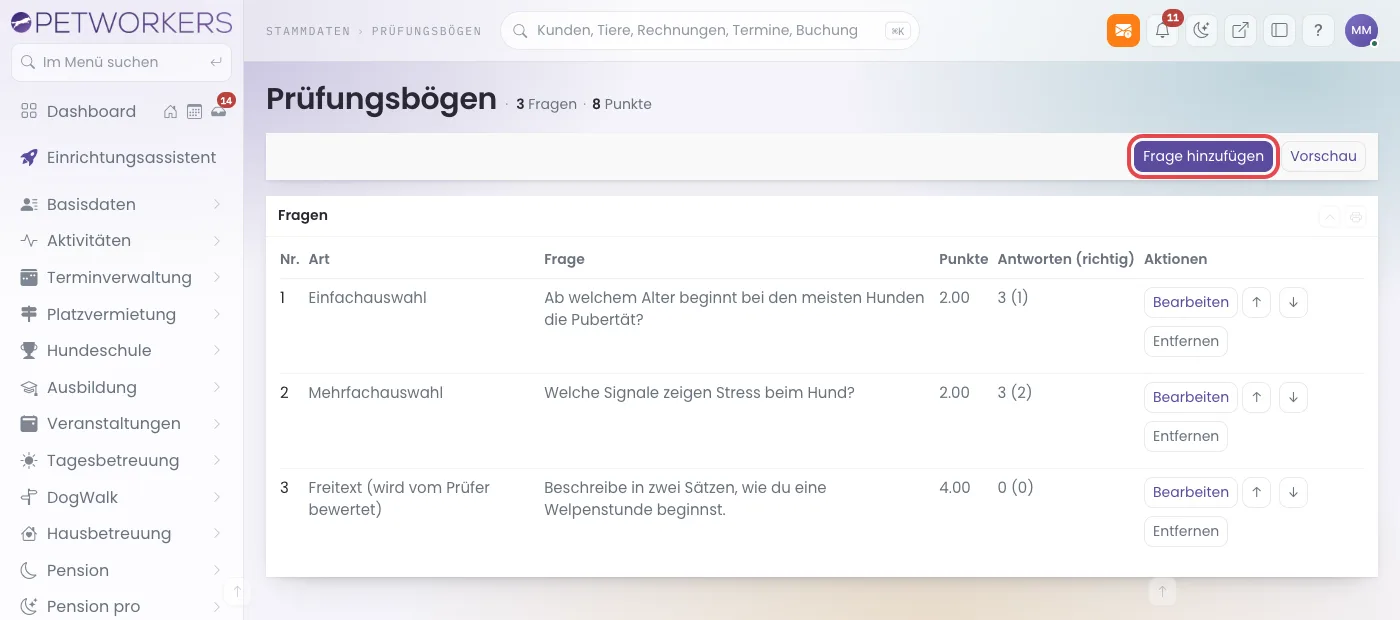
Die Fragen des Bogens mit Art, Punkten und Zahl der richtigen Antworten. Oben „Frage hinzufügen“ (rot markiert) und „Vorschau“. - Wähle bei Art eine der drei Arten:
- Einfachauswahl — genau eine Antwort ist richtig,
- Mehrfachauswahl — mehrere Antworten können richtig sein,
- Freitext (wird vom Prüfer bewertet) — der Auszubildende schreibt selbst, du vergibst die Punkte.
- Trage bei Frage den Fragetext ein.
- Trage bei Punkte die erreichbaren Punkte ein. Kommazahlen wie 0,25 sind erlaubt.
- Bei Auswahlfragen: Trage unter Antworten die Antworttexte ein. Mit Antwort hinzufügen bekommst du eine weitere Zeile, mit Entfernen daneben löschst du eine.
- Setze bei jeder richtigen Antwort den Haken richtig. Bei Einfachauswahl genau einen.
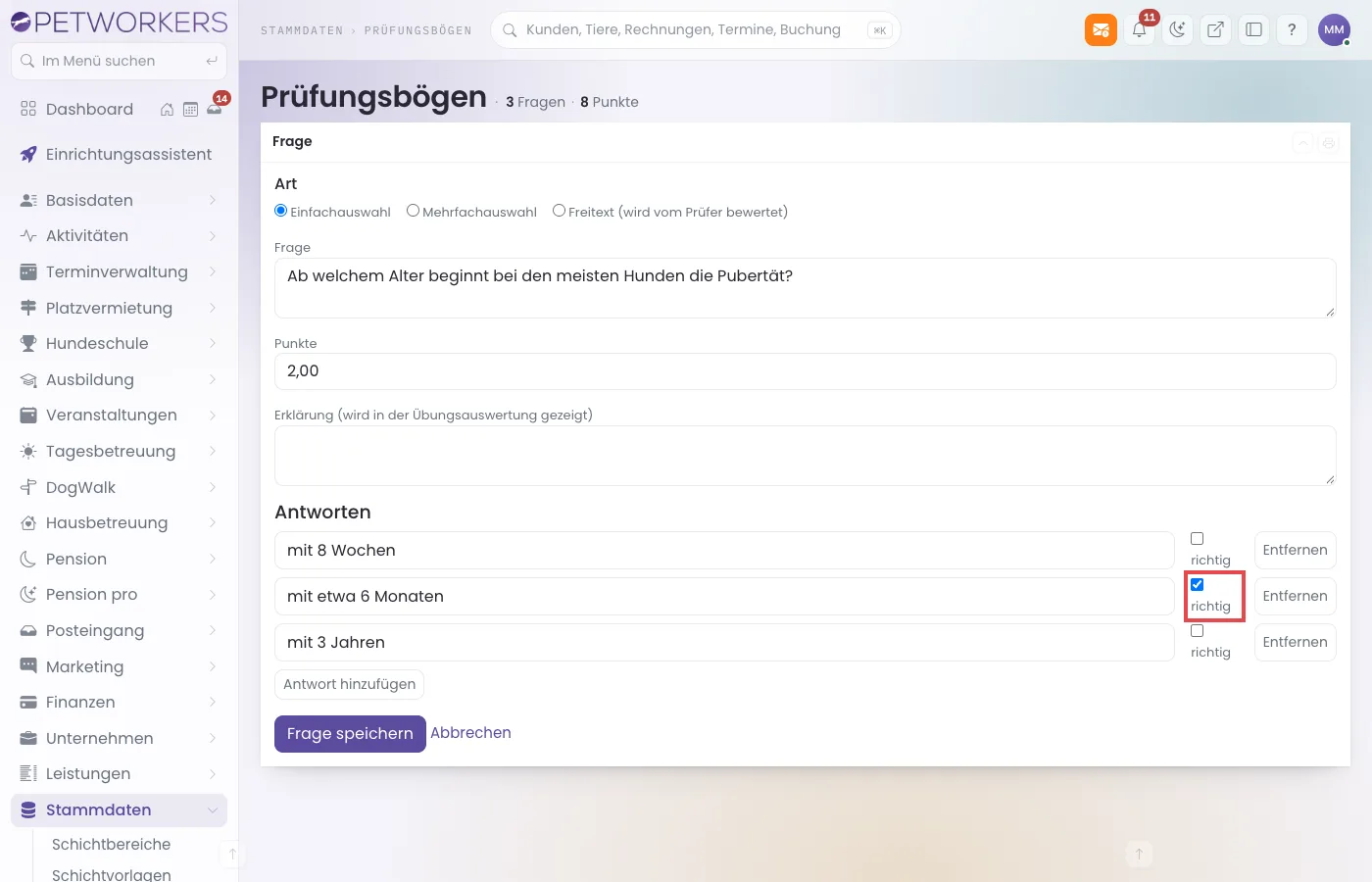
Eine Einfachauswahl mit drei Antworten. Rot markiert: der Haken „richtig“ bei der richtigen Antwort. - Schreibe bei Bedarf eine Erklärung (wird in der Übungsauswertung gezeigt).
- Klicke auf Frage speichern. Mit Abbrechen verlässt du die Seite ohne zu speichern.
Geklappt: Oben steht „Frage gespeichert.“ und die Frage steht in der Liste.
So legst du eine Freitextfrage an
- Klicke in der Fragenliste auf Frage hinzufügen.
- Wähle bei Art den Punkt Freitext (wird vom Prüfer bewertet).
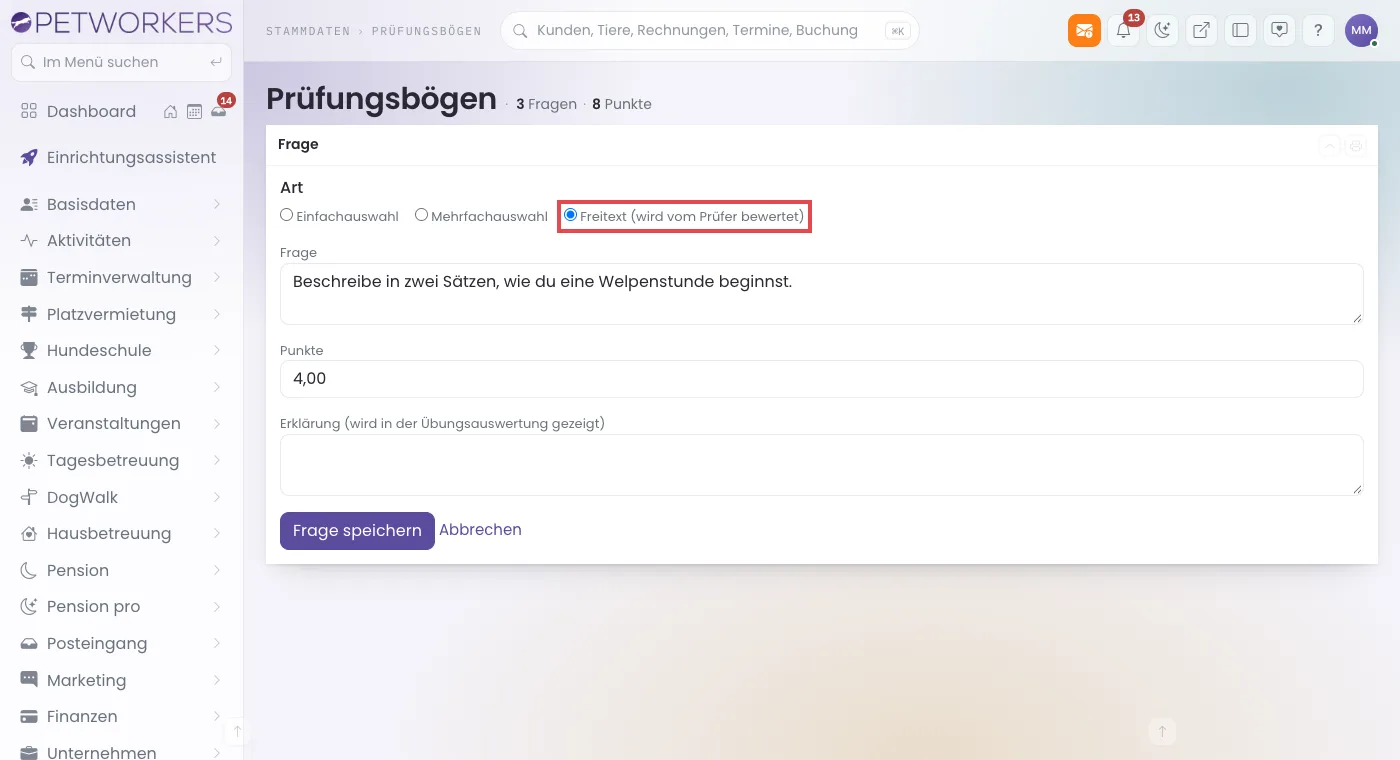
Bei „Freitext (wird vom Prüfer bewertet)“ (rot markiert) brauchst du keine Antworten. Es reichen Frage und Punkte. - Trage Frage und Punkte ein, zum Beispiel 4.
- Klicke auf Frage speichern.
Geklappt: In der Liste steht bei dieser Frage „0 (0)“ in der Spalte „Antworten (richtig)“. Das ist bei Freitext richtig so. Enthält eine Prüfung eine Freitextfrage, wartet jeder abgegebene Versuch auf deine Bewertung.
So änderst, verschiebst oder entfernst du eine Frage
- Öffne beim Bogen Fragen verwalten.
- Klicke bei der Frage auf Bearbeiten.
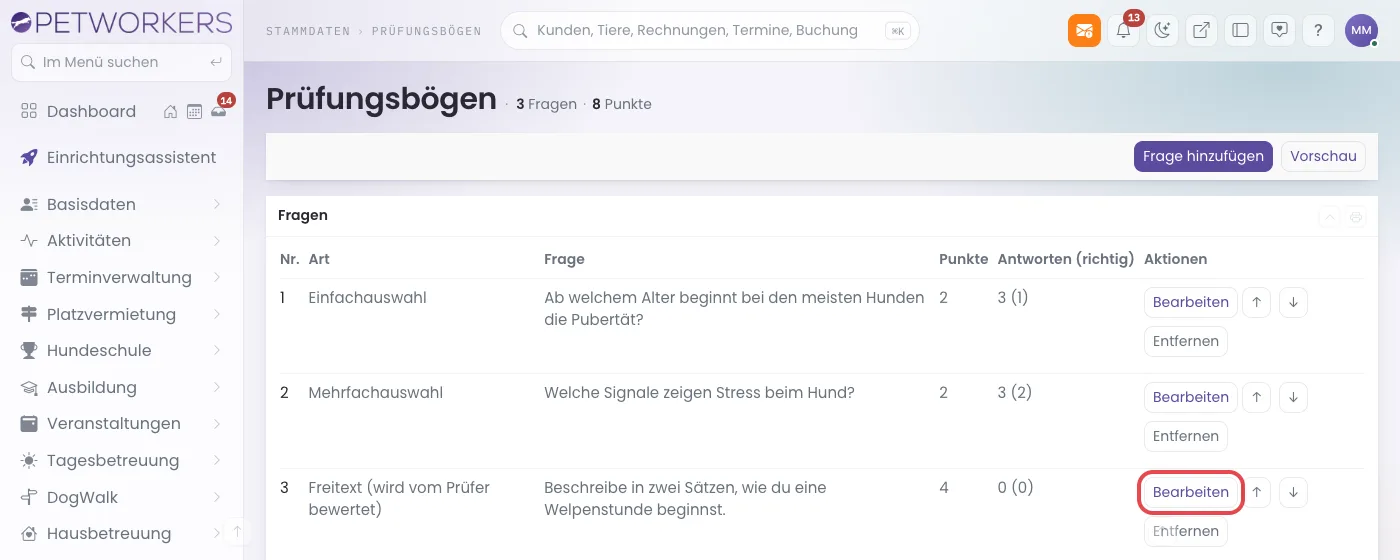
Je Frage: „Bearbeiten“ (rot markiert), die Pfeile ↑ und ↓ für die Reihenfolge und „Entfernen“. - Ändere Text, Punkte oder Antworten.
- Klicke auf Frage speichern.
- Reihenfolge: Mit ↑ und ↓ verschiebst du die Frage um einen Platz.
- Entfernen: Klicke auf Entfernen und bestätige „Aktion ausführen?“. Oben steht dann „Frage wird aus künftigen Versuchen entfernt; alte Ergebnisse bleiben.“
So prüfst du den Bogen in der Vorschau
- Klicke in der Fragenliste oben auf Vorschau.
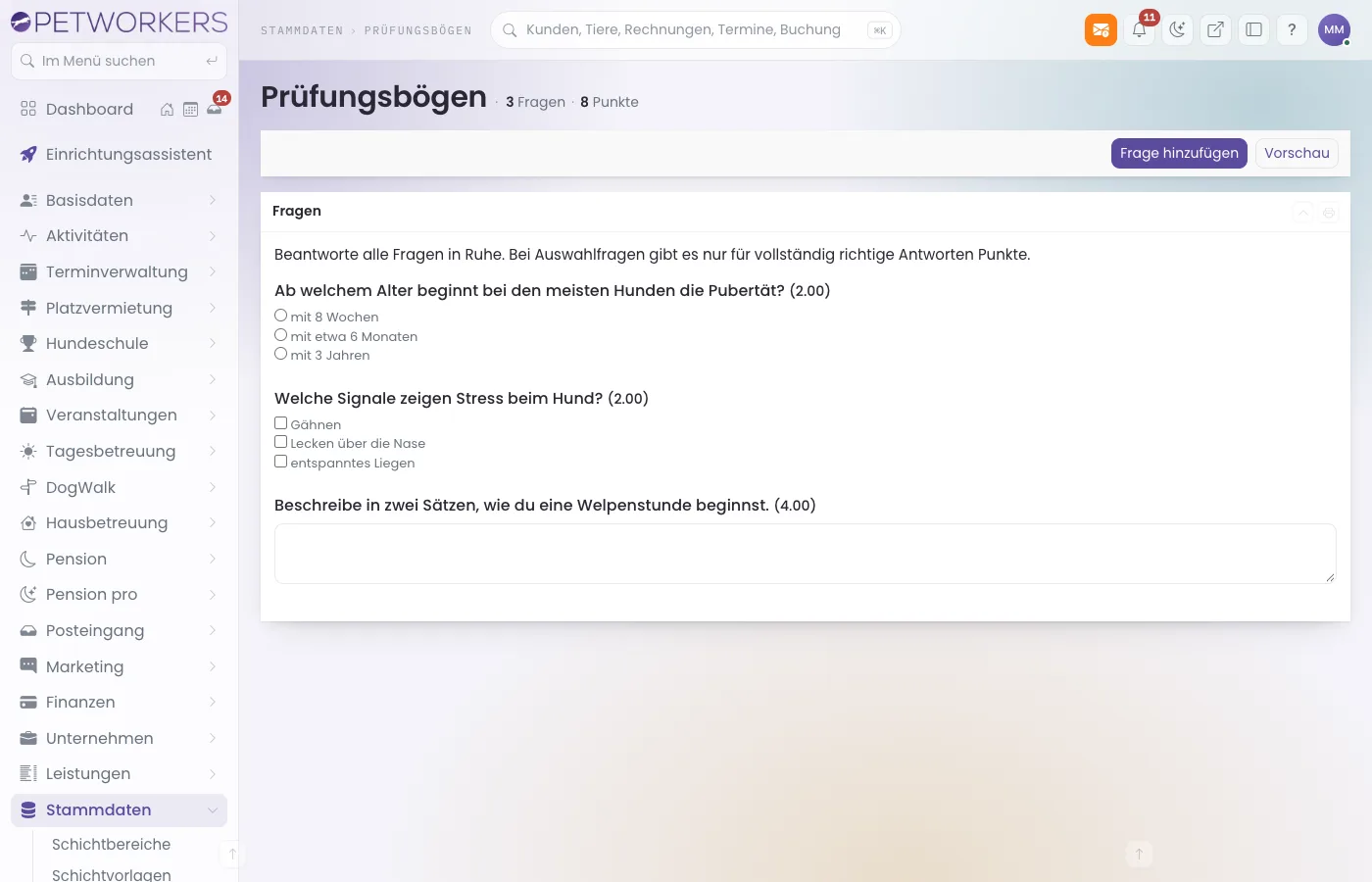
Die Vorschau zeigt den Bogen so, wie ihn der Auszubildende sieht.
So siehst du den Bogen mit allen Fragen und Antwortfeldern, bevor du ihn freigibst.
So wird gerechnet
- Auswahlfragen bringen nur Punkte, wenn die Antwort vollständig richtig ist. Eine halb richtige Mehrfachauswahl gibt 0 Punkte.
- Freitextfragen bewertest du selbst. Bis dahin steht der Versuch auf „zu bewerten“.
- Enthält eine Prüfung nur Auswahlfragen, wertet PetWorkers sie sofort nach der Abgabe aus. Als Bewerter steht dann „automatisch“.
- Bestanden ist, wer mindestens die Bestehensgrenze in Prozent der Gesamtpunkte erreicht.
- Änderst du eine Frage, nachdem schon jemand den Bogen ausgefüllt hat, bleibt die alte Fassung für die alten Ergebnisse erhalten. Neue Versuche bekommen die neue Fassung.
Bogen stilllegen oder löschen
- Stilllegen: Nimm im Bogen den Haken bei Bogen aktiv weg. Alte Ergebnisse bleiben erhalten.
- Löschen: Klicke im Zeilenmenü auf das Papierkorbsymbol Löschen und bestätige „Wirklich löschen?“. Das geht nur, solange kein Baustein eines Ausbildungsplans und keine abgelegte Prüfung oder Übung an dem Bogen hängt. Sonst nennt die Meldung, was noch daran hängt. Fragen und Übungsfreigaben wandern mit in den Papierkorb (System → Papierkorb) und kommen beim Wiederherstellen mit zurück.
Wenn etwas nicht klappt
- „Bestehensgrenze: 0 bis 100 Prozent.“ — Trage eine ganze Zahl zwischen 0 und 100 ein. Kommazahlen gehen hier nicht.
- „Dieser Bogen wurde bereits verwendet. Bitte einen neuen Bogen anlegen.“ — Du wolltest die Verwendung eines benutzten Bogens ändern. Lege für die andere Verwendung einen neuen Bogen an.
- „Prüfungsbögen dürfen nicht zum Üben freigegeben werden.“ — Der Haken „Für alle laufenden Auszubildenden zum Üben freigeben“ geht nur bei einem Übungsbogen.
- „Auswahlfragen brauchen mindestens zwei Antworten.“ — Trage bei Einfach- oder Mehrfachauswahl mindestens zwei Antworten ein.
- „Bitte die richtigen Antworten markieren (Einfachauswahl: genau eine).“ — Setze bei mindestens einer Antwort den Haken „richtig“, bei Einfachauswahl bei genau einer.
- „Der Bogen hat noch keine bewertbaren Fragen.“ — Lege mindestens eine Frage mit Punkten an. Ohne Fragen lässt sich der Bogen nicht freigeben („Der Prüfungsbogen enthält noch keine Fragen.“).