



Berichte & Auswertungen
PetWorkers trennt zwei Dinge: Berichte sind Listen zum Arbeiten und Weitergeben — SEPA-Mandate, offene Positionen, Abonnements, dazu das Fahrtenbuch. Auswertungen sind Zahlen zum Nachdenken — wer bringt Umsatz, welches Angebot läuft, wie wächst dein Kundenstamm. Diese Seite zeigt, was es gibt, was jede Liste enthält und wofür du sie nutzt.
Wer hat Zugriff?
- Administratoren und BackOffice (Büro & Buchhaltung) — sehen die Menüpunkte Finanzen → Berichte, Finanzen → Auswertungen und Finanzen → Fahrtenbuch und dürfen alle Listen öffnen.
- BackOffice (Sach- und Rechnungsbearbeitung) und Beratung, Training & Betreuung (Mitarbeiter) — sehen diese Menüpunkte nicht. Impfprüfung und Geburtstage finden sie unter Basisdaten.
- Deine Kunden — sehen keine Berichte.
Mehr zu den Rollen: Rollen und Rechte.
Welche E-Mails werden verschickt?
- Berichte, Auswertungen und das Fahrtenbuch verschicken keine E-Mails.
1. Berichte (Finanzen → Berichte)
Die Seite zeigt den aufgeklappten Kasten Finanzbericht. Ein Klick auf den Pfeil rechts öffnet den jeweiligen Bericht. Fast jede Liste hat unten den Link „CSV" mit der Zahl der Einträge.
- SEPA-Mandate — Mandatsdatum, Mandatsreferenz, Bank, Kontoinhaber, IBAN und BIC je Kunde.
- Offene Positionen — oben der Knopf „Zur Leistungsverwaltung wechseln", darunter die Liste „Nicht in Rechnung gestellte Positionen". Abrechnen solltest du in der Leistungsverwaltung.
- Abonnements — jedes Abo mit Tier, Abo-Art, Beschreibung, Limit und Endpreis.
Den Gesamtbericht der Stempelkarten erreichst du unter Finanzen → Multipässe über „Gesamtbericht". Kontakte und Tiere lädst du unter System → Datenexport herunter, siehe Datenexport. Die Geburtstage der Tiere stehen unter Basisdaten → Geburtstage, die Impfprüfung unter Basisdaten → Impfprüfung.
Fahrtenbuch (Finanzen → Fahrtenbuch)
Das Fahrtenbuch sammelt die Fahrten aus Einzel-, Gruppen- und Kursterminen. Eine Fahrt erscheint, sobald am Termin im Abschnitt „Fahrtenbuch" ein Fahrzeug oder eine Entfernung eingetragen ist. Gelöschte Termine erscheinen nicht, Veranstaltungstermine auch nicht.
- Wähle unter „Von" und „Bis" den Zeitraum. Voreingestellt ist das laufende Jahr bis heute.
- Grenze bei Bedarf auf ein Fahrzeug oder einen Mitarbeiter ein und klicke auf „Anzeigen".
- Über der Liste stehen die gefahrenen Kilometer gesamt und je Fahrzeug.
- Mit „Excel" oder „CSV" lädst du die gefilterte Liste herunter.
Je Fahrt zeigt die Liste Datum, Zeit, Terminart, Kunde bzw. Gruppe oder Kurs, Ort, Mitarbeiter, Fahrzeug mit Kennzeichen sowie die Kilometer für Hin- und Rückfahrt und gesamt.
2. Auswertungen (Finanzen → Auswertungen)
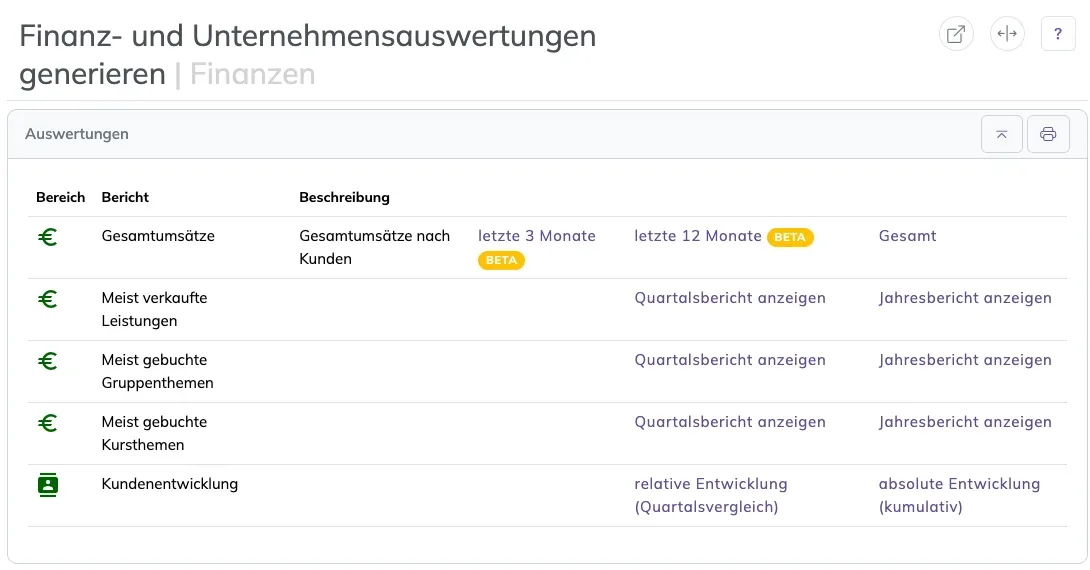
- Gesamtumsätze — Umsatz nach Kunden, wahlweise letzte 3 Monate, letzte 12 Monate oder gesamt.
- Meist verkaufte Leistungen — als Quartals- oder Jahresbericht.
- Meist gebuchte Gruppenthemen und Meist gebuchte Kursthemen — welche Inhalte ziehen, ebenfalls je Quartal oder Jahr.
- Kundenentwicklung — wie viele Kontakte je Quartal dazukommen: „relative Entwicklung (Quartalsvergleich)" zeigt die neuen Kontakte je Quartal, „absolute Entwicklung (kumulativ)" die wachsende Gesamtzahl.
Worauf du beim Lesen achten solltest:
- Gesamtumsätze zählen alle Leistungen nach ihrem Leistungsdatum — auch solche, die noch auf keiner Rechnung stehen. Die Zahl ist also dein erbrachter Umsatz, nicht dein bezahlter. Die Links heißen „letzte 3 Monate", „letzte 12 Monate" und „Gesamt"; die Liste lässt sich als CSV herunterladen.
- Quartals- und Jahresbericht („Quartalsbericht anzeigen", „Jahresbericht anzeigen") meinen die letzten 3 bzw. 12 Monate ab heute, nicht das Kalenderquartal. Sie zeigen je Eintrag die Zahl der Buchungen und den Umsatz.
- Kundenentwicklung richtet sich nach „Kunde seit“. Die Diagramme gibt es nicht als CSV.
- Umsätze zählen nur aus abgeschlossenen, nicht stornierten Rechnungen und nach Termin- bzw. Leistungsdatum. Wartelistenplätze zählen bei den Themen nicht mit; in „Top Gruppenthemen" und „Top Kursthemen" zählen Buchungen mit Stempelkarte oder Abo anteilig (Preis ÷ Einheiten).
Bestandsbuch für Pension und Tagesbetreuung
Nicht unter Berichte, sondern in den Modulen selbst liegt das Bestandsbuch: unter Pension → Bestandsbuch und Tagesbetreuung → Bestandsbuch (Administratoren und BackOffice (Büro & Buchhaltung)).
- Öffne das Bestandsbuch und trag unter „Von" und „Bis" den Zeitraum ein.
- Klicke auf „Filter anwenden". Die Liste zeigt je Aufenthalt Tier, Identifikation, Halter mit Anschrift sowie Check-in und Check-out.
- Lade die Liste über „CSV" herunter, zum Beispiel für das Veterinäramt.
3. Das Dashboard als tägliche Arbeitsliste
Das Dashboard ist keine Statistik, sondern zeigt, was heute Aufmerksamkeit braucht: FREISCHALTUNG (Kunden, die auf die Buchungsfreigabe warten), VALIDIERUNG (unvollständige Registrierungen), TERMINE, AUFGABEN, GEBURTSTAGE, AKTIVITÄTEN und das INFOCENTER mit Neuigkeiten zur Software.
- TERMINE zeigt deine eigenen anstehenden Einzel-, Gruppen- und Kurstermine sowie Standardtermine — keine Veranstaltungstermine.
- GEBURTSTAGE zeigt die Tiere mit Geburtstag in den nächsten 60 Tagen, mit Briefsymbol je Zeile.
- AKTIVITÄTEN zeigt die letzten 15 CRM-Einträge über alle Kunden.
- INFOCENTER zeigt das Änderungsprotokoll der Software. Auf dem Bildschirm steht es vor AKTIVITÄTEN.
- Administratoren und BackOffice (Büro & Buchhaltung) sehen oben zusätzlich einen Hinweis, wenn deine Lizenz überschritten ist.
4. Was das Steuerbüro bekommt
- DATEV-Buchungsstapel und Beleg-ZIP — der komplette Ablauf auf der Seite DATEV-Export.
- Belege exportieren (ZIP) in der Rechnungsliste und bei den Finanzbuchungen — alle Belege eines Zeitraums.
- CSV-Export des Kassenbuchs — siehe Das Kassenbuch.
5. Ein Vorschlag für den Rhythmus
- Wöchentlich: Dashboard leeren — Freischaltungen und Validierungen abarbeiten, Zahlungseingänge buchen, überfällige Rechnungen erinnern.
- Monatsanfang: Abos verlängern, danach den Rechnungsassistenten über die unberechneten Positionen des Vormonats laufen lassen.
- Monatsende: DATEV-Datei und Beleg-ZIP ans Steuerbüro, kurzer Blick in die Finanzübersicht.
- Quartalsweise: Basisdaten → Impfprüfung durchgehen, Auswertungen für die Angebotsplanung ansehen, Kassenbuch übertragen.