



E-Mail: Versandkonten, Warteschlange und Archiv
Fast alles, was deine Kunden von dir bekommen, ist eine E-Mail: Buchungsbestätigungen, Rechnungen, Erinnerungen, Nachrichten und Newsletter. Damit sie ankommen, braucht PetWorkers ein Versandkonto — das Postfach, über das verschickt wird. Jede Mail läuft über die Mailwarteschlange und landet danach im Nachrichtenarchiv. Diese Seite erklärt alle drei und zeigt, was du tust, wenn eine Mail nicht ankommt.
Wer hat Zugriff?
- Versandkonten, Verwendungszwecke und Empfänger für Anfragen (System → Einstellungen, Knopf „E-Mail-Einstellungen“) — nur Administratoren.
- System → Mailwarteschlange und System → Nachrichtenarchiv — Administratoren, BackOffice (Büro & Buchhaltung), BackOffice (Sach- und Rechnungsbearbeitung) und Beratung, Training & Betreuung. Sie sehen dort auch den Inhalt der Mails und dürfen Mails erneut senden oder entfernen.
- Deine Kunden — sehen keine dieser Seiten.
- Mehr zu den Rollen: Rollen und Rechte.
Welche E-Mails werden verschickt?
- Testnachricht — an deine Firmen-E-Mail, nur wenn du beim Bearbeiten eines Kontos auf „Testnachricht senden“ klickst.
- „E-Mail-Versand: Nachrichten konnten nicht zugestellt werden“ — an deine Firmen-E-Mail, automatisch, wenn die Warteschlange Mails aufgegeben hat oder ihre Zustellung ungewiss ist. Höchstens einmal in 24 Stunden.
- Erneut senden in der Mailwarteschlange — an den ursprünglichen Empfänger, nur nach deinem Klick und der Rückfrage.
- Das Auswerten von Rückläufern verschickt keine Mails.
Kurz gesagt: Unter System → Einstellungen, Knopf E-Mail-Einstellungen, richtest du mit E-Mail-Konto hinzufügen dein Postfach ein und klickst auf Testen. Kommt eine Mail nicht an, schau zuerst in System → Mailwarteschlange, dann ins Nachrichtenarchiv.
1. So richtest du Versandkonten ein

Öffne System → Einstellungen und klicke oben auf „E-Mail-Einstellungen“. Die Seite bietet folgende Bereiche:
- Versandkonten (SMTP) — die Postfächer, über die verschickt wird. Die Liste zeigt je Konto Name, Absender, Benutzername, Webmail, Server, Port, Verschlüsselung, Max./Std., Max./Tag, Rückläufer (aus, aktiv oder Fehler), Posteingang (ob die Mails dieses Postfachs im Posteingang erscheinen) und ob es aktiv ist.
- Verwendungszwecke — welches Konto welche Art von Nachricht verschickt: „Versandkonto: Information & Buchungen“, „Versandkonto: Rechnungen“ und „Versandkonto: Newsletter“. So kommen Rechnungen zum Beispiel von buchhaltung@ und der Newsletter von info@. Zum Ändern klickst du auf den Stift. Ist für einen Zweck kein aktives Konto gewählt, springt das Konto ein, das in der Liste in der Spalte Standard markiert ist.
- Empfänger für Anfragen — an welche Adresse eingehende Anfragen gemeldet werden, getrennt nach Kontaktanfragen, Tagesbetreuung, Pension, Einzelterminen und Abos. Mehrere Adressen trennst du mit Semikolon. Bleibt ein Feld leer, geht die Meldung an deine Firmen-E-Mail.
Mailtestmodus
Unter System → Einstellungen → E-Mail-Einstellungen kannst du im Kasten „Mailtestmodus“ den „Mailtestmodus aktivieren“. Trage unter „Empfängeradressen für Testmails“ deine Testadresse ein (mehrere mit Semikolon getrennt) und klicke auf „Mailtestmodus speichern“. Alle neu eingereihten Nachrichten gehen dann ausschließlich an diese Adresse — einschließlich Sofortnachrichten und CC-Kopien. Inhalt und Kontaktzuordnung bleiben erhalten; in der Mailwarteschlange siehst du die ursprünglichen Empfänger.
Bereits wartende reguläre Nachrichten werden während des Mailtestmodus nicht versendet. Nach dem Ausschalten gilt wieder der normale Versand; bereits umgeleitete Nachrichten behalten ihre Testadresse. Der Bestätigungscode beim Einrichten eines Versandkontos bleibt an dessen Absenderadresse gebunden.
So legst du ein Konto an oder änderst es

- Klicke auf „E-Mail-Konto hinzufügen“ — oder in der Liste auf ein bestehendes Konto, um es zu bearbeiten.
- Trag „Bezeichnung“ (nur für dich), „Absendername“ (den sieht der Empfänger im Postfach) und „Absenderadresse (From)“ ein.
- Trag die Zugangsdaten deines Mail-Anbieters ein: „SMTP-Server“, „Port“, „SMTP-Benutzername“, „SMTP-Passwort“ und „Verschlüsselung“ (zum Beispiel „STARTTLS (Port 587)“). Beim Bearbeiten kannst du das Passwortfeld leer lassen, dann bleibt das bisherige Passwort.
- Optional: „Webmail-URL“ — dann steht in der Liste ein Link zum Postfach im Browser.
- Klicke auf „Testen“. PetWorkers meldet sich beim Server an und sagt dir, ob es geklappt hat.
- Klicke auf „Bestätigungscode senden“. PetWorkers schickt mit genau diesen Zugangsdaten eine Mail mit einem sechsstelligen Code an die Absenderadresse. Der Code gilt 15 Minuten.

Unten im Formular. Rot markiert: „Bestätigungscode senden“. - Öffne das Postfach der Absenderadresse und trage den Code ins Feld „Bestätigungscode“ ein. Nötig ist das bei einem neuen Konto und immer, wenn sich Zugangsdaten oder Absenderadresse ändern. Ohne gültigen Code speichert PetWorkers das Konto nicht.

Das Feld „Bestätigungscode“ (rot markiert). Hier gehören die 6 Ziffern aus der Mail hinein. - Schalte bei Bedarf „Konto aktiv (Versand erlaubt)“ ein.
- Klicke auf „Speichern“. Das Konto steht jetzt in der Liste; in der Spalte „Aktiv“ siehst du, ob es versenden darf.
Löschst du ein Konto, stellt PetWorkers die Verwendungszwecke, die darauf zeigten, auf das Standardkonto um.
Versandgrenzen
Viele Mail-Anbieter erlauben nur eine bestimmte Zahl an Mails je Stunde oder Tag und sperren das Postfach, wenn du darüber gehst. Trag die Werte deines Anbieters bei „Höchstens Mails je Stunde“ und „Höchstens Mails je Tag“ ein. Gezählt wird gleitend über die letzten 60 Minuten bzw. 24 Stunden. Ist die Grenze erreicht, warten weitere Mails in der Warteschlange und gehen hinaus, sobald wieder Platz ist — es geht nichts verloren. Leer heißt: keine Grenze. Die Grenze je Tag darf nicht kleiner sein als die je Stunde.
2. Mailwarteschlange
Die Mailwarteschlange ist die Liste der Mails, die noch auf ihren Versand warten.

System → Mailwarteschlange zeigt alles, was noch nicht zugestellt ist. In der Kopfzeile stehen die Zahlen Wartend, Aufgegeben und Ungewiss, wann der Versand zuletzt gestartet und beendet wurde und bei In Bearbeitung, ob gerade ein Versand läuft. Mit „Aktualisieren“ lädst du die Seite neu.
Normalerweise ist die Liste leer oder kurz — der Versand läuft alle 5 Minuten im Hintergrund.
Sofortversand: E-Mails, auf die ein Kunde gerade wartet (Kennwort zurücksetzen, Anmeldecode, Zugangsdaten, Buchungsbestätigung, Kauf im Shop), schickt PetWorkers sofort, statt auf den nächsten Lauf zu warten. Schlägt das fehl, geht die E-Mail trotzdem über die Warteschlange hinaus. Rechnungen, Newsletter und Massenaktionen laufen immer über die Warteschlange. Der Sofortversand ist ab Werk eingeschaltet.
Wartet eine Nachricht länger als eine Stunde, steht bei ihr „--- Überfällig ---“. Vorübergehende Probleme (der Server ist kurz nicht erreichbar oder bittet zu warten) löst PetWorkers selbst: Die Nachricht bleibt in der Warteschlange und wird mit wachsendem Abstand erneut versucht; bei ihr steht „nächster Versuch: …“. Erst wenn das über Stunden nicht klappt, gibt PetWorkers auf.
Je nach Zustand stehen bei einer Nachricht Schaltflächen. Jede fragt vorher nach:
- Aufgegeben (rot, mit dem Grund daneben) — der Server hat die Nachricht endgültig abgewiesen, zum Beispiel weil die Adresse nicht existiert („Recipient address rejected: User unknown“), oder es gab zu viele vorübergehende Fehler. „Erneut senden“ stellt sie zurück in die Warteschlange, wenn das Problem behoben ist (falsches Kennwort, Server war weg, Adresse im Kontakt korrigiert). „Entfernen“ nimmt sie heraus; sie wird nicht versendet.
- Zustellung ungewiss (orange) — die Verbindung ist abgebrochen, nachdem die Nachricht schon übergeben war, und der Server hat die Annahme nicht bestätigt. Die Nachricht ist möglicherweise schon angekommen. Deshalb verschickt PetWorkers sie nie von selbst noch einmal. „Trotzdem erneut senden“ warnt ausdrücklich vor einer doppelten Zustellung. Klick nur, wenn du sicher bist, dass die Nachricht nicht angekommen ist — etwa nach einer Rückfrage beim Empfänger. Sonst nimm sie mit „Entfernen“ heraus.
- Wird gerade zugestellt — hier ist nichts zu tun.
Newsletter-Mails tragen das Etikett „Newsletter #…“. Sind bei einer Aussendung Mails aufgegeben, steht oben „Aufgegebene Newsletter-Mails je Aussendung“ mit dem Knopf „Alle aufgegebenen erneut einreihen“. Er stellt nur die aufgegebenen Mails zurück; Mails mit ungewisser Zustellung bleiben unberührt.
Tipp: Häufen sich Fehler, liegt es fast immer am Versandkonto (Passwort geändert, Postfach gesperrt). Das Dashboard zeigt dann den Hinweis „E-Mail-Versand: Nachrichten wurden nicht zugestellt“, und du bekommst höchstens einmal täglich eine Meldung per E-Mail. Prüfe zuerst das Konto mit „Testen“.
3. So findest du eine verschickte Mail im Nachrichtenarchiv
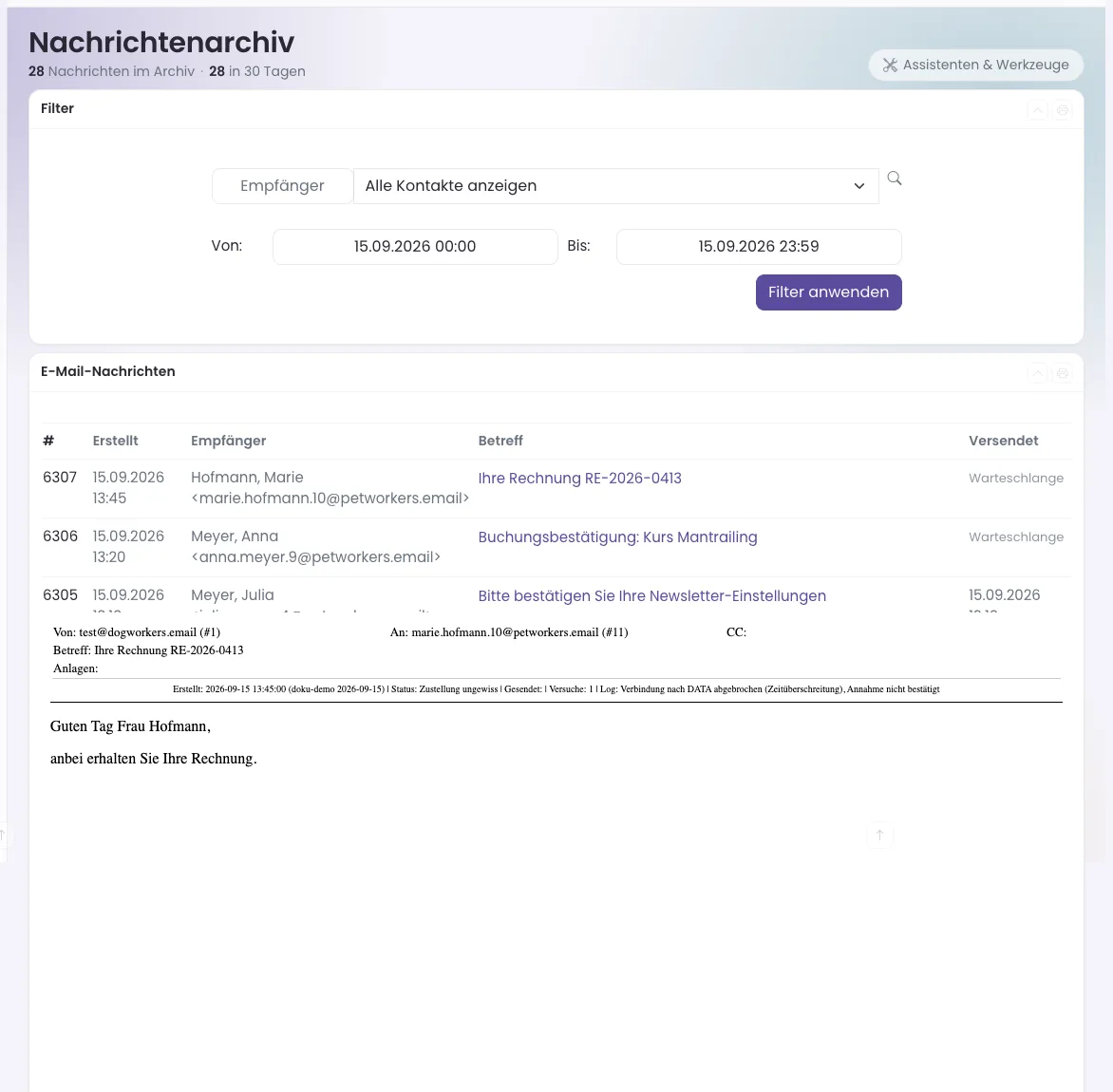
System → Nachrichtenarchiv zeigt, was PetWorkers verschickt hat — über alle Kunden hinweg. Das ist die Antwort auf „Ich habe nie eine Mail bekommen“.
- Wähle bei „Empfänger“ einen Kontakt oder lass „Alle Kontakte anzeigen“ stehen.
- Trag bei „Von“ und „Bis“ Datum und Uhrzeit ein (voreingestellt ist der heutige Tag) und klicke auf „Filter anwenden“.
- Die Liste zeigt Nummer, Erstellt, Empfänger, Betreff und Versendet. Steht dort „Warteschlange“, ist die Mail noch nicht hinaus.
- Klicke auf einen Betreff. Die Mail erscheint im Rahmen darunter — mit Absender, Empfänger, CC, Anlagen, Status und Inhalt, genau so, wie der Kunde sie bekommen hat.
Bei mehr als 150 Treffern zeigt die Liste nur die neuesten und weist darauf hin; grenze den Zeitraum dann enger ein. Dieselbe Ansicht für einen einzelnen Kunden findest du im Kontakt im Reiter „E-Mail-Archiv“.
Den Inhalt versendeter Newsletter-Mails ersetzt PetWorkers nach einer Frist durch einen kurzen Hinweis; Empfänger, Betreff und Versandzeitpunkt bleiben. Die Frist heißt „Aufbewahrung der Mailinhalte (Tage)“ (Vorgabe 90) und steht unter System → Einstellungen, Gruppe „Newsletter“.
4. So lässt du Rückläufer auswerten
Kann eine Mail nicht zugestellt werden, schickt der Server des Empfängers eine Meldung an deine Absenderadresse zurück — einen Rückläufer. PetWorkers kann diese Meldungen lesen und Adressen, die es nicht gibt, aus dem Newsletter nehmen. Das ist freiwillig.
- Öffne das Versandkonto zum Bearbeiten und geh zum Abschnitt „Rückläufer (IMAP)“.
- Trag „IMAP-Server“, „Port“, „Verschlüsselung“ („SSL/TLS (Port 993)“, „STARTTLS (Port 143)“ oder „Keine (Kennwort unverschlüsselt)“), „IMAP-Benutzername“ und „IMAP-Passwort“ ein. Leere Felder übernehmen die SMTP-Angaben — bei vielen Anbietern sind Server, Benutzer und Passwort gleich.
- Klicke auf „IMAP-Verbindung testen“. Der Test meldet sich nur an und liest die Zahl der Mails; er verändert nichts im Postfach.
- Setze den Schalter „Rückläufer auswerten — erfordert erfolgreichen IMAP-Test“ und speichere.
Was dann passiert:
- Höchstens alle 15 Minuten je Konto liest PetWorkers die neuen ungelesenen Mails im Posteingang, beim ersten Mal die der letzten 30 Tage, und wertet nur Zustellberichte aus.
- Adressen, die es nicht gibt („Empfänger unbekannt“), kommen sofort in die Sperrliste und werden beim Kontakt vom Newsletter abgemeldet. Andere dauerhafte Zustellfehler (zum Beispiel Postfach voll) sperren erst beim dritten Mal innerhalb von 30 Tagen.
- Verzögerungen und Ablehnungen wegen Spam-Verdacht sperren nicht. Gesperrt wird nur eine Adresse, an die dieses PetWorkers wirklich geschrieben hat.
- Alle anderen Mails im Postfach bleiben unberührt und ungelesen. Ausgewertete Berichte werden als gelesen markiert und — wenn der Server es kann — in den Ordner „PetWorkers-Rückläufer“ verschoben. Gelöscht wird nichts.
Beim Bearbeiten des Kontos steht „Zuletzt geprüft:“ mit dem Ergebnis des letzten Laufs; in der Kontenliste zeigt die Spalte „Rückläufer“ „Fehler“, wenn die Anmeldung nicht klappt. Eine so gesperrte Adresse wird wie jede andere Sperre nur frei, wenn sich die Person neu anmeldet und per E-Mail bestätigt.
5. So liest du ein Postfach im Posteingang
Derselbe IMAP-Zugang hat einen zweiten Nutzen: Mit dem Schalter „Dieses Postfach für Posteingang abrufen“ (direkt über „Rückläufer auswerten“) holt PetWorkers die Mails dieses Postfachs alle 5 Minuten in den Posteingang. Auch dafür muss der IMAP-Test einmal erfolgreich gewesen sein.
- Wer das Postfach sieht, legst du darunter fest: „Wer sieht dieses Postfach im Posteingang?“ — angehakt werden können alle Kontakte mit der Rolle Mitarbeiter oder höher. Ohne Haken sieht es niemand, auch kein Administrator. Die Kontenliste zeigt in der Spalte Posteingang, wie viele Mitarbeiter eingetragen sind.
- Am Postfach selbst ändert sich nichts: PetWorkers löscht nichts, verschiebt nichts und markiert nichts als gelesen.
- Beide Schalter sind unabhängig: Du kannst Rückläufer auswerten lassen, ohne das Postfach zu lesen — und umgekehrt.
- Persönliche Postfächer, die Mitarbeiter in ihren Profileinstellungen einbinden, stehen nicht in dieser Liste; sie sieht nur ihr Inhaber.
Wenn etwas nicht klappt
- „Konto aktiv“ lässt sich nicht einschalten. — Der Verbindungstest war noch nicht erfolgreich. — Prüfe Server, Port, Verschlüsselung, Benutzername und Passwort und klicke erneut auf „Testen“.
- Ein Kunde sagt, er habe keine Mail bekommen. — Die Mail wartet noch, wurde aufgegeben oder liegt bei ihm im Spam. — Suche sie im Nachrichtenarchiv; steht dort „Warteschlange“, sieh in die Mailwarteschlange und prüfe den Grund.
- Viele Mails stehen auf „Aufgegeben“. — Meist hat sich das Passwort des Postfachs geändert oder der Anbieter hat gesperrt. — Öffne das Konto, trage das neue Passwort ein, klicke auf „Testen“ und dann bei den Mails auf „Erneut senden“.
- Mails gehen verzögert hinaus. — Die Versandgrenze je Stunde oder Tag ist erreicht. — Warte; die Mails gehen von selbst hinaus, sobald wieder Platz ist. Erhöhe die Grenzen nur, wenn dein Anbieter das erlaubt.
- „Kein Code gesendet: An … gingen in der letzten Stunde bereits 3 Code-Mails. Ein weiterer Versand ist frühestens in einer Stunde möglich.“ — An diese Absenderadresse gingen in der letzten Stunde schon drei Codes. — Nutze den Code aus der letzten Mail, solange er gilt (15 Minuten). Sonst fordere nach einer Stunde einen neuen an.
- „Kein Code gesendet: In den letzten 10 Minuten wurden bereits 3 Codes angefordert. …“ — Du hast in kurzer Zeit dreimal auf „Bestätigungscode senden“ geklickt. — Nimm den zuletzt erhaltenen Code oder warte ein paar Minuten.
- „Kein Code gesendet: Der Mailzähler ist gerade nicht erreichbar. …“ — Eine kurze technische Störung. — Versuche es in ein paar Minuten noch einmal.
- Alle Mails kommen nur bei einer Adresse an. — Der Mailtestmodus ist eingeschaltet. — Schalte „Mailtestmodus aktivieren“ aus und klicke auf „Mailtestmodus speichern“.