PetWorkers Classic · Prüfe zuerst, ob du diese Produktlinie verwendest. Menüwege und Bilder können sich zwischen Classic und Wave unterscheiden.
Der Terminplaner ist der Kalender deines Betriebs. Er zeigt Einzeltermine, Gruppentermine, Kurstermine, Veranstaltungstermine, Terminfreigaben und Standardtermine aller Mitarbeiter nebeneinander — als Tages- oder Wochenansicht und darunter noch einmal als Liste.
Wer hat Zugriff?
- Administratoren, BackOffice (Büro & Buchhaltung), BackOffice (Sach- und Rechnungsbearbeitung) und Beratung, Training & Betreuung — sehen und bearbeiten den Terminplaner mit den Terminen aller Mitarbeiter. Dasselbe gilt für Einzeltermine, Terminfreigaben, Anfragen, Sperrzeiten, Standardtermine und die Druckübersicht unter Terminverwaltung.
- Deine Kunden — sehen den Terminplaner nicht. Im Kundenportal gibt es einen eigenen Kalender, wenn unter System → Einstellungen → Kundenportal „Kalender anzeigen" auf „Ja" steht.
Mehr dazu: Rollen und Rechte.
Welche E-Mails werden verschickt?
- Ansehen, Filtern, Blättern und der CSV-Download verschicken nichts.
- Einzelstunde: Benachrichtigung für Absage eines Einzeltermins — an den Kunden, wenn du einen Einzeltermin über das rote Kreuz absagst und im Absage-Fenster die Benachrichtigung anhakst. Der Kunde bekommt sie nur, wenn in seinem Kontakt „Benachrichtigungen sind aktiv" angehakt ist. Trainer und Co-Trainer bekommen diese E-Mail nicht.
- [Einzeltermin][Terminstorno] … — an dich (Firmenadresse), bei jeder Absage eines Einzeltermins, auch ohne Haken. Automatisch.
- Legst du über das Plus einen Termin an oder sagst du einen Gruppen-, Kurs- oder Veranstaltungstermin ab, gelten die Regeln des jeweiligen Formulars — siehe Gruppen & Kurse und Veranstaltungen.
- Beim Speichern eines Einzeltermins geht nur dann eine Benachrichtigung an Kunde und Mitarbeiter, wenn du den Haken „Kunde und Mitarbeiter über den Termin benachrichtigen …" setzt.
Den Wortlaut änderst du unter Layout → Vorlagen.
Den Terminplaner öffnen
Du hast zwei Wege:
- das Kalender-Symbol oben in der Seitenleiste, direkt neben dem Haus, oder
- Terminverwaltung → Terminplaner im Menü.
Beim Öffnen lädt der Planer deine Voreinstellungen aus den Profileinstellungen (siehe unten). Gibt es für dich noch keine Profileinstellungen, zeigt er die Wochenansicht mit allen Terminarten.
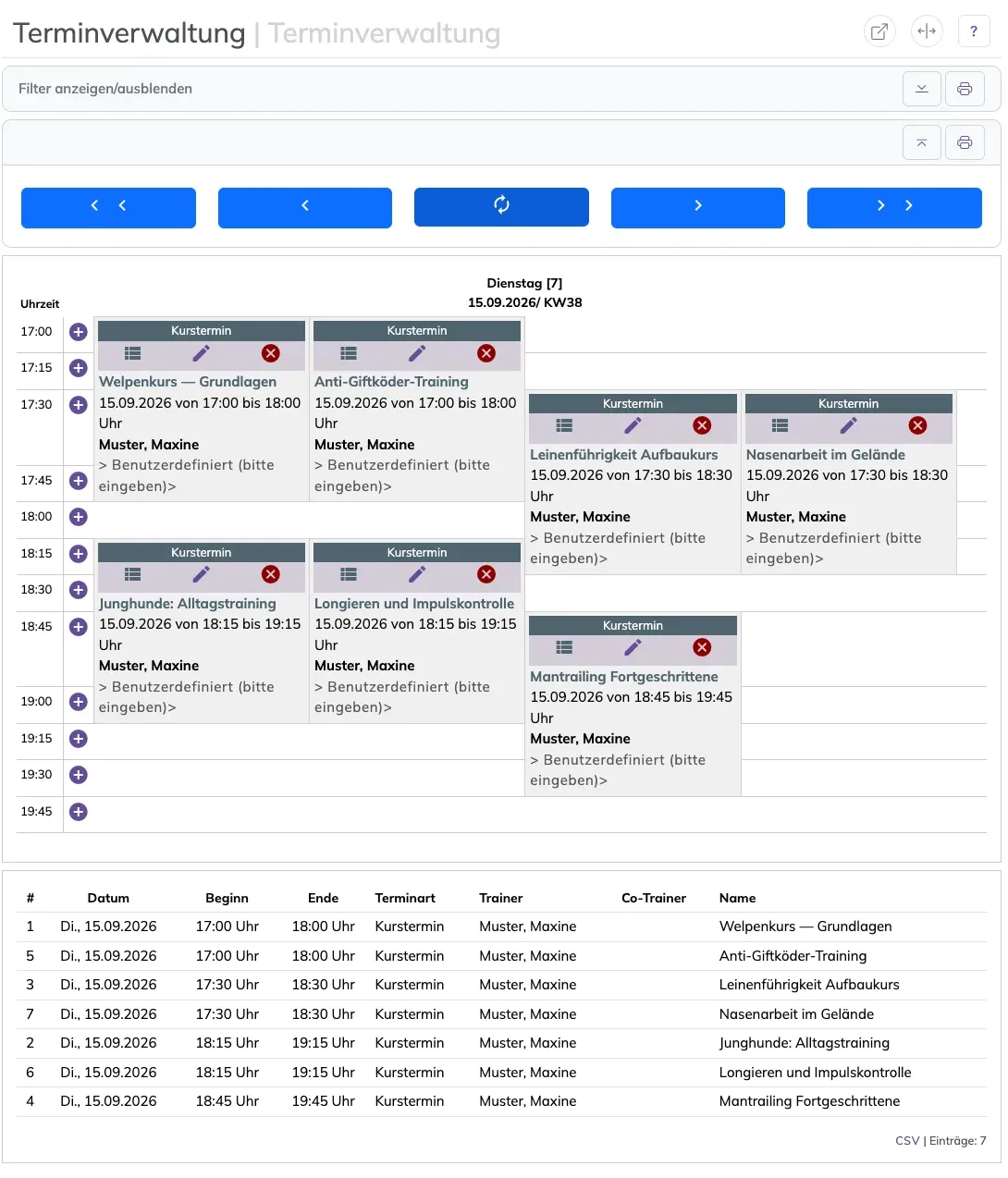
Einen bestimmten Termin finden
- Klicke oben auf Filter anzeigen/ausblenden. Die Ansichtsoptionen und Filter klappen auf.
- Wähle unter Ansicht „Tageskalender" oder „Wochenkalender".
- Trage unter Datum den gesuchten Tag ein oder klicke auf Heute.
- Hake unter Terminauswahl nur die Terminarten an, die du sehen willst: Einzeltermine, Gruppentermine, Kurstermine, Veranstaltungen, Terminfreigaben, Standardtermine. „Alle" und „Keine" setzen oder entfernen alle Haken auf einmal.
- Wähle unter Mitarbeiter einen Kollegen oder lass „Alle Mitarbeiter" stehen. In der Auswahlliste kannst du über das Suchfeld nach einem Namen suchen.
- Klicke auf Anwenden.
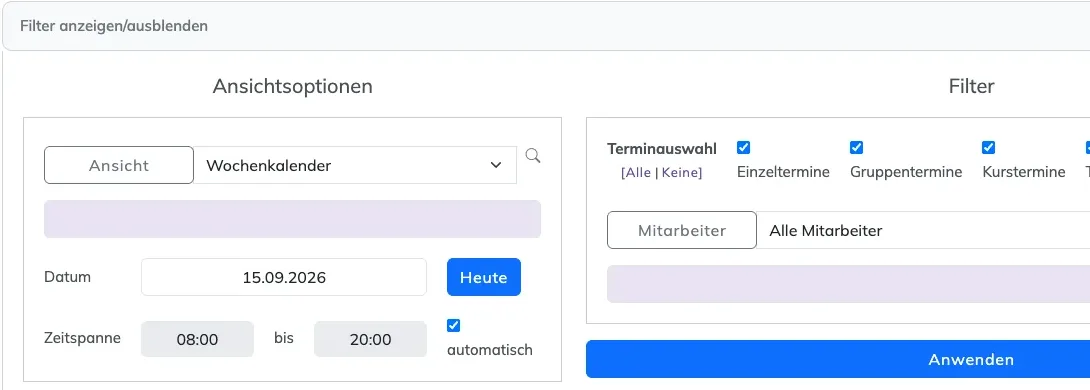
Unter Zeitspanne legst du fest, welche Uhrzeiten der Kalender zeigt. Mit dem Haken automatisch richtet er sich nach den Terminen des Tages.
Blättern
Die fünf blauen Knöpfe über dem Kalender bedeuten von links nach rechts: eine Woche zurück (Doppelpfeil), einen Tag zurück, Anzeige aktualisieren („Anwenden und Anzeige aktualisieren"), einen Tag vor, eine Woche vor (Doppelpfeil). Über jeder Tagesspalte stehen Wochentag, Datum und Kalenderwoche; die Zahl in eckigen Klammern hinter dem Wochentag ist die Anzahl der Termine an diesem Tag.
Mit einem Termin arbeiten
Jeder Termin ist ein Kästchen mit der Terminart als Überschrift, Titel, Datum, Uhrzeit, Trainer und Ort. Darüber stehen kleine Symbole. Welche es gibt, hängt von der Terminart ab:
- Stift („Termin bearbeiten") — öffnet den Termin. Gibt es bei allen Terminarten.
- Rotes Kreuz — sagt einen Einzel-, Gruppen-, Kurs- oder Veranstaltungstermin ab („Termin absagen") beziehungsweise löscht eine Terminfreigabe („Terminfreigabe löschen") oder einen Standardtermin („Standardtermin löschen") nach einer Rückfrage.
- Bei Einzelterminen zusätzlich Kontakt bearbeiten und Kundenkartei öffnen.
- Bei Gruppenterminen zusätzlich Gruppe bearbeiten und Terminkartei öffnen (die Teilnehmerliste des Termins).
- Bei Kursterminen zusätzlich Kurs bearbeiten, bei Veranstaltungsterminen Veranstaltung bearbeiten.
So sagst du einen Gruppentermin im Terminplaner ab
Beim Gruppentermin fragt PetWorkers nicht nur kurz nach. Es öffnet ein eigenes Fenster „Termin absagen". Dort siehst du vorher die Folgen für Anmeldungen und Rechnungen.
- Klicke beim Gruppentermin auf das rote Kreuz „Termin absagen".
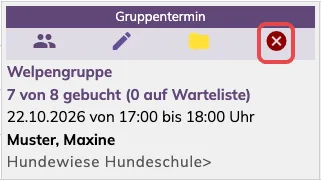
Das rote Kreuz steht rechts in der Symbolleiste des Termins. - Wähle den Umfang der Absage. Für einen Termin, der noch nicht begonnen hat, klickst du auf „Nur künftige Termine absagen". Darunter steht die Vorschau: Buchungen, Rechnungspositionen und wer eine Mail bekommt.
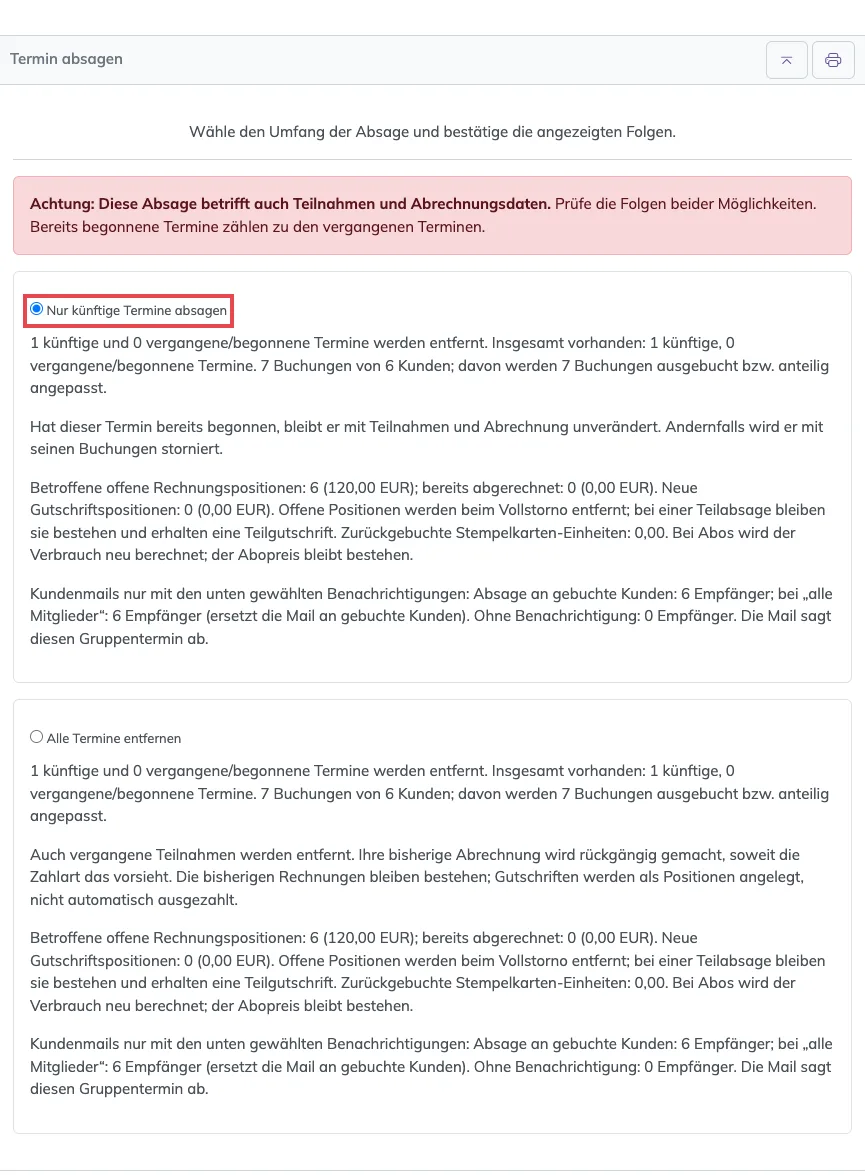
Zwei Möglichkeiten, jede mit ihrer Vorschau. Lies sie, bevor du weitermachst. - Tippe in das Feld unter „Gib exakt folgenden Satz ein:" genau diesen Satz: „Ich bestätige, dass ich das verstanden habe."
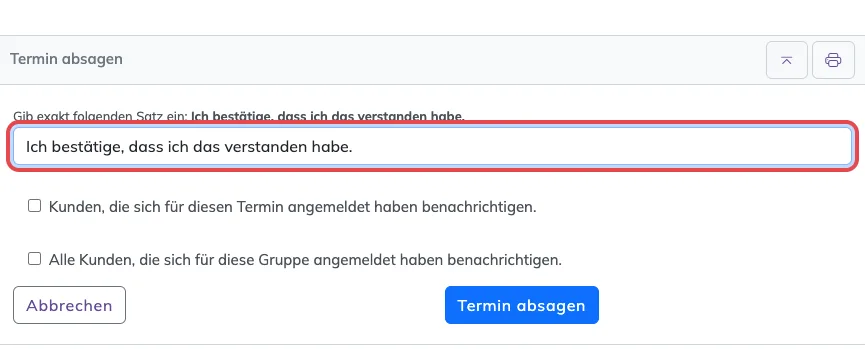
Der Satz muss genau so dastehen, mit Komma und Punkt. - Setze einen Haken, wenn Kunden eine Absage-Mail bekommen sollen. Klicke dann auf den blauen Knopf „Termin absagen".
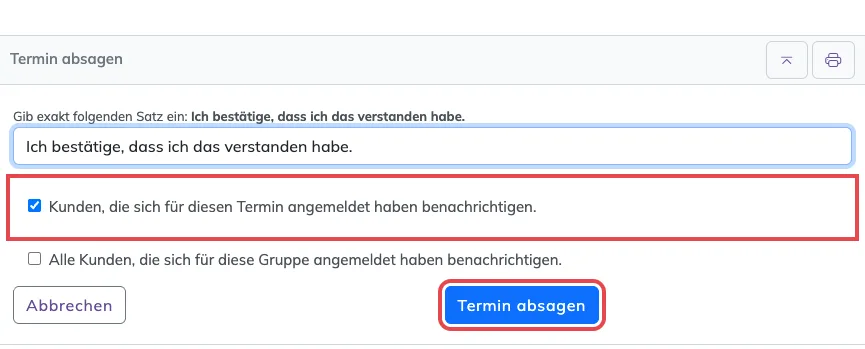
Ohne Haken bekommt kein Kunde eine Mail.
Geklappt: Die grüne Meldung endet mit „Termin für Gruppe … am … abgesagt." Alle Einzelheiten zu Umfang, Gutschriften und Mails stehen auf der Seite Einen Gruppentermin absagen.
Das Plus links neben jeder Uhrzeit („Termin hinzufügen") legt an dieser Stelle einen neuen Termin an. Die Seite Termin hinzufügen nennt oben Datum und Uhrzeit („Neuen Termin anlegen am … um … Uhr"). Du wählst dann, was es werden soll:
- Einzeltermin, Terminfreigabe oder Standardtermin — ein Klick öffnet das Formular mit Datum und Uhrzeit vorbelegt.
- Gruppentermin — wähle zuerst in der Liste daneben die Gruppe, dann klicke auf den Knopf. Angeboten werden nur aktive, nicht archivierte Gruppen.
- Kurstermin — wähle zuerst den Kurs, dann klicke auf den Knopf.
- Veranstaltung — wähle zuerst die Veranstaltung. Diese Zeile erscheint nur, wenn das Veranstaltungsmodul eingeschaltet ist und es mindestens eine aktive, nicht archivierte Veranstaltung gibt.
Zurück zum Planer bricht ab.
Unter dem Kalender stehen alle angezeigten Termine noch einmal als Liste mit Datum, Beginn, Ende, Terminart, Trainer, Co-Trainer und Name. Über CSV rechts unten lädst du die Liste herunter, etwa für Excel.
Wie der Terminplaner beim Öffnen aussieht
Ansicht, Zeitspanne, angezeigte Terminarten und ob dein eigener Name als Mitarbeiter vorbelegt wird, stellst du einmal für dich ein:
- Klicke links unten auf deinen Namen und wähle Profileinstellungen.
- Wähle im Abschnitt Voreinstellungen für den Planer die Ansicht (Tageskalender oder Wochenkalender).
- Wähle unter Zeitspanne „Automatisch" oder „Manuell". Bei „Manuell" trägst du unter Von die erste und unter Bis die letzte Uhrzeit ein.
- Hake an, welche Terminarten beim Öffnen sichtbar sein sollen: Einzeltermine aktiviert, Standardtermine aktiviert, Gruppentermine aktiviert, Terminfreigaben aktiviert, Kurstermine aktiviert, Veranstaltungen aktiviert.
- Setze Mitarbeiterfeld vorbelegen, wenn der Planer zuerst nur deine eigenen Termine zeigen soll.
- Klicke auf Profileinstellungen speichern.
Jede Kollegin hat ihre eigenen Voreinstellungen. Die Filter oben im Planer änderst du jederzeit für die aktuelle Ansicht; beim nächsten Öffnen über das Kalender-Symbol gelten wieder die Voreinstellungen.
Veranstaltungstermine erscheinen im Terminplaner, im Kalender und in der Terminliste. Im Planer blendest du sie über das Kästchen „Veranstaltungen“ ein und aus; die Vorbelegung steht im Profil unter „Veranstaltungen aktiviert“. Bei einem Mitarbeiterfilter werden sie ausgeblendet, da Veranstaltungen Dozenten zugeordnet sind.
Rund um den Terminplaner
- Terminfreigaben (Terminverwaltung → Terminfreigabe): freie Zeitfenster, die Kunden online als Einzeltermin anfragen können. Eingehende Anfragen bearbeitest du unter Terminverwaltung → Anfragen — erst dann ist der Termin gebucht.
- Sperrzeiten (Terminverwaltung → Sperrzeiten): blockieren Zeiträume wie Urlaub oder Betriebsschließung. Beim Anlegen eines Einzeltermins zeigt das Formular die aktuellen Sperrzeiten an. Siehe Sperrzeiten, Standardtermine und Druckübersicht.
- Standardtermine (Terminverwaltung → Standardtermine): Termine ohne Buchung, etwa eine Teambesprechung.
- Kalender im Kundenportal: „Kalender anzeigen", „Kalender Menübeschriftung" und „Kalendermodus" (1 = Wochenkalender, 2 = Terminliste) unter System → Einstellungen → Kundenportal; „Buchbare Termine im Kalender öffentlich" unter System → Einstellungen → Terminfreigabe.
- Kalender auf dem Smartphone: über die Cloudeinstellungen in deinem Konto. Siehe Werkzeuge & Hintergrundfunktionen.
Gut zu wissen: Die meisten Termine entstehen nicht im Terminplaner, sondern in den Fachbereichen — eine Gruppenbuchung in der Hundeschule, ein Einzeltermin in der Terminverwaltung. Der Terminplaner ist die gemeinsame Sicht auf alles.
Einzeltermine anlegen und verwalten
Unter Terminverwaltung → Einzeltermine findest du die gebuchten Einzeltermine. Öffne einen Termin über den Stift oder lege einen neuen Einzeltermin an — auch direkt im Terminplaner über das Plus oder über „Einzeltermin anlegen" im Schnellzugriff. Wähle Terminart und Kunde, trage Datum, Beginn und Ende ein und ordne Mitarbeiter, bei Bedarf Co-Mitarbeiter, sowie den Treffpunkt zu. Prüfe die angezeigten Sperrzeiten.
Im Termin legst du auch die Leistung und die Abrechnung fest. Die Zahlweiche erklärt, wann Stempelkarte oder Rechnung greifen. Unter Terminnotizen für den Kunden steht, was der Kunde erfahren soll. Der Haken Kunde und Mitarbeiter über den Termin benachrichtigen. Die Benachrichtigung erfolgt per E-Mail sowie per interner Nachricht. steuert die Benachrichtigung beim Speichern.
Stornoanfragen möglich vor dem Termin (in Stunden) legt die Frist dieses Termins fest. Leer oder 0 übernimmt die Vorgabe unter Einstellungen → Terminfreigabe. Eine Kundenanfrage sagt den Termin noch nicht ab; du bearbeitest sie unter Terminverwaltung → Anfragen.
Das Formular ist in Abschnitte gegliedert, zwischen denen du oben über die Linkleiste springst: Termin, Kosten, Treffpunkt, Zahlung per Gruppen-Multipass, Fahrtenbuch, Terminnotizen für den Kunden, Onlinereservierung und Interne Vermerke. Unter Kosten stehen Anfahrtszeit und Abfahrtszeit in Minuten; beim Anlegen sind dort die gemessenen Minuten zum Treffpunkt vorbelegt, liegt noch keine Messung vor, steht 30 da.
Alle Felder, die Abrechnung, das Absagen und das Archivieren erklärt die Seite Einzeltermine: anlegen, abrechnen, absagen, archivieren.
Terminfreigaben und Terminserien
Eine Terminfreigabe ist ein freies Zeitfenster, das Kunden im Portal sehen und anfragen können. Unter Terminverwaltung → Terminfreigabe legst du einzelne Freigaben mit Terminfreigabe hinzufügen an oder viele auf einmal mit Terminfreigabeserie erstellen. Je Freigabe wählst du Mitarbeiter, Terminart, Datum und Uhrzeit, wie lange vorher sie sichtbar ist, die buchbaren Leistungen und bei Bedarf eine Einschränkung auf Kontaktgruppen. Eine Serie berücksichtigt Betriebsschließungen und Sperrzeiten des Mitarbeiters.
Im Terminplaner erscheint eine freie Freigabe mit „- nicht reserviert -" und dem Zeitraum, in dem sie im Portal angezeigt wird. Unter welchem Namen der Kunde sie sieht, legst du an der Terminart fest („Name im Kalender (Freigabe)", siehe Stammdaten).
Den ganzen Ablauf — Einrichtung, einzelne Freigabe, Serie, Einbuchen für einen Kunden und Löschen — erklärt die Seite Terminfreigabe: freie Termine online anbieten. Der Film zur Terminfreigabe zeigt den Ablauf zusätzlich.
Termin- und Stornoanfragen bearbeiten
Unter Terminverwaltung → Anfragen bearbeitest du Anfragen zu Terminfreigaben und Stornoanfragen zu bestehenden Einzelterminen. Die rote Zahl hinter dem Menüpunkt zählt beides zusammen. Prüfe vor dem Einbuchen Kunde, Leistung, Terminwunsch und Wunschort. Erst durch das Einbuchen entsteht aus einer angefragten Freigabe der Einzeltermin.
Bei einer Stornoanfrage bedeutet Stornieren, dass der Termin tatsächlich abgesagt und die Buchung zurückgenommen wird. Ablehnen lässt den Termin bestehen; bei Ablehnen & Nachricht kannst du eine Nachricht verfassen. Beachte die Beschriftung der jeweiligen Aktion: Stornierungen und Ablehnungen können Kunden benachrichtigen. Das bloße Öffnen der Anfrage verschickt keine Nachricht.
Alle Knöpfe, Meldungen und die Frist-Regeln erklärt die Seite Termin- und Stornoanfragen bearbeiten. Welche Texte Kunden beim Anfragen lesen, steht auf der Seite Layout & Kundenportal.
Standardtermine
Terminverwaltung → Standardtermine ist für interne Termine wie Besprechungen gedacht. Lege Beginn und Ende, den zuständigen Mitarbeiter und die Terminangaben fest; das Ende muss nach dem Beginn liegen. Ein Standardtermin ist keine Kundenbuchung und verbraucht weder Abo noch Stempelkarte. Er erscheint im Terminplaner, beim eingetragenen Mitarbeiter im Dashboard-Kasten TERMINE und wird bei eingerichteter Cloudanbindung in den Kalender des Mitarbeiters übernommen. Mehr dazu und zu den Sperrzeiten auf der Seite Sperrzeiten, Standardtermine und Druckübersicht.
Druckübersicht: Buchungen anzeigen und drucken
Die Druckübersicht („Tages- und Druckübersicht") listet die Buchungen eines Zeitraums zum Ausdrucken, etwa als Tagesplan für den Trainingsplatz.
- Öffne Terminverwaltung → Druckübersicht.
- Wähle Von und Bis. Vorbelegt ist der heutige Tag.
- Wähle den Mitarbeiter oder lass „Alle Mitarbeiter" stehen.
- Lass den Haken Einzelstunden gesetzt. Gruppenstunden, Kurse, Tagesbetreuung und Veranstaltungen sind ausgegraut („Noch nicht verfügbar").
- Klicke auf Anzeigen. Darunter erscheinen die Einzeltermine des ganzen Zeitraums, sortiert nach Datum und Uhrzeit.
- Mit Drucken öffnest du den Druckdialog des Browsers für die angezeigte Übersicht.
Mehr zur Druckübersicht steht auf der Seite Sperrzeiten, Standardtermine und Druckübersicht.