



Widgets, eigenes CSS und eingebetteter Code
Drei Seiten für Inhalte, die auf jeder Seite deiner Website erscheinen sollen — und für Code, den du von einem anderen Anbieter bekommst. Ein Widget ist ein kleiner Kasten im Seitenfuß, zum Beispiel mit deinen Öffnungszeiten.
Wer hat Zugriff?
- Administratoren — sehen und bearbeiten alles auf dieser Seite.
- BackOffice (Büro & Buchhaltung), BackOffice (Sach- und Rechnungsbearbeitung) und Beratung, Training & Betreuung — sehen das Menü Layout nicht.
- Besucher und Kunden — sehen nur das Ergebnis auf deiner Website.
- Details zu den Rollen: Rollen und Rechte.
Welche E-Mails werden verschickt?
Diese Seite verschickt keine E-Mails.
Kurz gesagt: Texte für Kopfzeile, Seitenfuß und Seitensockel trägst du unter Layout → Widgets & Code ein. Fremden Code (Statistik, Chat) fügst du unter Layout → Code-Einbettung ein. Jede der drei Seiten speicherst du mit Änderungen speichern.
Widgets & Code
Layout → Widgets & Code hat drei Bereiche:
- Kopfzeile (links) und Kopfzeile (rechts) — die schmale Zeile ganz oben, zum Beispiel Telefonnummer links und Link zum Kundenbereich rechts. Sie erscheint auf deiner Website und im Kundenbereich. Für einen WhatsApp-Link trägst du ihn unter System → Einstellungen → Rechtliches / Kundeninformation bei „c) WhatsApp-Link" ein und setzt den Baustein
{{#section:WhatsApp}} / {{value}}{{/section:WhatsApp}}in die Kopfzeile. - Widget #1 bis #4 — vier Kästen im Seitenfuß, mit einem kleinen Texteditor.
- Seitensockel (links) und Seitensockel (rechts) — die unterste Zeile, meist für Copyright und Rechtslinks.
Den Text links in der Fußzeile deiner Website legst du unter System → Einstellungen, Gruppe „Kundenportal“, mit „Fußzeile: Copyright-Zeile“ fest; als Administrator öffnest du die Einstellung auch über den Stift daneben. {firma} setzt deinen Firmennamen ein. Dahinter steht „Powered by PetWorkers.“; endet der Text mit [nolink], entfällt dieser Zusatz. Ab Werk steht dort „© {firma}. Alle Rechte vorbehalten.“
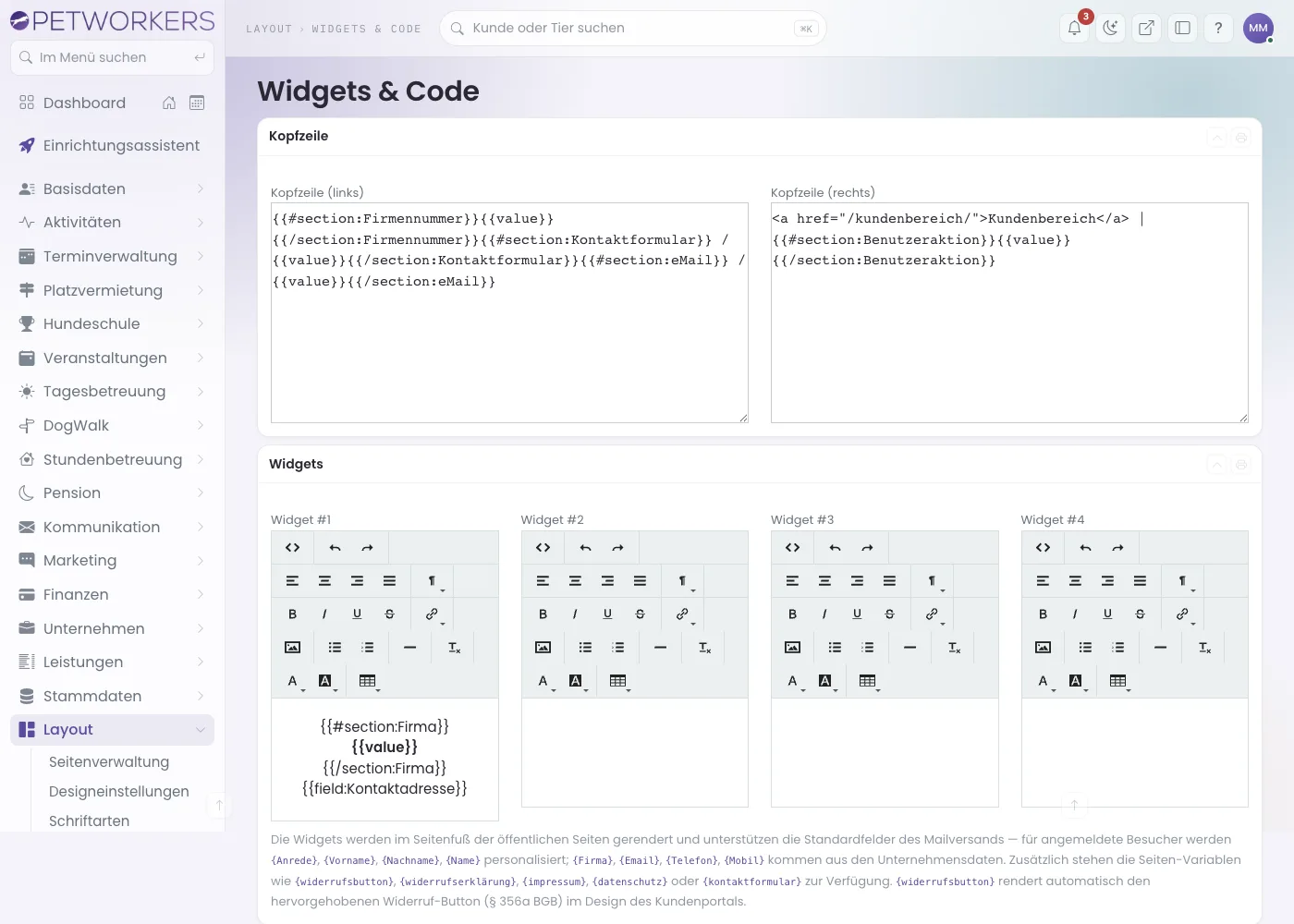
So setzt du deine Öffnungszeiten in den Seitenfuß
- Klicke im Menü auf Layout → Widgets & Code.
- Klicke in ein freies Widget, zum Beispiel Widget #2.
- Schreibe eine Überschrift („Öffnungszeiten“) und darunter die Zeiten. Mit den Knöpfen des Editors setzt du Fettschrift oder eine Liste.
- Klicke unten auf „Änderungen speichern“.
- Öffne deine Website: Das Widget steht jetzt im Seitenfuß jeder Seite.
Platzhalter
In allen Feldern kannst du Platzhalter benutzen. Für angemeldete Besucher werden {Anrede}, {Vorname}, {Nachname} und {Name} mit den echten Daten gefüllt; {Firma}, {Email}, {Telefon} und {Mobil} kommen aus deinen Firmendaten. Dazu gibt es Seiten-Platzhalter: {impressum}, {datenschutz}, {kontaktformular}, {widerrufserklärung} und {widerrufsbutton}. Der letzte setzt automatisch den hervorgehobenen Widerruf-Knopf nach § 356a BGB im Design deiner Seiten.
Einige mitgelieferte Felder enthalten längere Bausteine wie {{#section:Impressum}}{{value}}{{/section:Impressum}}. Lass sie stehen, wenn du nicht genau weißt, was sie tun — sonst fehlt zum Beispiel der Link zum Impressum.
Eigenes CSS
Layout → Eigenes CSS (Feld „Eigenes CSS für das Kundenportal“) nimmt eigene Gestaltungsregeln auf. CSS ist die Sprache, mit der Webseiten gestaltet werden. Sie werden auf allen öffentlichen Seiten geladen und überschreiben die Standardregeln. Trag nur die reinen Regeln ein — ohne <style> drumherum. Für Farben und Schriften nimm besser die Designeinstellungen; eigenes CSS ist der Notausgang, wenn die nicht weit genug gehen.
Code-Einbettung
Layout → Code-Einbettung ist für fremden Code gedacht — Statistik, Meta-Tags, Chat-Fenster. Es gibt drei Felder:
- Code für <title>-Bereich — landet im Kopf des Dokuments. Hierhin gehören Meta-Tags und Bestätigungscodes.
- Code nach <body> — direkt am Anfang der Seite.
- Code vor </body> — ganz am Ende. Der übliche Platz für Statistik- und Chat-Skripte.
Der Anbieter des Schnipsels schreibt dir in der Regel dazu, wohin er gehört.
So bindest du fremden Code ein
- Klicke im Menü auf Layout → Code-Einbettung.
- Füge den Schnipsel in das Feld ein, das dein Anbieter nennt — meist Code vor </body>.
- Klicke auf „Änderungen speichern“.
- Öffne deine Website und prüfe, ob der Dienst arbeitet (zum Beispiel ob das Chat-Fenster erscheint).
Code nur für eine einzelne Seite trägst du in der Seitenverwaltung ein: Reiter „Extras“, Abschnitt „Code Injection (für Profis)“.
Wenn etwas nicht klappt
- Der Link zum Impressum fehlt im Seitenfuß. — Ein Baustein wie
{{#section:Impressum}}…wurde gelöscht. — Setze den Baustein wieder ein; im Zweifel kopierst du ihn aus einem anderen Feld. - Dein eigenes CSS wirkt nicht. — Es steht ein
<style>-Tag drumherum, oder dein Browser zeigt eine gespeicherte Fassung. — Lösche die Tags und lade die Seite mit gedrückter Umschalttaste neu. - Nach dem Einfügen fremden Codes sieht die Website kaputt aus. — Der Schnipsel ist unvollständig oder im falschen Feld. — Entferne ihn, speichere und füge ihn noch einmal vollständig ein.
- Der WhatsApp-Link erscheint nicht. — Unter System → Einstellungen → Rechtliches / Kundeninformation ist „c) WhatsApp-Link“ leer. — Trage den Link dort ein.