Abo kündigen oder die Kündigung des Kunden bestätigen
Server & Hosting in DEBSI Allianz für CybersicherheitProHunde-KooperationBVZ-Kooperation
Abo kündigen oder die Kündigung des Kunden bestätigen
PetWorkers Classic · Prüfe zuerst, ob du diese Produktlinie verwendest. Menüwege und Bilder können sich zwischen Classic und Wave unterscheiden.
Ein Abo endet auf zwei Wegen: Du beendest es selbst, oder der Kunde kündigt im Kundenbereich und du bestätigst. Beide Wege wirken unterschiedlich — lies kurz, bevor du klickst.
Wer hat Zugriff?
Administratoren — alles: die Abo-Vorlagen unter Stammdaten → Abonnements, die Abos der Kunden und die monatliche Verlängerung unter Finanzen → Abonnements.
BackOffice (Büro & Buchhaltung) — die Abos der Kunden und Finanzen → Abonnements. Die Abo-Vorlagen sehen sie nicht.
BackOffice (Sach- und Rechnungsbearbeitung) — wie Büro & Buchhaltung; Finanzen → Abonnements aber nur, wenn unter System → Einstellungen im Bereich „Berechtigungskonfiguration für BackOffice-Rolle" der Schalter „Finanzen: Abonnements" an ist.
Beratung, Training & Betreuung (Mitarbeiter) — der Reiter „Abonnements" in der Kundenkartei (Abo hinzufügen, Abo-Details, Leerbuchungen, Abo über „Abonnement löschen/deaktivieren" beenden) und die Anfragen unter Hundeschule → Anfragen bzw. Tagesbetreuung → Anfragen. Nicht: Finanzen → Abonnements und die Vorlagen.
Deine Kunden — sehen ihre Abos im Kundenbereich unter „Abonnements", wenn unter System → Einstellungen → Kundenbereich „Tab: Abonnements anzeigen" an ist.
Voraussetzung: Für Gruppen-Abos ist „Hundeschulmodul aktivieren", für Betreuungs-Abos „Tagesbetreuung aktivieren" unter System → Einstellungen → Module eingeschaltet.
Rechnung — an den Kunden, bei der Verlängerung nur, wenn du „Rechnungen automatisch versenden" anhakst. Je Abo eine Rechnung.
„[Abo][Anfrage] …" — an dich (Firmenadresse), sobald ein Kunde im Kundenbereich ein Abo anfragt. Automatisch. Der Kunde selbst bekommt dabei keine Mail.
Nachricht: Abonnement eingerichtet — an den Kunden, wenn du eine Anfrage mit „Einbuchen" annimmst.
Nachricht: Anfrage zu einem Abonnement abgelehnt — nur über „Ablehnen & Nachricht": der Text öffnet sich im Nachrichtenfenster und geht erst mit deinem Klick auf Senden raus. „Ablehnen (ohne Nachricht)" schickt nichts.
„[Abo][Kündigung] …" — an dich, wenn ein Kunde im Kundenbereich kündigt. Automatisch (höchstens alle 30 Minuten je Abo).
Nachricht: Kündigung eines Abonnements bestätigt — an den Kunden, wenn du „Kündigung bestätigen" klickst.
Nachricht: Kündigung eines Abonnements abgelehnt — an den Kunden, sofort beim Klick auf „Ablehnen"; bei „Ablehnen & Nachricht" erst nach deinem Klick im Nachrichtenfenster.
Mails an den Kunden gehen nur raus, wenn in seinem Kontakt „Benachrichtigungen sind aktiv" angehakt ist. Abo anlegen, Abo löschen und Verlängern ohne Rechnungsversand verschicken nichts. Den Wortlaut änderst du unter Layout → Vorlagen.
Weg A: Du beendest das Abo selbst
Klicke auf Finanzen → Abonnements und such das Abo (Filter „Tier" hilft).
Klicke in der Zeile rechts auf das graue Kreuz „Kündigen / Löschen". (Alternativ: Kundenkartei → Reiter „Abonnements" → Lupe → „Abonnement löschen/deaktivieren".)
Lies den Hinweis („Hinweis: Sind bereits Buchungen vorhanden, wird das Abonnement deaktiviert.") und klicke auf „Abonnement löschen". Oben steht dann „Abonnement erfolgreich gelöscht / deaktiviert."
Das passiert dabei:
Monate, auf denen nichts gebucht ist und die auf keiner Rechnung stehen, werden gelöscht — auch der laufende und bereits verlängerte künftige Monate.
Gab es je Buchungen auf dem Abo oder steht ein Monat auf einer Rechnung, bleibt es als beendet stehen (Spalte „Gekündigt" mit Datum). Sonst verschwindet es ganz — dann lässt es sich auch nicht mehr reaktivieren.
Achtung: Soll der Kunde bis zum Monatsende weiter kommen, beende das Abo erst nach dem letzten Monat. Bis dahin einfach den Folgemonat nicht mehr verlängern — oder die Monatszeile des Folgemonats über das kleine Kreuz löschen.
So prüfst du, ob es geklappt hat: Stell den Filter „Aktiv/Inaktiv" auf „Inaktiv" — dort steht das Abo mit dem Kündigungsdatum. Der Kunde sieht es im Kundenbereich als „Inaktiv".
Weg B: Der Kunde kündigt im Kundenbereich
Der Kunde schreibt an seinem Abo optional einen „Grund (freiwillig)", klickt auf „Abo kündigen" und bestätigt die Rückfrage. Das Abo läuft weiter und trägt im Kundenbereich das Kennzeichen „Kündigung eingereicht"; bis zu deiner Entscheidung kann der Kunde sie mit „Kündigung zurückziehen" zurücknehmen. Du bekommst die Mail „[Abo][Kündigung] …". Solange die Kündigung offen ist, lässt die Verlängerung aller Abos dieses Abo aus.
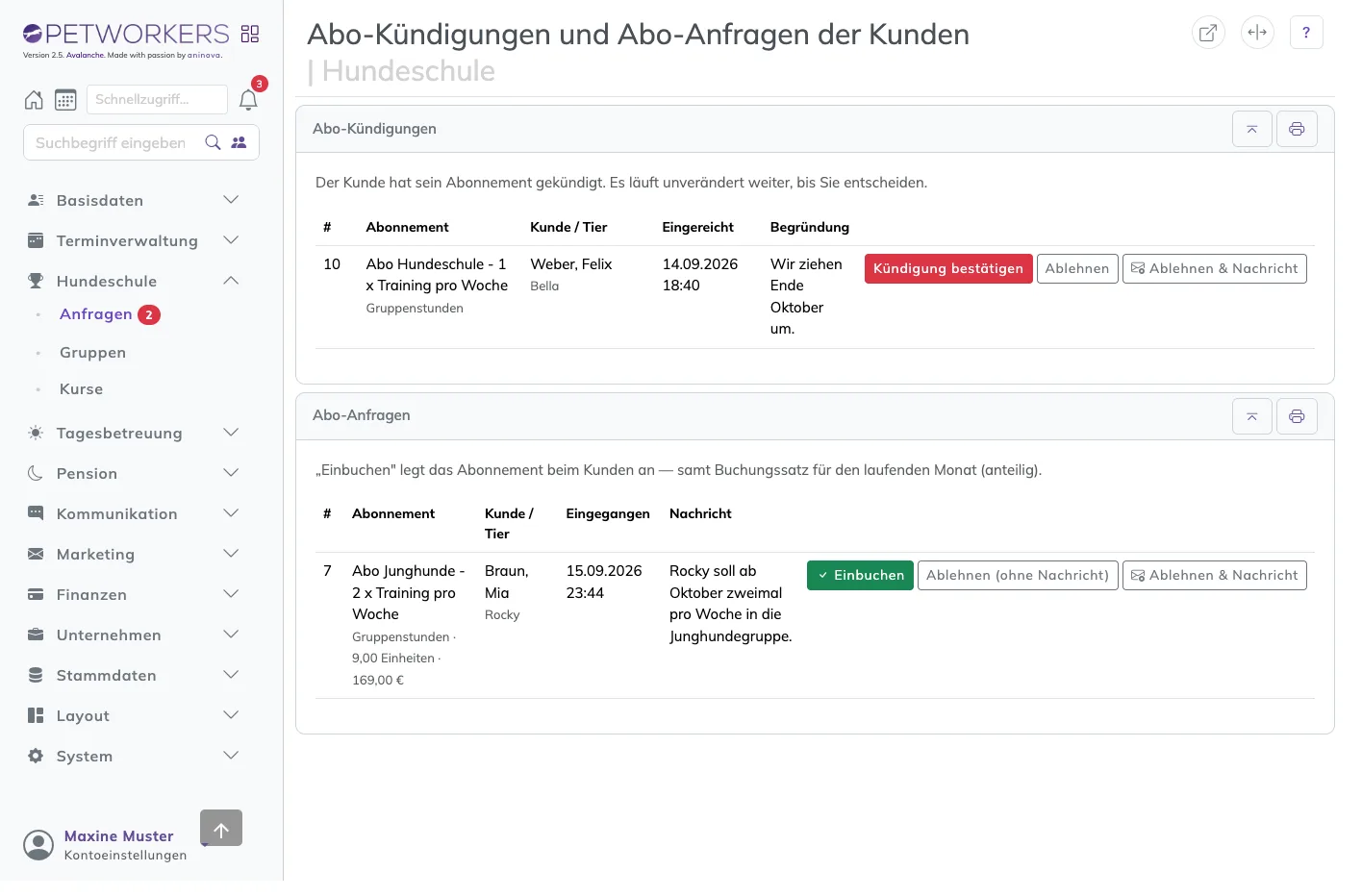
Öffne Hundeschule → Anfragen (Gruppen-Abos) bzw. Tagesbetreuung → Anfragen (Betreuungs-Abos). Die rote Zahl im Menü zeigt offene Vorgänge.
Im Kasten „Abo-Kündigungen" stehen Abo, Kunde, Tier, „Eingereicht" und „Begründung". Liegt nichts vor, steht dort „Es liegen keine Kündigungen vor."
Wähle in der Zeile des Kunden bei „Wirksam zum“ den letzten Tag, an dem das Abo gelten soll. Vorbelegt ist der letzte Tag des laufenden Monats. Heute oder ein späterer Tag geht.
Rot markiert: das Feld „Wirksam zum“. Vorbelegt ist der letzte Tag des laufenden Monats.
Entscheide:
„Kündigung bestätigen" — das Abo läuft bis einschließlich zum Tag bei „Wirksam zum“ weiter und endet dann. Der Kunde bekommt „Nachricht: Kündigung eines Abonnements bestätigt" mit diesem Datum. Bis dahin kann er wie gewohnt buchen; im Kundenbereich steht „Gekündigt zum TT.MM.JJJJ“. Spätere leere Monate löscht PetWorkers (siehe unten).
Rot markiert: „Kündigung bestätigen“ in derselben Zeile.
„Ablehnen" — das Abo läuft weiter; der Kunde bekommt sofort die Absage. Oben steht „Die Kündigung wurde abgelehnt und der Kunde benachrichtigt. Das Abonnement läuft weiter."
„Ablehnen & Nachricht" — wie Ablehnen, aber die Absage öffnet sich im Nachrichtenfenster, du kannst sie anpassen und schickst sie selbst ab.
Prüfe das Datum in der Rückfrage und klicke auf „Beenden und Kunden benachrichtigen“.
Die Rückfrage nennt das Enddatum. Rot markiert: „Beenden und Kunden benachrichtigen“. Erst dieser Klick bestätigt die Kündigung.
Der Kasten „Abo-Kündigungen" mit den drei Knöpfen.
Was mit den Monaten passiert: Ein Abo-Monat (Buchungssatz) ist der Eintrag eines Monats mit seinem Kontingent. Der Monat mit dem Enddatum bleibt stehen, verbrauchte Einheiten auch. Spätere Monate ohne Buchungen und ohne Rechnung löscht PetWorkers. Ist ein späterer Monat schon belegt, bleibt er stehen. Eine Meldung nennt ihn dann:
Meldung „Der Abo-Monat MM/JJJJ steht bereits auf Rechnung #… und bleibt bestehen. Bitte prüfen, ob eine Gutschrift nötig ist.“ — Ursache: Ein Monat nach dem Kündigungstag ist schon abgerechnet. Lösung: Öffne die genannte Rechnung. Erstelle bei Bedarf eine Gutschrift.
Meldung „Der Abo-Monat MM/JJJJ hat bereits Buchungen und bleibt bestehen. Bitte die Buchungen prüfen.“ — Ursache: Auf einem späteren Monat sind schon Termine gebucht. Lösung: Prüfe die Buchungen in den Abo-Details und storniere sie bei Bedarf. Danach löschst du den Monat unter Finanzen → Abonnements über das kleine Kreuz.
So prüfst du, ob es geklappt hat: Die Kündigung verschwindet aus dem Kasten, und oben erscheint „Das Abonnement endet zum TT.MM.JJJJ. Der Kunde wurde benachrichtigt." Steht dort „… Der Kunde wurde NICHT benachrichtigt", sind im Kontakt die Benachrichtigungen aus — sag dem Kunden dann selbst Bescheid.
Meldung „Zu diesem Abonnement liegt keine Kündigung (mehr) vor …": Der Kunde hat zurückgezogen oder jemand anderes hat schon entschieden. Seite neu laden.
Kündigung im Kundenbereich abschalten
In der Abo-Vorlage schaltest du mit „Online kündbar (Achtung! Geltende Verbraucherrechte beachten.)“ die Online-Kündigung für diesen Tarif ein oder aus. Die Einstellung gilt sofort auch für laufende Kunden-Abos und ist unabhängig von „Online-Buchung im Kundenbereich erlauben“. Bei bestehenden und neuen Vorlagen ist sie zunächst eingeschaltet. Zusätzlich muss „Kündigung von Abonnements im Kundenbereich erlauben“ unter System → Einstellungen → Kundenbereich eingeschaltet sein. Bereits eingereichte Kündigungen bleiben erhalten und können weiterhin zurückgezogen werden.
Für einen einzelnen Tarif öffnest du Stammdaten → Abonnements, bearbeitest die Vorlage und klickst auf „Änderungen speichern“. Für alle Tarife schaltest du „Kündigung von Abonnements im Kundenbereich erlauben“ unter System → Einstellungen → Kundenbereich aus. Kunden sehen dann statt des Knopfs einen Hinweis. Den Wortlaut änderst du im selben Bereich bei „Abo: Hinweis, wenn keine Online-Kündigung vorgesehen ist“; dort stehen auch die übrigen Texte zur Abo-Kündigung (zum Beispiel „Abo: Knopf „Abo kündigen““).
In der Zeile auf das Häkchen-Symbol „Abonnement reaktivieren" klicken und mit „Aktivieren" bestätigen.
Ein beendetes Abo im Filter „Inaktiv“. Rot markiert: das Häkchen-Symbol „Abonnement reaktivieren“.
Fehlt dem Abo der laufende Monat, legt PetWorkers ihn jetzt anteilig ab heute an. Oben steht dann „Abonnement reaktiviert. Buchungssatz für MM/JJJJ anteilig angelegt.“
Spätere Monate neu anlegen: in der Zeile unter dem Abo Monat und Jahr wählen → „verlängern".