



Das Dashboard
PetWorkers Wave · Prüfe zuerst, ob du diese Produktlinie verwendest. Menüwege und Bilder können sich zwischen Classic und Wave unterscheiden.
Das Dashboard ist deine Startseite. Es zeigt keine Statistik, sondern das, was heute ansteht und auf dich wartet: Termine, Aufgaben, Anfragen, Kunden, die freigeschaltet werden wollen. Du erreichst es jederzeit über „Dashboard" oben im Menü oder mit einem Klick auf das Logo.
Wer hat Zugriff?
- Administratoren, BackOffice (Büro & Buchhaltung), BackOffice (Sach- und Rechnungsbearbeitung) und Beratung, Training & Betreuung — jede Mitarbeiterrolle hat ein eigenes Dashboard und stellt es selbst zusammen.
- Die Hinweise „Lizenz-Übernutzung", „Lizenz endet“ und zu Rechnungsentwürfen mit fehlenden Pflichtangaben erscheinen nur für Administratoren und BackOffice (Büro & Buchhaltung); die Hinweise zum E-Mail- und Newsletter-Versand ab BackOffice (Sach- und Rechnungsbearbeitung).
- Die Kachel „Einrichtung" sehen nur Administratoren. Die Kachel „Steuerfristen“ sehen nur Administratoren und BackOffice (Büro & Buchhaltung).
- Die Kacheln Pension, Pension pro und Tagesbetreuung erscheinen nur, wenn das Modul unter System → Einstellungen, Abschnitt „Module", eingeschaltet ist.
- Links in den Kacheln führen auf Seiten mit eigenen Rechten — reicht deine Rolle dafür nicht, öffnet sich die Seite nicht. Details: Rollen und Rechte.
- Deine Kunden — sehen das Dashboard nicht.
Welche E-Mails werden verschickt?
Diese Seite verschickt keine E-Mails.
Auch eine Aufgabe, die du in der Kachel „Aufgaben" schnell eintippst, verschickt keine E-Mail. Die Hinweise über den Kacheln zeigen dir Probleme beim Versand an — die Mails selbst verschickt die Mailwarteschlange.
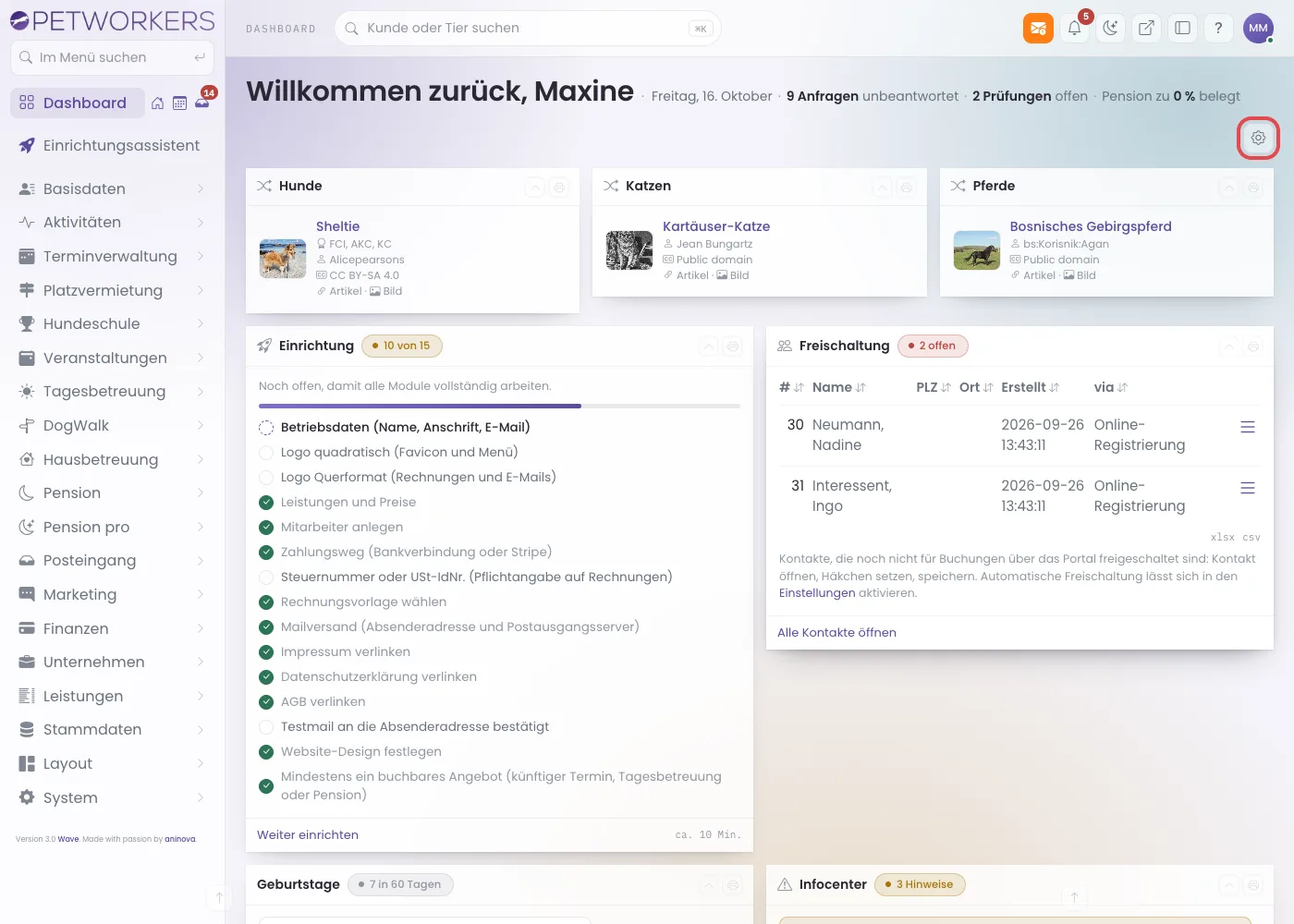
Kurz gesagt: Oben steht, was heute ansteht. Darunter zeigt jede Kachel einen Bereich; die farbige Pille sagt dir, ob etwas zu tun ist. Welche Kacheln du siehst, stellst du über das Zahnrad rechts oben ein.
Begrüßung und Tageslage
Ganz oben steht „Willkommen zurück" mit deinem Vornamen, darunter die Tageslage in einer Zeile: das Datum, wie viele Termine heute anstehen, wie viele Anfragen unbeantwortet und wie viele Prüfungen offen sind, und — wenn du eine Pension führst — wie voll sie heute belegt ist. Was null ist, fällt weg.
„Prüfungen“ meint die Kunden, die noch auf ihre Freischaltung warten (siehe unten). Für Administratoren und BackOffice (Büro & Buchhaltung) kommt bei Bedarf „Belege: Steuerangaben prüfen“ dazu. Ein Klick darauf öffnet die betroffenen Rechnungen.

Das Zahnrad rechts daneben öffnet Dashboard konfigurieren.
Hinweise über den Kacheln
Gibt es etwas Dringendes, steht es als farbiger Kasten über allen Kacheln. Sonst bleibt der Platz leer. Möglich sind:
- „Rechnung bleibt Entwurf: Pflichtangaben fehlen.“ und „Rechnungsentwürfe mit fehlenden Pflichtangaben“ — in deinen Betriebsdaten fehlt etwas, das auf jeder Rechnung stehen muss, etwa die Steuernummer. Solange es fehlt, lassen sich diese Rechnungen nicht abschließen. Der Link „Unternehmen → Firmendaten“ führt dich hin; jeder Entwurf ist einzeln verlinkt.
- „Lizenz endet“ — eure Lizenz läuft bald ab. Danach sind Büro, Website und Kundenbereich gesperrt.
- „Neue AGB“ — nur für Administratoren: PetWorkers hat neue Geschäftsbedingungen. Der Knopf „AGB zustimmen“ öffnet die Zustimmung auf der Website von PetWorkers. Danach verschwindet der Hinweis.
- „Lizenz-Übernutzung" — ihr nutzt mehr Accounts, als euer Tarif enthält. Der Knopf „Tarif anzeigen" führt zur Tarifseite. Siehe Rollen und Rechte, Abschnitt „Mitarbeiterrollen und dein Tarif".
- „E-Mail-Versand: Nachrichten wurden nicht zugestellt" — in den letzten 7 Tagen konnten E-Mails nicht verschickt werden, oder es ist unklar, ob sie angekommen sind. Meist stimmen die Zugangsdaten eines Versandkontos nicht mehr. Der Knopf „Mailwarteschlange" führt zu den betroffenen Nachrichten.
- „Newsletter-Versand braucht Aufmerksamkeit" — eine Newsletter-Aussendung hatte einen Fehler; der Link führt direkt zur Aussendung.
Womit dein Dashboard anfängt
Frisch eingerichtet zeigt dein Dashboard zuerst die drei Kacheln „Rasse des Augenblicks" für Hunde, Katzen und Pferde, danach „Einrichtung", solange dort noch etwas offen ist. Mehr kommt erst, wenn du deine Geschäftszweige gewählt hast: dann folgen „Freischaltung", „Geburtstage", „Infocenter" und „Steuerfristen" sowie die Kacheln für Tagesbetreuung und Pension, sobald der jeweilige Bereich eingeschaltet ist. Termine, Aufgaben, Aktivitäten und Kleintiere schaltest du dir unter Dashboard konfigurieren selbst dazu.
Hast du dein Dashboard schon einmal angepasst und gespeichert, bleibt es so, wie du es eingestellt hast.
So schaltest du einen neuen Kunden frei
Die Kachel Freischaltung ist von Haus aus dabei. Sie zeigt aktive Kontakte, die noch nicht für Buchungen über das Portal freigeschaltet sind, zum Beispiel neu registrierte Kunden. Die Pille zeigt, wie viele warten, etwa „2 offen“.
- Klicke in der Zeile des Kunden rechts auf das Menü-Symbol mit den drei Strichen.
- Klicke auf „Details“. Die Kontaktkarte öffnet sich.
- Setze im Abschnitt „Accountverwaltung" den Haken „Für Buchungen freigeschaltet".
- Klicke auf Speichern.
Danach verschwindet der Kunde aus der Kachel. Er kann jetzt online buchen. Administratoren finden unter dem Text einen Link zu den Einstellungen: Mit der „Automatischen Buchungsfreigabe" sind neue Kunden sofort freigeschaltet.
Die frühere Kachel Validierung gibt es nicht mehr. Neue Kunden bestätigen ihre E-Mail-Adresse bei der Registrierung selbst per Link. Kontakte, die du im Büro anlegst, gelten als geprüft. In „Dashboard konfigurieren“ steht die Zeile „Validierung“ noch, sie hat aber keine Wirkung.
So liest du eine Kachel
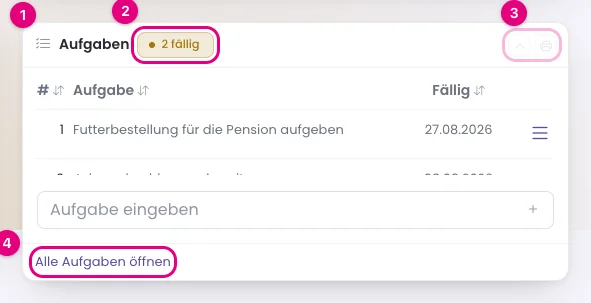
- Symbol und Titel — das Symbol führt meist direkt in den zugehörigen Bereich.
- Pille — der Stand in Worten, zum Beispiel „2 fällig", „4 unbeantwortet" oder „keine offen". Rot heißt: dringend, gelb: bald, grün: in Ordnung, grau: nichts zu tun. Ein Klick auf die Pille bringt dich dorthin, wo du es erledigst.
- „Anzeigen / Ausblenden" und „Drucken" — Kachel einklappen oder nur diese Kachel drucken.
- Link im Fuß — öffnet die vollständige Liste, etwa „Alle Aufgaben öffnen" oder „Belegungsplan öffnen".
Die Listen in den Kacheln haben am Zeilenende das Menü-Symbol mit den drei Strichen für die Aktionen, zum Beispiel „Bearbeiten". Unter längeren Listen stehen „xlsx" und „csv" — damit lädst du den Inhalt als Tabelle herunter.
Eine Kachel wird nicht beliebig hoch. Ist der Inhalt länger, scrollst du innerhalb der Kachel weiter. Beim Drucken erscheint der ganze Inhalt.
So legst du schnell eine Aufgabe an
- Schalte die Kachel „Aufgaben“ unter „Dashboard konfigurieren“ ein, falls du sie noch nicht siehst.
- Klicke in der Kachel in das Feld „Aufgabe eingeben“.
- Tippe den Text und drücke
Enteroder klicke auf das Plus.
Die Aufgabe steht danach in der Liste. Sie gehört dir und hat noch kein Fälligkeitsdatum; beides änderst du über „Bearbeiten“.
Die Kacheln im Einzelnen
- Termine — deine nächsten Termine als Trainer oder Co-Trainer: Einzeltermine und Standardtermine, mit aktiver Hundeschule auch Gruppen- und Kurstermine. Die Pille zählt die Termine von heute und morgen. Fuß: „Terminkalender öffnen".
- Aufgaben — deine offenen Aufgaben, nach Fälligkeit sortiert. Neue Aufgabe: Text in „Aufgabe eingeben" tippen,
Enterdrücken, fertig. So angelegte Aufgaben gehören dir und haben kein Fälligkeitsdatum; beides änderst du über „Bearbeiten". - Pinnwand — Notizen für dein Team, die acht neuesten zuerst. Unten im Feld „Notiz anheften …“ heftest du direkt eine neue an. Die Pille zählt die Notizen oder warnt, wenn welche heute oder morgen ablaufen. Ab Werk ausgeblendet. Fuß: „Alle Notizen öffnen“. Siehe Pinnwand.
- Geburtstage — die Tiere, die in den nächsten 60 Tagen Geburtstag haben, mit Halter. Am Geburtstag gratulierst du über das Geschenk-Symbol „Glückwunsch senden“ direkt (siehe Tiergeburtstage).
- Einrichtung — nur für Administratoren: was bei der Einrichtung noch fehlt, als Prüfliste mit Links, zum Beispiel „10 von 15“. Die Kachel ist von Haus aus eingeschaltet und verschwindet von selbst, wenn alles erledigt ist. Sie verschwindet auch, wenn du den Einrichtungsassistenten ausblendest. Siehe Einrichtungsassistent.
- Steuerfristen — nur für Administratoren und BackOffice (Büro & Buchhaltung), und nur für Betriebe in Deutschland, Österreich oder der Schweiz: die nächsten Termine für Umsatzsteuer-Voranmeldung und Jahreserklärungen. Die Kachel ist nur eine Erinnerung und ersetzt keine Steuerberatung. Fuß: „Steuermeldungen öffnen“.
- Tagesbetreuung – Anfragen und Tagesbetreuung – Buchungen, Pension – Anfragen und Pension – Buchungen — nur, wenn der jeweilige Bereich eingeschaltet ist.
- Pension pro – Buchungen — nur mit eingeschaltetem Modul „Pension pro“: wie viele Tiere heute anreisen, abreisen und im Haus sind, darunter die nächsten Buchungen. Fuß: „Belegungsplan öffnen“.
- Infocenter — Neuigkeiten und Änderungen an PetWorkers. Außerdem steht hier, wenn dieselbe Mitarbeiterzeit bei Verfügbarkeiten und Terminfreigaben doppelt angeboten wird.
- Aktivitäten — die letzten CRM-Einträge über alle Kunden; die Pille zählt die Einträge der letzten sieben Tage.
- Rasse des Augenblicks — je eine zufällige Rasse für Hunde, Katzen, Pferde und Kleintiere, bei jedem Aufruf neu. Auf dem Dashboard heißen die Kacheln kurz „Hunde“, „Katzen“, „Pferde“ und „Kleintiere“. Hunde, Katzen und Pferde sind von Haus aus dabei, Kleintiere schaltest du bei Bedarf dazu.
Welche Kacheln du siehst, wie breit sie sind und in welcher Reihenfolge sie stehen, bestimmst du selbst: Dashboard konfigurieren.
Wartelisten für vergangene Termine
Die rote Glocke führt zum Systemstatus. Dort erscheint eine Warnung, wenn nach Ende des letzten zugehörigen Termins noch Teilnehmer auf einer Warteliste stehen. Über den Link öffnest du die betroffene Liste. Die finanzielle Belastung besteht weiter; prüfe die Buchung und trage sie bei Bedarf aus. Es wird nichts automatisch entfernt.
Wenn etwas nicht klappt
- Mein Dashboard zeigt nur Hunde, Katzen, Pferde und Einrichtung — Es ist noch kein Geschäftszweig gewählt. Lösung: Im Einrichtungsassistenten Schritt „5 · Geschäftszweige“ ausfüllen, oder die gewünschten Kacheln unter „Dashboard konfigurieren“ einschalten und speichern.
- Die Kachel „Einrichtung“ fehlt — Du bist kein Administrator, alles ist erledigt, oder der Assistent ist ausgeblendet. Lösung: Ein Administrator schaltet ihn unter System → Einstellungen, Abschnitt „System“, mit „Einrichtungsassistenten anzeigen“ wieder ein.
- Die Kachel „Pension“ oder „Tagesbetreuung“ fehlt — Das Modul ist aus. Lösung: Ein Administrator schaltet es unter System → Einstellungen, Abschnitt „Module“, ein.
- Ein Link in einer Kachel öffnet sich nicht — Deine Rolle darf die Zielseite nicht sehen. Lösung: Einen Administrator bitten, die Aufgabe zu übernehmen oder deine Rolle anzupassen.