



Tagesübersicht: alle Tiere eines Tages
Die Tagesübersicht ist dein Arbeitsblatt für den Tag: jedes Tier mit Bild, Halter, Betreuungsgruppe, Leistung, Fahrdienst, Zusatzleistungen, Zeiten, Fotos und Bemerkungen. Von hier aus öffnest du auch eine Reservierung zum Ändern.
Wer hat Zugriff?
- Administratoren, BackOffice (Büro & Buchhaltung), BackOffice (Sach- und Rechnungsbearbeitung) und Beratung, Training & Betreuung (Mitarbeiter) — sehen und bearbeiten diese Seite.
- Deine Kunden — sehen diese Seite nicht.
- Voraussetzung: Das Modul „Tagesbetreuung aktivieren" ist unter System → Einstellungen im Bereich Module eingeschaltet. Sonst fehlt der Menüpunkt Tagesbetreuung.
- Mehr dazu: Rollen und Rechte.
Welche E-Mails werden verschickt?
Diese Seite verschickt keine E-Mails.
Kurz gesagt: Klicke auf Tagesbetreuung → Tagesübersicht — du siehst sofort den heutigen Tag. Zum Drucken klickst du auf Tagesübersicht (PDF).
So öffnest du die Übersicht
- Klicke im Menü auf Tagesbetreuung → Tagesübersicht. Es erscheint der heutige Tag.
- Einen anderen Tag wählst du bei Tag oder mit den Pfeilen daneben (Vortag, Folgetag).
- Bei Tierart kannst du zum Beispiel nur Hunde zeigen.
- Bei Ansicht wählst du Arbeitsblätter (eine Karte je Tier) oder Tabelle (eine Zeile je Tier).
- Klicke auf Anzeigen.
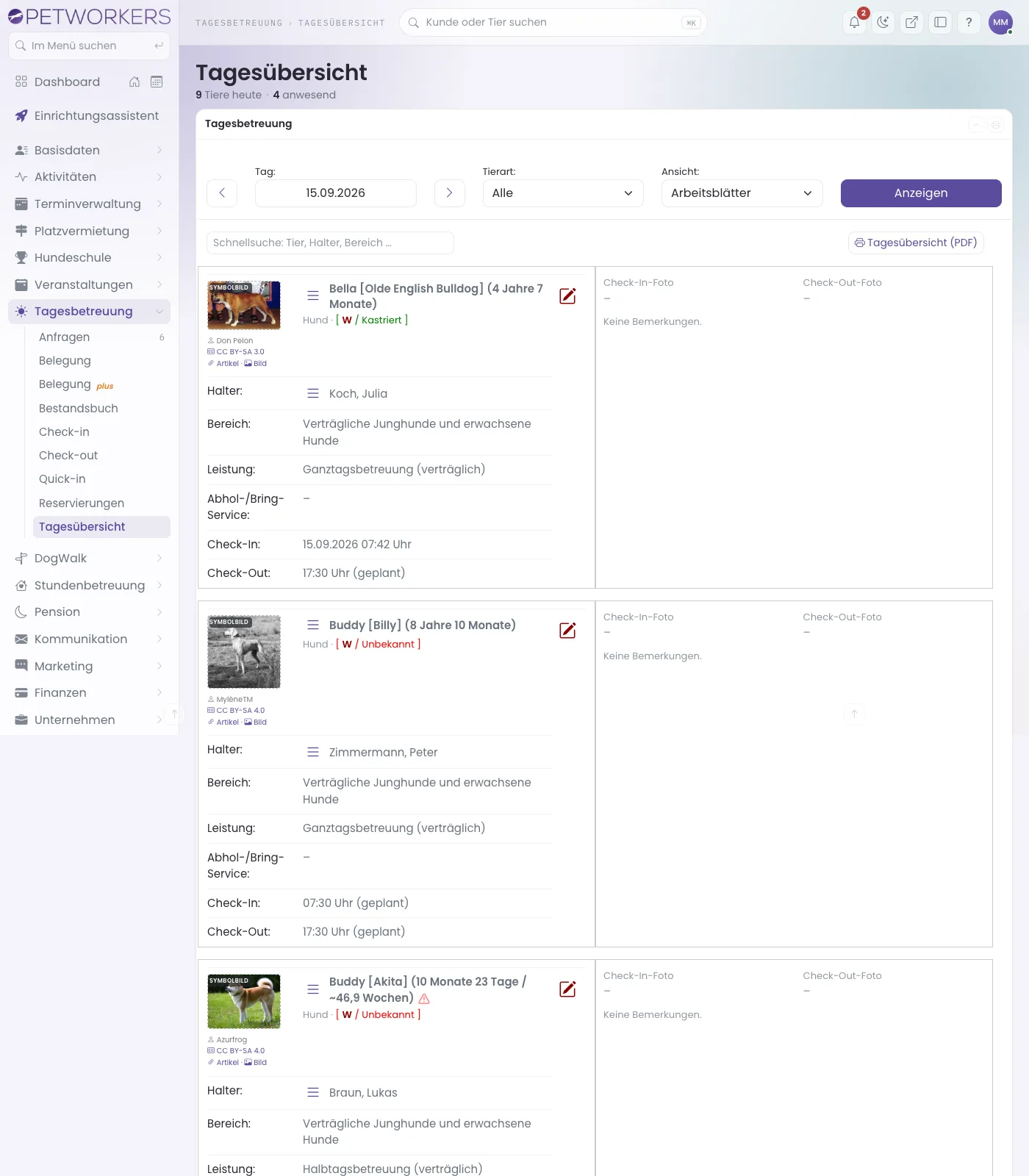
Was du siehst
- Nur fest gebuchte Reservierungen — offene Anfragen erscheinen hier nicht.
- Fahrdienst / Zusatzleistungen zeigt den gebuchten Fahrdienst der Reservierung (Abholung zu Hause, Heimbringen) und gebuchte Zusatzleistungen.
- Check-In und Check-Out zeigen die echte Zeit, sobald das Tier ein- oder ausgecheckt ist, sonst die geplante mit dem Zusatz „(geplant)".
- Die Fotos vom Check-in und Check-out kannst du anklicken, um sie groß zu sehen.
So änderst du eine Reservierung von hier aus
- Klicke beim Tier auf das Stift-Symbol (Bearbeiten).
- Ändere Zeiten, Einheiten, Fahrdienst oder Zusatzleistungen.
- Klicke auf Speichern. Du siehst „Reservierung erfolgreich geändert."
So suchst und druckst du
- Tippe in die Schnellsuche einen Tier- oder Haltername oder eine Gruppe — die Liste filtert sofort.
- Klicke auf Tagesübersicht (PDF), um den Tag als Tabelle auszudrucken.
Wenn etwas nicht klappt
- „Keine Reservierungen für den …" — an diesem Tag gibt es keine fest gebuchten Tiere. Offene Anfragen bestätigst du unter Tagesbetreuung → Anfragen.
- Ein Tier fehlt — prüfe die Auswahl bei Tierart und leere die Schnellsuche.
- Die Fotos fehlen — beim Check-in oder Check-out wurde kein Foto gewählt. Nachtragen kannst du es über den Erweiterten Check-in / Check-out unter Reservierungen.