



Waren und Digitalprodukte für den Shop
Für deinen Web-Shop gibt es zwei Artikelarten. Waren sind alles zum Anfassen, das du verschickst oder übergibst, zum Beispiel Leckerli oder ein Clicker. Digitalprodukte sind alles, was der Kunde nach dem Kauf per E-Mail oder Link bekommt, zum Beispiel ein E-Book oder ein Trainingsvideo.
Beide sind Leistungen mit ein paar zusätzlichen Feldern. Stempelkarten und Abos verkauft der Shop nicht; die verkaufst du im Büro oder über die Online-Buchung.
Wer hat Zugriff?
- Administratoren — legen Waren und Digitalprodukte an, ändern sie und nutzen die Knöpfe „Testmail an mich", „Alle Käufer benachrichtigen" und „Zugang vergeben".
- BackOffice (beide Gruppen) und Beratung, Training & Betreuung — sehen diese Seiten nicht. Die Verkäufe sehen Administratoren und BackOffice (Büro & Buchhaltung) unter Finanzen → Shop-Verkäufe.
- Deine Kunden — sehen einen Artikel im Shop, sobald „Im Shop anzeigen" angehakt ist. Ist ein Digitalprodukt auf Kontaktgruppen beschränkt, sehen und kaufen es nur angemeldete Kunden dieser Gruppen.
- Mehr zu den Rollen: Rollen und Rechte.
Welche E-Mails werden verschickt?
- Shop: Auslieferung Digitalprodukt — an dich selbst (die E-Mail-Adresse deines eigenen Kontakts), wenn du beim Bearbeiten eines Digitalprodukts auf Testmail an mich klickst. Nur auf Knopfdruck.
- Shop: Digitalprodukt aktualisiert — an alle Kunden, die das Produkt gekauft und zugestellt bekommen haben (Zugang weder gesperrt noch abgelaufen), wenn du einen Text eingibst und auf Alle Käufer benachrichtigen klickst. Jeder Kunde bekommt nur eine E-Mail, auch bei mehreren Käufen. Nur auf Knopfdruck.
- Shop: Auslieferung Digitalprodukt — an den Kunden, dessen Kontakt-Nr. du eingibst, wenn du auf Zugang vergeben klickst. Sofort, ohne Bestellung und ohne Rechnung.
- Die Auslieferung nach einem Kauf im Shop erklärt die Seite Digitalprodukte: So kommt der Inhalt zum Kunden.
- Waren verschicken beim Anlegen und bei Bestandsänderungen keine E-Mails.
Den Wortlaut änderst du unter Layout → Vorlagen (je eine Sie- und eine Du-Fassung).
Kurz gesagt: Lege unter Leistungen → Waren mit „Ware“ oder unter Leistungen → Digitalprodukte mit „Digitalprodukt“ einen Artikel an. Hake „Im Shop anzeigen“ an und wähle eine Shopkategorie. Bei Digitalprodukten schick dir danach mit „Testmail an mich“ eine Probe.
Bevor du anfängst: Shopkategorien
Jeder Artikel wird im Shop in eine Kategorie einsortiert, zum Beispiel „Snacks & Trainingshilfen" oder „E-Books & Videos". Leg diese Kategorien zuerst unter Stammdaten → Shopkategorien an (siehe Textvorlagen, eigene Felder, Shop-Stammdaten).
So stellst du eine Ware mit Bild und Bestand in den Shop
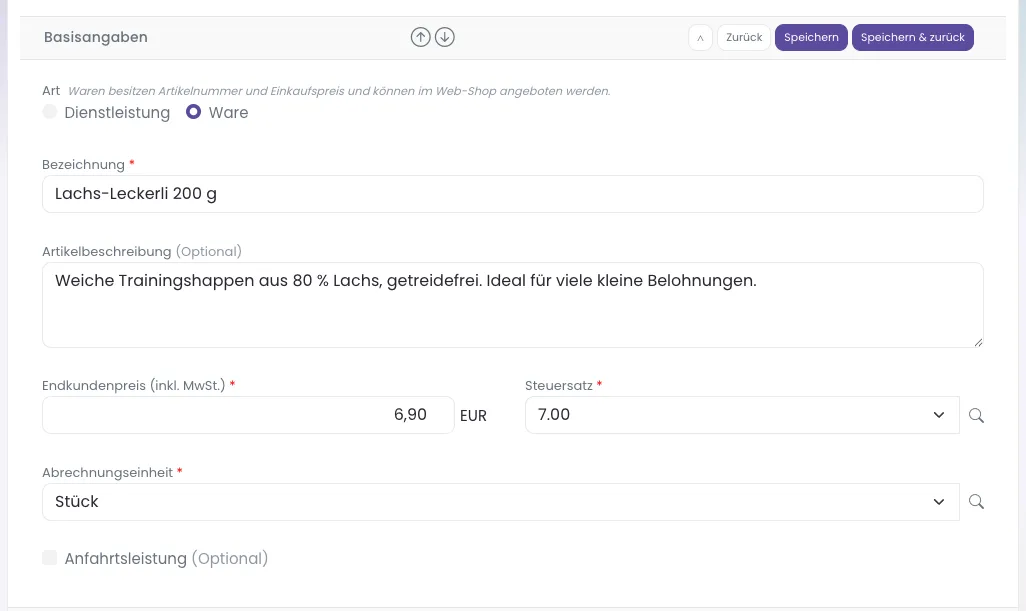
Als Beispiel stellst du „Lachs-Leckerli 200 g" für 6,90 € mit drei Bildern und 24 Stück auf Lager ein.
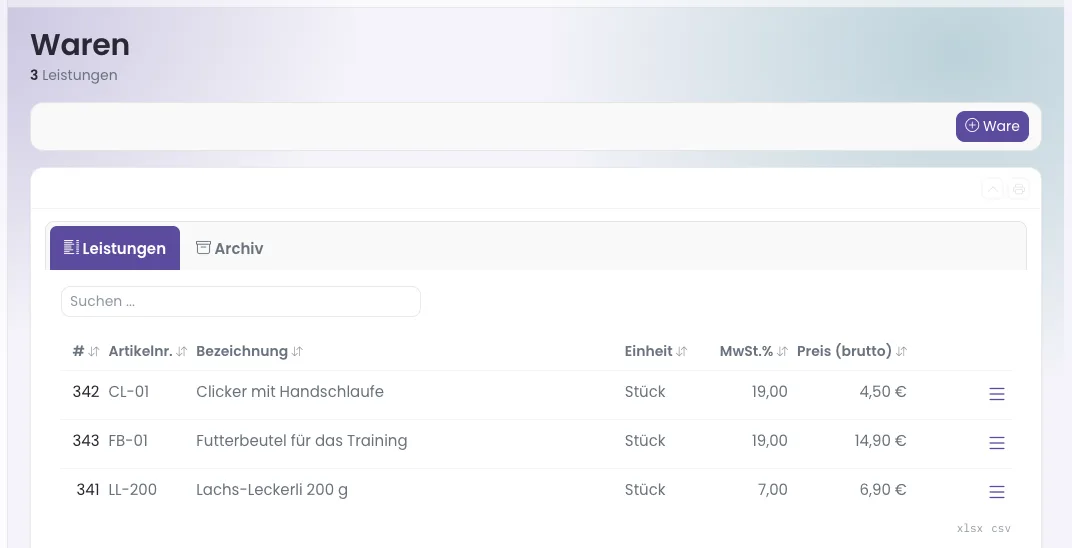
- Klicke im Menü auf Leistungen → Waren und oben rechts auf Ware.
- Wähle ganz oben bei Art „Ware".
- Trage Bezeichnung „Lachs-Leckerli 200 g" und eine Artikelbeschreibung ein. Die Beschreibung steht im Shop unter dem Artikelnamen.
- Gib bei Endkundenpreis (inkl. MwSt.) „6,90" ein, wähle den Steuersatz (für Tierfutter oft „7.00" — frag im Zweifel dein Steuerbüro) und als Abrechnungseinheit „Stück".
- Optional: Trage im Abschnitt Buchhaltung & Artikelnummern Artikelnummer (eigene), Artikelnummer (Lieferant), Lieferant und Einkaufspreis ein.
- Hake im Abschnitt Shop (nur Waren) „Im Shop anzeigen" an und wähle die Shopkategorie.
- Lass Shop-Permalink (Slug) leer — PetWorkers bildet die Adresse im Shop dann aus dem Namen. Möchtest du eine eigene kurze Adresse, trag sie ein.
- Trage bei Bestand (Lager) „24" ein. Lässt du das Feld leer, ist der Bestand unbegrenzt.
- Klicke bei Artikelbild 1 (Hauptbild) auf Datei auswählen und wähle ein Foto. Bei Artikelbild 2 und Artikelbild 3 kannst du weitere Fotos hinzufügen.
- Klicke auf Speichern & zurück.
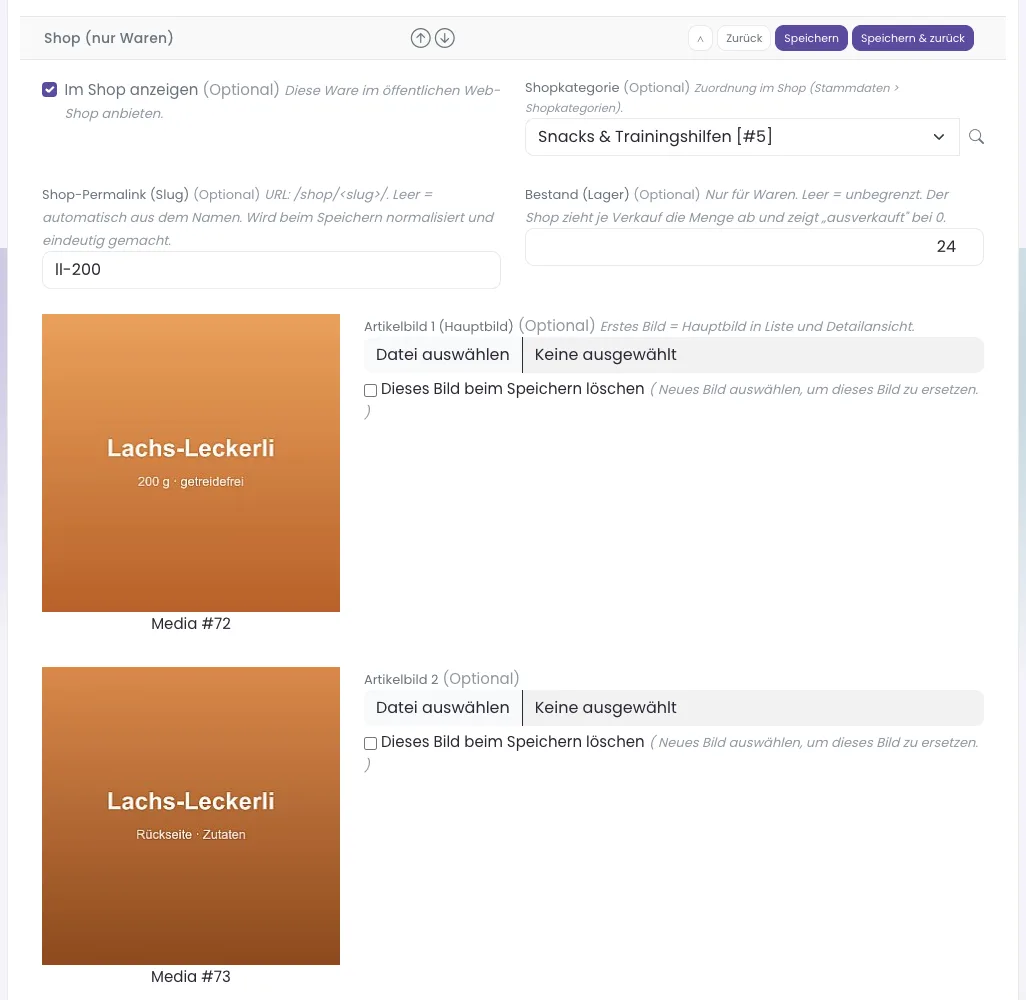
- Bilder: Das erste Bild ist das Hauptbild in der Artikelliste, alle drei bilden die Galerie auf der Artikelseite. Ein Klick auf das Bild im Shop führt wie der Artikelname zur Artikelseite. Um ein Bild zu entfernen, hake „Dieses Bild beim Speichern löschen" an; um es zu ersetzen, wähle einfach eine neue Datei.
- Bestand: Der Shop zieht bei jedem Verkauf die Menge ab. Verkaufst du die Ware im Büro auf einer Rechnung, sinkt der Bestand, sobald die Rechnung festgeschrieben ist; eine Stornierung gibt ihn zurück. Bei Online-Zahlung ist die Ware ab der Bestellung für den Kunden reserviert: Zahlt er nicht innerhalb von 24 Stunden nach seinem letzten Zahlversuch, storniert PetWorkers die Bestellung ohne E-Mail, und Bestand und Gutschein sind wieder frei. Steht der Bestand auf 0, zeigt der Shop den Artikel als „ausverkauft". Kommt neue Ware, trägst du den neuen Bestand von Hand ein.
So lässt du deinen Kunden zwischen Versand und Abholung wählen
Du verschickst Ware und lässt sie auch abholen? Dann entscheidet dein Kunde an der Kasse selbst. Bei Versand kommt deine Versandpauschale dazu, bei Abholung nicht.
- Klicke im Menü auf System → Einstellungen.
- Tippe in das Feld „Einstellungen durchsuchen (Name, Beschreibung, Systemname) …“ das Wort „Versand“. Es bleiben die Shop-Einstellungen zum Versand stehen.
- Klicke in der Zeile Versand rechts auf das Stiftsymbol.
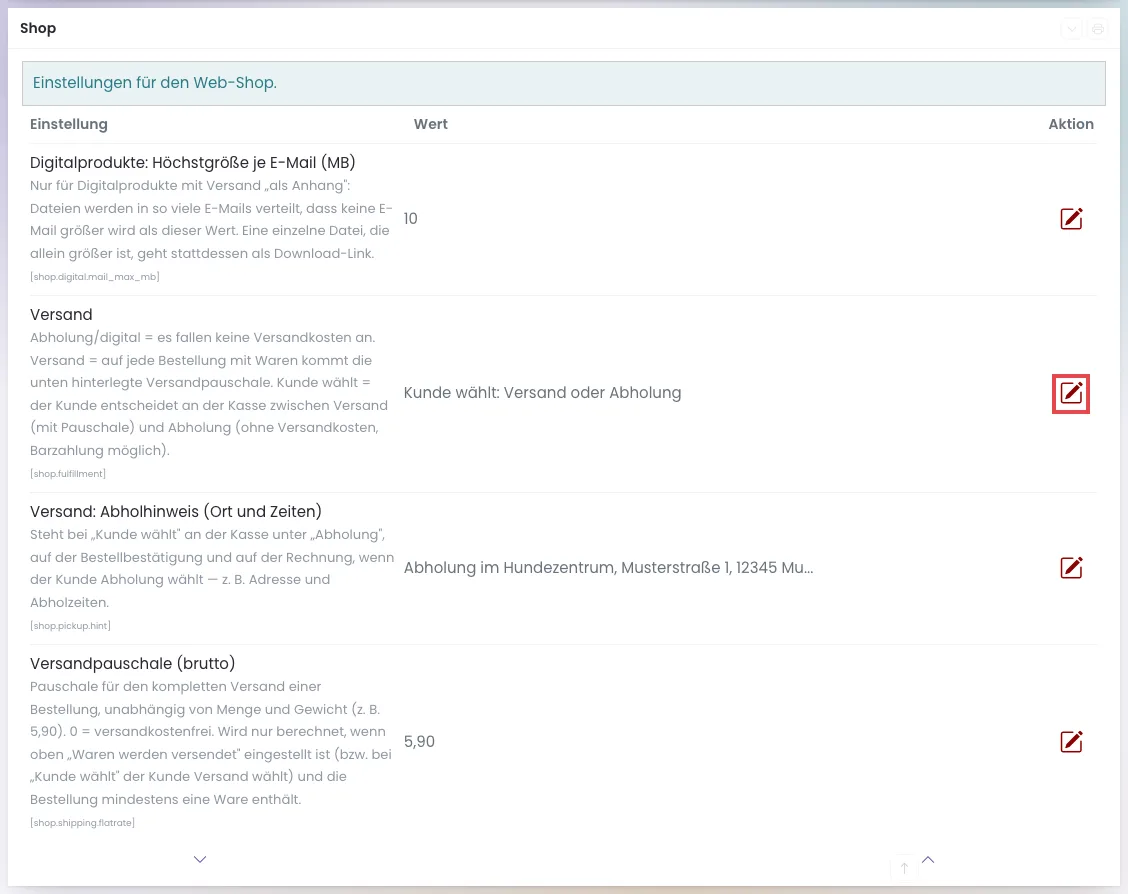
Die Suche nach „Versand“ zeigt die Gruppe Shop. Rot markiert: das Stiftsymbol in der Zeile „Versand“. - Wähle in der Liste „Kunde wählt: Versand oder Abholung“ und klicke auf den grünen Haken.

Rot markiert: die Auswahl „Kunde wählt: Versand oder Abholung“. Daneben speichert der grüne Haken. - Klicke in der Zeile Versandpauschale (brutto) auf das Stiftsymbol. Trag den Betrag ein, zum Beispiel „5,90“, und klicke auf den grünen Haken.
- Klicke in der Zeile Versand: Abholhinweis (Ort und Zeiten) auf das Stiftsymbol. Trag Adresse und Abholzeiten ein und klicke auf den grünen Haken.
- Öffne zur Probe deinen Shop, leg eine Ware in den Warenkorb und klicke auf Zur Kasse. Unter Lieferung stehen jetzt „Versand“ und „Abholung“ — daran siehst du, dass es geklappt hat.
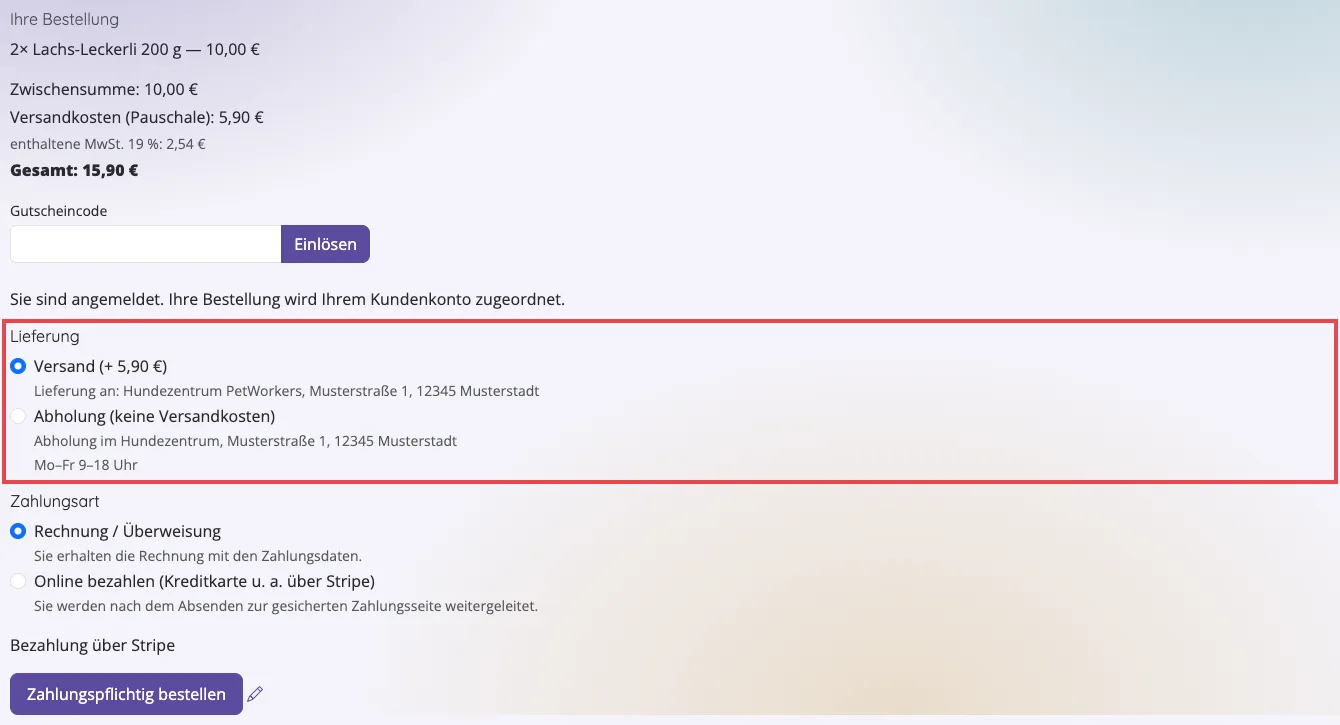
Die Kasse mit der Auswahl „Lieferung“ (rot markiert). Oben stehen Zwischensumme, Versandkosten, enthaltene MwSt. und Gesamt.
So rechnet die Kasse:
- Versand — die Versandpauschale kommt einmal je Bestellung dazu. Auf der Rechnung steht sie als eigene Position „Versandkosten (Pauschale)“. Ein verkaufter Wertgutschein deckt zuerst die passenden Artikel und danach die Versandpauschale aus seinem Restwert, wenn ihr Steuersatz zum Gutschein passt. Für den Versand gilt der höchste Steuersatz der Waren. Rabattcodes und Angebotsgutscheine decken den Versand nicht.
- Abholung — keine Versandkosten. Nur hier steht die Barzahlung bei Abholung zur Wahl.
- Wechselt dein Kunde zwischen Versand und Abholung, zeigt die Kasse sofort den neuen Gesamtbetrag.
- Liegen nur Digitalprodukte im Warenkorb, gibt es keine Auswahl und keine Versandkosten.
- Versendet wird an die Rechnungsadresse. Gäste geben dafür Straße, PLZ und Ort an. Eine abweichende Lieferadresse gibt es nicht.
- Bestellbestätigung, Rechnung und die Meldung an dich nennen die gewählte Lieferart, bei Abholung mit deinem Abholhinweis.
So legst du ein Digitalprodukt mit drei Inhalten an und testest es
Als Beispiel legst du ein „Welpen-Starterpaket" für 19,00 € an: ein Handbuch als PDF-Datei und zwei Videos als Link.
- Klicke im Menü auf Leistungen → Digitalprodukte und oben rechts auf Digitalprodukt.
- Trage Bezeichnung „Welpen-Starterpaket (E-Book + Videos)" und eine Beschreibung für den Shop ein.
- Gib den Endkundenpreis (inkl. MwSt.) „19,00" ein. „0,00“ heißt kostenlos: Die Bestellung läuft dann ohne Rechnung, und die Inhalte gehen sofort raus (zum Beispiel für eine Gratis-Checkliste). Möchtest du im Shop einen alten Preis durchgestrichen zeigen, trag ihn bei Streichpreis (statt …) ein, zum Beispiel „24,00".
- Wähle den Steuersatz. Verkaufst du an Verbraucher im EU-Ausland, wird am Wohnsitz des Kunden besteuert — kläre mit deinem Steuerbüro, welcher Satz für dich gilt.
- Wähle im Abschnitt Inhalte bei Art des Produkts (Standard für alle Inhalte) „Dateien, die nach der Bestellung zum Download bereitstehen".
- Inhalt 1: Lass die Art auf „wie Produkt", trage den Titel „Welpen-Handbuch (PDF)" und eine kurze Beschreibung ein und wähle mit Datei auswählen die PDF-Datei (höchstens 20 MB).
- Klicke auf Weiteren Inhalt hinzufügen. Inhalt 2: Stelle die Art auf „Link", trage den Titel „Video: Stubenrein in sieben Schritten" ein und füge die Adresse des Videos ein (zum Beispiel ein nicht gelistetes Vimeo- oder YouTube-Video).
- Inhalt 3: genauso für „Video: Alleinbleiben üben".
- Stelle im Abschnitt Auslieferung die Versandart ein. Für den Anfang passt die Vorgabe „Eine E-Mail mit einem Link auf die persönliche Inhaltsseite (empfohlen)". Was die anderen Möglichkeiten bedeuten, steht auf der Seite Digitalprodukte: So kommt der Inhalt zum Kunden.
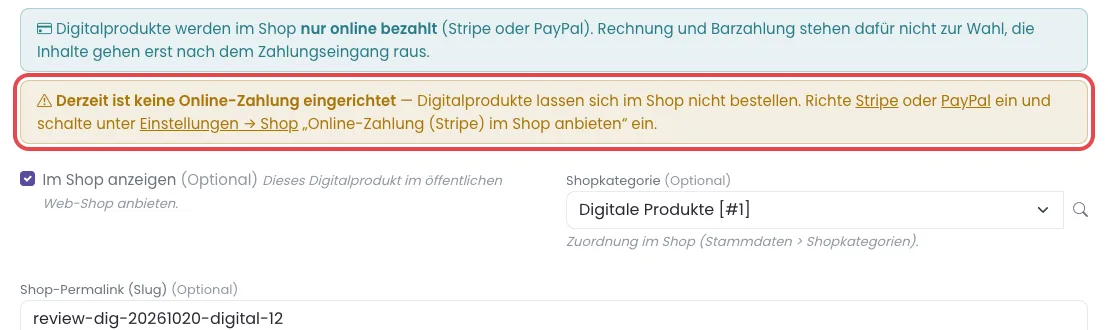
- Lies im Abschnitt Shop den blauen Hinweis: Digitalprodukte werden im Shop nur online bezahlt (Stripe oder PayPal). Steht darunter ein gelber Hinweis „Derzeit ist keine Online-Zahlung eingerichtet“, richte zuerst die Online-Zahlung ein (siehe unten) — sonst kann niemand das Produkt bestellen.
- Hake im Abschnitt Shop „Im Shop anzeigen" an, wähle die Shopkategorie und lade ein Artikelbild 1 (Hauptbild) hoch.
- Klicke auf Speichern. Das Formular bleibt offen — erst jetzt erscheinen im Abschnitt Auslieferung die Knöpfe Testmail an mich, Alle Käufer benachrichtigen und Zugang vergeben.
- Klicke auf Testmail an mich. Du bekommst das Produkt so zugeschickt, wie der Kunde es bekommt. Öffne die E-Mail und klicke dich einmal durch alle drei Inhalte.
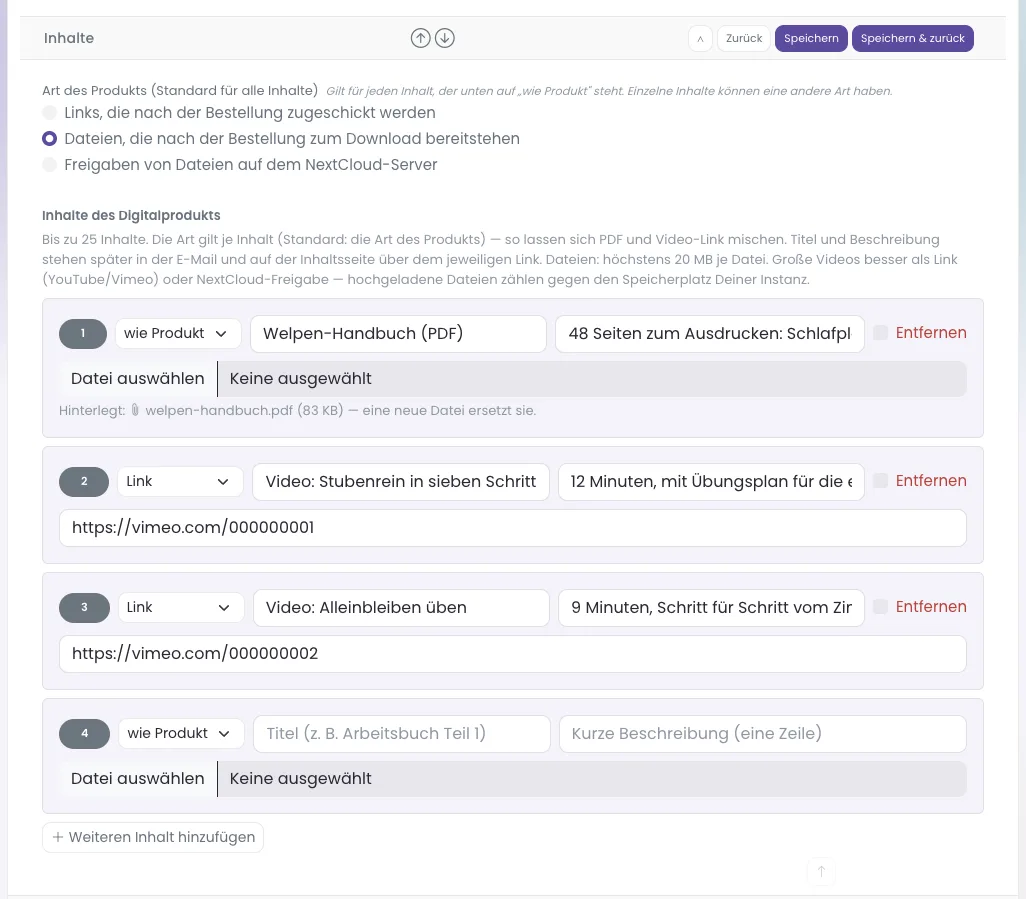
- Bis zu 25 Inhalte je Produkt. Titel und Kurzbeschreibung stehen später in der E-Mail und auf der Inhaltsseite über dem jeweiligen Link.
- Die drei Arten: Link — eine Internetadresse. Datei — eine hochgeladene Datei; sie zählt gegen den Speicherplatz deiner Installation, große Videos also besser als Link. NextCloud — eine Freigabe von deinem NextCloud-Server; die Hilfe im Formular zeigt, wo du die Datei-ID findest.
- Einen Inhalt entfernen: Hake bei ihm „Entfernen" an und speichere.
- Der Kunde bekommt nie die echte Adresse, sondern immer einen persönlichen Link von PetWorkers. Tauschst du später eine Datei oder einen Link aus, landet der Kunde automatisch beim neuen Stand.
- Die Testmail erscheint unter Finanzen → Shop-Verkäufe als Verkauf mit der Herkunft „Test". Dort kannst du auch die Inhaltsseite öffnen.
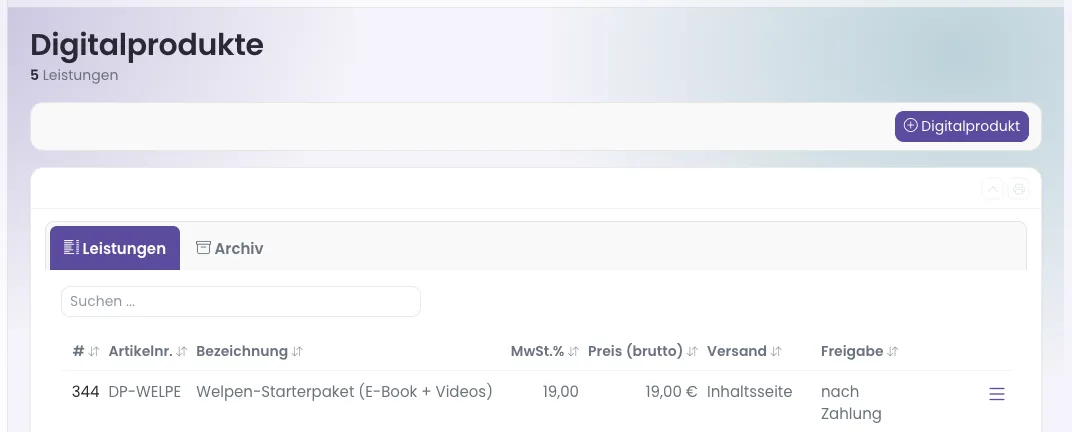
So wird ein Digitalprodukt bezahlt: immer online
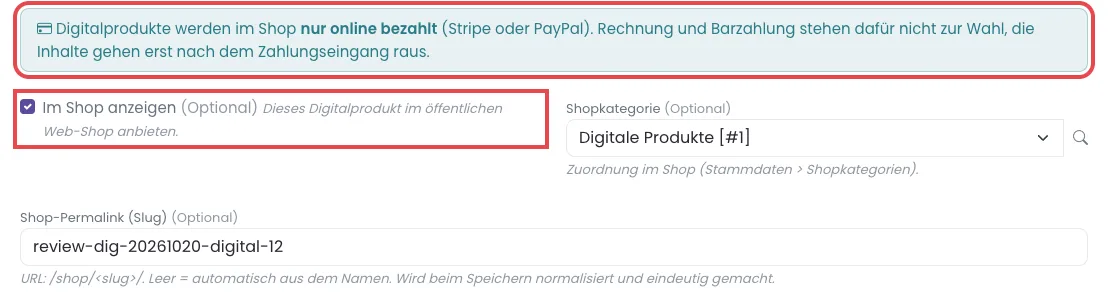
Digitalprodukte werden im Shop nur online bezahlt (Stripe oder PayPal). Rechnung / Überweisung und Barzahlung bei Abholung stehen dafür nicht zur Wahl — auch dann nicht, wenn du sie unter System → Einstellungen für den Shop freigegeben hast. Die Inhalte gehen erst nach dem Zahlungseingang raus. Einstellen musst du dafür am Produkt nichts.
- Liegt ein Digitalprodukt zusammen mit Waren im Warenkorb, wird die ganze Bestellung online bezahlt.
- Ein Digitalprodukt mit Preis „0,00“ ist kostenlos: keine Zahlung, keine Rechnung, die Inhalte gehen sofort raus.
- Ist keine Online-Zahlung eingerichtet, zeigt der Shop beim Digitalprodukt „Derzeit nicht bestellbar“ statt „In den Warenkorb“. Das Formular und die Liste unter Leistungen → Digitalprodukte warnen dich dann mit einem gelben Hinweis.
So richtest du die Online-Zahlung ein
- Richte Stripe ein — Schritt für Schritt auf der Seite Stripe einrichten (oder PayPal unter System → Einstellungen → PayPal).
- Klicke im Menü auf System → Einstellungen, öffne die Gruppe Shop, setze den Haken bei „Online-Zahlung (Stripe) im Shop anbieten“ und klicke auf Speichern.
- Öffne das Digitalprodukt unter Leistungen → Digitalprodukte erneut: Die gelbe Warnung ist weg, und im Shop steht wieder „In den Warenkorb“.
Die Knöpfe beim Bearbeiten eines Digitalprodukts
- Testmail an mich — schickt dir das Produkt so, wie der Kunde es bekommt. Klappt es nicht, meldet PetWorkers den Grund oben auf der Seite, zum Beispiel wenn dein eigener Kontakt keine E-Mail-Adresse hat oder ein Inhalt leer ist.
- Alle Käufer benachrichtigen — schreib in das Feld daneben, was neu ist („Das Handbuch liegt in einer neuen Fassung vor"). Unter dem Knopf steht, wie viele Kunden die E-Mail bekommen.
- Zugang vergeben — trag die Kontakt-Nr. eines Kunden ein, zum Beispiel nach einem Kauf vor Ort. Der Kunde bekommt das Produkt ohne Bestellung und ohne Rechnung.
Achtung: Die Leseprobe im Abschnitt Shop ist öffentlich — jeder Besucher kann sie auf der Artikelseite öffnen. Lege dort nie den verkauften Inhalt selbst ab, nur eine Vorschau.
Passt dazu und Geschenkgutscheine
Im Abschnitt Passt dazu einer Ware oder eines Digitalprodukts wählst du Ergänzungen, die der Shop unter dem Artikel empfiehlt: Verkaufsempfehlungen: „Passt dazu“ und Stempelkarten-Hinweis. Gutscheine zum Verschenken legst du unter Leistungen → Geschenkgutscheine an: Geschenkgutscheine verkaufen und ausstellen.
Gutschein an der Kasse: Beim Wechsel zwischen „Versand“ und „Abholung“ werden Versandkosten, Gutscheinabzug und Restbetrag gemeinsam neu berechnet. Bei Abholung belastet der entfallene Versand den Gutschein nicht.
Wenn etwas nicht klappt
- Der Artikel erscheint nicht im Shop — „Im Shop anzeigen“ ist nicht angehakt, oder die Leistung ist archiviert. Bei Digitalprodukten mit Kontaktgruppen sehen ihn nur angemeldete Kunden dieser Gruppen.
- Der Artikel erscheint nicht im Shop, obwohl „Im Shop anzeigen“ angehakt ist — seine Shopkategorie ist im Shop ausgeblendet. In der Auswahl „Shopkategorie“ steht dann „(im Shop ausgeblendet)“ hinter ihr. — Klicke auf Stammdaten → Shopkategorien, öffne die Kategorie, hake „Im Shop sichtbar“ an und speichere.
- Die Knöpfe „Testmail an mich“ & Co. fehlen — das Produkt ist noch nicht gespeichert. Klicke einmal auf „Speichern“.
- Die Testmail kommt nicht an — dein eigener Kontakt hat keine E-Mail-Adresse, oder ein Inhalt ist leer. Den Grund nennt PetWorkers oben auf der Seite.
- Der Kunde kann ein Digitalprodukt nicht auf Rechnung oder bar zahlen — das ist so gewollt: Digitalprodukte werden immer online bezahlt. Bei Waren entscheidet die Shop-Einstellung (System → Einstellungen → „Shop: Kauf auf Rechnung“ bzw. „Shop: Barzahlung“).
- Im Shop steht beim Digitalprodukt „Derzeit nicht bestellbar“ statt „In den Warenkorb“ — es ist keine Online-Zahlung eingerichtet, oder „Online-Zahlung (Stripe) im Shop anbieten“ ist aus. Richte Stripe oder PayPal ein und setze den Haken (siehe „So richtest du die Online-Zahlung ein“).
- An der Kasse fehlt die Barzahlung — dein Kunde hat „Versand“ gewählt. Barzahlung gibt es nur bei Abholung.
- Dein Kunde sieht „Für den Versand fehlt in Ihrem Kundenkonto die Anschrift“ — an seinem Kontakt fehlen Straße, PLZ oder Ort. Ergänze die Adresse am Kontakt, oder er wählt Abholung.
- Der Bestand stimmt nicht — trag den richtigen Bestand bei „Bestand (Lager)“ von Hand ein.