PetWorkers Wave · Prüfe zuerst, ob du diese Produktlinie verwendest. Menüwege und Bilder können sich zwischen Classic und Wave unterscheiden.
Mit einem Aktionszeitraum bietest du eine Ware oder ein Digitalprodukt für ein paar Tage günstiger an. Danach gilt von selbst wieder der normale Preis.
Wer hat Zugriff?
Nur Administratoren können Waren und Digitalprodukte bearbeiten und damit eine Aktion einrichten. Mehr dazu unter Rollen und Rechte.
Welche E-Mails werden verschickt?
Keine. Das Einrichten, Ändern oder Beenden einer Aktion verschickt keine E-Mail.
Kurz gesagt: Öffne die Ware und fülle unten den Abschnitt „Aktionszeitraum“ aus: Name, erster Tag, letzter Tag, Aktionspreis. Speichere. Den Rest erledigt PetWorkers.
So legst du eine Aktion für eine Ware fest
Klicke im Menü auf Leistungen.
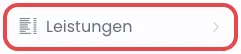
Der Menüpunkt „Leistungen“ (rot markiert) in der linken Leiste. Klicke auf Waren.
Unter „Leistungen“ klappt das Untermenü auf. Klicke auf „Waren“ (rot markiert). Klicke in der Zeile deiner Ware ganz rechts auf das Symbol mit den drei Linien.

Rechts in der Zeile sitzt das Symbol mit den drei Linien (rot markiert). Klicke auf den Stift Bearbeiten.
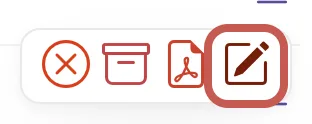
Das Zeilenmenü ist offen. Der Stift ganz rechts (rot markiert) öffnet die Ware. Trage im Abschnitt Aktionszeitraum bei Name der Aktion einen Namen ein, zum Beispiel „Herbstangebot“.
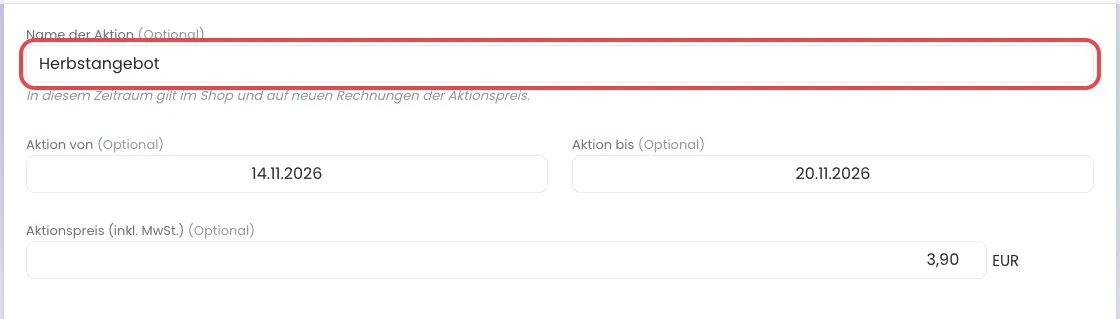
Das Feld „Name der Aktion“ (rot markiert). Diesen Namen sieht dein Kunde im Shop und auf der Rechnung. Wähle bei Aktion von den ersten Tag der Aktion.
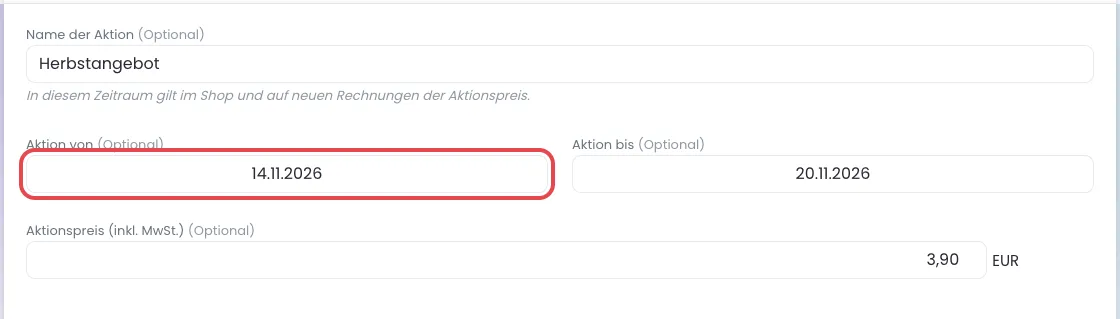
Das Feld „Aktion von“ (rot markiert). Die Aktion gilt ab 0:00 Uhr dieses Tages. Wähle bei Aktion bis den letzten Tag der Aktion.
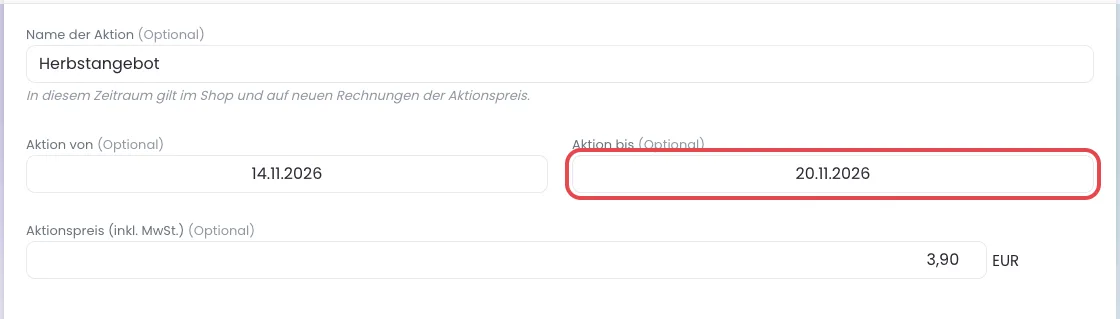
Das Feld „Aktion bis“ (rot markiert). Dieser Tag zählt ganz mit, bis 23:59 Uhr. Trage bei Aktionspreis (inkl. MwSt.) den günstigeren Preis ein.
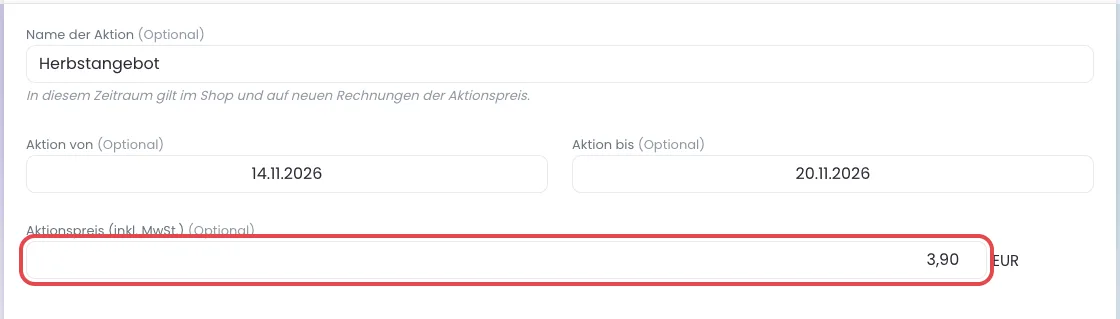
Das Feld „Aktionspreis (inkl. MwSt.)“ (rot markiert). Der Preis muss kleiner sein als der „Endkundenpreis (inkl. MwSt.)“ oben in der Ware. Klicke auf Speichern & zurück.

Der Knopf „Speichern & zurück“ (rot markiert) in der Kopfzeile des Abschnitts.
Geklappt hat es, wenn oben die Meldung „Leistung erfolgreich gespeichert.“ erscheint. In der Warenliste steht bei der Ware jetzt „Aktion ab …“ (Aktion beginnt noch) oder „Aktion bis …“ (Aktion läuft).

So richtest du eine Aktion für ein Digitalprodukt ein
Klicke im Menü auf Leistungen und dann auf Digitalprodukte.
Öffne das Digitalprodukt wie oben über das Symbol mit den drei Linien und den Stift Bearbeiten.
Fülle den Abschnitt Aktionszeitraum genauso aus wie bei einer Ware (Schritte 5 bis 9 oben).
So beendest du eine Aktion vorzeitig
Öffne die Ware oder das Digitalprodukt wie oben beschrieben.
Leere im Abschnitt Aktionszeitraum alle vier Felder: „Name der Aktion“, „Aktion von“, „Aktion bis“ und „Aktionspreis (inkl. MwSt.)“.
Klicke auf Speichern & zurück.
Geklappt hat es, wenn in der Liste kein Hinweis „Aktion …“ mehr steht. Läuft die Aktion einfach aus, musst du nichts tun.
So sieht dein Kunde die Aktion
Während die Aktion läuft, zeigt der Shop den Aktionspreis. Daneben steht der normale Preis durchgestrichen. Darunter siehst du den Namen der Aktion und den letzten Tag.
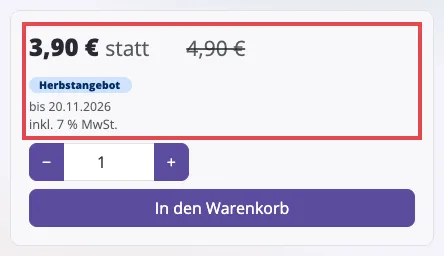
Neue Rechnungen mit der Ware bekommen den Aktionspreis und in der Beschreibung den Zusatz „Aktion: <Name>“. Das gilt für Shop-Bestellungen und für Rechnungen, die du im Büro schreibst.

Gut zu wissen
- Nur Waren und Digitalprodukte. Gutscheine, Dienstleistungen, Stempelkarten und Abos bekommen keine Aktion. Bei Waren siehst du den Abschnitt nur, wenn bei „Art“ die Auswahl „Ware“ gesetzt ist. Stellst du auf „Dienstleistung“ um, leert PetWorkers die vier Felder.
- Eine Aktion je Artikel. Jede Ware und jedes Digitalprodukt hat genau eine Aktion mit Name, erstem Tag, letztem Tag und Aktionspreis.
- Erster und letzter Tag zählen ganz. Es gilt die Zeitzone deiner PetWorkers-Installation. „Aktion bis“ darf am selben Tag wie „Aktion von“ liegen, aber nicht davor.
- Kundenrabatt (der Rabatt, den du einem Kunden fest gibst): Er wird nicht zusätzlich vom Aktionspreis abgezogen. PetWorkers nimmt den günstigeren Preis: Aktionspreis oder normaler Preis mit Kundenrabatt. Dein Kunde zahlt also nie mehr als ohne Aktion.
- Gutscheine (Rabattcodes) gelten bei einer Bestellung zusätzlich zum Aktionspreis.
- Bei Rechnungen zählt das Leistungsdatum der Position. Rechnungen, die schon da sind, ändern sich nicht, wenn du eine Aktion einrichtest, änderst oder beendest.
- Im Warenkorb rechnet der Shop den Preis bei jedem Aufruf neu. Endet die Aktion, bevor dein Kunde bestellt, gilt wieder der normale Preis.
- In deinen Listen unter „Leistungen → Waren“ und „Leistungen → Digitalprodukte“ steht unter der Seitenüberschrift, wie viele Aktionen gerade laufen, zum Beispiel „1 Aktion läuft“.
Wenn etwas nicht klappt
- „Bitte fülle alle vier Felder des Aktionszeitraums aus oder leere alle vier Felder.“ — Ein Feld ist leer. — Fülle alle vier Felder aus. Willst du die Aktion beenden, leere alle vier.
- „Der Aktionspreis muss kleiner als der normale Endkundenpreis sein.“ — Der Aktionspreis ist gleich hoch oder höher als der „Endkundenpreis (inkl. MwSt.)“. — Trage einen niedrigeren Aktionspreis ein.
- „„Aktion bis“ darf nicht vor „Aktion von“ liegen.“ — Die Tage sind vertauscht. — Wähle bei „Aktion bis“ einen Tag ab dem ersten Aktionstag.
- Der Abschnitt „Aktionszeitraum“ fehlt. — Bei „Art“ ist „Dienstleistung“ gewählt. — Eine Aktion gibt es nur für Waren und Digitalprodukte.
- Der Shop zeigt den normalen Preis. — Die Aktion hat noch nicht begonnen oder ist schon vorbei. — Prüfe in der Warenliste, ob dort „Aktion ab …“ steht, und die Tage im Abschnitt „Aktionszeitraum“.
Weitere Meldungen beim Speichern: „Der Name der Aktion muss zwischen 1 und 120 Zeichen lang sein.“, „Bitte gib für „Aktion von“ und „Aktion bis“ ein gültiges Datum ein.“, „Der Aktionspreis muss eine Zahl ab 0 sein.“, „Ein Aktionszeitraum ist nur für Waren und Digitalprodukte möglich.“ und „Bitte gib im Aktionszeitraum gültige Einzelwerte ein.“ Solange eine Meldung erscheint, wird nichts gespeichert.
Mehr zu Waren und Digitalprodukten: Waren und Digitalprodukte für den Shop.
Video: Shop: Waren, Versand, Bestellungen
Mit dem Klick auf das Video werden Daten an YouTube/Google übertragen. Details in der Datenschutzerklärung.
Transkript anzeigen
Einleitung
In diesem Video richtest du deinen Web-Shop ein. Deine Kunden kaufen dort Waren wie Leckerli, Spielzeug oder Leinen. Als Beispiel verkaufen wir einen „Leckerli-Beutel“ für 4,90 Euro, mit Versand. Danach bestellt Mia Beispiel zwei Beutel auf Rechnung.
Die Shopkategorie anlegen
Im Shop stehen Waren immer in einer Kategorie. Klicke links auf „Stammdaten“ und dann auf „Shopkategorien“. Klicke auf „Shopkategorie hinzufügen“. Bei „Bezeichnung“ schreibst du „Leckerli und Zubehör“. Die Beschreibung erscheint im Shop unter dem Namen. „Im Shop sichtbar“ ist schon angehakt. Ohne Haken bleibt die ganze Kategorie im Shop verborgen. Dann klickst du auf „Speichern & zurück“.
Die Ware anlegen
Jetzt die Ware. Klicke links auf „Leistungen“ und dann auf „Waren“. Klicke oben auf „Ware“. Bei „Art“ steht „Ware“. Nur Waren haben Artikelnummer, Bestand und den Bereich für den Shop. Bei „Bezeichnung“ trägst du „Leckerli-Beutel“ ein. So steht es im Shop und auf der Rechnung. Die „Artikelbeschreibung“ liest dein Kunde auf der Artikelseite, zum Beispiel: „Weiche Trainingsleckerli aus Huhn, 200 g“. Dann der Preis, den der Kunde zahlt: 4,90 Euro. Beim Steuersatz wählen wir 7 Prozent, als Einheit „Stück“. Frag im Zweifel dein Steuerbüro nach dem richtigen Satz.
Aktionszeitraum
Soll die Ware eine Zeit lang günstiger sein, nutzt du den Abschnitt „Aktionszeitraum“. Bei „Name der Aktion“ trägst du zum Beispiel „Herbstangebot“ ein. Unter „Aktion von“ wählst du den ersten Tag, hier den 16. November. Unter „Aktion bis“ wählst du den letzten Tag, hier den 22. November. Beide Tage zählen ganz mit. Bei „Aktionspreis (inkl. MwSt.)“ trägst du den günstigeren Preis ein: 3,90 Euro. Er muss kleiner sein als der normale Preis von 4,90 Euro. Alle vier Angaben gehören zusammen. Willst du die Aktion beenden, leerst du alle vier Felder und speicherst erneut. Je Ware gibt es genau eine Aktion.
Weitere Angaben zur Ware
Artikelnummer, Lieferant und Einkaufspreis sind freiwillig und nur für dich. Im Bereich „Shop“ setzt du den Haken „Im Shop anzeigen“ und wählst die Shopkategorie „Leckerli und Zubehör“. Bei „Bestand“ tragen wir 20 ein. Jede Bestellung zieht ab. Ist nichts mehr da, steht im Shop „Ausverkauft“. Leer heißt: unbegrenzt. Bis zu drei Artikelbilder kannst du hochladen. Das erste ist das Hauptbild in der Liste. Klicke auf „Speichern & zurück“. Größen oder Farben gibt es nicht als Auswahl: Lege dafür je eine eigene Ware an.
Versand und Zahlung einstellen
Versand stellst du unter „System“, „Einstellungen“ im Bereich „Shop“ ein. Bei „Versand“ klickst du rechts auf den Stift. Du hast drei Möglichkeiten: nur Abholung, immer Versand, oder der Kunde wählt. Wir nehmen „Kunde wählt: Versand oder Abholung“ und speichern mit dem Häkchen. Bei „Versandpauschale“ tragen wir 4,90 Euro ein. Sie kommt einmal auf jede Bestellung mit Versand, egal wie viele Artikel. Wer auf Rechnung oder bar kaufen darf, legst du oben unter „Shop: Kauf auf Rechnung“ und „Shop: Barzahlung“ fest, für alle oder nur für bestimmte Kundengruppen.
Die Aktion im Shop
Nach dem Speichern zeigt die Warenliste „Aktion ab“ mit dem ersten Tag. Läuft die Aktion, steht dort „Aktion bis“, danach verschwindet der Hinweis. Während die Aktion läuft, sieht dein Kunde im Shop den Aktionspreis, den alten Preis durchgestrichen, den Namen der Aktion und das Enddatum. So steht es auch auf der Artikelseite. Neue Rechnungen im Büro bekommen den Aktionspreis ebenfalls, je nach Leistungsdatum, mit dem Hinweis „Aktion: Herbstangebot“. Ein Kundenrabatt kommt nicht noch dazu: Es gilt der günstigere Preis. Ein Gutschein wirkt zusätzlich. Fertige Rechnungen ändern sich nicht. Unsere Aktion beginnt erst am 16. November. Deshalb zahlt Mia im folgenden Beispiel noch 4,90 Euro je Beutel.
So bestellt dein Kunde
Mia Beispiel öffnet den Shop auf deiner Website und klickt auf den Leckerli-Beutel. Sie sieht Beschreibung und Preis. Mit dem Plus stellt sie die Menge auf 2. Dann klickt sie auf „In den Warenkorb“. Der Warenkorb zeigt Artikel, Versandkosten und Gesamtbetrag. Darunter kann sie einen Gutscheincode einlösen. Mit „Zur Kasse“ geht es weiter. Hier wählt Mia „Versand“. Geliefert wird an die Anschrift aus ihrem Kundenkonto. Wählt sie „Abholung“, entfallen die Versandkosten, und auch Barzahlung wird angeboten. Bar geht nur bei Abholung. Mia nimmt Versand und „Rechnung / Überweisung“. Zum Schluss klickt sie auf „Zahlungspflichtig bestellen“. Die Bestellung ist eingegangen. Die Rechnung mit den Zahlungsdaten kommt per E-Mail.
Die Bestellung bearbeiten
Im Büro findest du jede Bestellung unter „Finanzen“, „Shop-Verkäufe“. Die Zeile zeigt Artikel, Kunde, Menge, Betrag, Rechnung und Zahlungsart. Jetzt packst du das Paket. Die Rechnung ist schon fertig, festgeschrieben und an Mia verschickt, mit der Versandpauschale als eigener Position. Den Zahlungseingang erfasst du wie bei jeder Rechnung. Und der Bestand ist von 20 auf 18 gesunken.
Tipps
Kann eine Bestellung nicht geliefert werden, nimmst du im Menü der Zeile „Bestellung stornieren“. Dann wird die Rechnung storniert und der Bestand kommt zurück. Wurde online bezahlt, erstattest du das Geld selbst beim Zahlungsanbieter. PetWorkers erstattet nie von allein.
Zusammenfassung
Kategorie anlegen, Ware mit Preis und Bestand anlegen, Versand einstellen. Bestellungen findest du unter „Shop-Verkäufe“, die Rechnung entsteht von selbst. Im nächsten Video zeige ich dir Gutscheine und Geschenkgutscheine.
Video: Digitalprodukte und Kursmaterial
Mit dem Klick auf das Video werden Daten an YouTube/Google übertragen. Details in der Datenschutzerklärung.
Transkript anzeigen
Einleitung
In diesem Video verkaufst du Digitalprodukte. Das sind Dateien oder Links, zum Beispiel ein Ratgeber als PDF, ein Video oder ein Trainingsplan. Als Beispiel verkaufen wir den „Ratgeber Leinenführigkeit“ als PDF für 9,90 Euro. Mia Beispiel kauft ihn und lädt ihn herunter.
Das Digitalprodukt anlegen
Klicke links auf „Leistungen“ und dann auf „Digitalprodukte“. Klicke oben auf „Digitalprodukt“. Trage die Bezeichnung ein, hier „Ratgeber Leinenführigkeit (PDF)“, und eine kurze Beschreibung für den Shop. Dann Preis und Steuersatz. Ein „Streichpreis“ ist nur ein durchgestrichener Vergleichspreis im Shop.
Aktionszeitraum
Soll dein Ratgeber nur eine Zeit lang günstiger sein, nutzt du den Abschnitt „Aktionszeitraum“. Als Namen nehmen wir „Ratgeberwoche“. Unter „Aktion von“ wählst du den ersten Tag, hier den 23. November. Unter „Aktion bis“ den letzten Tag, hier den 29. November. Beide Tage zählen ganz mit. Bei „Aktionspreis“ trägst du 7,90 Euro ein, statt der normalen 9,90 Euro. Der Aktionspreis muss kleiner sein als der normale Preis. Alle vier Angaben gehören zusammen. Zum Beenden leerst du alle vier Felder und speicherst. Aktionen gibt es nur für Waren und Digitalprodukte.
Inhalt und Versand
Bei „Art des Produkts“ wählst du, was der Kunde bekommt: Links, Dateien zum Herunterladen oder Freigaben aus deiner NextCloud. Wir nehmen „Dateien“. Darunter legst du den Inhalt an: einen Titel, eine Kurzbeschreibung und die Datei. Wir laden unseren Ratgeber als PDF hoch. Mit „Weiteren Inhalt hinzufügen“ packst du mehrere Dateien oder Links in ein Produkt, bis zu 25 Stück. Bei „Versandart“ legst du fest, wie der Inhalt zum Kunden kommt. Von Haus aus bekommt er eine E-Mail mit einem Link auf seine persönliche Inhaltsseite. Du kannst auch alle Links direkt in die E-Mail schreiben oder die Dateien als Anhang schicken. Hier begrenzt du, wie lange die Links gelten und wie oft eine Datei geladen werden darf. Leer heißt: ohne Grenze. „Im Kundenbereich unter Meine Käufe anzeigen“ bleibt angehakt. Im Bereich „Shop“ setzt du „Im Shop anzeigen“ und wählst die Kategorie „Digitale Produkte“. Eine Leseprobe ist freiwillig. Sie ist für jeden sichtbar, der Ratgeber selbst bleibt geschützt. Klicke auf „Speichern“. Wichtig: Digitalprodukte werden immer online bezahlt. Ohne eingerichtete Online-Zahlung kann man sie nicht bestellen. Darauf weist dich auch dieser Hinweis hin.
Die Aktion im Shop
In der Liste der Digitalprodukte siehst du „Aktion ab“ mit dem ersten Tag. Läuft die Aktion, steht dort „Aktion bis“. Solange sie läuft, zeigt der Shop den Aktionspreis, den alten Preis durchgestrichen, den Namen der Aktion und das Enddatum. Neue Rechnungen tragen den Hinweis „Aktion: Ratgeberwoche“. Ein Kundenrabatt kommt nicht noch dazu, es gilt der günstigere Preis. Ein Gutschein wirkt zusätzlich. Fertige Rechnungen ändern sich nicht. Unsere Aktion beginnt erst am 23. November. Deshalb kostet der Ratgeber in Mias Beispielkauf noch 9,90 Euro.
So kauft dein Kunde
Mia Beispiel öffnet den Ratgeber im Shop und klickt auf „In den Warenkorb“. An der Kasse muss sie bestätigen, dass die Lieferung sofort beginnt und ihr Widerrufsrecht damit endet. Das ist bei Downloads gesetzlich vorgeschrieben. Dann klickt sie auf „Zahlungspflichtig bestellen“. Sie bezahlt online, hier im Testmodus mit einer Testkarte. Sobald die Zahlung eingegangen ist, schickt PetWorkers ihr den Link auf die Inhalte. Vor der Zahlung gibt es keinen Zugang.
Meine Käufe im Kundenbereich
Mia findet ihre Käufe jederzeit im Kundenbereich unter „Meine Käufe“. Dort steht der Ratgeber mit dem Kaufdatum. Mit „Inhalte öffnen“ kommt sie auf ihre persönliche Inhaltsseite. Hier steht jede Datei mit Titel und Beschreibung. Mit „Herunterladen“ speichert Mia das PDF. Und so sieht unser Ratgeber aus.
Im Büro: Verkäufe und Aktionen
Im Büro siehst du den Verkauf unter „Finanzen“, „Shop-Verkäufe“: bezahlt per Stripe, zugestellt, und wie oft Mia den Inhalt geöffnet hat. Beim Bearbeiten des Produkts findest du drei Knöpfe: „Testmail an mich“, „Alle Käufer benachrichtigen“, zum Beispiel nach einer neuen Fassung, und „Zugang vergeben“, um einem Kunden den Inhalt zu schenken.
Kursmaterial
Ein Digitalprodukt kann auch Kursmaterial sein. Wähle es im Kurs, in der Gruppe oder Veranstaltung bei „Kursmaterial (Digitalprodukt)“. Dann bekommt jeder Teilnehmer mit fester Buchung den Zugang von selbst, ohne extra zu bezahlen. Darunter stellst du ein, ob das Material sofort oder erst nach einem Termin freigegeben wird.
Zusammenfassung
Digitalprodukt anlegen, Datei hochladen, im Shop zeigen. Nach der Online-Zahlung findet dein Kunde alles unter „Meine Käufe“. Kursmaterial kommt mit der Buchung. Damit ist der Block Website und Shop fertig. Im nächsten Video geht es um Datenexport und Sicherung.