



Abo-Vorlage anlegen
PetWorkers Wave · Prüfe zuerst, ob du diese Produktlinie verwendest. Menüwege und Bilder können sich zwischen Classic und Wave unterscheiden.
Bevor du einem Kunden ein Abo geben kannst, brauchst du das Produkt: die Abo-Vorlage (dein Abo-Tarif mit Preis, Kontingent und Laufzeit). Du legst sie einmal an und verwendest sie für beliebig viele Kunden. Beispiel in diesem Rezept: „Gruppenstunden-Abo 4x monatlich" für 79 € im Monat. Was jedes Feld bedeutet, steht ausführlich auf der Seite Abonnements.
Wer hat Zugriff?
- Administratoren — legen Abo-Vorlagen an, ändern, archivieren und löschen sie.
- Alle anderen Rollen — sehen das Menü Leistungen nicht.
- Deine Kunden — sehen die Vorlage im Kundenbereich unter „Abonnements online buchen", wenn du „Online-Buchung im Kundenbereich erlauben" anhakst und der Reiter „Abonnements" eingeschaltet ist.
Mehr dazu: Rollen und Rechte.
Welche E-Mails werden verschickt?
Das Anlegen einer Vorlage verschickt keine E-Mails. Auch „Neuen Preis/Kontingent auf laufende Verträge übertragen" benachrichtigt keine Kunden. Was die Haken unter „Automatische Verlängerung & Kundenportal" später auslösen, steht auf der Seite Abonnements.
Kurz gesagt: Öffne Leistungen → Gruppenstunden (oder eine andere Angebotsart) und klicke oben rechts auf Abonnement. Fülle Name, Leistung, Preis und Einheiten aus. Klicke auf Speichern & zurück.
Bevor du anfängst
- Es gibt die Einzelleistung, die das Abo abdecken soll, zum Beispiel „Gruppenstunde" unter Leistungen → Gruppenstunden. Siehe Für jede Angebotsart eine eigene Liste.
- Du weißt: Preis im Monat, Einheiten im Monat, gegebenenfalls Wochenlimit, Mindestlaufzeit, Verlängerung und Kündigungsfrist.
So legst du eine Abo-Vorlage an
- Klicke im Menü auf Leistungen und dann auf die Angebotsart, zum Beispiel Gruppenstunden.
- Klicke oben rechts auf den Knopf Abonnement. Das Formular „Abonnement hinzufügen — Gruppenstunden" öffnet sich.
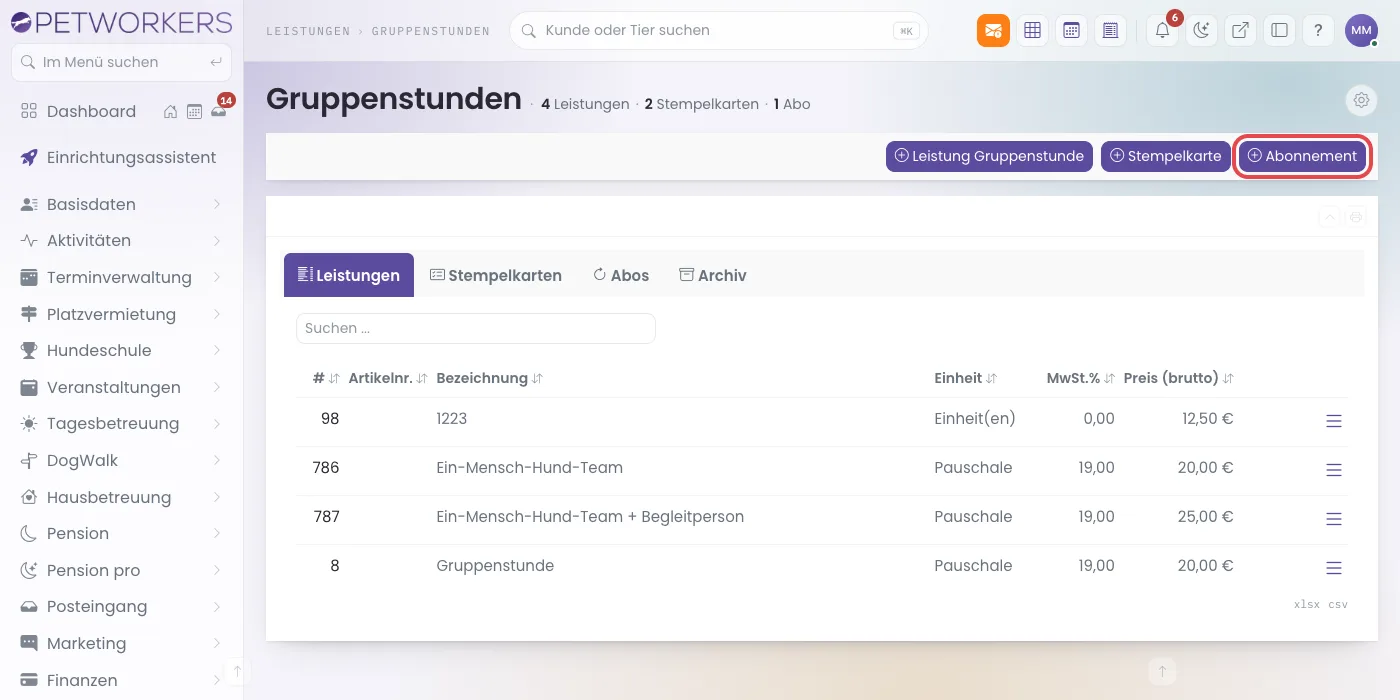
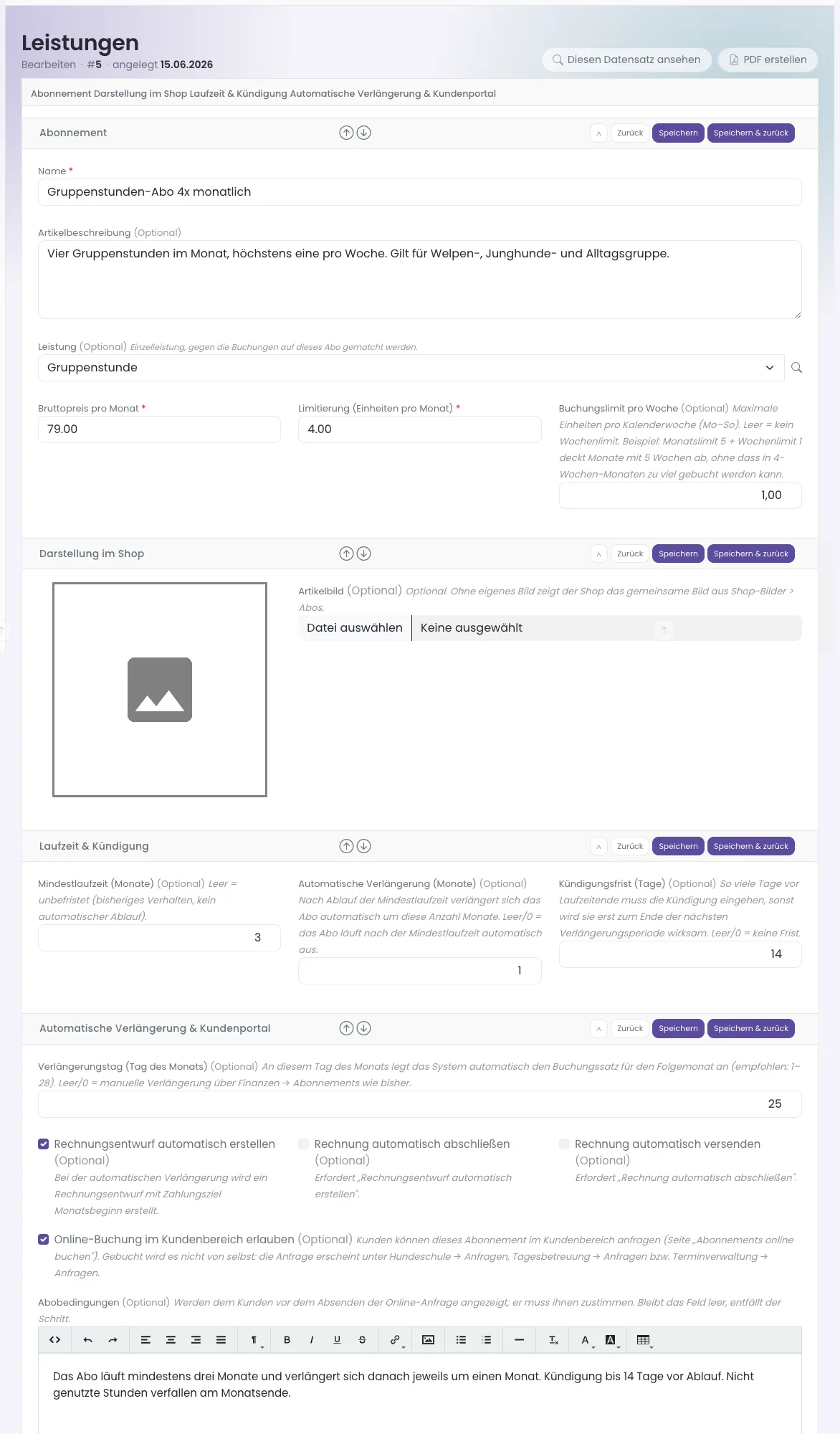
Der Knopf „Abonnement" (rot markiert) steht oben rechts neben „Stempelkarte". Fehlt er, ist die Angebotsart nicht abonnierbar. - Trag bei Name den Namen ein, zum Beispiel „Gruppenstunden-Abo 4x monatlich".
- Schreib bei Artikelbeschreibung in einem Satz, was enthalten ist.
- Wähle bei Leistung die Einzelleistung, die das Abo bezahlen soll, zum Beispiel „Gruppenstunde". Nimm genau die Leistung, die auch in deinen Gruppen-Tarifen steht.
- Trag bei Bruttopreis pro Monat den Monatspreis ein, zum Beispiel „79.00".
- Trag bei Limitierung (Einheiten pro Monat) das Kontingent ein (so viele Termine darf der Kunde im Monat buchen), zum Beispiel „4".
- Freiwillig: Trag bei Buchungslimit pro Woche „1" ein, wenn der Kunde höchstens eine Stunde je Woche (Montag bis Sonntag) buchen darf.
- Nur Tagesbetreuung: Setze Fahrtkosten inbegriffen, wenn Abholung und Heimbringen im Abo-Preis enthalten sind.
- Scrolle zu Laufzeit & Kündigung: Mindestlaufzeit (Monate) zum Beispiel „3", Automatische Verlängerung (Monate) „1", Kündigungsfrist (Tage) „14". Lässt du alles leer, ist das Abo unbefristet.
- Scrolle zu Automatische Verlängerung & Kundenportal. Trag bei Verlängerungstag (Tag des Monats) zum Beispiel „25" ein, wenn PetWorkers die Monate selbst anlegen soll. Leer lassen, wenn du lieber selbst verlängerst.
- Setze den Haken Rechnungsentwurf automatisch erstellen, wenn beim automatischen Verlängern gleich ein Rechnungsentwurf entstehen soll. „Rechnung automatisch abschließen" und „Rechnung automatisch versenden" nur, wenn die Rechnung ohne deine Kontrolle an den Kunden gehen darf.
- Nur Tagesbetreuung: Reservierungen automatisch anlegen legt beim Verlängern die vorbelegten Betreuungstage an. Der Haken ist beim Anlegen nicht gesetzt — setze ihn selbst, wenn du das willst.
- Setze Online-Buchung im Kundenbereich erlauben, wenn Kunden das Abo selbst anfragen dürfen. Trag dann unter Abobedingungen die Bedingungen ein, denen sie zustimmen müssen. Bleibt das Feld leer, entfällt dieser Schritt für den Kunden.
- Freiwillig: Setze Online kündbar (Achtung! Geltende Verbraucherrechte beachten.), wenn Kunden das Abo im Kundenbereich kündigen dürfen.
- Freiwillig: Stell im Abschnitt Online-Anfrage und Annahme ein, wie Kunden bezahlen und wie du Anfragen annimmst. Wie das geht, steht gleich unten unter „So stellst du Online-Anfrage und Annahme ein". Lässt du alles, wie es ist, bleibt es beim bisherigen Ablauf.
- Klicke auf Speichern & zurück. Oben erscheint „Abonnement erfolgreich gespeichert."
So prüfst du, ob es geklappt hat
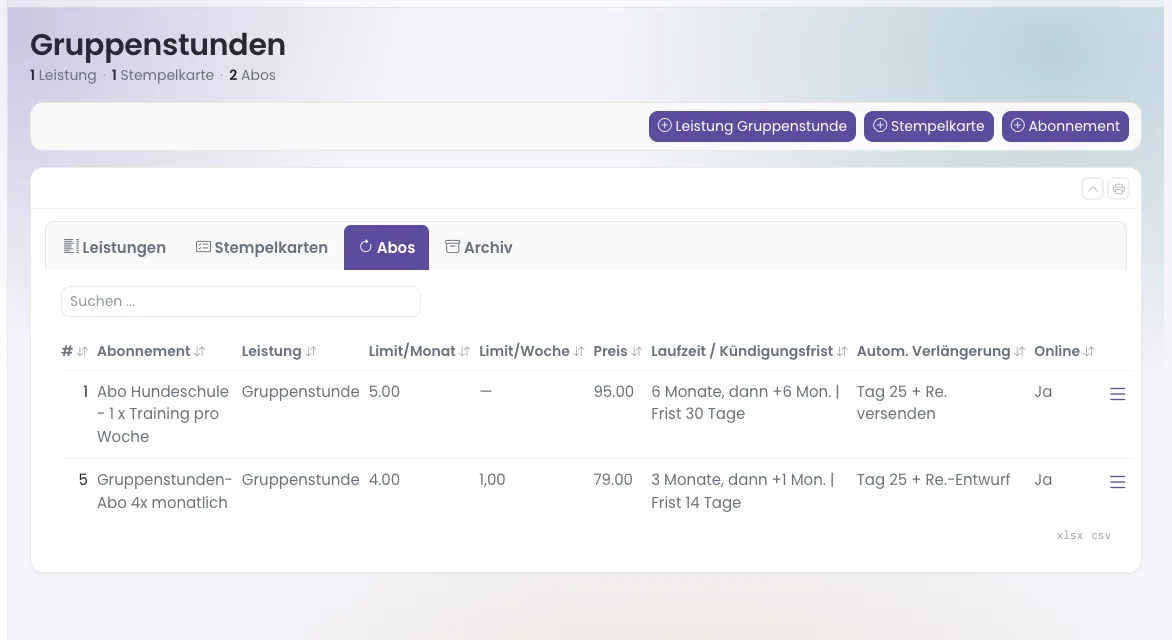
- Du bist wieder auf Leistungen → Gruppenstunden. Klicke auf den Reiter Abos: Die neue Vorlage steht in der Liste mit „Limit/Monat 4.00", „Limit/Woche 1,00", Preis, „3 Monate, dann +1 Mon. | Frist 14 Tage", „Tag 25 + Re.-Entwurf" und Online „Ja".
- Öffne einen Kunden unter Basisdaten → Kontakte, Reiter Abonnements, Knopf „Abonnement Gruppenstunden": Die Vorlage steht in der Auswahl.
So stellst du Online-Anfrage und Annahme ein
Ganz unten im Formular der Vorlage steht der Abschnitt Online-Anfrage und Annahme. Hier legst du fest, wie Kunden das Abo online bezahlen dürfen. Und was passiert, wenn du eine Anfrage einbuchst. Ab Werk ist alles so eingestellt wie bisher: „Per Rechnung" und „Zahlung vor Ort", Beginn sofort, Rechnung je nach Zahlungsart.
- Klicke im Menü auf Leistungen und dann auf die Angebotsart, zum Beispiel Gruppenstunden.
- Klicke auf den Reiter Abos und in der Zeile der Vorlage auf das Stift-Symbol Bearbeiten.
- Scrolle ganz nach unten zum Abschnitt Online-Anfrage und Annahme.
- Setze die Haken bei den Zahlungsarten, die der Kunde wählen darf: Zahlungsart „Per Rechnung" anbieten, Zahlungsart „Zahlung vor Ort" anbieten und Zahlungsart „Lastschrift (SEPA)" anbieten. Lastschrift (die Bank zieht den Beitrag vom Konto des Kunden ein) kann der Kunde nur wählen, wenn er ein SEPA-Lastschriftmandat erteilt hat. Nimmst du alle drei Haken weg, gelten wieder „Per Rechnung" und „Zahlung vor Ort".
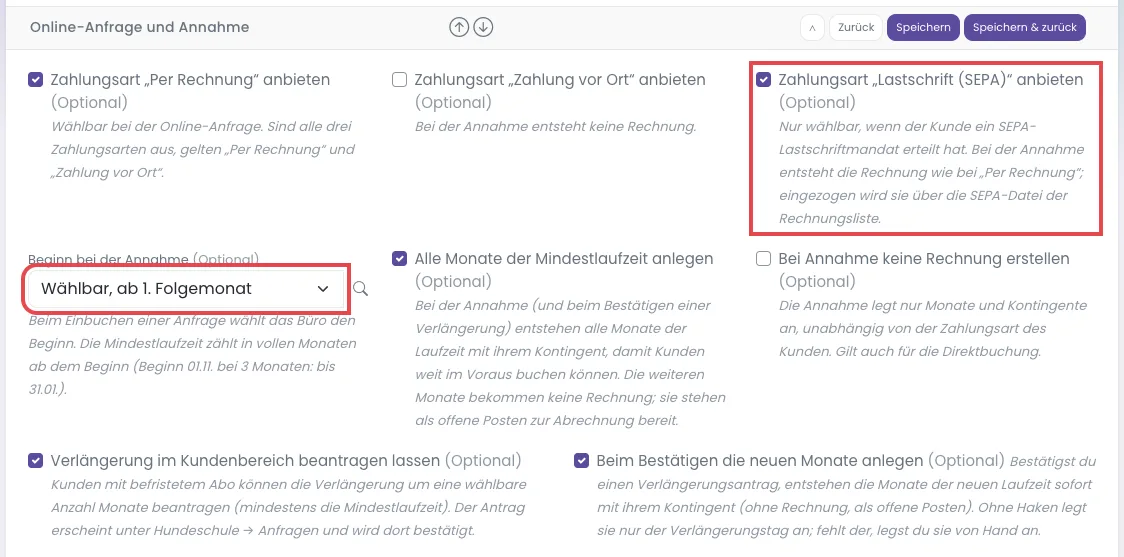
Der Abschnitt „Online-Anfrage und Annahme". Rot markiert: der Haken für Lastschrift und die Auswahl „Beginn bei der Annahme". - Wähle bei Beginn bei der Annahme, wann das Abo beginnt:
- Sofort (anteilig) — wie bisher: Das Abo beginnt an dem Tag, an dem du einbuchst.
- Wählbar, ab heute — beim Einbuchen steht ein Feld „Beginn" mit dem heutigen Datum. Du kannst einen späteren Tag eintragen.
- Wählbar, ab 1. Folgemonat — wie oben, aber das Feld zeigt schon den Ersten des nächsten Monats.
- Freiwillig: Setze Alle Monate der Mindestlaufzeit anlegen. Dann legt PetWorkers beim Einbuchen gleich alle Monate der Mindestlaufzeit an. So kann dein Kunde schon weit im Voraus Termine buchen. Die weiteren Monate bekommen keine Rechnung; sie warten als offene Posten (noch nicht abgerechnete Positionen) auf deine Abrechnung. Jeder Monat erscheint dort erst in seinem eigenen Monat, du rechnest also wie gewohnt Monat für Monat ab.
- Freiwillig: Setze Bei Annahme keine Rechnung erstellen. Dann entsteht beim Einbuchen keine Rechnung, egal welche Zahlungsart der Kunde gewählt hat. Das gilt auch, wenn ein Kunde das Abo direkt bucht.
- Freiwillig: Setze Verlängerung im Kundenbereich beantragen lassen. Dann können Kunden mit befristetem Abo die Verlängerung im Kundenbereich beantragen. Mehr dazu: Verlängerungsantrag eines Kunden bestätigen.
- Lass daneben Beim Bestätigen die neuen Monate anlegen gesetzt (Standard). Dann entstehen beim Bestätigen eines Verlängerungsantrags die Monate der neuen Laufzeit sofort mit Kontingent, ohne Rechnung als offene Posten, und der Kunde bekommt die Bestätigung. Ohne Haken entstehen sie nur über den Verlängerungstag oder „Alle Monate der Mindestlaufzeit anlegen“; sonst legst du sie von Hand an, und es geht keine E-Mail an den Kunden.
- Klicke auf Speichern & zurück. Oben erscheint „Abonnement erfolgreich gespeichert."
Die Haken Rechnungsentwurf automatisch erstellen, Rechnung automatisch abschließen und Rechnung automatisch versenden gelten nur für die Verlängerung. Beim Einbuchen einer Online-Anfrage entscheidet die Zahlungsart des Kunden: Bei „Per Rechnung" und „Lastschrift (SEPA)" wird die Rechnung sofort erstellt, abgeschlossen und verschickt. Bei „Zahlung vor Ort" entsteht keine Rechnung. Ausnahme: „Bei Annahme keine Rechnung erstellen" ist gesetzt.
So änderst du Preis oder Kontingent einer Vorlage
Eine Änderung an der Vorlage gilt zuerst nur für neue Abos. Laufende Verträge behalten ihren Preis und ihr Kontingent, bis du sie ausdrücklich überträgst.
- Öffne Leistungen → Gruppenstunden, Reiter Abos.
- Klicke in der Zeile der Vorlage auf das Stift-Symbol Bearbeiten.
- Ändere Bruttopreis pro Monat oder Limitierung (Einheiten pro Monat) und klicke auf Speichern.
- Klicke unter dem Formular auf Neuen Preis/Kontingent auf laufende Verträge übertragen.
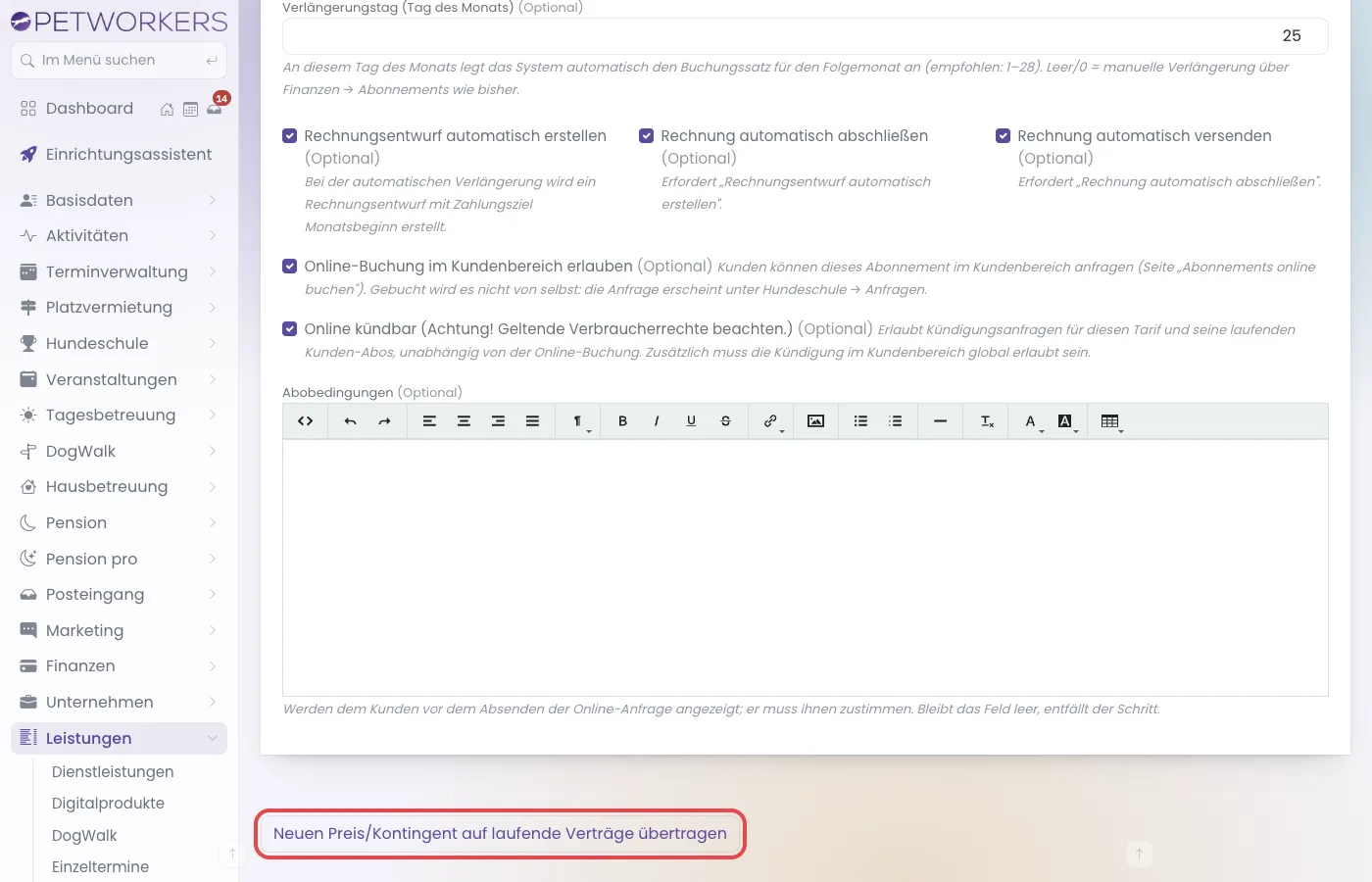
Der Knopf steht ganz unten unter dem Formular der Vorlage (rot markiert). - Du siehst eine Vorschau: alle laufenden Verträge, deren Preis oder Kontingent abweicht.
- Setze den Haken „Preis … und Kontingent … auf … laufende Verträge übertragen" und klicke auf Übertragen.
Danach steht oben „Preis und Kontingent auf … laufende Verträge übertragen. Sie gelten ab der nächsten Verlängerung." Schon angelegte Monate bleiben unverändert.
So nimmst du eine Vorlage aus dem Verkauf
- Öffne den Reiter Abos der Angebotsart.
- Klicke in der Zeile auf das Symbol Archivieren und bestätige.
Bestehende Kundenabos laufen unverändert weiter. Die Vorlage steht aber nicht mehr für neue Abschlüsse zur Auswahl. Zurückholen kannst du sie im Reiter Archiv mit „Wiederherstellen".
Wenn etwas nicht klappt
- Das Abo greift später nie. — Falsche Leistung gewählt. — Prüfe, welche Leistung in den Tarifen deiner Gruppen steht, und nimm genau diese.
- Kein Knopf „Abonnement" zu sehen. — Die Angebotsart ist nicht abonnierbar (zum Beispiel Kurse oder Waren) oder du bist nicht als Administrator angemeldet. — Melde dich als Administrator an oder nimm eine abonnierbare Angebotsart.
- Neuer Preis kommt bei Bestandskunden nicht an. — Vorlagen-Änderungen gelten nur für neue Abos. — Übertrage sie mit „Neuen Preis/Kontingent auf laufende Verträge übertragen". Willst du nur für Neukunden einen neuen Tarif, lege eine zweite Vorlage an.
- Kunde sieht „Lastschrift (SEPA)" nicht. — Er hat kein vollständiges SEPA-Lastschriftmandat (Mandat erteilt, IBAN, Mandatsreferenz, Datum). Er sieht dann den Hinweis „Lastschrift ist wählbar, sobald ein SEPA-Lastschriftmandat vorliegt." — Lass ihn das Mandat im Kundenbereich erteilen oder trag es in seinem Kontakt ein.
- Verlängerungstag 30 oder 31. — In kurzen Monaten wird der Tag erst im Folgemonat erreicht. — Nimm einen Tag zwischen 1 und 28.