



Pension: Tagesübersicht, Belegung und Bestandsbuch
Diese Seite zeigt, wie du den Überblick über deine Pension behältst: wer heute kommt und geht (Tagesübersicht), welcher Platz an welchem Tag belegt ist (Belegung), wie Pension und Tagesbetreuung über Wochen aussehen und wie du dort Buchungen verschiebst (Belegung plus), wie du Doppelbelegungen findest und wie du das Bestandsbuch exportierst. Wie Buchungen entstehen, abgerechnet und archiviert werden, steht auf der Seite Pension: einrichten, Anfragen, Buchungen und Archiv.
Wer hat Zugriff?
- Administratoren, BackOffice (Büro & Buchhaltung), BackOffice (Sach- und Rechnungsbearbeitung) und Beratung, Training & Betreuung (Mitarbeiter) — sehen im Menü Pension Tagesübersicht, Belegung und Belegung plus und verschieben dort Buchungen.
- Nur Administratoren und BackOffice (Büro & Buchhaltung) — sehen im Menü das Bestandsbuch.
- Nur Administratoren — sehen unter Belegung plus den Link „Farbkodierung konfigurieren" und ändern die Farben unter Layout → Farbkodierung.
- Deine Kunden — sehen keine dieser Seiten.
- Mehr zu den Rollen: Rollen und Rechte.
Welche E-Mails werden verschickt?
- Keine. Anschauen, Filtern, Drucken, Exportieren und das Verschieben einer Buchung in Belegung plus verschicken keine E-Mails — weder an dich noch an den Kunden.
- Verschiebst du eine Buchung, informierst du den Kunden bei Bedarf selbst, zum Beispiel mit einer neuen Buchungsbestätigung aus der Buchungsmaske („Beim Speichern Buchungsbestätigung per Mail versenden").
Tipp: Archivierte und stornierte Buchungen erscheinen in Tagesübersicht, Belegung und Belegung plus nicht. Fehlt dir ein Tier, schau im Archiv der Pensionsbuchungen nach.
Tagesübersicht der Pension
Pension → Tagesübersicht ist die Arbeitsliste für Übergaben: Sie zeigt, wer im gewählten Zeitraum anreist und wer abreist.
- Klicke im Menü auf Pension → Tagesübersicht. Beim Öffnen ist der heutige Tag eingestellt.
- Wähle unter Anzeige „Alle", „Nur Ankünfte" oder „Nur Abreisen".
- Stelle mit Zwischen und und den Zeitraum ein.
- Grenze bei Bedarf die Tierart ein und wähle die Ansicht („Tabelle" oder „Arbeitsblätter") und die Sortierung („Ankünfte", „Abreisen" oder „Pensionsplätze").
- Klicke auf Suchen.
„Alle" zeigt jede Buchung, deren Bringtag oder Abholtag im Zeitraum liegt. Tiere mitten im Aufenthalt, die in diesem Zeitraum weder kommen noch gehen, stehen nicht in der Tagesübersicht; die findest du in der Belegung.
- Tabelle: je Buchung Nummer, Anreise, Check-In, Abreise, Check-Out, Tiername, Halter, Tierart und Pensionsplatz.
- Arbeitsblätter: je Buchung ein Blatt mit Buchungsnummer, Tier und Halter (mit Symbolen für Kartei und Bearbeiten), Pensionsplatz, „Buchung von (Check-In)", „Buchung bis (Check-Out)", der Zahl der Tage ohne Bring- und Abholtag („Aufenthalt (o. B/A)"), den Leistungen und den Hinweisen wie Fütterung, Medikation und Bemerkungen. Tiere, die heute kommen oder gehen, sind mit „Wird heute gebracht." bzw. „Wird heute geholt." markiert. Das Stift-Symbol öffnet die Buchung.
Das Suchfeld „Schnellsuche: Tier, Halter, Platz …" blendet schon beim Tippen alle anderen Einträge aus. Tagesübersicht (PDF) erstellt eine aufgeräumte Druckfassung mit Anreise, Abreise, Platz und den Hinweisen zu Fütterung, Medikation und Gassi. Gibt es künftige Doppelbelegungen, steht oben ein gelber Hinweis mit Link zur Belegung.
Tipp: Einchecken und Auschecken kannst du in der Tagesübersicht nicht. Das machst du unter Pension → Buchungen mit den Knöpfen „Check-In" und „Check-Out".
Belegung der Pension
Unter Pension → Belegung siehst du nach dem Filtern den Belegungsplan mit den Tieren je Pensionsplatz und Tag.
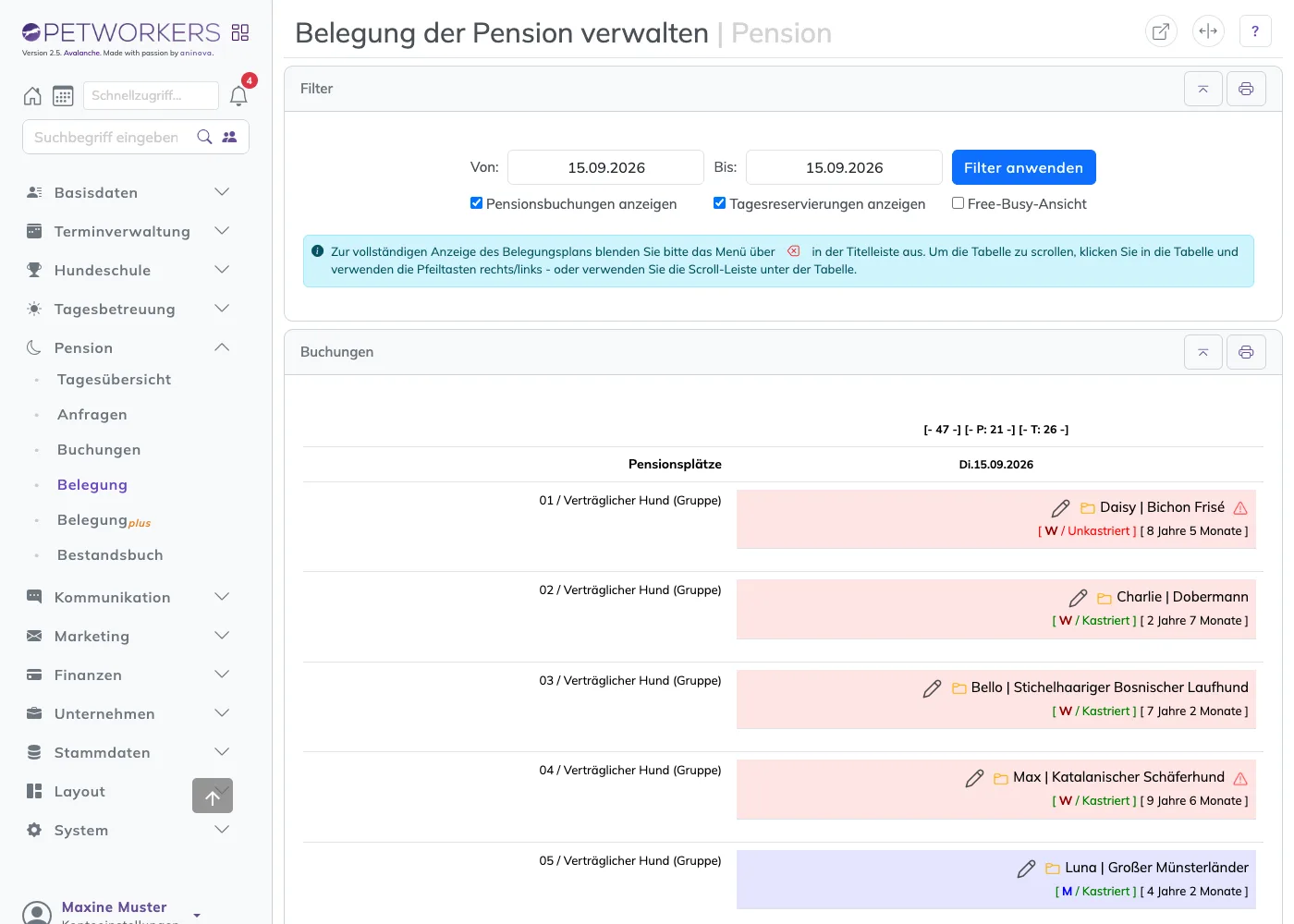
- Klicke im Menü auf Pension → Belegung. Beim Öffnen ist heute eingestellt, „Pensionsbuchungen anzeigen" ist angehakt und „Tagesreservierungen anzeigen", wenn die Tagesbetreuung eingeschaltet ist.
- Stelle im Kasten Filter Von und Bis ein und wähle „Pensionsbuchungen anzeigen", „Tagesreservierungen anzeigen" oder „Free-Busy-Ansicht" (ohne Namen, nur belegt/frei).
- Klicke auf Filter anwenden.
So liest du den Plan:
- Ganz oben steht je Tag die Zählung, zum Beispiel „[- 5 -] [- P: 3 -] [- T: 2 -]": zuerst die Gesamtzahl, dann „P:" für die Pension und „T:" für die Tagesbetreuung. Gibt es an dem Tag archivierte Pensionsbuchungen, steht dahinter rot „(A: …)". Sie zählen nicht mit und erscheinen nicht im Plan.
- Unter „Pensionsplätze" steht je Platz eine Zeile mit Bezeichnung und Beschreibung, je Tag eine Spalte.
- Jedes Tier steht mit Name, Rasse, Warnsymbol, Geschlecht und Kastration sowie Alter. Männliche Tiere sind blau, alle anderen rot hinterlegt. Das Stift-Symbol öffnet die Buchung, das Ordner-Symbol die Kartei des Tieres.
- In der Free-Busy-Ansicht bleiben nur die farbigen Felder; bei Hunden mit Warnhinweis blinkt ein Warnsymbol.
- Mit „Tagesreservierungen anzeigen" folgt darunter der Teil „Tagesbetreuung" mit einer Zeile je Betreuungsgruppe.
Für breite Zeiträume blendest du das Menü aus; dann passt mehr Plan auf den Bildschirm.
Doppelbelegungen finden und beheben
Die Pension sieht nur ein Tier je Pensionsplatz vor. Stehen an einem Tag zwei oder mehr Tiere auf demselben Platz, ist das eine Doppelbelegung:
- In der Belegung sind diese Tiere orange hinterlegt, ohne Stift-Symbol.
- Auf den Seiten Pension → Buchungen und Pension → Tagesübersicht erscheint oben ein gelber Hinweis: „Es wurden Doppelbelegungen bei den Pensionsplätzen gefunden. Bitte kontrollieren Sie die Belegung in der Übersicht. …" Geprüft werden Tage ab heute; archivierte Buchungen zählen nicht.
- Öffne Pension → Belegung und such die orange markierten Plätze.
- Öffne eine der beiden Buchungen über Pension → Buchungen oder klicke in Belegung plus auf ihren Balken.
- Wähle einen freien Platz und speichere.
Holt Tier A am selben Tag ab, an dem Tier B am selben Platz ankommt, gilt das ab Werk ebenfalls als Doppelbelegung. Mit der Einstellung „Überschneidende Doppelbelegungen (Abholung Tier A, Ankunft Tier B am selben Platz) nicht melden" (System → Einstellungen, Gruppe „Pension") zählt dieser Übergabetag nicht mehr. Die Einstellung wirkt auch bei der Platzauswahl in der Buchungsmaske und in Belegung plus.
Belegung plus: Pension und Tagesbetreuung über Wochen
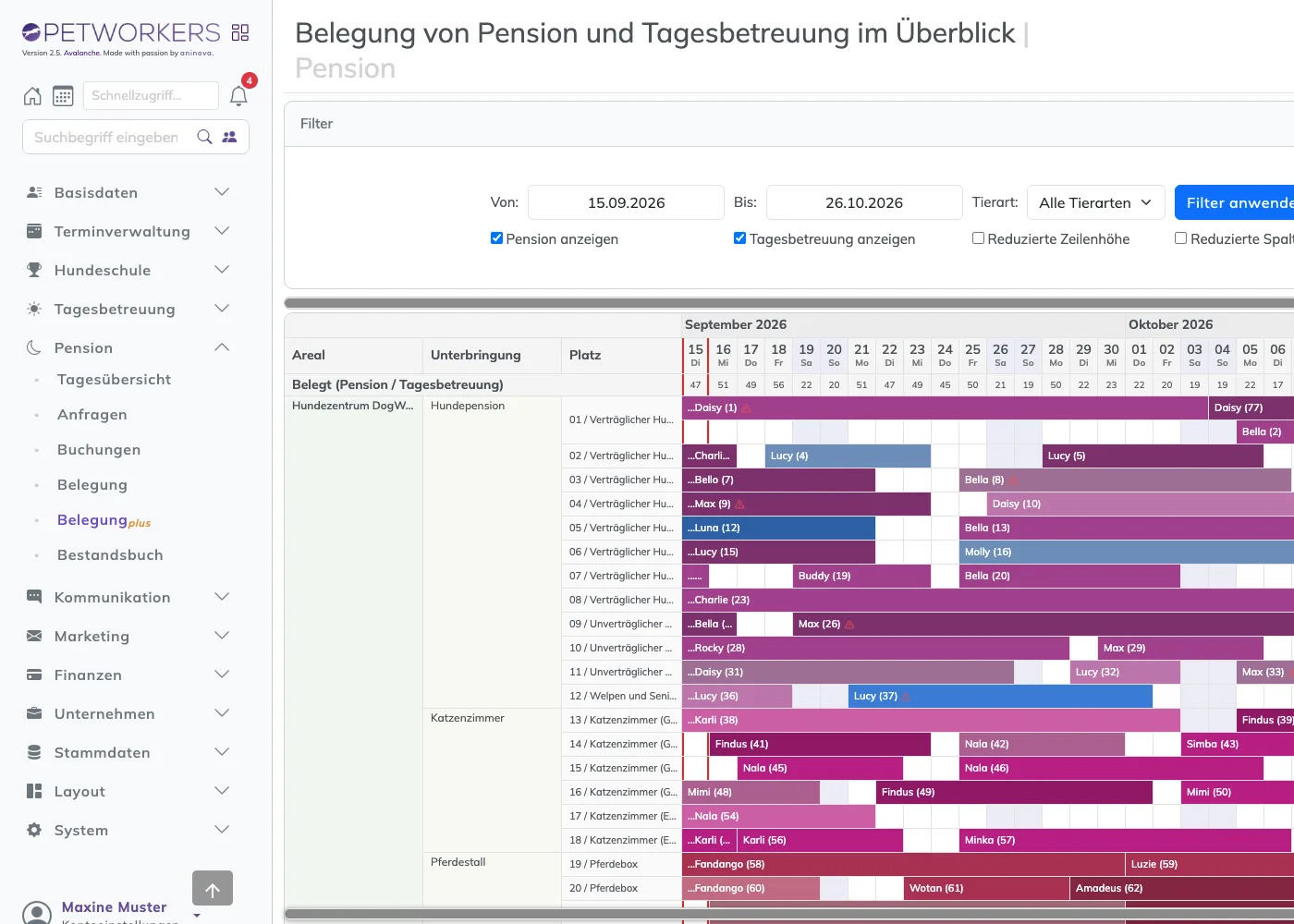
Unter Pension → Belegung plus (dieselbe Seite steht auch im Menü Tagesbetreuung) siehst du beide Module als Zeitleiste über mehrere Wochen.
- Klicke im Menü auf Pension → Belegung plus. Beim Öffnen siehst du sechs Wochen ab heute, mit Pension und — wenn eingeschaltet — Tagesbetreuung.
- Stelle im Kasten Filter Von und Bis ein. Höchstens 190 Tage werden angezeigt; ein längerer Zeitraum wird gekürzt.
- Wähle die Tierart („Alle Tierarten" oder eine deiner eingeschalteten Tierarten).
- Setze „Pension anzeigen" und/oder „Tagesbetreuung anzeigen". Für mehr Übersicht gibt es „Reduzierte Zeilenhöhe" und „Reduzierte Spaltenbreite".
- Klicke auf Filter anwenden.
So ist der Plan aufgebaut:
- Im Kopf stehen Monate, Tage und — falls vorhanden — das Band „Schulferien und Feiertage".
- Die Zeile „Belegt (Pension / Tagesbetreuung)" zählt je Tag die belegten Plätze. Fährst du mit der Maus darüber, siehst du zum Beispiel „Pension: 8 von 10 / Tagesbetreuung: 4". Liegen mehr Pensionstiere vor, als du Plätze hast, ist der Tag markiert.
- Die Pension steht in den Spalten Areal, Unterbringung und Platz, darunter die Tagesbetreuung mit einem Block je Betreuungsgruppe.
- Jeder Aufenthalt ist ein farbiger Balken; bei der Pension steht darauf der Tiername mit der Buchungsnummer in Klammern, bei der Tagesbetreuung der Tiername. Fährst du mit der Maus darüber, siehst du den Zeitraum. Die Farbe steht für die Kombination aus Tierart, Geschlecht und Kastrationsstatus; die Legende steht unter dem Plan. Bei Tieren mit „Besondere Vorsicht geboten", Aggressivität oder Maulkorbpflicht zeigt der Balken ein Warnsymbol und einen blinkenden Rahmen.
- Archivierte und gelöschte Pensionsbuchungen sowie als „nicht genutzt" markierte Tage der Tagesbetreuung fehlen.
Die Farben änderst du unter Layout → Farbkodierung; Administratoren kommen über den Link „Farbkodierung konfigurieren" unter der Legende direkt hin.
Eine Pensionsbuchung in Belegung plus verschieben
- Klicke auf den Balken der Buchung. Das Fenster „Pensionsbuchung #… — …" öffnet sich.
- Oben stehen Tier, Kontakt, Impfungen, Krankheiten, Gesundheitszustand, Leistungen, „Aktueller Platz" und die Bemerkungen, rechts die angehakten Einträge unter „Verhalten / Charakter".
- Ändere bei Bedarf Von, Bis, Uhrzeit Ankunft und Uhrzeit Abholung (Format HH:MM).
- Wähle unter Pensionsplatz einen anderen Platz. Angeboten werden nur Plätze der passenden Tierart, die im Zeitraum frei sind; nach einer Datumsänderung wird die Liste neu geladen.
- Klicke auf Speichern. Buchung öffnen führt stattdessen in die vollständige Buchungsmaske, Abbrechen schließt das Fenster.
Beim Speichern prüft PetWorkers den Platz noch einmal, zum Beispiel: „Der gewählte Pensionsplatz ist im Zeitraum bereits belegt (Buchung #…)." oder „Das Bis-Datum darf nicht vor dem Von-Datum liegen." Nach dem Speichern gilt:
- Ein Platzwechsel wird in den Bemerkungen der Buchung vermerkt: „[Datum Uhrzeit, Name] Belegungsplan: Umzug von „…" nach „…"."
- Ein neuer Zeitraum erscheint in der Historie der Buchung und — wenn „CRM-Vermerk bei Stornierung und Verschiebung von Buchungen" an ist — als „[Auto-Vermerk]" in der CRM-Akte des Kunden.
- Eine schon erstellte Rechnung passt sich nicht an; lösche den Entwurf und erstelle ihn neu.
Achtung: Die Bemerkungen einer Buchung sieht auch dein Kunde in seinem Kundenbereich, also auch den Vermerk über einen Umzug.
Ein Klick auf einen Balken der Tagesbetreuung öffnet ein ähnliches Fenster. Dort änderst du nur Uhrzeiten und Betreuungsgruppe, nicht das Datum. Mehr dazu auf der Seite Tagesbetreuung.
Bestandsbuch der Pension
- Klicke im Menü auf Pension → Bestandsbuch.
- Wähle im Kasten Filter mit Von und Bis den Zeitraum und klicke auf Filter anwenden.
- Über den Link CSV unter der Liste lädst du sie als Tabelle herunter; daneben steht die Zahl der Einträge.
Die Liste enthält jede Buchung, die den Zeitraum berührt, mit Nummer, „Aufenthalt von", „Aufenthalt bis", Name und Identifikation des Tieres, Halter mit Anschrift und Telefonnummern sowie Zeitpunkt und Angaben von Check-in und Check-out (Überbringer, äußeres Erscheinungsbild, Gesundheitszustand). Archivierte Buchungen sind enthalten, stornierte nicht. Buchungen selbst bearbeitest du unter Pension → Buchungen.
Wenn etwas nicht klappt
- „Ein Tier fehlt in Tagesübersicht oder Belegung." Die Buchung ist archiviert oder storniert. Prüfe das Archiv. In der Tagesübersicht fehlen außerdem Tiere, die im gewählten Zeitraum weder kommen noch gehen.
- „Ein Platz wirkt frei, obwohl ein Tier darauf sitzt." Die Buchung wurde vor dem Check-out archiviert. Hol sie aus dem Archiv zurück.
- „In Belegung plus fehlt eine Tierart im Filter." Die Liste zeigt nur Tierarten, die du unter System → Einstellungen, Gruppe „Unterstützte Tierarten", eingeschaltet hast.
- „Beim Verschieben wird mein Wunschplatz nicht angeboten." Der Platz ist im Zeitraum belegt oder für eine andere Tierart vorgesehen. Prüfe den Platz unter Stammdaten → Pensionsplätze.