



Veranstaltungen im Überblick: Einzel, Serie oder Block?
Veranstaltungen sind alles, was nicht in eine Gruppe oder einen Kurs passt: das Erste-Hilfe-Seminar, der Social Walk am Dienstagabend, das Intensiv-Wochenende mit Theorie- und Praxisteil. PetWorkers kennt dafür drei Arten. Sie unterscheiden sich in einer einzigen Frage: Was bucht der Kunde? Diese Seite hilft dir, die richtige Art zu wählen.
Wer hat Zugriff?
- Administratoren, BackOffice (Büro & Buchhaltung), BackOffice (Sach- und Rechnungsbearbeitung) und Beratung, Training & Betreuung — sehen und bearbeiten alles im Menü Veranstaltungen, auch Veranstalter und Dozenten. Details: Rollen und Rechte.
- In den Terminübersichten (Alle Termine) sehen BackOffice (Sach- und Rechnungsbearbeitung) und Beratung, Training & Betreuung die Termine anderer Mitarbeiter nur, wenn unter System → Einstellungen (Gruppe „System") der Schalter „Teamtermine für Standardbenutzer anzeigen" an ist.
- Die Preise pflegen nur Administratoren unter Leistungen → Veranstaltungen.
- Deine Kunden — sehen ihre gebuchten Veranstaltungen im Kundenbereich und stornieren sie dort bis zur Frist, wenn unter System → Einstellungen (Gruppe „Kundenbereich") „Tab: Veranstaltungen anzeigen" an ist.
- Voraussetzung: Unter System → Einstellungen → Module ist „Veranstaltungsmodul aktivieren" eingeschaltet.
Welche E-Mails werden verschickt?
- Welche E-Mails bei Buchung, Storno und Terminänderung verschickt werden, steht oben auf der Seite der jeweiligen Veranstaltungsart.
- Sagst du eine Veranstaltung oder einen Termin ab, bekommen die Teilnehmer nur dann eine E-Mail, wenn du „Betroffene Teilnehmer über die Absage benachrichtigen" anhakst.
- Erinnerungen vor einer Veranstaltung verschickt PetWorkers nicht.
Kurz gesagt: Alles findest du im Menü Veranstaltungen. Bucht der Kunde alles auf einmal: Einzelveranstaltung. Bucht er einzelne Abende: Serienveranstaltung. Bucht er Teile: Blockveranstaltung.
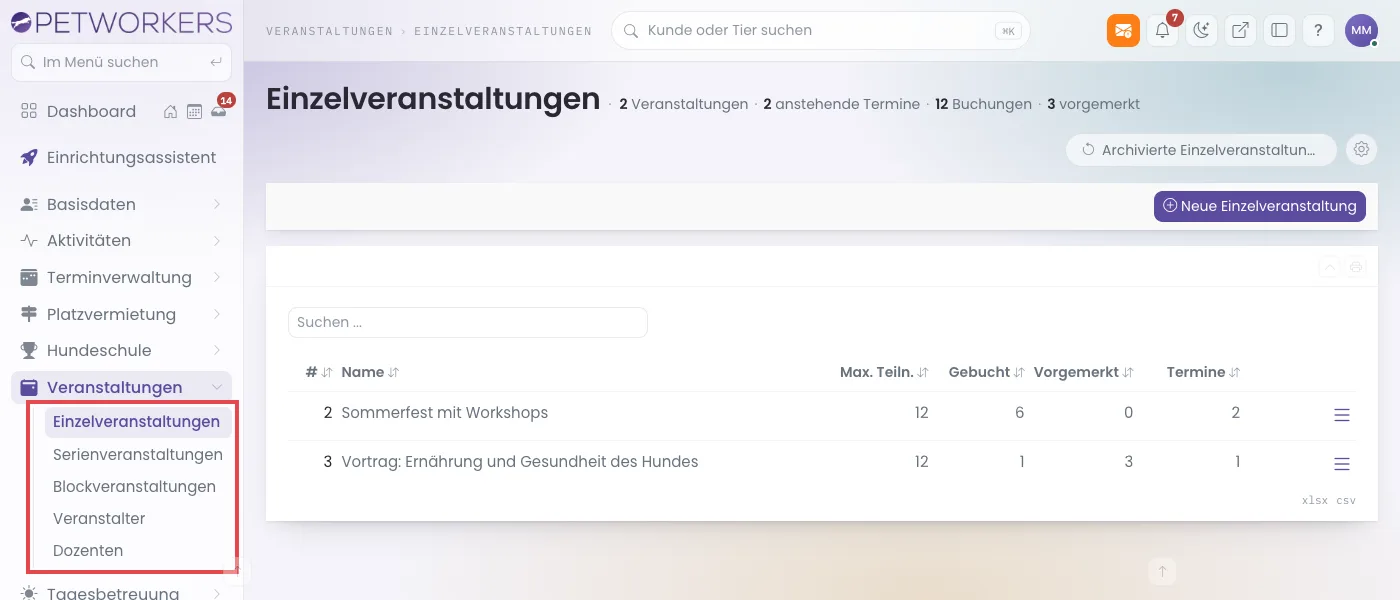
Die drei Arten mit Beispielen
Einzelveranstaltung — einmal buchen, alles dabei
Beispiel: „Erste-Hilfe-Seminar für Hundehalter" am Samstag und Sonntag. Wer sich anmeldet, ist an beiden Tagen dabei und zahlt einmal. Auch für ein Sommerfest, einen Vortragsabend oder einen Workshop an einem Tag ist die Einzelveranstaltung richtig. Anleitung: Einzelveranstaltungen.
Serienveranstaltung — jeder Termin einzeln buchbar
Beispiel: „Social Walk" jeden Dienstag um 18 Uhr. Der Kunde sucht sich die Abende aus, an denen er Zeit hat, und zahlt je Abend. Jeder Termin hat seine eigene Teilnehmerliste und seine eigene Höchstzahl. Anleitung: Serienveranstaltungen.
Blockveranstaltung — Teile, die man einzeln oder zusammen bucht
Beispiel: „Intensiv-Wochenende Hundetraining" mit einem Block Theorie (erstes Wochenende) und einem Block Praxis (zweites Wochenende). Der Tarif „Komplett" bucht beide Blöcke, der Tarif „Nur Praxis" nur den zweiten. Jeder Block hat seine eigene Höchstzahl. Anleitung: Blockveranstaltungen.
So wählst du die richtige Art
- Frage dich: Kommt jeder Teilnehmer zu allen Terminen? Dann nimm Veranstaltungen → Einzelveranstaltungen.
- Sucht sich jeder Teilnehmer einzelne Termine aus? Dann nimm Veranstaltungen → Serienveranstaltungen.
- Gibt es Teile, die man einzeln oder zusammen buchen kann? Dann nimm Veranstaltungen → Blockveranstaltungen.
- Klicke dort oben rechts auf den Knopf zum Anlegen, zum Beispiel Neue Einzelveranstaltung.
Der Vergleich
| Einzelveranstaltung | Serienveranstaltung | Blockveranstaltung | |
|---|---|---|---|
| Gebucht wird | die ganze Veranstaltung | ein einzelner Termin | ein Tarif, der einen oder mehrere Blöcke umfasst |
| Höchstzahl gilt | für die Veranstaltung | je Termin | je Block |
| Warteliste | je Veranstaltung | je Termin | je Buchung, sobald ein Block voll ist |
| Online-Storno bis | „Online-Absage möglich bis" (Pflicht) | Beginn des gebuchten Termins (kein eigenes Feld) | „Online-Absage möglich bis" (Pflicht) |
| Bezahlen | Abo, Stempelkarte oder Rechnung | Abo, Stempelkarte oder Rechnung | Rechnung |
| Menü | Veranstaltungen → Einzelveranstaltungen | Veranstaltungen → Serienveranstaltungen | Veranstaltungen → Blockveranstaltungen |
Was für alle drei gilt
- Gebucht wird ein Kontakt, kein Tier. Anders als in der Hundeschule meldet sich bei Veranstaltungen der Mensch an. Das passt zu Seminaren und Vorträgen, bei denen der Hund zu Hause bleibt.
- Tarif zuerst. Ein Tarif ist der Preis, den der Kunde zahlt — eine Leistung aus Leistungen → Veranstaltungen. Ohne Tarif lässt sich niemand einbuchen. Je Tarif kannst du unter „Max. Plätze (optional)" eine eigene Grenze setzen; die Tarifliste zeigt dazu „Belegt / Max.".
- Anmeldung oder Buchung? Je Veranstaltung legst du unter Anmeldungen automatisch zu Buchungen machen fest, wann aus einer Anmeldung ein fester Platz wird — bei Zahlungseingang (auf Wunsch schon ab einer Anzahlung), nur manuell, direkt bei Anmeldung oder sofort für ausgewählte Kontaktgruppen. Nur Gebuchte belegen einen Platz; Vorgemerkte stehen getrennt darunter. Alles dazu: Anmeldung und Buchung.
- Early-Bird-Rabatt. Mit „Early-Bird-Rabatt bis" und „Early-Bird-Rabatt (%)" gibst du Frühbuchern einen Nachlass auf den Preis. Entscheidend ist der Tag der Anmeldung. Hat der Kunde einen eigenen Rabatt für Veranstaltungen, gilt der höhere von beiden — nicht beide.
- Zusatzleistungen. Unter Leistungen → Veranstaltungen, Reiter Zusatzleistungen, legst du zubuchbare Extras an (Skript, Mittagessen …) und hakst sie im Reiter Zusatzleistungen der Veranstaltung an. Kunden buchen sie online dazu, im Büro stehen sie im Formular „Teilnehmerbuchung hinzufügen".
- Die Leitung eines Termins trägst du im Termin über Trainer und Co-Trainer (deine Mitarbeiter) und über Dozent und Co-Dozent (aus Veranstaltungen → Dozenten) ein. An der Veranstaltung wählst du bei Veranstalter einen Eintrag aus Veranstaltungen → Veranstalter (siehe Dozenten und Veranstalter).
- Online buchen geht nur mit Kundenkonto — eine Gastbuchung gibt es nicht. Der Block Angebote auf deiner Website zeigt alle drei Arten (siehe Online buchen lassen). Einzelne Veranstaltungen bindest du über den Kasten Auf der Website einbinden im Formular ein.
- Was deine Kunden sehen, legst du unter System → Einstellungen, Gruppe „Veranstaltungen“, fest: „Dozenten anzeigen“ (Angebotsseite, Kalender und Kundenbereich), „Ort im Kalender anzeigen“, „Maximale Teilnehmerzahl anzeigen“ (standardmäßig an), „Termine in der Übersicht anzeigen“ (Termine stehen schon in der Liste, nicht erst auf der Detailseite) und „Auslastung anzeigen“ (ob noch Plätze frei sind).
- Kunden stornieren selbst im Kundenbereich über „Stornierungsoptionen >". Bei Einzel- und Blockveranstaltungen geht das bis zur Frist „Online-Absage möglich bis" (Pflichtfeld), höchstens bis zum Beginn. Bei Serienveranstaltungen gibt es kein solches Feld: Der Kunde storniert einen gebuchten Termin bis zu dessen Beginn.
- Im Terminplaner stehen die Veranstaltungstermine mit dem Haken „Veranstaltungen".
- Termine ansehen: In der Liste über ☰ → Alle Termine. Dort gibt es die Reiter „Eigene Termine" (nur deine), „Termine aller Mitarbeiter" und „Alle Termine", jeweils als Liste oder Monatskalender. Der Monatskalender zeigt unter jedem Termin die Namen der Teilnehmer. Ein Klick im Kalender öffnet das Bearbeiten-Formular des Termins.
- Termin-Kartei: In der Liste von „Alle Termine" öffnest du über ☰ → Kartei die Übersicht eines Termins. Im Kasten „Termin" stehen unter „Anmeldungen" alle Teilnehmer, die Knöpfe Teilnehmerliste (PDF) und Bestätigungen erstellen und die Spalte „Teilnahmebestätigung". Mehr dazu: Teilnahmebestätigungen.
- Archiv: Mit dem Haken „… archivieren" im Formular verschwindet eine Veranstaltung aus der Liste. Über Archivierte … anzeigen oben rechts findest du sie wieder; bei Einzelveranstaltungen steht dort der Erlös je Angebot. Auch im Archiv kommst du über ☰ an „Alle Termine".
So sagst du eine Veranstaltung ab
Eine Veranstaltung absagen heißt bei PetWorkers: sie in der Liste löschen. PetWorkers zeigt dir vorher genau, was passiert.
- Fahre in der Liste über ☰ und klicke auf Löschen (das rote Kreuz). Bestätige die Frage mit Ja.
- Lies im Kasten Was passiert beim Löschen?, welche Buchungen betroffen sind und was mit Abo, Stempelkarte und Rechnung passiert.
- Hake bei Bedarf Betroffene Teilnehmer über die Absage benachrichtigen an. Unter Grund (optional) schreibst du, was in der Absage-E-Mail stehen soll.
- Tippe Ich habe das verstanden. genau so ein und klicke auf Endgültig löschen.
Hat die Veranstaltung schon begonnen, entfallen nur die künftigen Termine, und die Veranstaltung wird archiviert. Das ist eine Absage durch dich: Von einer Anzahlung wird nichts einbehalten. Bilder und Einzelheiten stehen auf den Seiten der drei Arten.
Wenn etwas nicht klappt
- Du kannst niemanden einbuchen — an der Veranstaltung ist noch kein Tarif angelegt. Lege im Abschnitt „Tarife" mit Tarif hinzufügen einen an.
- Die Terminliste ist leer — du bist im Reiter „Eigene Termine" und bei keinem Termin eingetragen. Klicke auf Termine aller Mitarbeiter.
- Eine vergangene Veranstaltung fehlt in der Liste — sie ist archiviert. Klicke oben rechts auf Archivierte … anzeigen.
- Der Menüpunkt „Veranstaltungen" fehlt — das Veranstaltungsmodul ist aus. Ein Administrator schaltet es unter System → Einstellungen → Module ein.