



Prüfungen freigeben und bewerten
PetWorkers Wave · Prüfe zuerst, ob du diese Produktlinie verwendest. Menüwege und Bilder können sich zwischen Classic und Wave unterscheiden.
Eine Prüfung legt dein Auszubildender online im Kundenbereich ab. Dafür gibst du sie ihm frei. Auswahlfragen wertet PetWorkers selbst aus, Freitextfragen bewertest du. Prüfungen, die woanders stattgefunden haben, trägst du von Hand ein.
Wer hat Zugriff?
- Administratoren, beide BackOffice-Rollen und Beratung, Training & Betreuung — geben Prüfungen frei, tragen Ergebnisse ein und bewerten.
- Eine schon gespeicherte Bewertung ändert nur, wer sie abgegeben hat, oder ein Administrator. Eine automatisch ausgewertete Prüfung und ältere Bewertungen ohne gespeicherten Bewerter ändert nur ein Administrator.
- Nur Administratoren — verschieben einen falsch erfassten Prüfungsversuch in den Papierkorb.
- Deine Auszubildenden — legen freigegebene Prüfungen im Kundenbereich ab und sehen das Ergebnis, wenn es am Bogen freigeschaltet ist.
- Voraussetzung: Das Modul „Ausbildung“ ist eingeschaltet, und es gibt einen aktiven Prüfungsbogen mit Fragen.
- Mehr zu den Rollen: Rollen und Rechte.
Welche E-Mails werden verschickt?
- Prüfungsergebnis — an den Auszubildenden, nur wenn du beim Bewerten den Haken „Ergebnis per E-Mail an den Auszubildenden schicken“ setzt. Der Haken ist immer zuerst aus. Er erscheint nur bei echten Prüfungen, deren Ergebnis der Auszubildende sehen darf. Die E-Mail enthält Ergebnis, Punkte und deinen Kommentar an den Kandidaten — nie die interne Bemerkung.
- Das Freigeben einer Prüfung, die automatische Auswertung und ein von Hand eingetragenes Ergebnis verschicken keine E-Mail. Sag deinem Auszubildenden selbst Bescheid.
Den Wortlaut änderst du unter Layout → Vorlagen (Vorlage „Prüfungsergebnis“).
Kurz gesagt: Öffne die Akte und klicke beim Prüfungsbaustein auf Prüfung freigeben. Nach der Abgabe findest du den Versuch unter Ausbildung → Prüfungen und klickst auf Bewerten.
Video-Anleitung: Lieber zuschauen? Das Video „Ausbildung: Pläne, Auszubildende, Prüfungen“ zeigt das Schritt für Schritt – ab Min. 3:15. Du findest es unten auf dieser Seite.
So gibst du eine Prüfung frei
- Klicke im Menü auf Ausbildung → Auszubildende.
- Klicke beim Auszubildenden auf Akte öffnen.
- Klicke im Kasten des Prüfungsbausteins auf Prüfung freigeben.
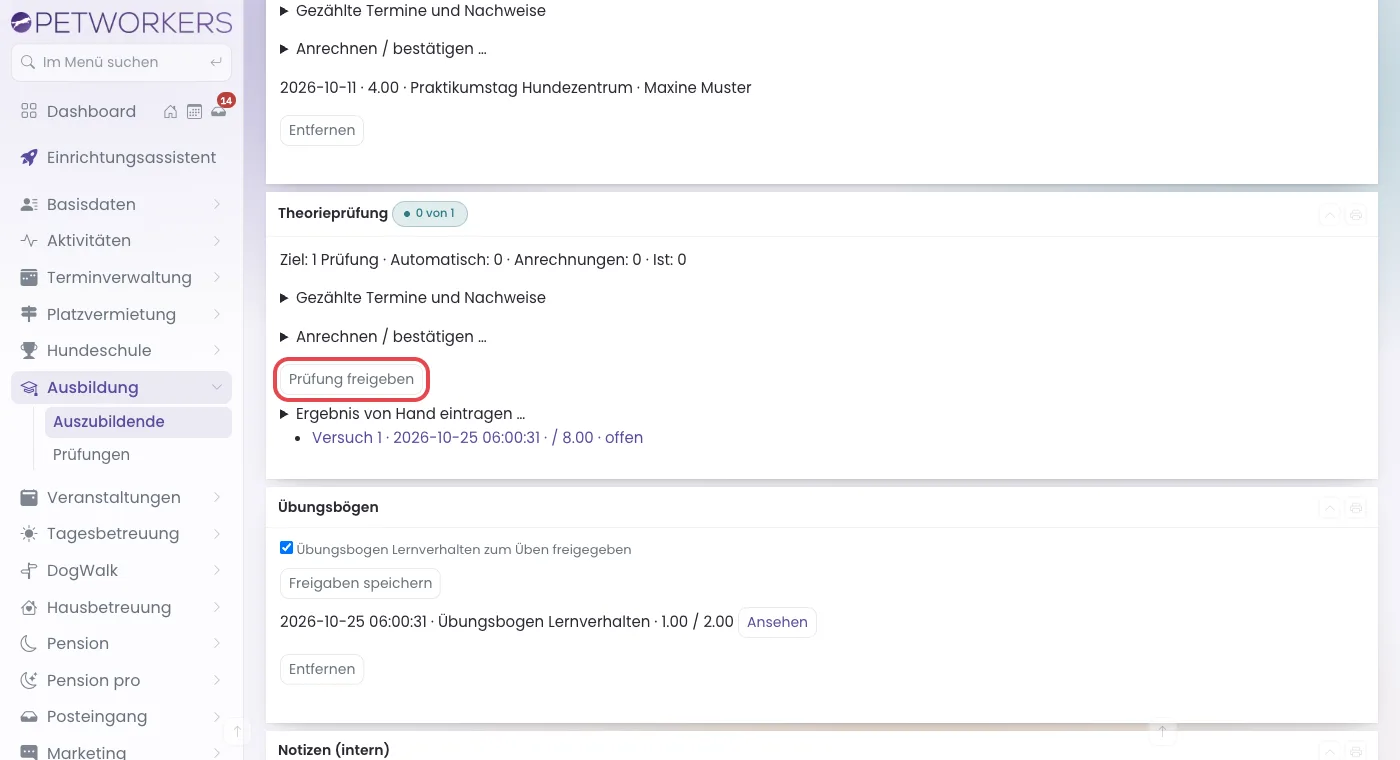
Der Prüfungsbaustein in der Akte. Rot markiert: „Prüfung freigeben“. Darunter stehen alle Versuche der Person.
Geklappt: Unter dem Knopf steht der neue Versuch mit „offen“. Der Auszubildende sieht im Kundenbereich jetzt „Prüfung jetzt ablegen“.
So gibst du eine Prüfung ohne Baustein frei
Das brauchst du, wenn die Prüfung in keinem Plan steht, oder für einen Kontakt ohne Ausbildung.
- Klicke im Menü auf Ausbildung → Prüfungen.
- Klicke oben auf Prüfung freigeben ….
- Wähle bei Auszubildender die Person.
- Wähle bei Prüfungsbogen den Bogen.
- Klicke auf Prüfung freigeben.
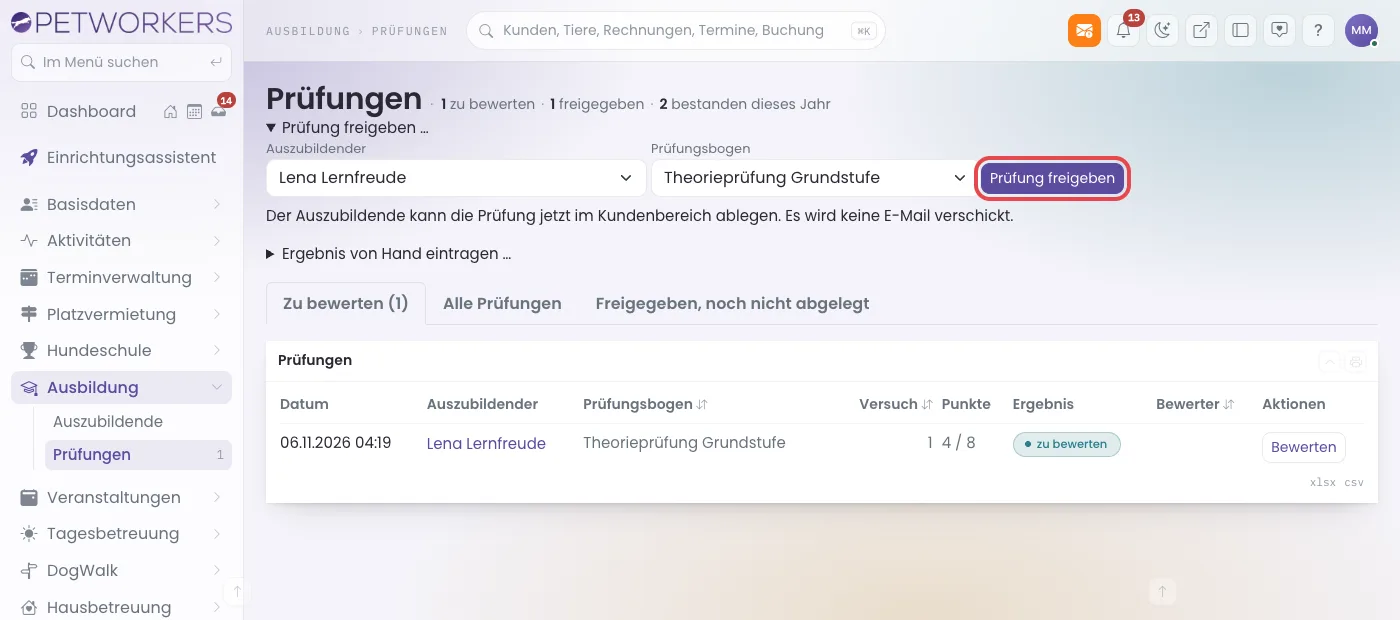
Ausbildung → Prüfungen, „Prüfung freigeben …“ aufgeklappt: Auszubildender, Prüfungsbogen und der Knopf „Prüfung freigeben“ (rot markiert).
Geklappt: Der Versuch steht im Reiter Freigegeben, noch nicht abgelegt. Eine bestandene Prüfung zählt auch so für den passenden Prüfungsbaustein der Person.
So ziehst du eine Freigabe zurück
Das geht nur, solange der Auszubildende noch nichts abgegeben hat.
- Klicke im Menü auf Ausbildung → Prüfungen.
- Klicke auf den Reiter Freigegeben, noch nicht abgelegt.
- Klicke beim Versuch auf Freigabe zurückziehen.
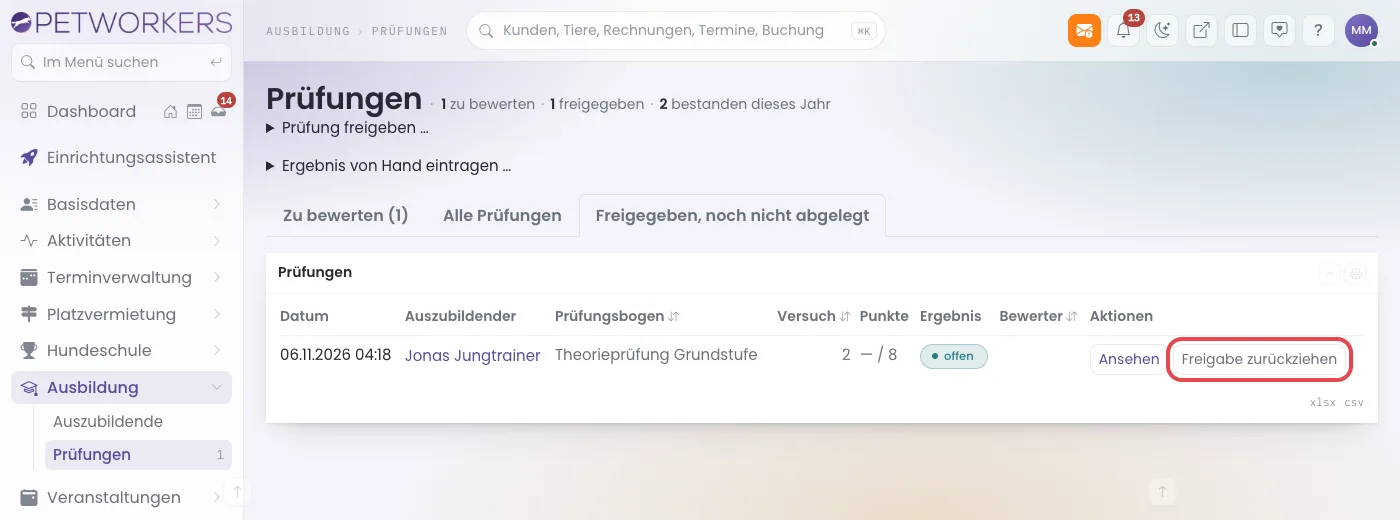
Reiter „Freigegeben, noch nicht abgelegt“: der offene Versuch mit „Freigabe zurückziehen“ (rot markiert).
Geklappt: Der Versuch ist aus der Liste verschwunden. Im Kundenbereich steht die Prüfung nicht mehr zum Ablegen bereit.
So bewertest du eine abgegebene Prüfung
- Klicke im Menü auf Ausbildung → Prüfungen. Die Zahl hinter dem Menüpunkt zeigt, wie viele Prüfungen warten.
- Bleib im Reiter Zu bewerten.
- Klicke beim Versuch auf Bewerten.
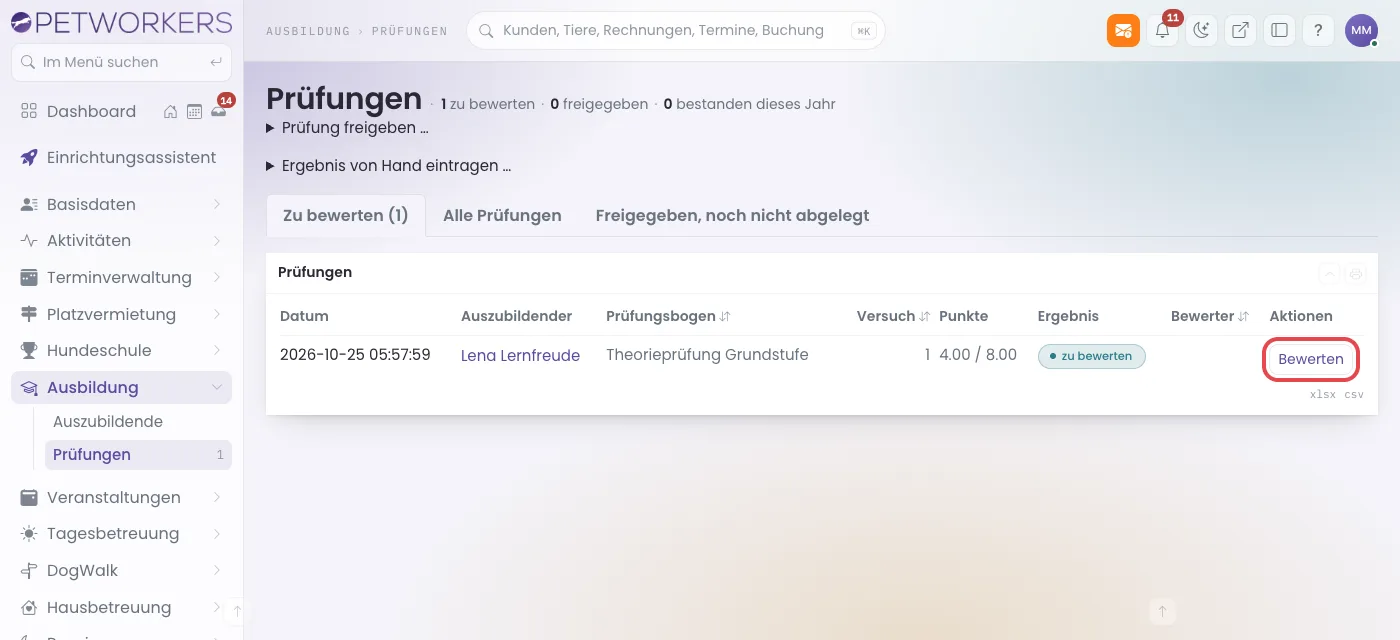
Ausbildung → Prüfungen, Reiter „Zu bewerten“. Rot markiert: „Bewerten“. - Lies die Antworten. Bei Auswahlfragen stehen die Punkte schon da, darunter jeweils die richtige Antwort.
- Trage bei jeder Freitextfrage unter Punkte die vergebenen Punkte ein. Bei Bedarf schreibst du darunter einen Kommentar an den Kandidaten.
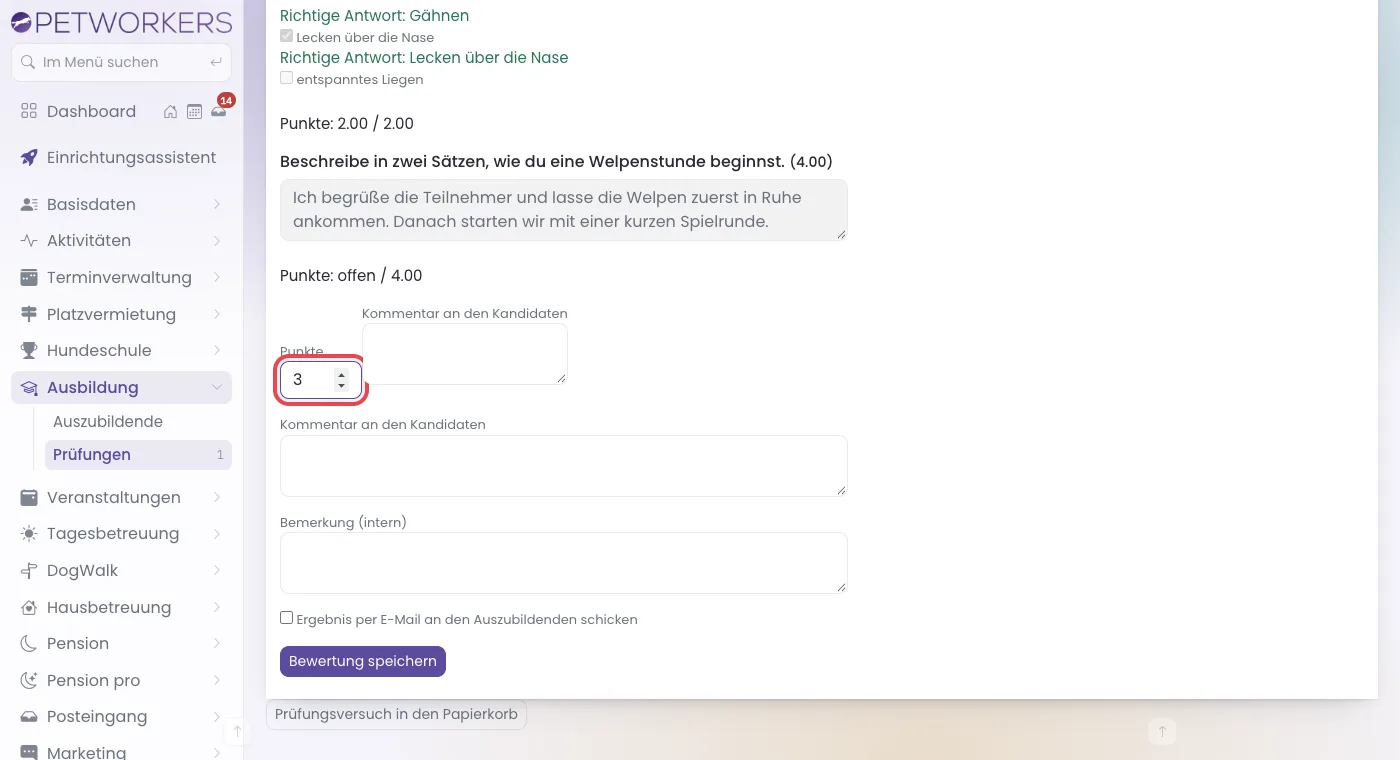
Eine Freitextantwort. Rot markiert: das Feld „Punkte“. - Schreibe bei Bedarf einen Kommentar an den Kandidaten zur ganzen Prüfung. Ihn sieht der Auszubildende.
- Schreibe bei Bedarf eine Bemerkung (intern). Sie bleibt im Büro.
- Setze den Haken Ergebnis per E-Mail an den Auszubildenden schicken nur, wenn er eine E-Mail bekommen soll.
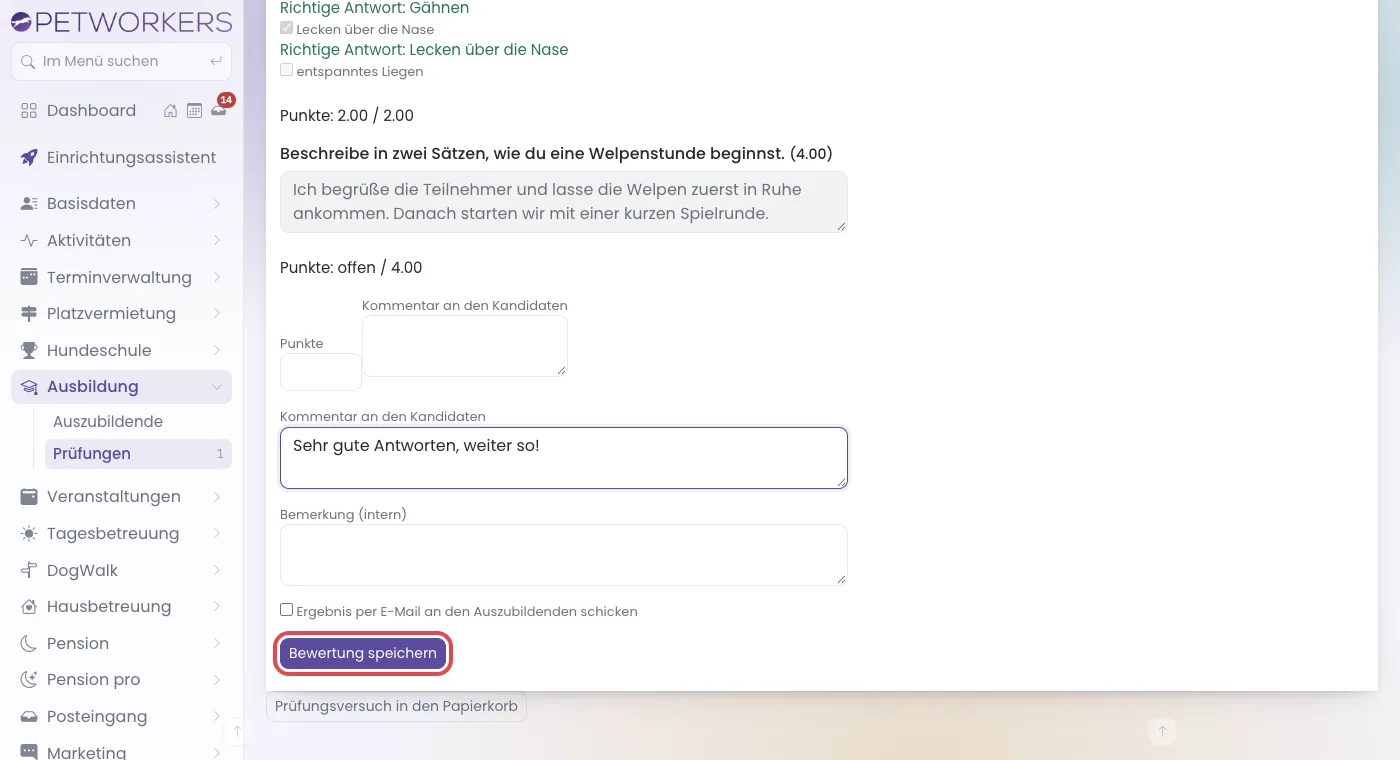
Unten: die Kommentare, der Haken für die Ergebnismail (zuerst aus) und „Bewertung speichern“ (rot markiert). - Klicke auf Bewertung speichern.
Geklappt: Der Versuch steht im Reiter Alle Prüfungen mit Punkten und „bestanden“ oder „nicht bestanden“. Ist die Prüfung bestanden, ist der Prüfungsbaustein in der Akte erfüllt. Eine Bewertung änderst du später auf derselben Seite mit Bewertung ändern. Der Mail-Haken ist dann wieder aus. Darfst du die Bewertung nicht ändern, ist der Versuch noch nicht abgegeben oder von Hand eingetragen, zeigt die Seite Antworten, Punkte und Kommentare nur zum Lesen.
Die Felder der Bewertung im Überblick
- Punkte (je Freitextfrage, Pflicht) — von 0 bis zur Punktzahl der Frage, Kommazahlen erlaubt. Beispiel: 3 von 4.
- Kommentar an den Kandidaten (je Freitextfrage) — eine Rückmeldung zu dieser Antwort.
- Kommentar an den Kandidaten (unten, zur ganzen Prüfung) — sieht der Auszubildende im Kundenbereich, wenn das Ergebnis freigeschaltet ist, und in der Ergebnismail.
- Bemerkung (intern) — nur für das Büro.
- Ergebnis per E-Mail an den Auszubildenden schicken — schickt die Ergebnismail. Immer zuerst aus.
Steht oben „Der Kandidat sieht das Ergebnis nicht im Kundenbereich.“, ist am Bogen die Ergebnisanzeige aus. Dann gibt es auch keinen Mail-Haken.
So siehst du alle Ergebnisse
- Klicke im Menü auf Ausbildung → Prüfungen.
- Klicke auf den Reiter Alle Prüfungen.
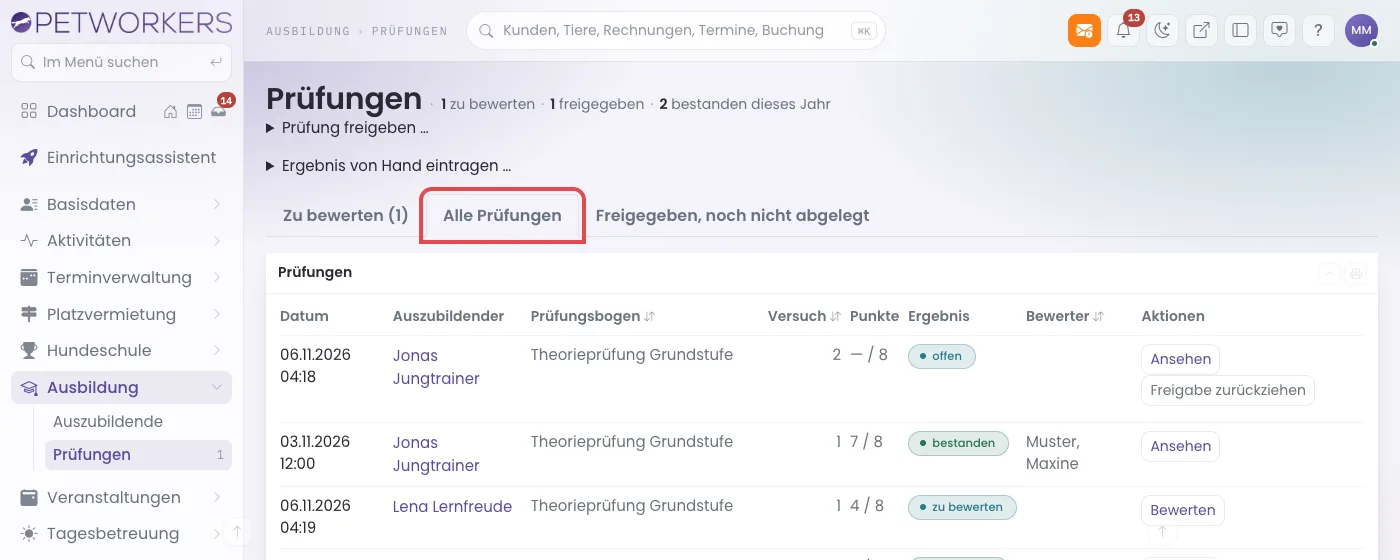
Reiter „Alle Prüfungen“ (rot markiert): Datum, Auszubildender, Bogen, Versuch, Punkte, Ergebnis und Bewerter.
Ein Klick auf Ansehen öffnet einen Versuch mit allen Antworten. Unter der Liste lädst du sie mit xlsx oder csv als Tabelle herunter.
So trägst du ein Ergebnis von Hand ein
Für Prüfungen auf Papier oder bei einer anderen Stelle.
- Öffne die Akte und klicke beim Prüfungsbaustein auf Ergebnis von Hand eintragen ….
- Trage Datum, Punkte und Maximalpunkte ein. Bei den Maximalpunkten steht schon die Punktzahl des Bogens.
- Wähle beim Ergebnis „Aus Prozent berechnen“, „Bestanden“ oder „Nicht bestanden“.
- Trage bei Bedarf eine Bemerkung (intern) ein.
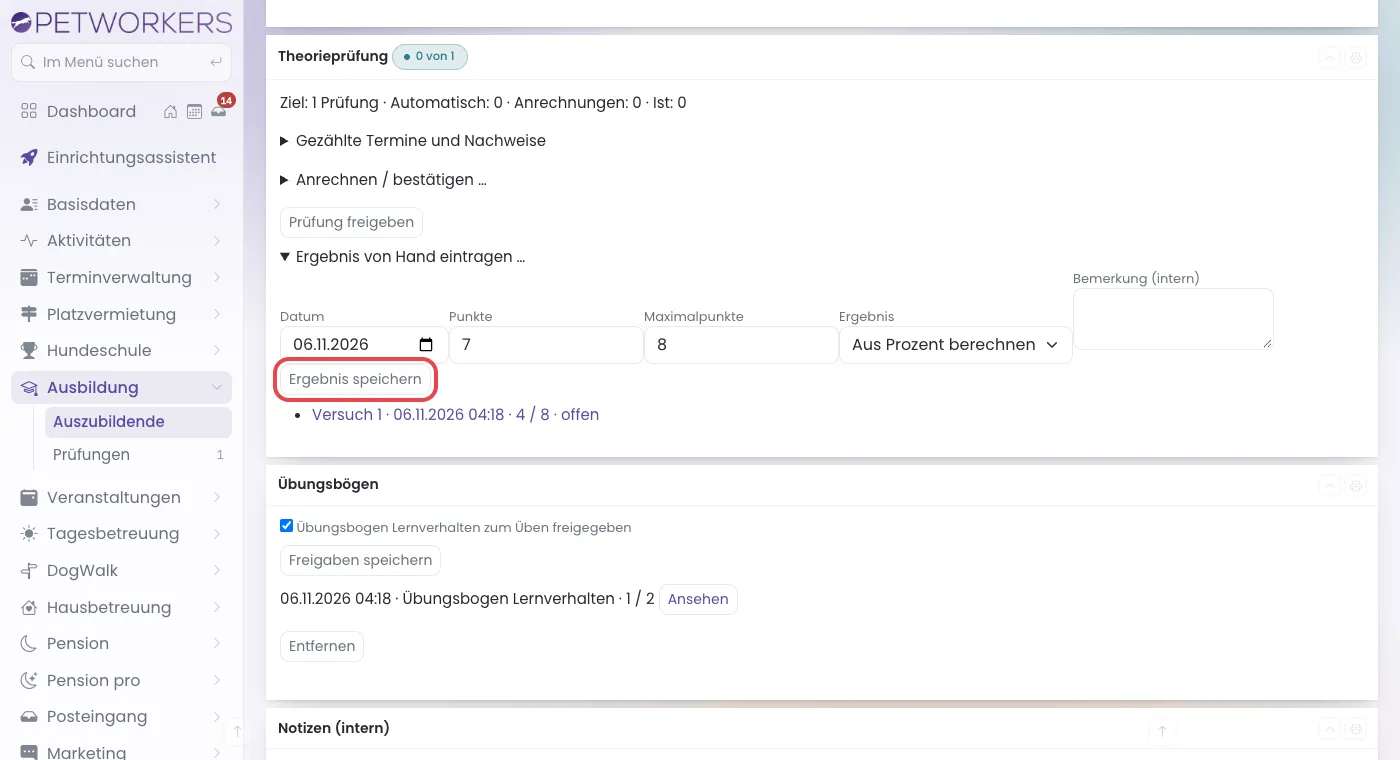
In der Akte: Datum, Punkte, Maximalpunkte, Ergebnis und Bemerkung. Rot markiert: „Ergebnis speichern“. - Klicke auf Ergebnis speichern.
Geklappt: Der Versuch steht unter dem Baustein mit Punkten und Ergebnis. Ein bestandenes Ergebnis erfüllt den Baustein.
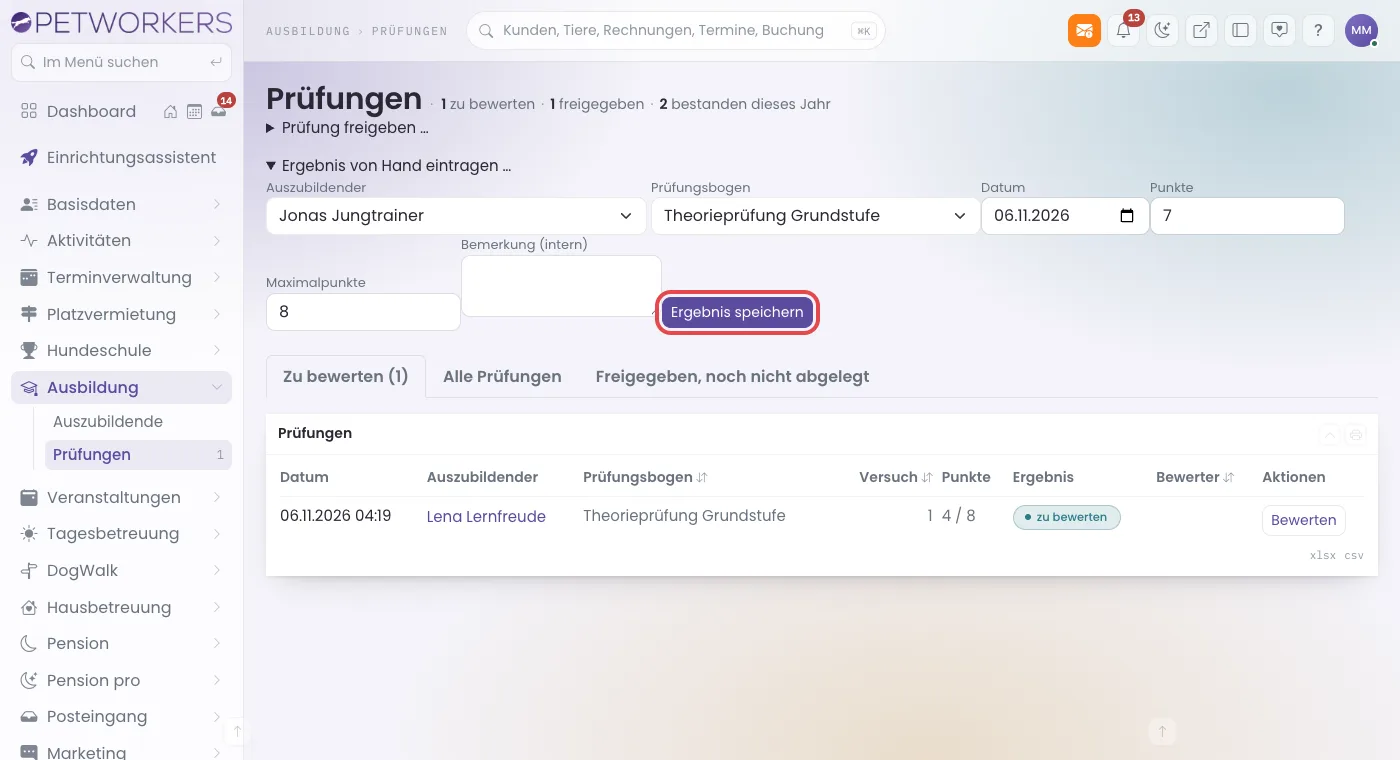
Ohne Akte geht es auch unter Ausbildung → Prüfungen mit Ergebnis von Hand eintragen …: Wähle Auszubildender und Prüfungsbogen, trage Datum, Punkte und Maximalpunkte ein und klicke auf Ergebnis speichern. Dort gibt es keine Auswahl „Ergebnis“ — bestanden oder nicht ergibt sich immer aus der Bestehensgrenze des Bogens.
So entfernst du einen falsch erfassten Versuch
Nur für Administratoren.
- Öffne die Bewertungsseite des Versuchs (unter Ausbildung → Prüfungen auf Bewerten oder Ansehen).
- Klicke unten auf Prüfungsversuch in den Papierkorb und bestätige die Rückfrage „Aktion ausführen?“.
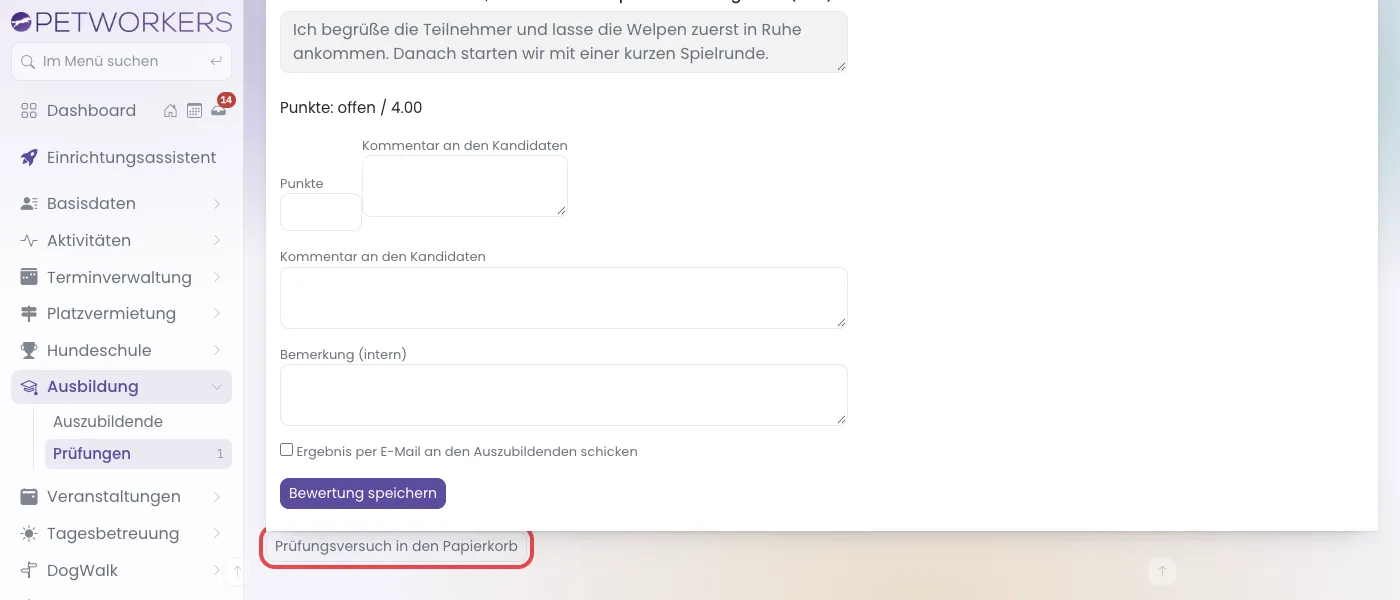
Ganz unten auf der Bewertungsseite: „Prüfungsversuch in den Papierkorb“ (rot markiert). Mitarbeiter sehen diesen Knopf nicht.
Geklappt: Der Versuch ist aus der Liste verschwunden und steht unter System → Papierkorb.
Was der Auszubildende vom Ergebnis sieht
- Ist am Bogen Ergebnis einer Prüfung dem Kandidaten im Kundenbereich anzeigen an, sieht er „Bestanden“ oder „Nicht bestanden“, die Punkte und deinen Kommentar an den Kandidaten.
- Ist der Haken aus, sieht er nur „Bewertet“. Auch der Prüfungsbaustein und die Prozentzahl seines Plans verraten das Ergebnis dann nicht. Erst wenn du die Ausbildung als abgeschlossen markierst, sieht er den erfüllten Fortschritt — Punkte und Kommentare bleiben weiter verborgen.
- Die interne Bemerkung sieht er nie. Lösungen zeigt eine echte Prüfung nie.
Wenn etwas nicht klappt
- „Für diesen Kontakt ist die Prüfung bereits freigegeben.“ — Es gibt schon eine offene Freigabe. Warte die Abgabe ab oder ziehe die Freigabe zurück.
- „Der Prüfungsbogen enthält noch keine Fragen.“ — Ein Administrator legt unter Stammdaten → Prüfungsbögen → Fragen verwalten zuerst Fragen an.
- Ein Bogen fehlt in der Auswahl „Prüfungsbogen“ — dort stehen nur aktive Bögen mit der Verwendung „Prüfungsbogen“. Übungsbögen gibst du in der Akte im Kasten Übungsbögen frei.
- „Nur offene Freigaben ohne Antworten lassen sich zurückziehen.“ — Der Auszubildende hat schon abgegeben. Bewerte den Versuch stattdessen.
- „Die Punkte übersteigen die Maximalpunkte.“ — Beim Eintragen von Hand sind die Punkte höher als die Maximalpunkte.
- „Diese Bewertung darf nur der Bewerter selbst oder ein Administrator ändern.“ — Bitte die Person, die bewertet hat, oder einen Administrator.
- Der Haken für die Ergebnismail fehlt — Der Bogen ist ein Übungsbogen, oder die Ergebnisanzeige ist am Bogen ausgeschaltet.
- „Bewertung gespeichert. Die Ergebnismail konnte nicht eingereiht werden.“ — Die Bewertung ist gespeichert. Prüfe die E-Mail-Adresse des Auszubildenden in seiner Kontaktkartei.
Video: Ausbildung: Pläne, Auszubildende, Prüfungen
Mit dem Klick auf das Video werden Daten an YouTube/Google übertragen. Details in der Datenschutzerklärung.
Transkript anzeigen
Einleitung
In diesem Video geht es um das Modul Ausbildung. Damit begleitest du Kunden durch eine Ausbildung, zum Beispiel die Vorbereitung auf den Hundeführerschein. Ein Ausbildungsplan besteht aus Bausteinen. PetWorkers zählt besuchte Termine selbst mit, und Prüfungen legt der Kunde online im Kundenbereich ab. Unser Beispiel: Mia Beispiel bereitet sich mit Lotte auf den Hundeführerschein vor, mit Gruppenstunden, zwei Theorieabenden und einer Theorieprüfung.
Modul einschalten und Prüfungsbogen anlegen
Das Modul ist ab Werk aus. Öffne „Einstellungen“, „Module“ und stelle „Modul: Ausbildung“ über den Stift auf „Ja“. Wir beginnen mit der Prüfung. Öffne „Stammdaten“, „Prüfungsbögen“ und klicke auf „Prüfungsbogen hinzufügen“. Gib eine Bezeichnung ein, hier „Theorieprüfung Hundeführerschein“. Bei „Verwendung“ bleibt „Prüfungsbogen“. Für reine Übungen legst du einen eigenen Übungsbogen an. Die Hinweise darunter sieht dein Kunde über den Fragen. Die Bestehensgrenze steht auf 70 Prozent der Punkte. Mit dem Haken „Ergebnis einer Prüfung dem Kandidaten im Kundenbereich anzeigen“ sieht der Kunde sein Ergebnis. Dann speichern. Der Bogen steht jetzt in der Liste. Öffne ihn, um Fragen anzulegen. Klicke auf „Frage hinzufügen“. Wähle die Art: „Einfachauswahl“, „Mehrfachauswahl“ oder „Freitext“. Freitext bewertet ein Mitarbeiter von Hand. Schreibe die Frage und die Punkte hinein. Unsere Frage nach Stresszeichen bringt 2 Punkte. Trage die Antworten ein und setze bei den richtigen den Haken „richtig“. Weitere Antworten bekommst du mit „Antwort hinzufügen“. Klicke auf „Frage speichern“. Wichtig: Eine Auswahlfrage zählt nur, wenn alles richtig ist. Halb richtig gibt null Punkte. So legst du alle Fragen an. Mit „Vorschau“ siehst du den Bogen so, wie dein Kunde ihn sieht.
Den Ausbildungsplan anlegen
Jetzt der Plan. Öffne „Stammdaten“, „Ausbildungspläne“ und klicke auf „Ausbildungsplan hinzufügen“. Gib die Bezeichnung ein, hier „Hundeführerschein Vorbereitung“. Die Beschreibung darunter sieht später der Auszubildende. Dann speichern. Öffne den Plan und klicke auf „Baustein hinzufügen“. Es gibt vier Arten: Einzelstunden, Thema, bestandene Prüfung und von Hand bestätigt. Unser erster Baustein ist ein Thema: „Gruppenstunden Welpengruppe“, Ziel 4 Termine. Bei „Thema“ wählst du das Thema der Gruppe. Jede Gruppenstunde mit diesem Thema zählt dann von selbst mit. Der zweite Baustein ist „Theorieabend“, von Hand bestätigt, Ziel 2 Abende. Den hakst du selbst ab. Der dritte ist „Prüfung bestanden“. Dort wählst du unseren Prüfungsbogen. So siehst du, dass es geklappt hat: Der Plan hat jetzt drei Bausteine.
Auszubildende aufnehmen und Prüfung freigeben
Öffne „Ausbildung“, „Auszubildende“ und klicke auf „Auszubildenden aufnehmen“. Bei „Auszubildender“ wählst du Mia Beispiel, darunter den Ausbildungsplan. Dazu Beginn und geplantes Ende. Gezählt wird nur, was in diesem Zeitraum liegt. Mia steht jetzt bei den laufenden Auszubildenden. Klicke auf ihren Namen, um ihre Akte zu öffnen. In der Akte steht der Fortschritt je Baustein. Mia war am 26. Oktober in der Welpengruppe. Das hat PetWorkers schon gezählt: 1 von 4. Den Theorieabend trägst du über „Anrechnen / bestätigen“ ein: Einheiten, Datum und eine Notiz. Dann „Anrechnung speichern“. Jetzt steht beim Theorieabend 1 von 2. Ist Mia bereit, klickst du beim Prüfungsbaustein auf „Prüfung freigeben“. Erst dann kann sie die Prüfung ablegen.
So legt Mia die Prüfung ab
Mia sieht in ihrem Kundenbereich den neuen Punkt „Ausbildung“. Dort stehen ihr Plan, jeder Baustein mit Fortschritt und ihre Prüfungen. Sie klickt auf „Prüfung jetzt ablegen“. Sie beantwortet jede Frage. Lösungen sieht sie in der Prüfung nie. Dann klickt sie auf „Antworten abgeben“. Danach kann sie nichts mehr ändern. Auswahlfragen wertet PetWorkers sofort aus. Der Prüfungsbaustein ist erfüllt, und weiter unten steht „Bestanden“ mit 3 von 3 Punkten.
Ergebnisse im Büro
Im Büro findest du alle Versuche unter „Ausbildung“, „Prüfungen“. Mit „Ansehen“ öffnest du die Antworten. Hier schreibst du einen Kommentar und änderst bei Bedarf die Bewertung. Eine Mail mit dem Ergebnis geht nur, wenn du diesen Haken setzt. In der Akte steht jetzt 33 Prozent. Sind alle Bausteine erfüllt, klickst du auf „Als abgeschlossen markieren“. Auch in Mias Kontaktkartei siehst du oben die laufende Ausbildung.
Zusammenfassung
Zuerst legst du Prüfungsbogen und Plan mit Bausteinen an, dann nimmst du den Kunden auf. Termine zählt PetWorkers selbst, Prüfungen legt der Kunde im Kundenbereich ab. Im nächsten Video beginnt der Block Termine: Ich zeige dir, wie du einen Einzeltermin anlegst und eine Sitzung durchführst.