



Teams und wiederkehrende Aufgaben
Stammdaten → Teams und Stammdaten → Wiederkehrende Aufgaben gehören zusammen: Im ersten fasst du Mitarbeiter zu Teams zusammen, im zweiten legst du fest, welche Arbeit von selbst immer wieder auf der Liste landen soll — und für welches Team.
Wer hat Zugriff?
- Administratoren — legen Teams und wiederkehrende Aufgaben an, ändern und löschen sie. Beide Seiten stehen nur ihnen offen.
- Alle Mitarbeiter — sehen die Aufgaben ihrer Teams unter Aktivitäten → Aufgaben im Reiter „Aufgaben meiner Teams“ und dürfen sie annehmen, bearbeiten und erledigen.
- Deine Kunden — sehen weder Teams noch wiederkehrende Aufgaben.
Welche E-Mails werden verschickt?
- Neue Aufgabe — an jedes Mitglied der eingetragenen Teams beziehungsweise an die eingetragene Einzelperson, in der Nacht, in der die Aufgabe entsteht. Nur wenn am Plan der Haken „Bei jeder Anlage eine E-Mail verschicken“ gesetzt ist; ab Werk ist er aus.
- Aufgabe fällig — an die eingetragene Einzelperson, am Fälligkeitstag. Nur mit demselben Haken und nur für die Einzelperson, nicht für Teams.
- E-Mails gehen nur an Mitarbeiter, die sich anmelden können. Ausgeschiedene oder Kunden bekommen weder Aufgabe noch Mail.
- Das Anlegen eines Teams verschickt nichts.
Den Wortlaut änderst du unter Layout → Vorlagen („Neue Aufgabe“, „Aufgabe fällig“).
Kurz gesagt: Lege zuerst unter Stammdaten → Teams ein Team an und hake beim zweiten Öffnen die Mitglieder an. Dann legst du unter Stammdaten → Wiederkehrende Aufgaben den Plan an und hakst beim zweiten Öffnen das Team an. Die Aufgaben entstehen danach jede Nacht von selbst.
So legst du ein Team an
Ein Team ist eine Gruppe von Mitarbeitern, die gemeinsame Aufgaben bekommt.
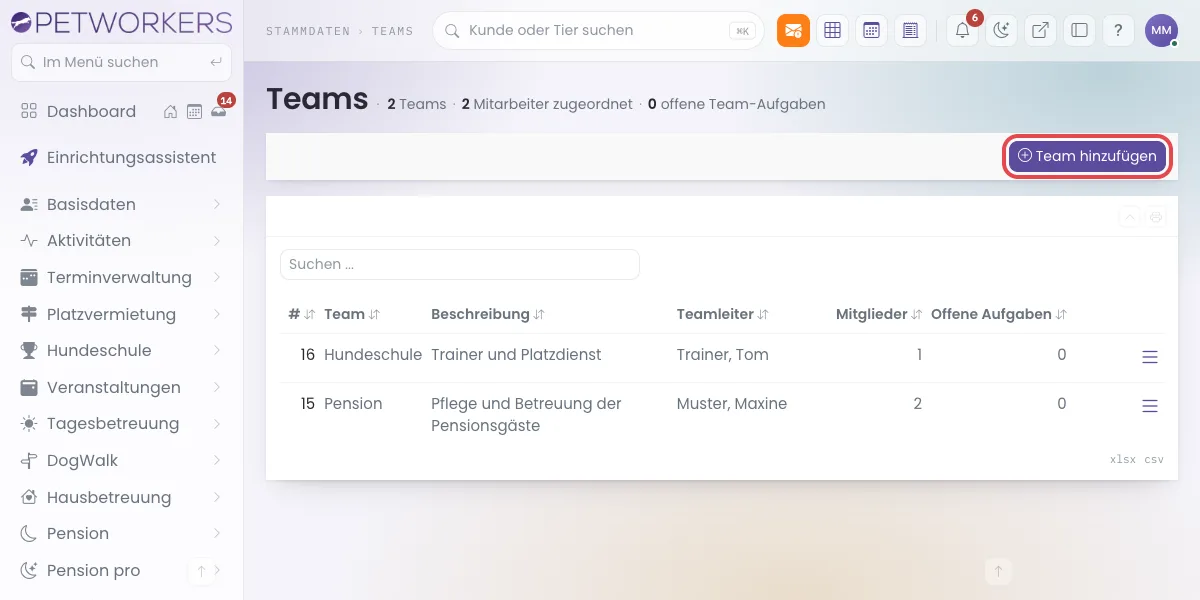
- Klicke im Menü auf Stammdaten → Teams und dann auf Team hinzufügen.
- Gib dem Team einen Namen („Pension“, „Hundeschule“, „Büro“) und optional eine Beschreibung — sie steht später in der Übersicht.
- Wähle bei Teamleiter einen Mitarbeiter aus, wenn es einen gibt. Das Feld darf leer bleiben.
- Klicke auf Speichern & zurück. Oben steht „Team gespeichert. Die Mitglieder wählen Sie jetzt im Bearbeiten-Formular aus.“
- Öffne das Team noch einmal: Menü am Zeilenende (drei Striche) → Bearbeiten. Jetzt erscheint die Liste Mitglieder mit allen aktiven Mitarbeitern — hake an, wer dazugehört, und speichere.
Die Mitgliederliste gibt es erst beim zweiten Öffnen, weil das Team dafür schon eine Nummer braucht. Beim Anlegen steht an der Stelle ein Hinweis.
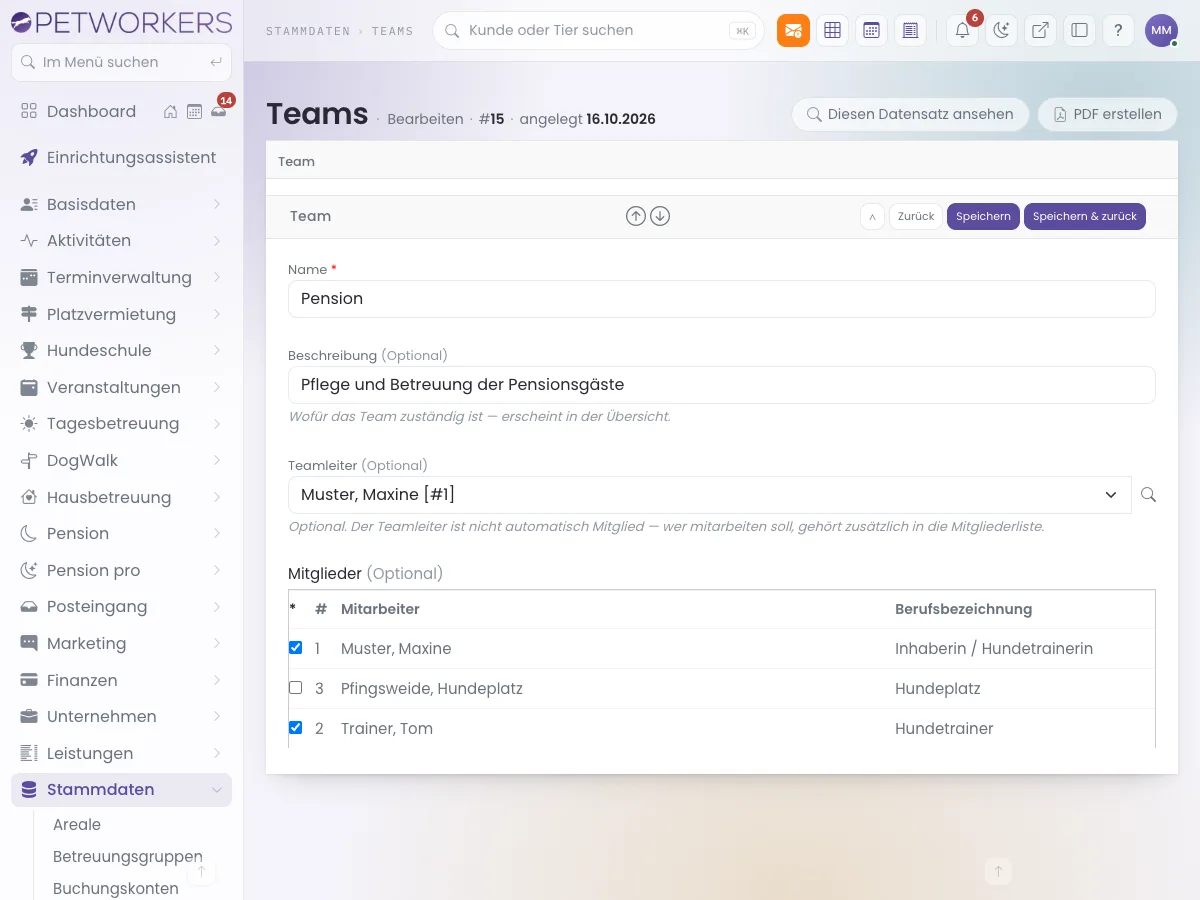
Achtung: Der Teamleiter ist nicht automatisch Mitglied. Soll er die Team-Aufgaben sehen und annehmen können, hake ihn zusätzlich in der Mitgliederliste an.
Die Übersicht zeigt je Team den Teamleiter, die Zahl der Mitglieder und die Zahl der offenen Aufgaben. Nur Mitarbeiter, die aktiv sind, zählen mit und bekommen Team-Aufgaben zu sehen. Ein Team, an dem Aufgaben hängen, lässt sich nicht löschen — auch dann nicht, wenn alle Aufgaben schon erledigt sind. Die Meldung nennt die Zahl der Aufgaben.
So richtest du eine wiederkehrende Aufgabe ein
Ein Plan beschreibt eine Aufgabe und ihren Rhythmus. Nachts entsteht daraus eine ganz normale Aufgabe — je eingetragenem Team eine eigene.
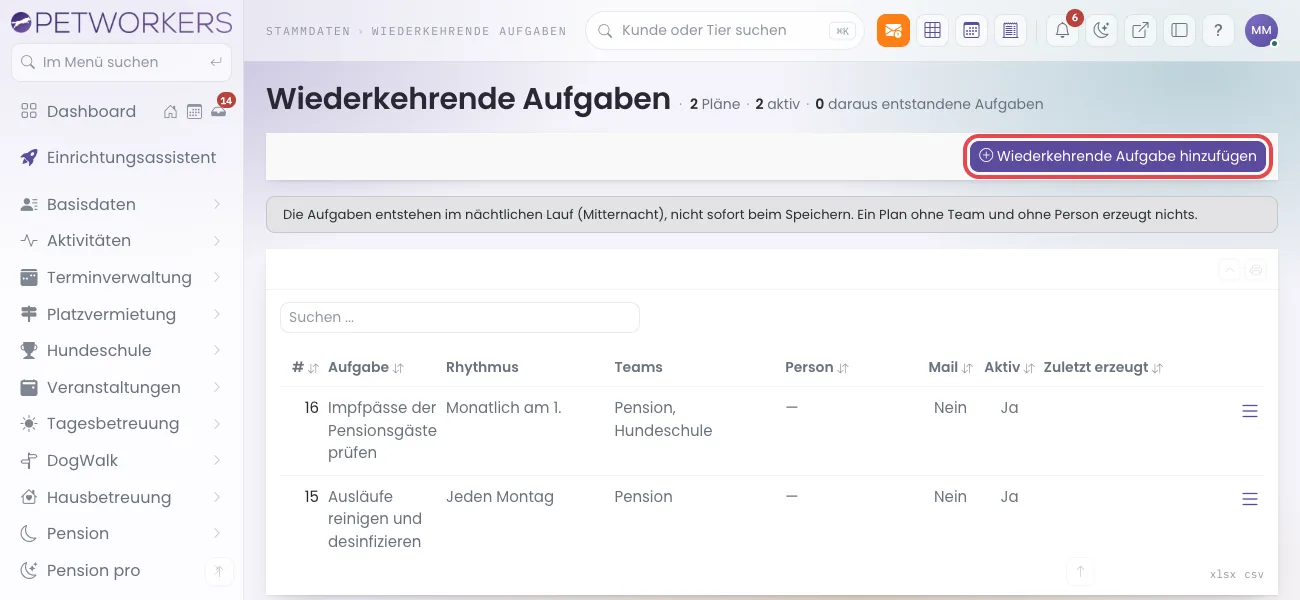
- Klicke auf Stammdaten → Wiederkehrende Aufgaben und dann auf Wiederkehrende Aufgabe hinzufügen.
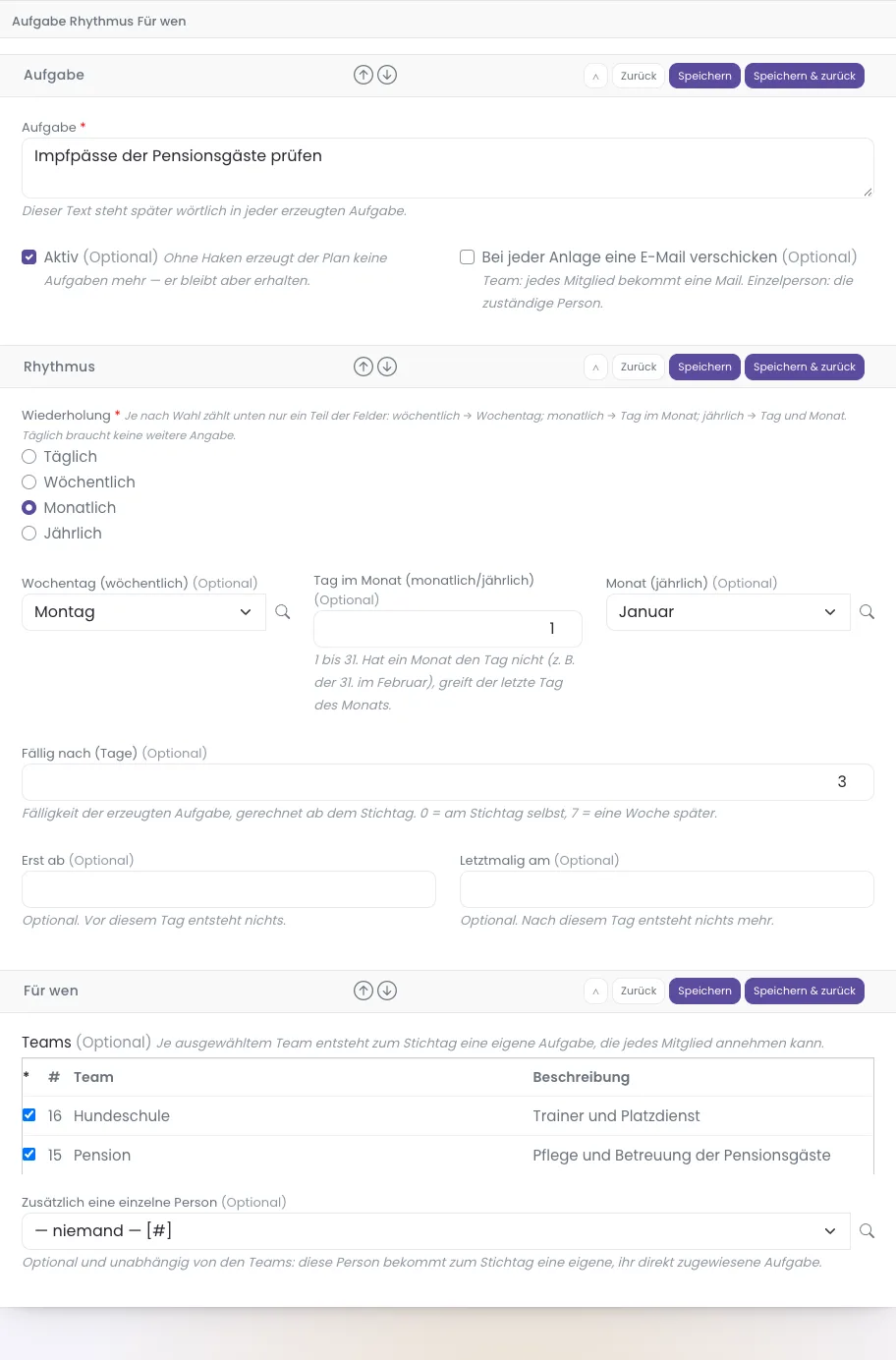
- Aufgabe: Was zu tun ist. Dieser Text steht später wörtlich in jeder erzeugten Aufgabe.
- Aktiv: bleibt angehakt. Nimmst du den Haken heraus, ruht der Plan, ohne dass du ihn löschen musst.
- Bei jeder Anlage eine E-Mail verschicken: nur ankreuzen, wenn jedes Mal eine Nachricht rausgehen soll.
- Wiederholung: Täglich, Wöchentlich, Monatlich oder Jährlich. Je nach Wahl zählt darunter nur ein Teil der Felder — wöchentlich Wochentag (wöchentlich), monatlich Tag im Monat (monatlich/jährlich), jährlich dieser Tag und Monat (jährlich). Täglich braucht keine weitere Angabe.
- Fällig nach (Tage): Wie viele Tage nach dem Stichtag die Aufgabe fällig ist. 0 heißt: am selben Tag.
- Erst ab und Letztmalig am: optionaler Zeitraum. Davor und danach entsteht nichts.
- Klicke auf Speichern & zurück. Oben steht „Gespeichert. Die Teams wählen Sie jetzt im Bearbeiten-Formular aus.“
- Öffne den Plan noch einmal mit Bearbeiten. Jetzt erscheint im Abschnitt „Für wen“ die Liste Teams. Hake an, für welche Teams die Aufgabe entstehen soll, und speichere.
- Unter Zusätzlich eine einzelne Person kannst du zusätzlich einen Mitarbeiter eintragen. Er bekommt zum selben Stichtag eine eigene, ihm direkt zugewiesene Aufgabe.
Hat ein Monat den gewählten Tag nicht — der 31. im Februar, der 29. Februar in einem Jahr ohne Schalttag —, greift der letzte Tag des Monats. Die Aufgabe fällt also nie stillschweigend aus.
Achtung: Ein Plan ohne Team und ohne Person erzeugt nichts. Das ist der häufigste Grund, warum nichts passiert — die Teamauswahl wird gern übersehen, weil sie erst beim zweiten Öffnen erscheint.
Wann die Aufgaben entstehen
Einmal pro Nacht. Beim Speichern passiert noch nichts, auch dann nicht, wenn der Stichtag heute wäre — die Übersicht zeigt in der Spalte Zuletzt erzeugt, wann es zuletzt geklappt hat.
War deine Installation ein paar Tage nicht erreichbar, holt der nächste Lauf die verpassten Stichtage nach, höchstens aber die letzten 31 Tage. Doppelt entsteht dabei nichts: Zu einem Stichtag gibt es je Team genau eine Aufgabe, auch wenn der Lauf mehrfach startet.
Einen Plan beenden
Soll ein Plan keine Aufgaben mehr erzeugen, nimm den Haken Aktiv heraus oder trage Letztmalig am ein. Die schon entstandenen Aufgaben bleiben stehen.
Löschen kannst du einen Plan nur, solange daraus noch keine Aufgabe entstanden ist. Hat er schon Aufgaben erzeugt, lehnt PetWorkers das Löschen ab und nennt die Zahl der Aufgaben.
Wenn etwas nicht klappt
- Es entsteht keine Aufgabe. — Am Plan ist kein Team angehakt und keine Person eingetragen, oder „Aktiv“ ist aus. — Öffne den Plan mit „Bearbeiten“ und hake im Abschnitt „Für wen“ ein Team an.
- Die Aufgabe ist nach dem Speichern noch nicht da. — Aufgaben entstehen erst im nächtlichen Lauf. — Sieh am nächsten Morgen in die Spalte „Zuletzt erzeugt“.
- Ein Mitarbeiter sieht die Team-Aufgaben nicht. — Er ist nicht in der Mitgliederliste angehakt (auch nicht als Teamleiter), oder er ist nicht aktiv. — Hake ihn im Team unter „Mitglieder“ an.
- Ein Team oder ein Plan lässt sich nicht löschen. — Es hängen Aufgaben daran. — Lass ihn stehen; einen Plan schaltest du mit „Aktiv“ ab.