PetWorkers Wave · Prüfe zuerst, ob du diese Produktlinie verwendest. Menüwege und Bilder können sich zwischen Classic und Wave unterscheiden.
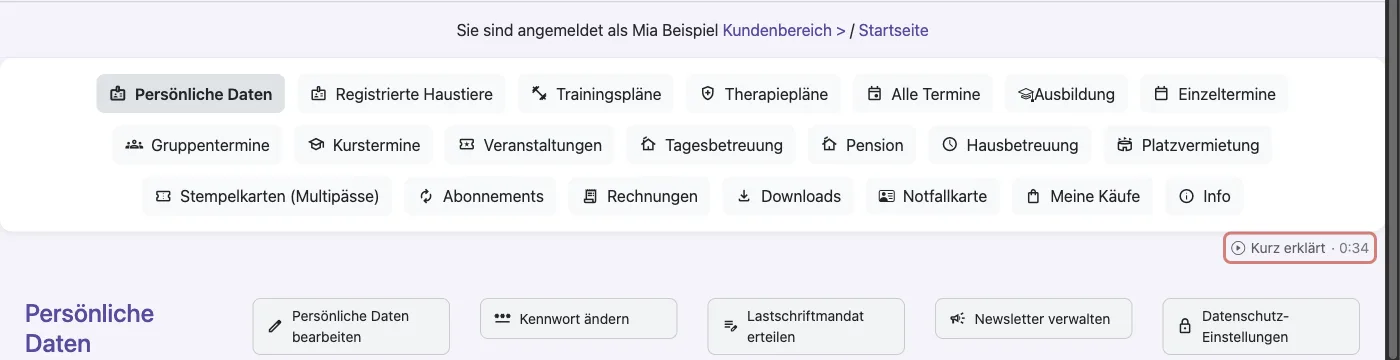
Deine Kunden finden im Kundenbereich und auf deiner Website kurze Erklärvideos. Unter dem Menü steht dann rechts die Zeile „Kurz erklärt · 0:34“. Ein Klick darauf zeigt ein Video von etwa einer halben Minute, genau zu diesem Bereich. Hier liest du, wie du die Videos ein- und ausschaltest.
Wer hat Zugriff?
- Administratoren — schalten die Videos unter System → Einstellungen und im Block-Editor unter Layout → Seitenverwaltung.
- Alle anderen Mitarbeiterrollen — sehen diese Seiten nicht.
- Deine Kunden und Besucher — sehen die Zeile „Kurz erklärt“ und schauen das Video an. Ändern können sie nichts.
- Details zu den Rollen: Rollen und Rechte.
Welche E-Mails werden verschickt?
Diese Seite verschickt keine E-Mails.
Kurz gesagt: Im Kundenbereich sind die Videos von Anfang an eingeschaltet. Ausschalten kannst du sie unter System → Einstellungen, Suchwort „Erklärvideo“. Über einem Seitenmodul schaltest du das Video im Block-Editor im Abschnitt „Erklärvideo“ ein.
So schaltest du die Erklärvideos im Kundenbereich ein oder aus
Ein Hauptschalter gilt für alle Bereiche des Kundenbereichs. Ist er aus, steht nirgends mehr „Kurz erklärt“.
- Klicke im Menü links auf System und dann auf Einstellungen.
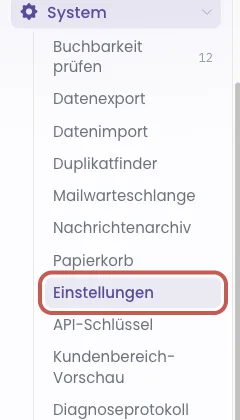
Rot markiert: Einstellungen im Menü System. - Klicke in das Feld „Einstellungen durchsuchen (Name, Beschreibung, Systemname) …“ und tippe Erklärvideo. Jetzt stehen nur noch die passenden Einstellungen der Gruppe Kundenbereich da.
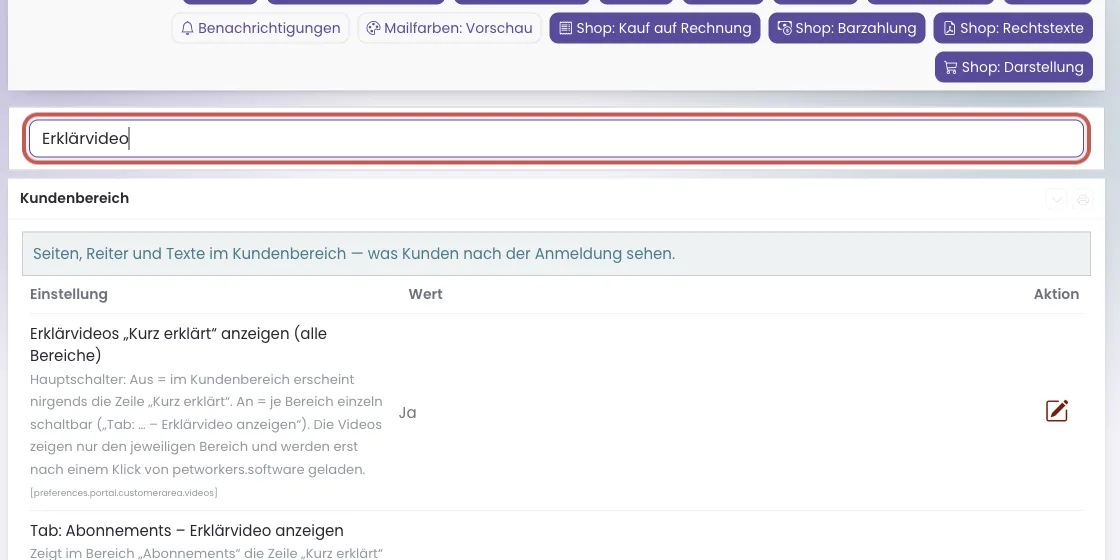
Rot markiert: das Suchfeld. Darunter die Treffer, zum Beispiel „Erklärvideos „Kurz erklärt“ anzeigen (alle Bereiche)“. - Klicke in der Zeile „Erklärvideos „Kurz erklärt“ anzeigen (alle Bereiche)“ rechts auf das Stiftsymbol.
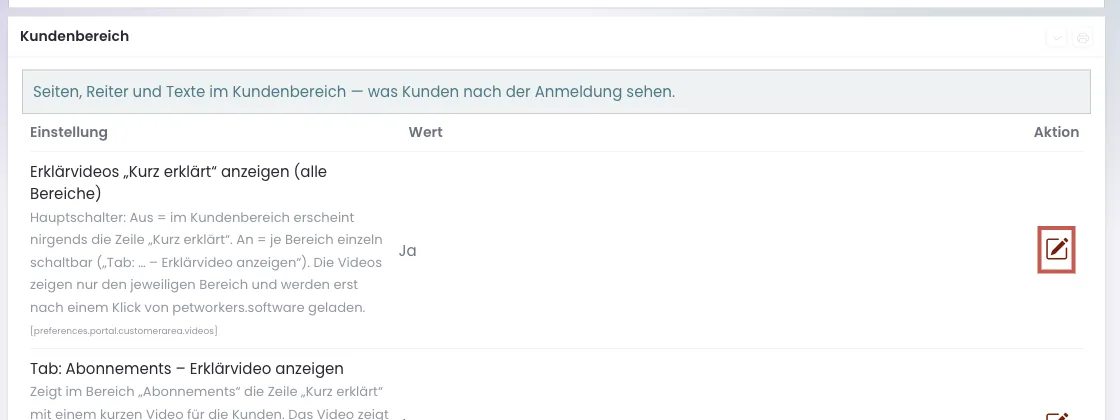
Rot markiert: das Stiftsymbol in der Zeile des Hauptschalters. In der Spalte Wert steht „Ja“, die Videos sind also an. - Klicke auf den Schalter. Steht er rechts und ist farbig, sind die Videos an. Steht er links, sind sie aus.
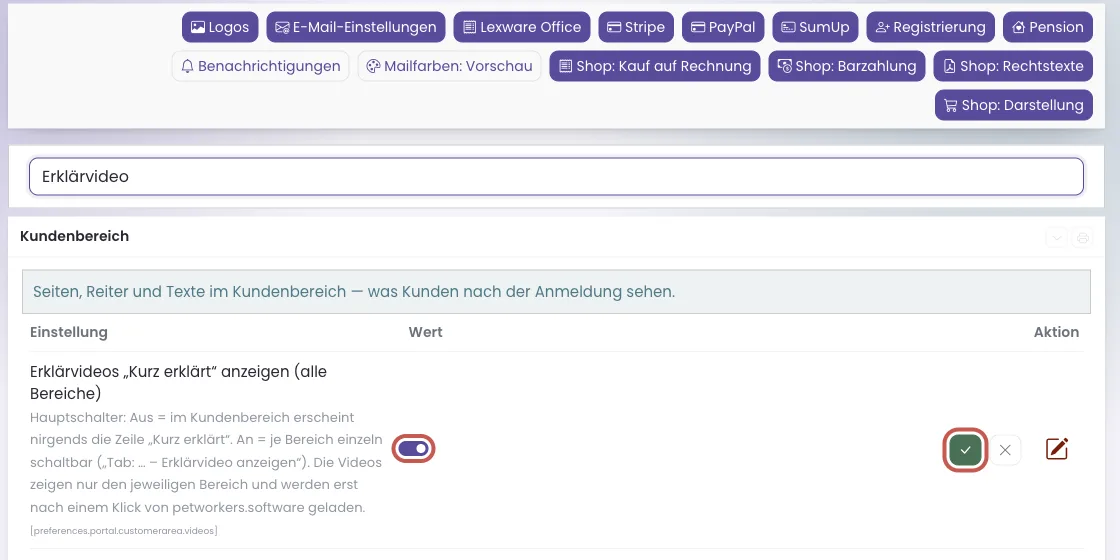
Rot markiert: links der Schalter, rechts der grüne Haken zum Speichern. Das graue Kreuz bricht ab. - Klicke auf den grünen Haken (siehe Bild oben). Die Einstellung ist sofort gespeichert. Einen Speichern-Knopf am Seitenende gibt es nicht.
Woran du siehst, dass es geklappt hat: In der Zeile steht wieder ein Wert statt des Schalters, „Ja“ heißt an. Öffnest du den Kundenbereich als Kunde, steht unter dem Menü rechts „Kurz erklärt“ mit der Länge des Videos. Ist der Schalter aus, fehlt diese Zeile überall.
So schaltest du das Video nur in einem Bereich aus
Für jeden Bereich des Kundenbereichs gibt es einen eigenen Schalter. Er heißt „Tab:“, dann der Name des Bereichs, dann „– Erklärvideo anzeigen“. Ein Beispiel: „Tab: Rechnungen – Erklärvideo anzeigen“.
- Öffne wie oben System → Einstellungen und tippe ins Suchfeld Erklärvideo.
- Klicke in der Zeile des Bereichs, zum Beispiel „Tab: Rechnungen – Erklärvideo anzeigen“, rechts auf das Stiftsymbol. Die Zeilen sehen genauso aus wie die Zeile im Bild oben.
- Klicke auf den Schalter, sodass er links steht.
- Klicke auf den grünen Haken.
Woran du siehst, dass es geklappt hat: Im Bereich „Rechnungen“ fehlt die Zeile „Kurz erklärt“. In allen anderen Bereichen steht sie weiter da.
Der Bereichsschalter wirkt nur, wenn der Hauptschalter „Erklärvideos „Kurz erklärt“ anzeigen (alle Bereiche)“ an ist.
Was dein Kunde sieht, wenn er auf „Kurz erklärt“ klickt
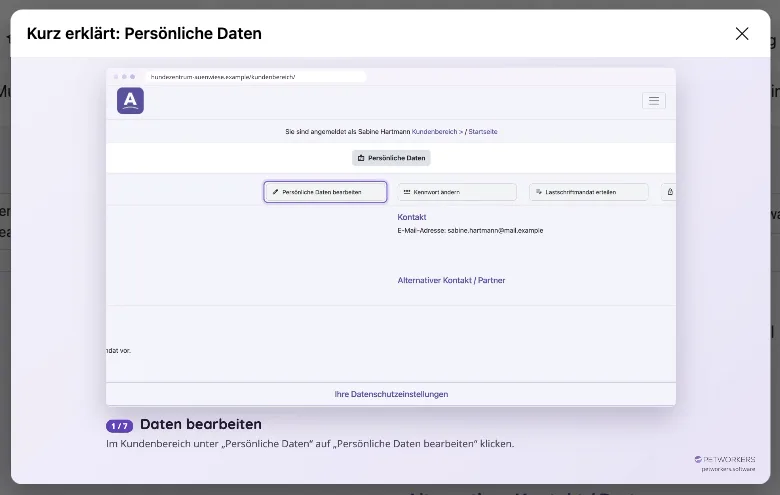
Ein Fenster öffnet sich. Oben steht „Kurz erklärt:“ und der Name des Bereichs, zum Beispiel „Kurz erklärt: Persönliche Daten“. Das Video startet erst, wenn dein Kunde auf das Bild klickt. Mit dem Kreuz oben rechts schließt er das Fenster wieder.
- Du hast einen Menüpunkt umbenannt — Die Videos zeigen die üblichen Namen. Heißt ein Bereich bei dir anders, steht im Fenster ein Satz dazu, zum Beispiel: „Im Video heißt dieser Bereich „Rechnungen“.“
So zeigst du das Erklärvideo über einem Seitenmodul an
Auch die Buchungsmodule auf deiner Website können ein kurzes Video zeigen. Das geht bei diesen Modulen: Einzeltermine (Terminfreigaben), Terminbuchung, Angebote, Pension, Tagesbetreuung, Hausbetreuung, Platzvermietung, Shop, Stempelkarten und Abos sowie Newsletter-Anmeldung.
- Klicke im Menü links auf Layout und dann auf Seitenverwaltung.
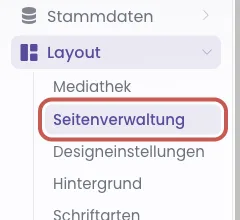
Rot markiert: Seitenverwaltung im Menü Layout. - Klicke bei der Seite mit dem Modul auf Bearbeiten, zum Beispiel bei der Seite „Shop“.

Rot markiert: der Knopf Bearbeiten in der Zeile der Seite „Shop“. - Klicke im Kasten „Seiteninhalt (Blöcke)“ beim Block des Moduls auf das Stiftsymbol („Bearbeiten“). Das Fenster mit den Einstellungen des Blocks öffnet sich.
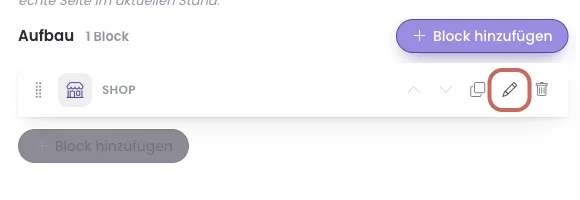
Rot markiert: das Stiftsymbol beim Block „Shop“. - Klicke im Fenster auf Erklärvideo. Der Abschnitt klappt auf.
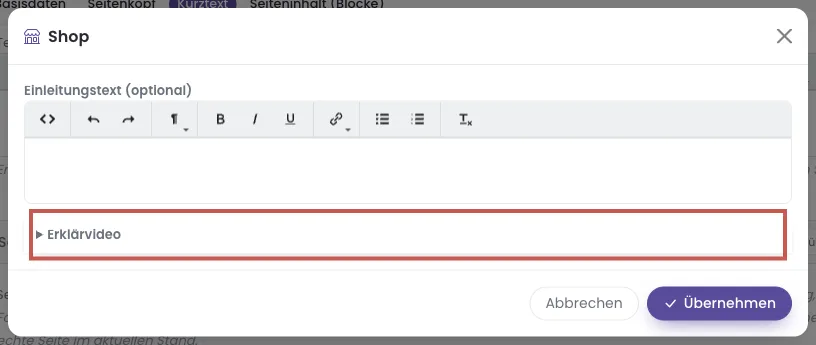
Rot markiert: der zugeklappte Abschnitt Erklärvideo unter dem Einleitungstext. - Klicke auf den Schalter „Erklärvideo „Kurz erklärt“ über dem Modul anzeigen“, sodass er rechts steht und farbig ist.
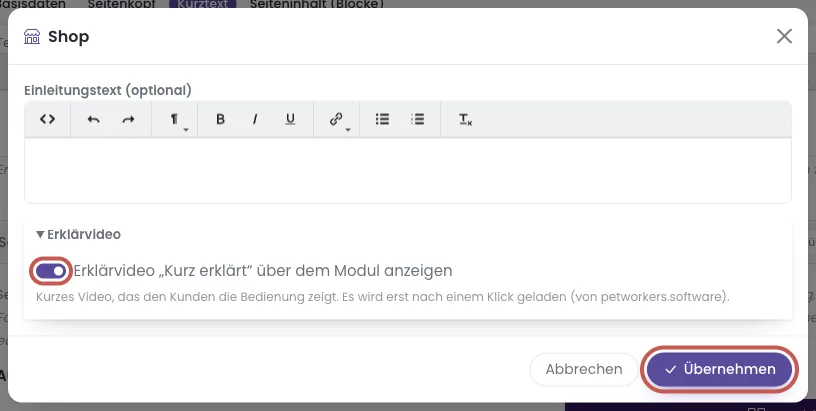
Rot markiert: der Schalter „Erklärvideo „Kurz erklärt“ über dem Modul anzeigen“ (eingeschaltet) und der Knopf Übernehmen. - Klicke auf Übernehmen (siehe Bild oben). Unten erscheint kurz „Block gespeichert.“. Der Block ist damit gespeichert.
Woran du siehst, dass es geklappt hat: Auf deiner Website steht über dem Modul „Kurz erklärt“ mit der Länge des Videos. Klickt ein Besucher darauf, klappt das Video direkt darunter auf. Auch hier lädt es erst nach einem weiteren Klick.
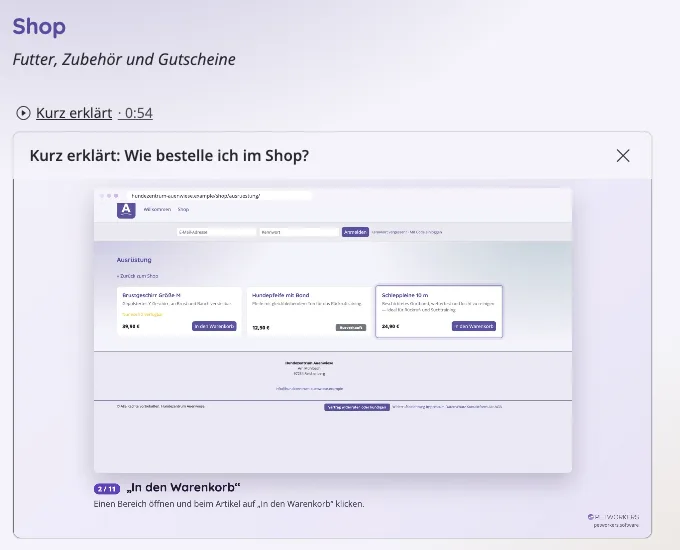
Zum Ausschalten gehst du genauso vor und klickst den Schalter wieder nach links.
Gut zu wissen
- Neue und bestehende Blöcke — Legst du einen neuen Block mit einem dieser Module an, ist das Video schon eingeschaltet. Bei Blöcken, die es vorher schon gab, ist es ausgeschaltet. Dort schaltest du es bei Bedarf selbst ein.
- Einbindungen und WordPress — Unter System → Einbindungen hat jede Einbindung dieselben Einstellungen wie ein Block, also auch den Abschnitt „Erklärvideo“. Was du dort einstellst, gilt auch, wenn die Einbindung auf deiner WordPress-Seite steht.
- Kundenbereich und Seitenmodule sind getrennt — Der Hauptschalter unter System → Einstellungen wirkt nur im Kundenbereich. Über den Seitenmodulen entscheidet allein der Schalter im Block.
Die Videos für deine Kunden gibt es auch zum Weitergeben, siehe Alle Videoanleitungen für Kunden.
Wenn etwas nicht klappt
- Du siehst „(Video aus)“ hinter „Kurz erklärt“. — Du bist als Administrator angemeldet und das Video ist für diesen Bereich ausgeschaltet. Deine Kunden sehen die Zeile dann nicht. — Schalte das Video ein oder lass es aus, wenn das so gewollt ist.
- Die Zeile fehlt in einem Bereich, obwohl der Hauptschalter an ist. — Der Schalter dieses Bereichs („Tab: … – Erklärvideo anzeigen“) ist aus. — Schalte ihn wie oben beschrieben ein.
- Über einem Seitenmodul erscheint kein „Kurz erklärt“. — Der Schalter im Abschnitt „Erklärvideo“ des Blocks ist aus, oder das Modul hat kein Video. — Prüfe den Schalter im Block. Die Liste der Module mit Video steht oben.
- Das Video startet nicht. — Meist blockiert der Browser oder ein Werbeblocker das Laden von petworkers.software. Im Fenster steht dann „Das Video ist gerade nicht erreichbar.“ — Dein Kunde kann das Video über „In neuem Tab öffnen“ ansehen.