



Plätze anlegen
Ein Platz ist das, was vermietet wird: der Außenplatz, die Trainingshalle, die eingezäunte Wiese. Was du hier einträgst, sieht dein Kunde auf der Buchungsseite.
Wer hat Zugriff?
- Administratoren, BackOffice (Büro & Buchhaltung), BackOffice (Sach- und Rechnungsbearbeitung) und Beratung, Training & Betreuung — dürfen Plätze anlegen und bearbeiten.
- Einen Platz löschen dürfen nur Administratoren; nur sie sehen den Eintrag Löschen.
- Besucher und Kunden — sehen aktive Plätze mit Bezeichnung, Adresse, Beschreibung, Foto und Kartenlink auf der Buchungsseite. Angemeldete Kunden sehen bei ihren Buchungen im Kundenbereich zusätzlich den Text aus „Wegbeschreibung / Anmerkungen (intern)" als „Anfahrtsbeschreibung".
- Voraussetzung: Das Modul „Platzvermietung aktivieren" ist unter System → Einstellungen → Module eingeschaltet.
Mehr zu den Rollen: Rollen und Rechte.
Welche E-Mails werden verschickt?
Diese Seite verschickt keine E-Mails.
Kurz gesagt: Unter Stammdaten → Plätze (Platzvermietung) klickst du auf „Platz hinzufügen". Du trägst Name, Adresse und Beschreibung ein und speicherst. Buchbar wird der Platz erst mit einer Verfügbarkeit.
Die Liste
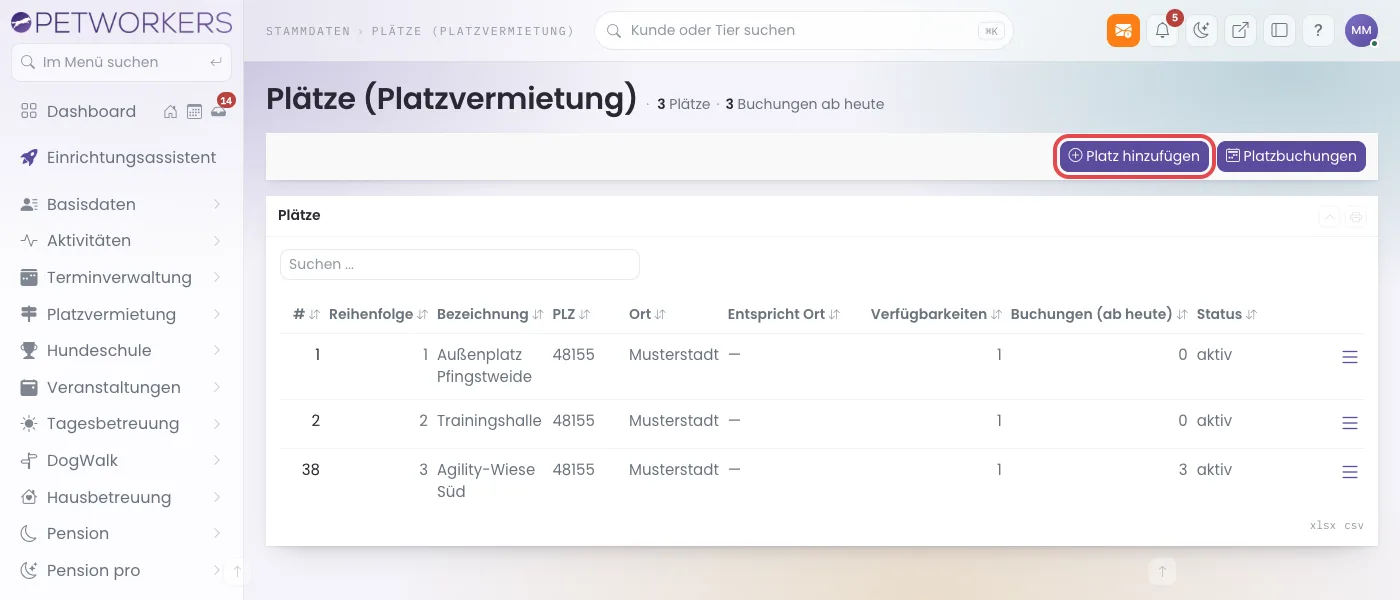
Unter Stammdaten → Plätze (Platzvermietung) siehst du je Platz Reihenfolge, Bezeichnung, PLZ und Ort. Dazu kommen der verbundene Ort („Entspricht Ort"), die Zahl der laufenden Verfügbarkeiten, die Buchungen ab heute und der Status (aktiv oder inaktiv).
Über die drei Striche rechts in der Zeile erreichst du Bearbeiten, Verfügbarkeiten verwalten und — als Administrator — Löschen.
So legst du einen Platz an
- Klicke im Menü auf Stammdaten → Plätze (Platzvermietung).
- Klicke oben rechts auf „Platz hinzufügen".
- Wähle das Land.
- Trag die Bezeichnung ein. So heißt der Platz für deine Kunden.
- Trag die Adresse ein: Adresszeile 1, Postleitzahl, Ort.
- Trag bei Bedarf einen Kartenlink ein (zum Beispiel aus Google Maps). Der Kunde bekommt ihn als Link zur Karte angeboten.
- Findet auf dem Platz auch dein eigener Unterricht statt? Dann wähle bei „Dieser Platz entspricht einem Ort" den passenden Ort aus deinen Stammdaten. Deine Termine an diesem Ort sperren dann die Vermietung.
- Beschreib den Platz unter „Beschreibung (öffentlich)": Größe, Ausstattung, Besonderheiten.
- Lade bei Foto ein Bild hoch.
- Lass „Platz aktiv (online buchbar)" angehakt. Die Reihenfolge bestimmt, an welcher Stelle der Platz auf der Buchungsseite steht.
- Klicke auf Speichern & zurück.
Der neue Platz steht jetzt in der Liste mit dem Status „aktiv".
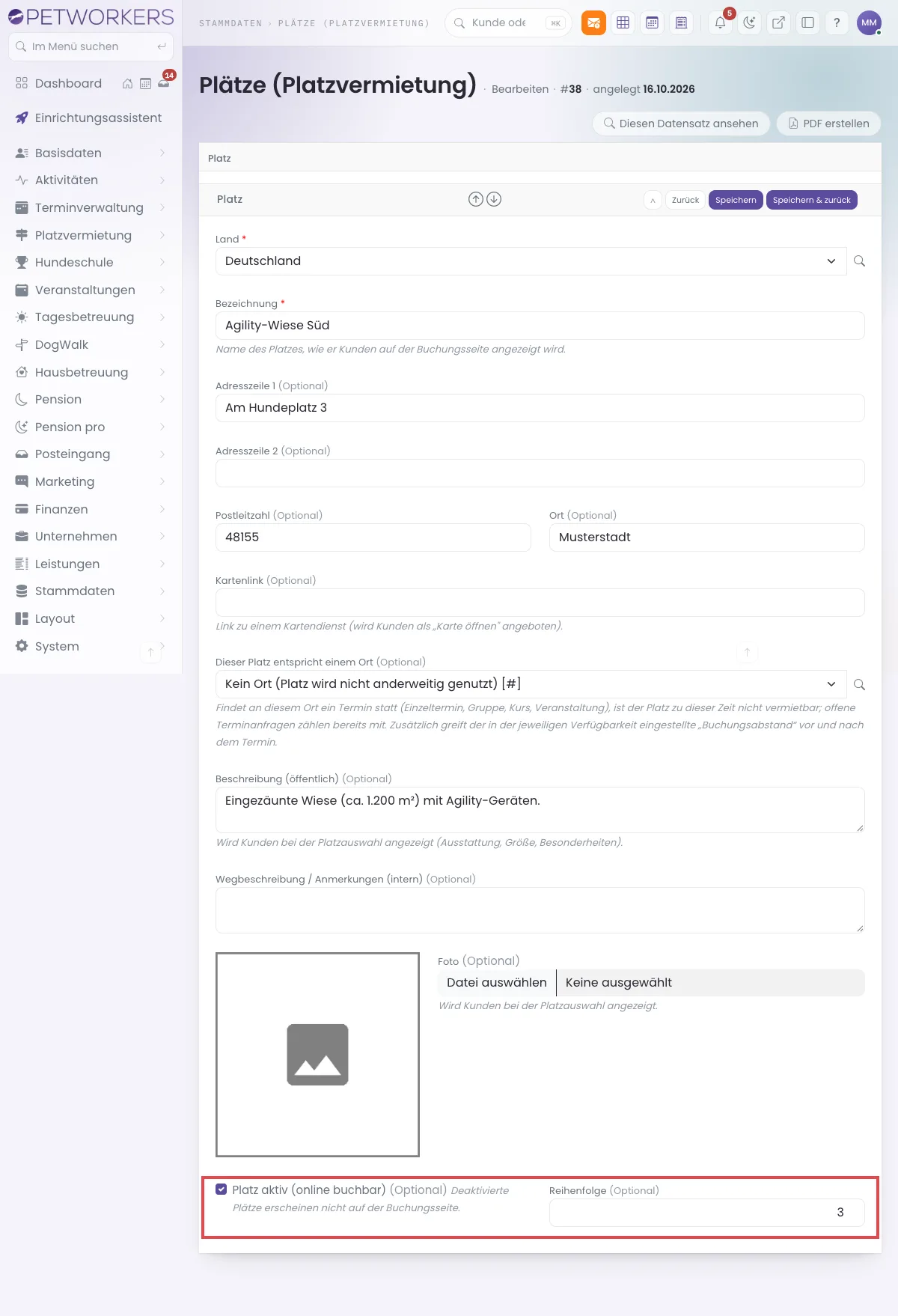
Achtung: Das Feld „Wegbeschreibung / Anmerkungen (intern)" ist trotz seines Namens nicht nur intern. Angemeldete Kunden sehen den Text bei ihren Buchungen im Kundenbereich als „Anfahrtsbeschreibung". Schreib dort nur, was Kunden lesen dürfen.
Ein Platz allein ist noch nicht buchbar. Lege im nächsten Schritt eine Verfügbarkeit an.
So legst du einen Platz still
- Öffne den Platz über die drei Striche und Bearbeiten.
- Nimm den Haken „Platz aktiv (online buchbar)" heraus.
- Klicke auf Speichern & zurück.
Der Platz verschwindet von der Buchungsseite, bestehende Buchungen bleiben. In der Liste steht er als „inaktiv".
Löschen (nur Administratoren) entfernt den Platz ganz. Auch dann bleiben bestehende Buchungen erhalten.
Wenn etwas nicht klappt
- Der Menüpunkt „Plätze (Platzvermietung)" fehlt unter Stammdaten — das Modul „Platzvermietung aktivieren" ist aus.
- Der Platz erscheint nicht auf der Website — er ist inaktiv, hat keine laufende Verfügbarkeit, oder der Block „Platzvermietung" zeigt nur ausgewählte Plätze.
- Du findest „Löschen" nicht — Löschen dürfen nur Administratoren.
- Zu bestimmten Zeiten ist der Platz online nie frei — er ist mit einem Ort verbunden, an dem dann Termine liegen.