



Stripe einrichten: Schritt für Schritt von der Anmeldung bis zur ersten Zahlung
Mit Stripe bezahlen deine Kunden online, zum Beispiel per Karte. Diese Anleitung zeigt dir jeden einzelnen Klick in PetWorkers Wave: vom Stripe-Konto über die Schlüssel und den Webhook bis zur ersten Zahlung. Mach einfach einen Schritt nach dem anderen. Plane etwa 20 Minuten ein.
Du arbeitest mit PetWorkers Classic? Dann nimm die Stripe-Anleitung für Classic.
Das brauchst du
- Eine E-Mail-Adresse und ein Passwort für Stripe.
- Einen Login als Administrator in PetWorkers. Nur Administratoren sehen die Stripe-Seite.
- Zwei Browser-Tabs: einen mit PetWorkers, einen mit Stripe. So kopierst du bequem hin und her.
Diese drei Werte holst du dir
- Publishable Key – bei Stripe „Veröffentlichbarer Schlüssel“, beginnt mit
pk_. Den darf man sehen. - Secret Key – bei Stripe „Geheimschlüssel“, beginnt mit
sk_. Geheim! Nie per E-Mail schicken, nie auf ein Foto. - Webhook Secret – bei Stripe „Signatur-Geheimnis“, beginnt mit
whsec_. Auch geheim.
Alle Links auf einen Blick
- Deine Stripe-Seite in PetWorkers: Menü System → Einstellungen, oben der Knopf „Stripe“. Direkt:
/settings.stripe.phphinter deiner PetWorkers-Adresse, zum Beispielhttps://dein-betrieb.petworkers.app/settings.stripe.php. - Stripe-Konto anlegen: dashboard.stripe.com/register · Anmelden: dashboard.stripe.com/login
- API-Schlüssel: Test dashboard.stripe.com/test/apikeys · Live dashboard.stripe.com/apikeys
- Webhooks: Test dashboard.stripe.com/test/workbench/webhooks · Live dashboard.stripe.com/workbench/webhooks
- Zahlungen: Test dashboard.stripe.com/test/payments · Live dashboard.stripe.com/payments
Die Bilder zeigen Stripe auf Deutsch. Ist dein Stripe auf Englisch, steht der englische Name in Klammern dabei.
Der Ablauf
- Stripe-Konto anlegen
- Testmodus erkennen
- Die zwei Schlüssel bei Stripe holen
- Die Schlüssel in PetWorkers eintragen
- Den Webhook bei Stripe anlegen
- Das Webhook Secret in PetWorkers eintragen und testen
- Eine Testzahlung machen
- Auf echte Zahlungen umstellen
- Wenn etwas nicht klappt
Wichtig: Fang immer im Testmodus an. Da fließt kein echtes Geld. Wenn alles klappt, machst du Teil 3 bis 6 noch einmal für den Livemodus.
Teil 1: Stripe-Konto anlegen
Hast du schon ein Stripe-Konto? Dann spring zu Teil 2.
Schritt 1: Registrieren
Öffne dashboard.stripe.com/register. Den Link findest du auch in PetWorkers auf der Stripe-Seite: „Bei Stripe registrieren“.
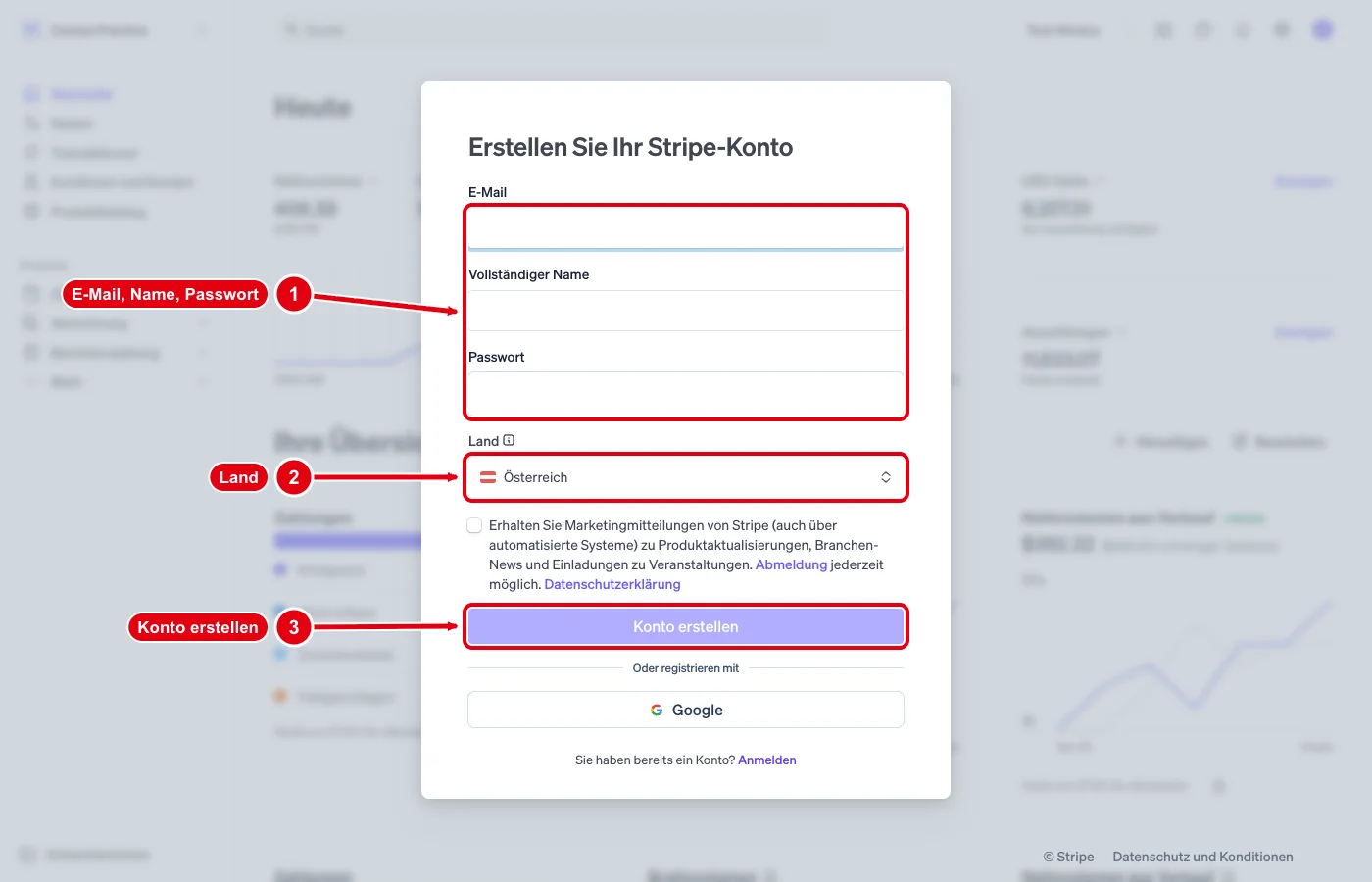
Was du hier siehst: das Formular „Erstellen Sie Ihr Stripe-Konto“. Was du tust: die drei Felder ausfüllen, das Land wählen, auf „Konto erstellen“ klicken.
Schritt 2: E-Mail bestätigen
Stripe schickt dir eine E-Mail. Öffne sie und klicke auf den Link darin. Damit ist deine Adresse bestätigt.
Schritt 3: Anmelden
Ab jetzt meldest du dich unter dashboard.stripe.com/login an.
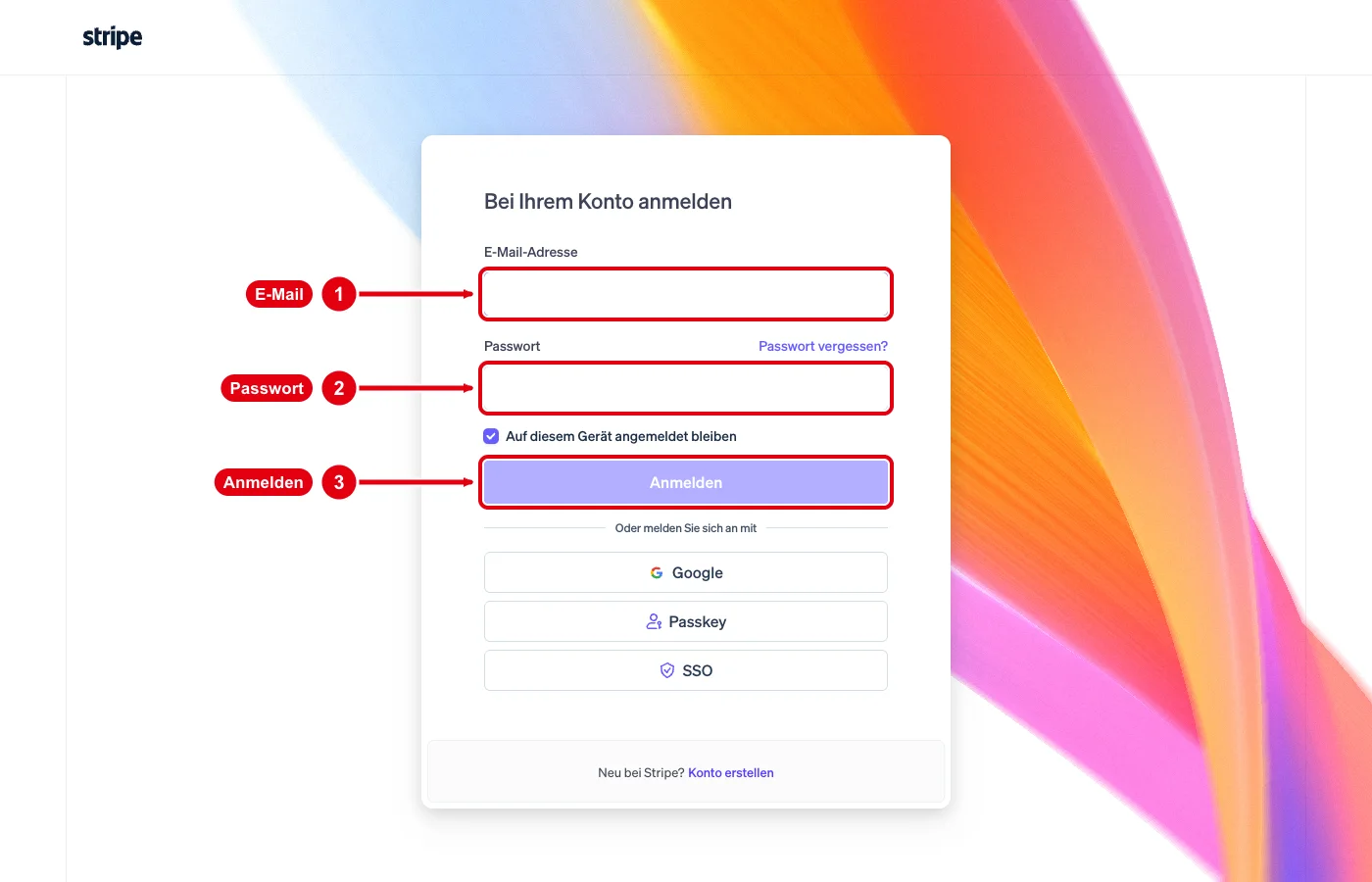
Für den Testmodus reicht das schon. Für echte Zahlungen will Stripe später mehr über deinen Betrieb wissen: Rechtsform, Adresse, Bankkonto für die Auszahlungen und einen Ausweis. Das machst du in Teil 8.
Teil 2: Testmodus erkennen
Stripe hat zwei Welten. Im Testmodus (bei Stripe „Sandbox“) ist alles Spielgeld. Im Livemodus ist das Geld echt. Jede Welt hat ihre eigenen Schlüssel und ihren eigenen Webhook.
Schritt 4: Prüfen, ob du im Testmodus bist
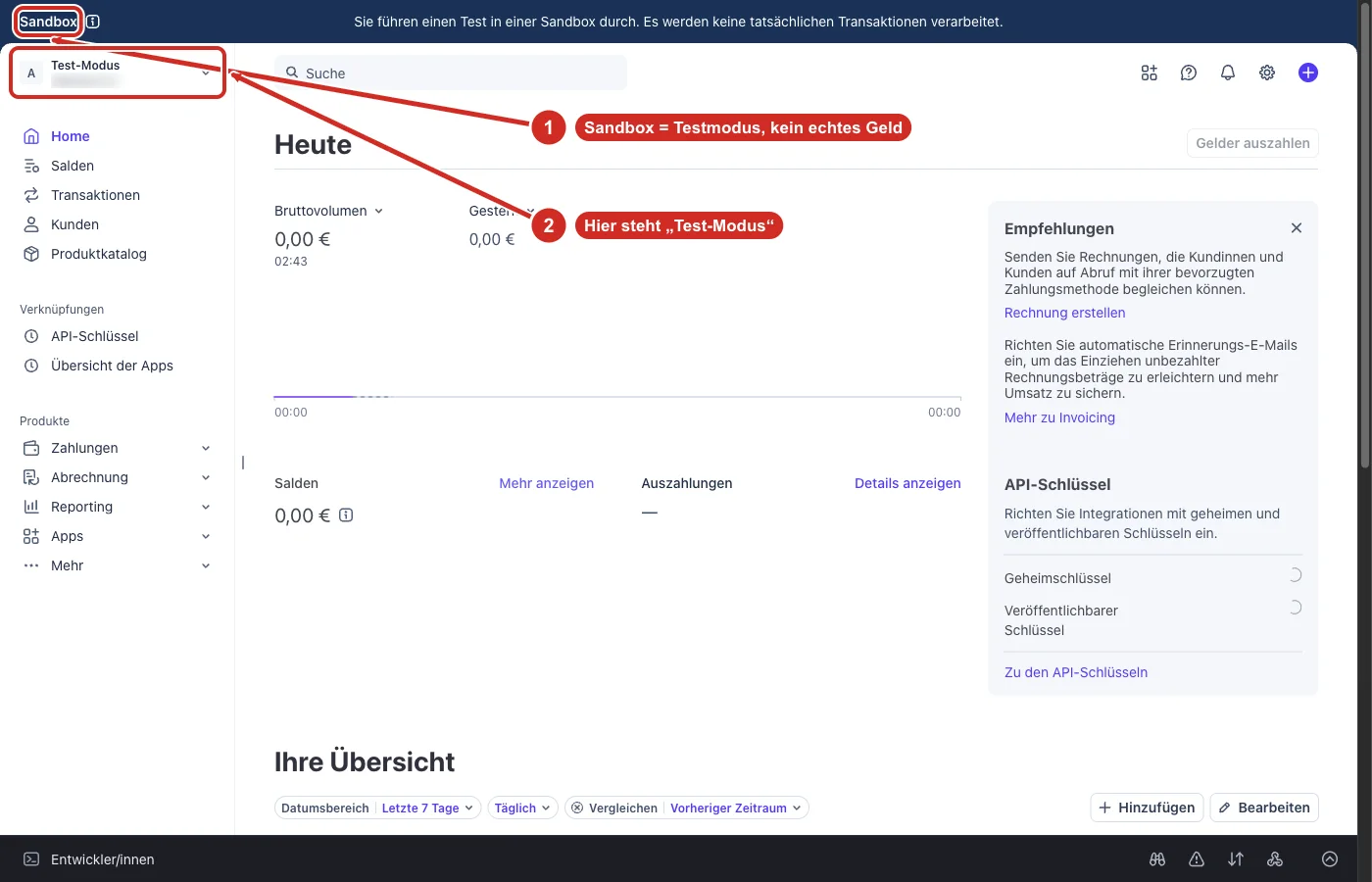
Was du hier siehst: Ganz oben ein dunkelblauer Balken mit „Sandbox“ und dem Satz „Sie führen einen Test in einer Sandbox durch. Es werden keine tatsächlichen Transaktionen verarbeitet.“ Oben links steht „Test-Modus“. Dann bist du richtig. Die Test-Schlüssel beginnen mit pk_test_ und sk_test_.
Schritt 5: Zwischen Test und Live wechseln
Klicke oben links auf deinen Kontonamen. Es öffnet sich ein Menü.
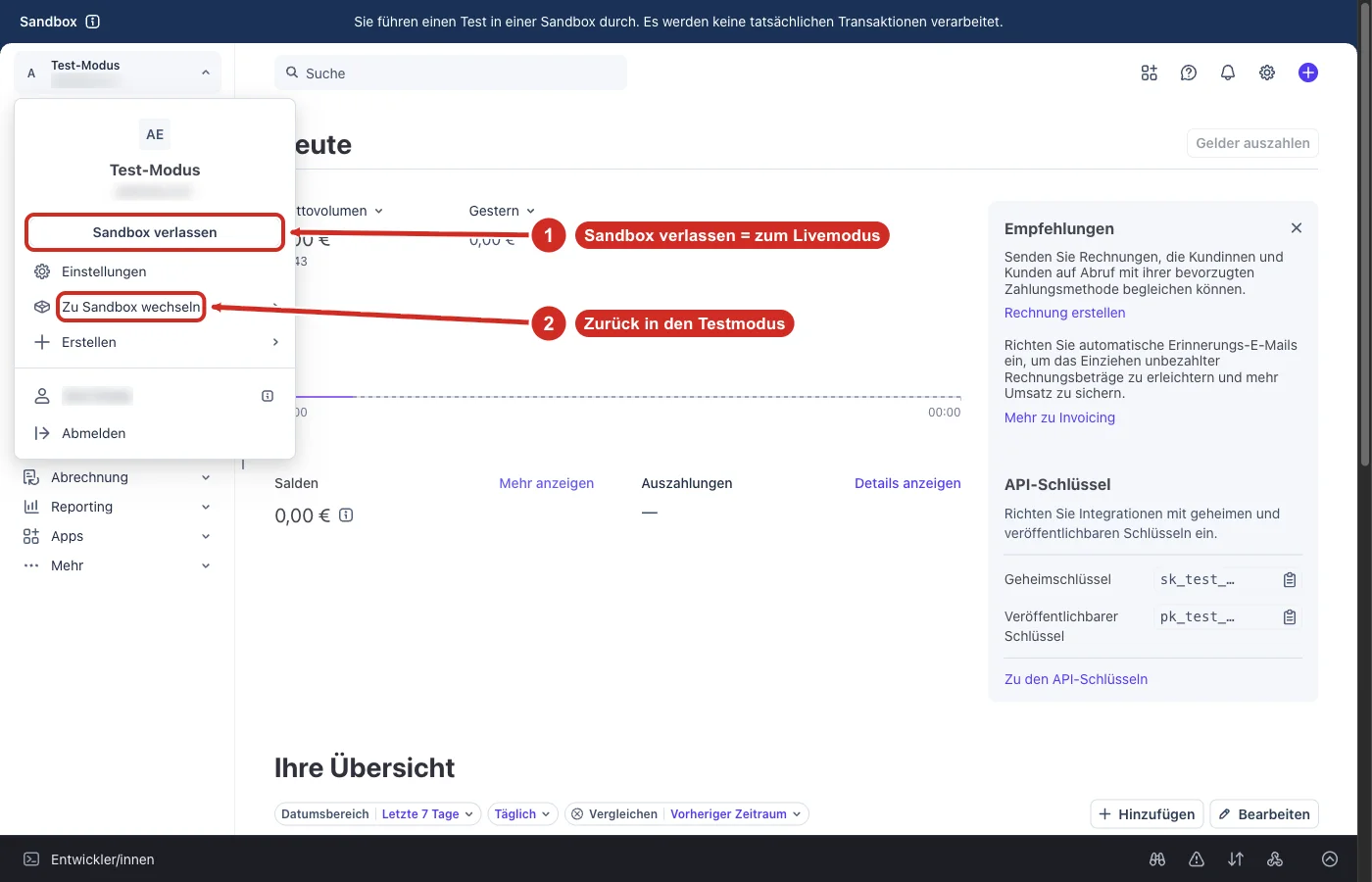
Für Teil 3 bis 7 bleibst du im Testmodus.
Teil 3: Die zwei Schlüssel bei Stripe holen
Schritt 6: Die Seite „API-Schlüssel“ öffnen
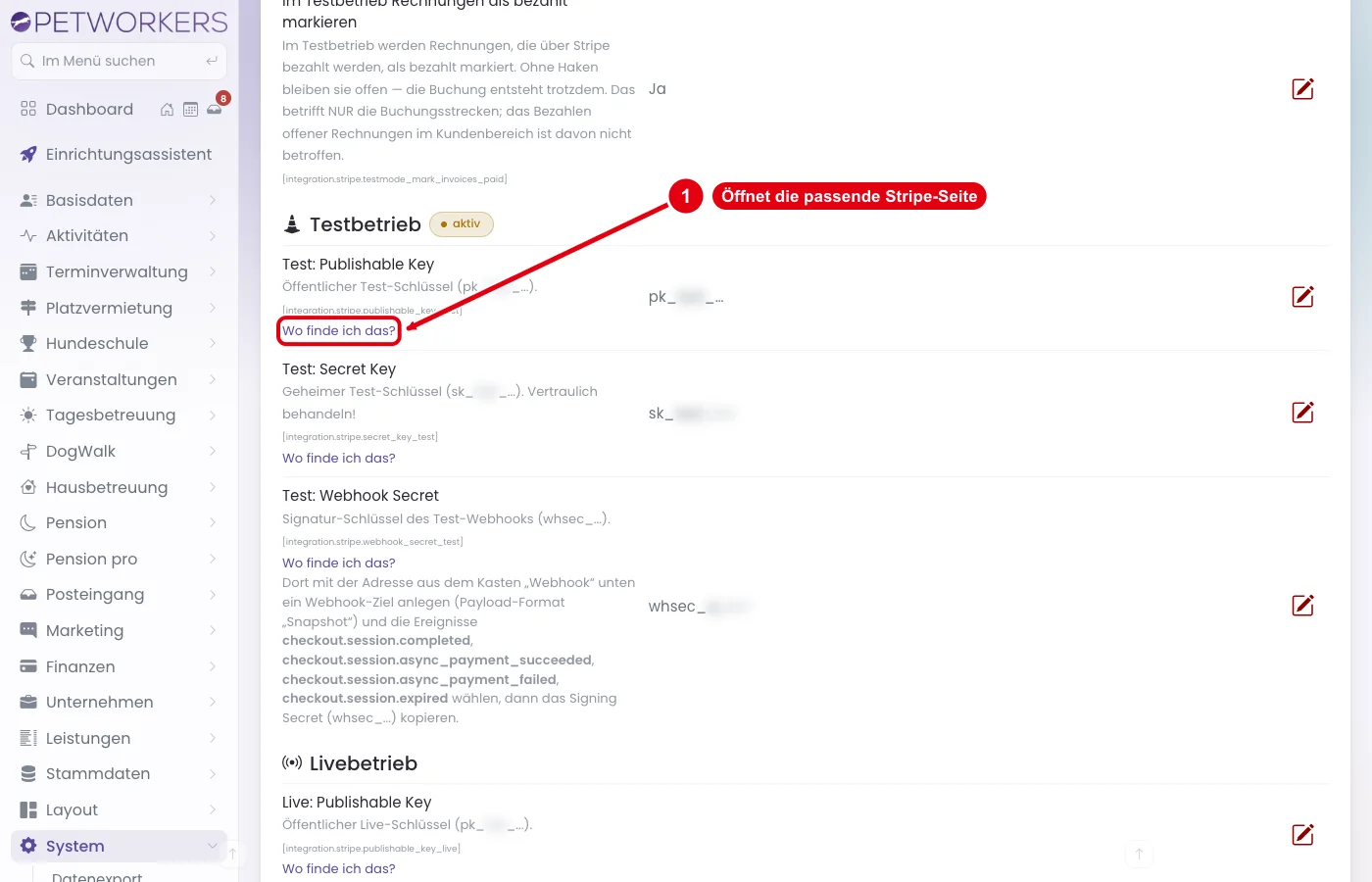
Kürzester Weg: In PetWorkers steht unter jedem Schlüsselfeld der Link „Wo finde ich das?“. Er öffnet genau die richtige Stripe-Seite: beim Testbetrieb die Test-Seite, beim Livebetrieb die Live-Seite.
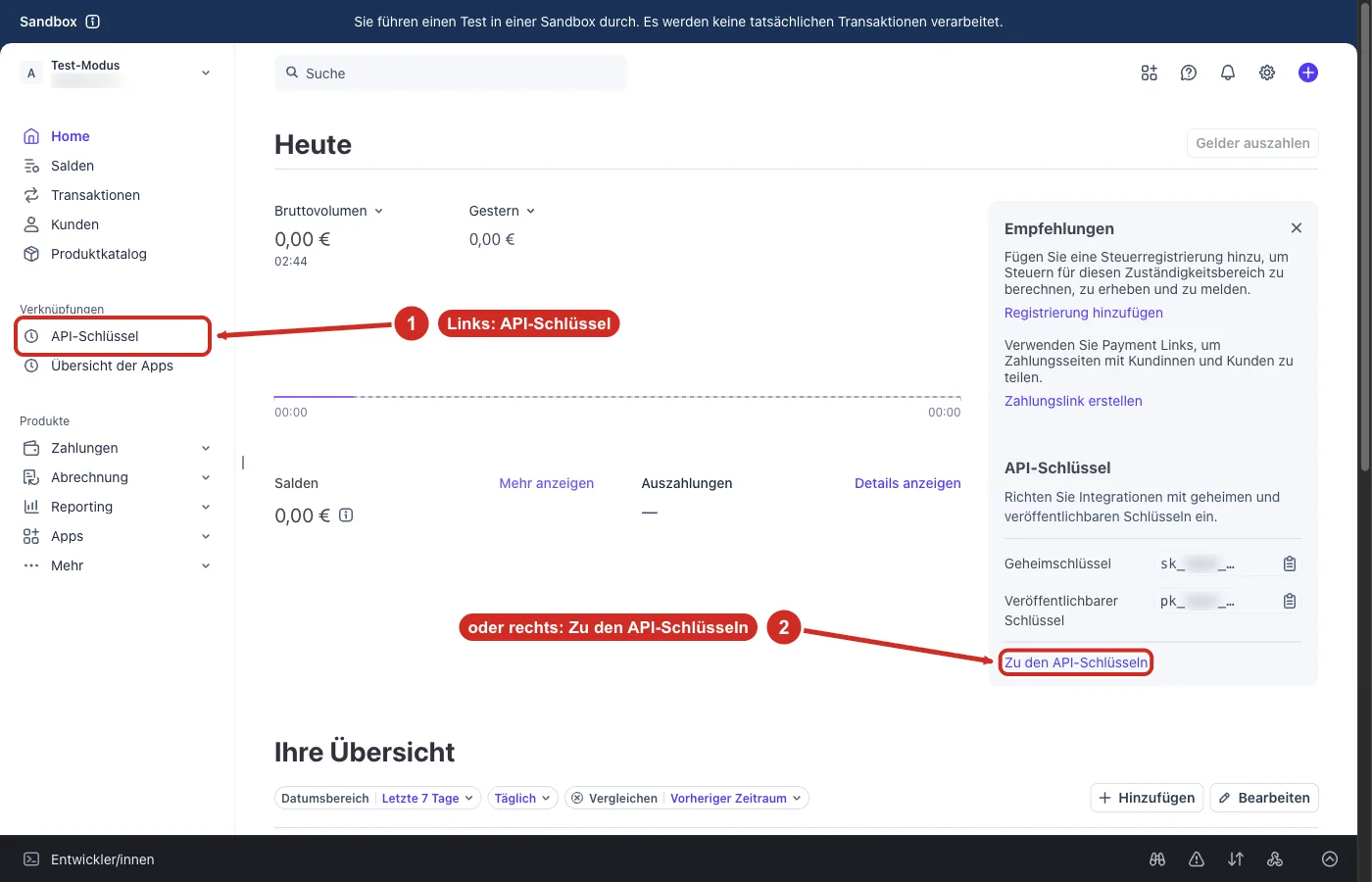
Oder du gehst bei Stripe selbst hin: Klicke links unter „Verknüpfungen“ auf „API-Schlüssel“ (API keys). Oder rechts auf der Startseite im Kasten „API-Schlüssel“ auf „Zu den API-Schlüsseln“. Direkt: dashboard.stripe.com/test/apikeys.
Schritt 7: Den Veröffentlichbaren Schlüssel kopieren
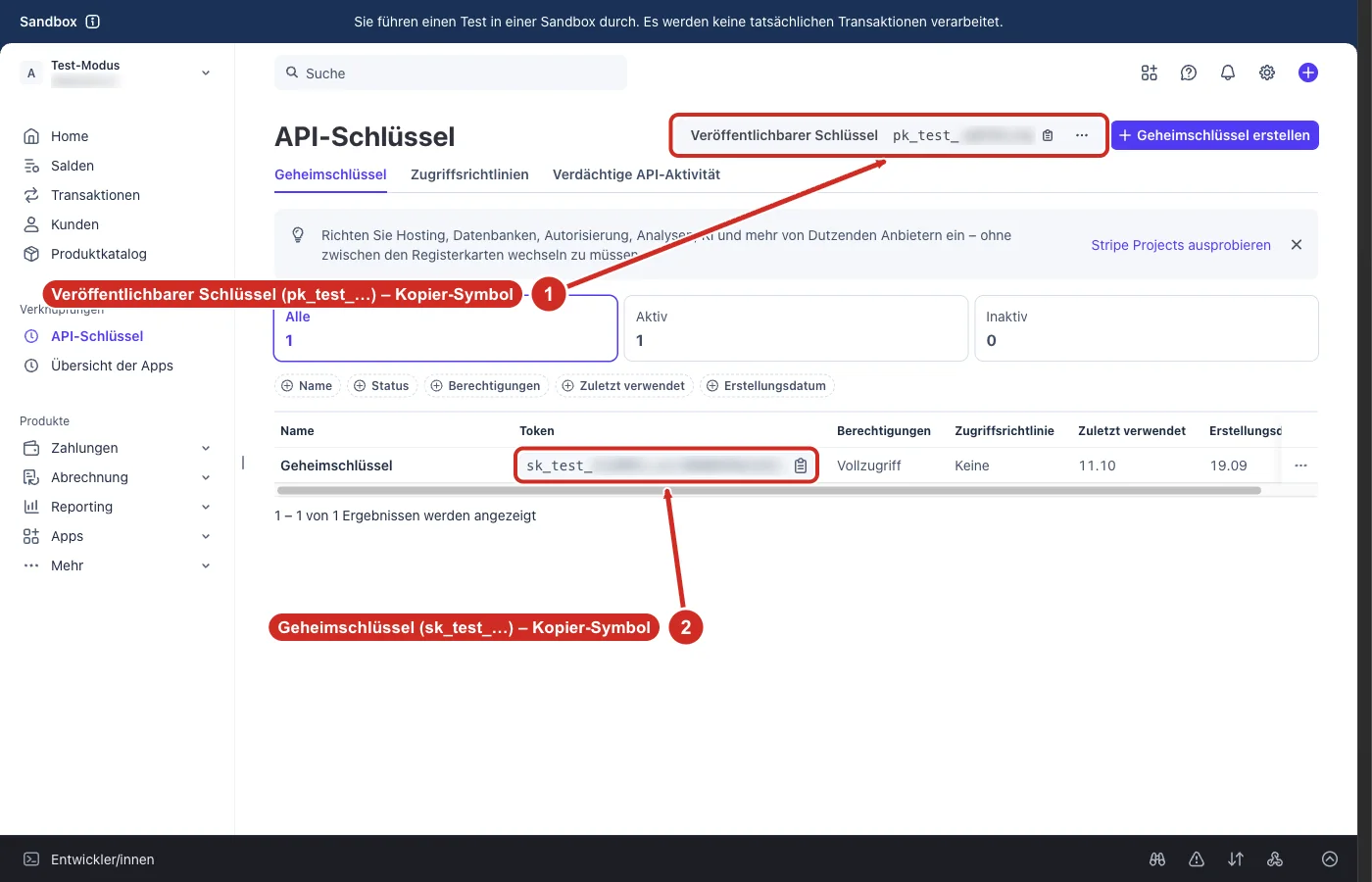
Was du hier siehst: die Seite „API-Schlüssel“. Oben rechts steht „Veröffentlichbarer Schlüssel“ (Publishable key) und dahinter pk_test_….
Was du kopierst: Klicke auf das kleine Kopier-Symbol (das Klemmbrett) rechts neben pk_test_…. Jetzt ist der Schlüssel in deiner Zwischenablage. Trag ihn gleich in PetWorkers ein (Teil 4), dann kommst du zurück.
Schritt 8: Den Geheimschlüssel kopieren
Was du hier siehst: Unten in der Tabelle steht eine Zeile „Geheimschlüssel“ (Secret key). In der Spalte „Token“ steht sk_test_….
Was du kopierst: Klicke auf das Kopier-Symbol rechts neben sk_test_…. Dieser Schlüssel ist geheim: Zeig ihn niemandem.
Teil 4: Die Schlüssel in PetWorkers eintragen
Schritt 9: Die Stripe-Seite in PetWorkers öffnen
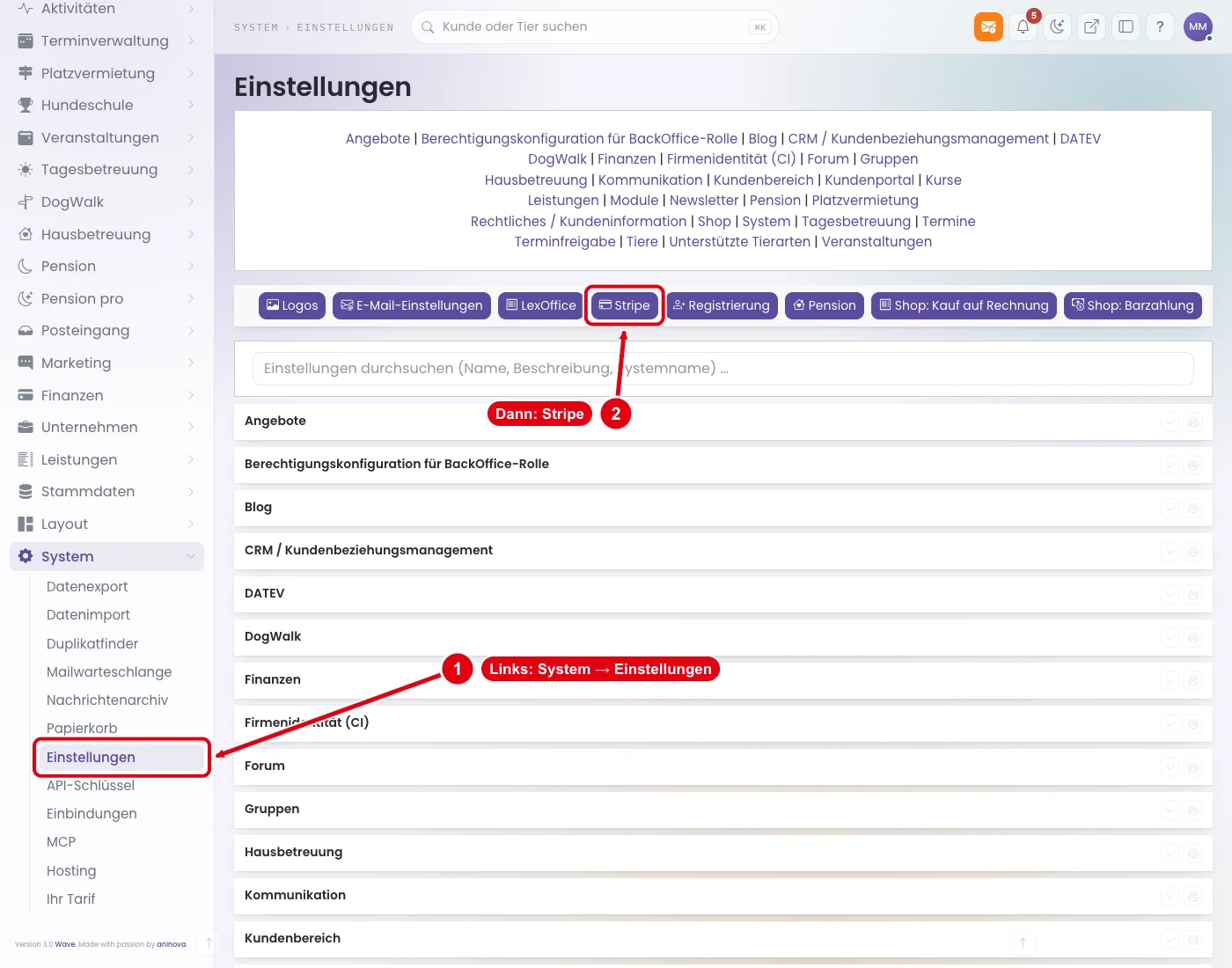
Klicke links im Menü auf System und dann auf Einstellungen. Oben siehst du eine Reihe Knöpfe. Klicke auf „Stripe“. Direkt: /settings.stripe.php hinter deiner PetWorkers-Adresse.
Schritt 10: „Stripe aktiv“ und „Stripe Testmodus“ einschalten
In Wave hat jede Zeile rechts einen Stift („Bearbeiten“). So geht jede Zeile: auf den Stift klicken, Wert eintragen, auf den grünen Haken klicken. Erst der grüne Haken speichert.
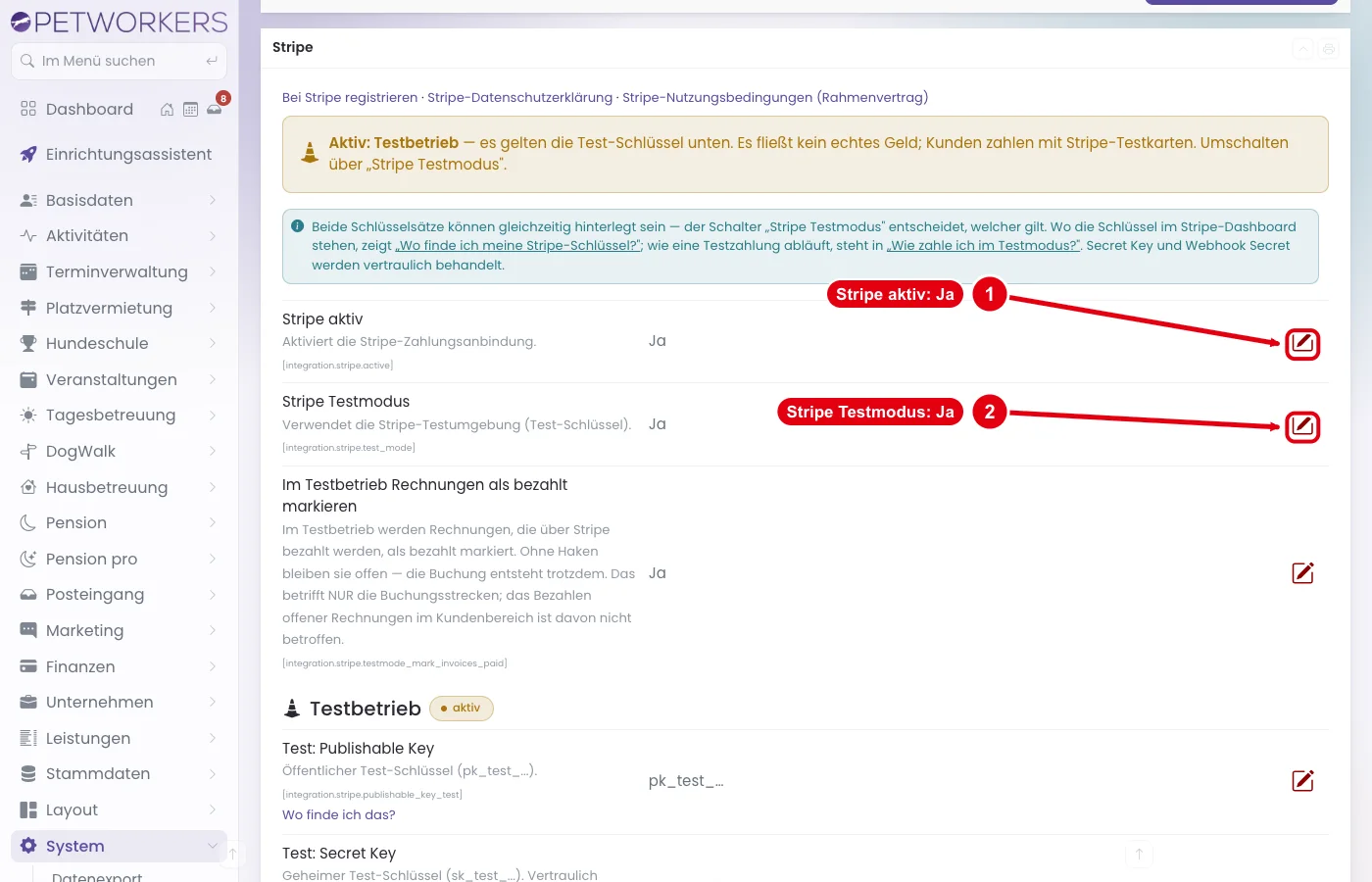
- Klicke bei „Stripe aktiv“ auf den Stift, schalte ein, klicke auf den grünen Haken. Dort steht jetzt „Ja“.
- Mach dasselbe bei „Stripe Testmodus“. Mit „Ja“ gelten die Test-Schlüssel.
Schritt 11: Die Schlüssel einfügen
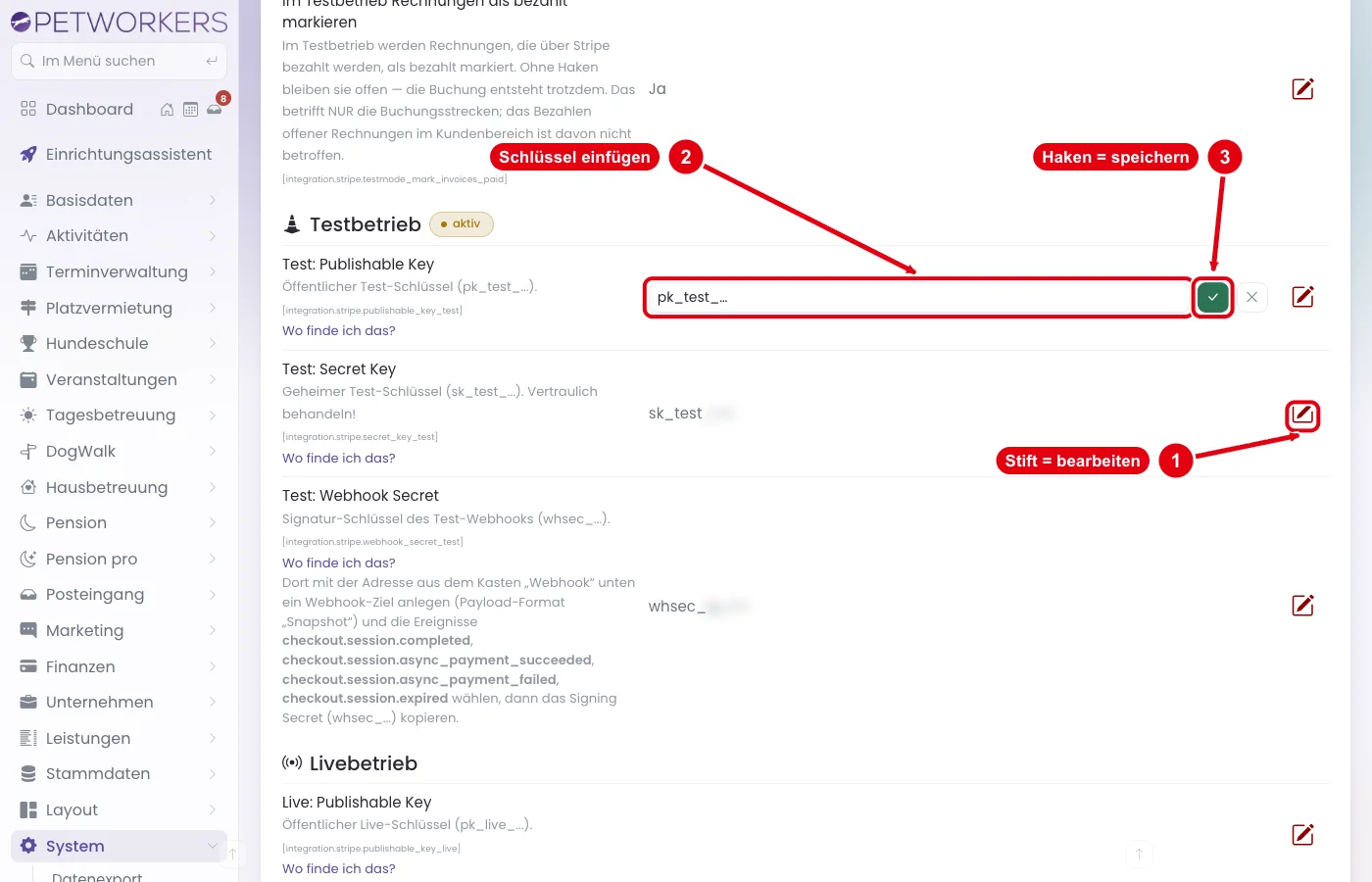
- Klicke im Abschnitt „Testbetrieb“ bei „Test: Publishable Key“ auf den Stift.
- Füge den
pk_test_…-Schlüssel ein (Strg+V, am Mac ⌘+V) und klicke auf den grünen Haken. - Mach dasselbe bei „Test: Secret Key“ mit dem
sk_test_…-Schlüssel.
Gut zu wissen: Geheime Werte zeigt Wave nur gekürzt an, etwa sk_test…••••.
Teil 5: Den Webhook bei Stripe anlegen
Der Webhook ist eine Nachricht von Stripe an PetWorkers: „Der Kunde hat bezahlt.“ Ohne Webhook erfährt PetWorkers nicht sicher davon.
Schritt 12: Die Webhook-Adresse in PetWorkers kopieren
Ganz unten auf der Stripe-Seite in PetWorkers steht der Kasten „Webhook“. Darin steht deine Adresse. Sie endet auf /stripe.webhook.php.
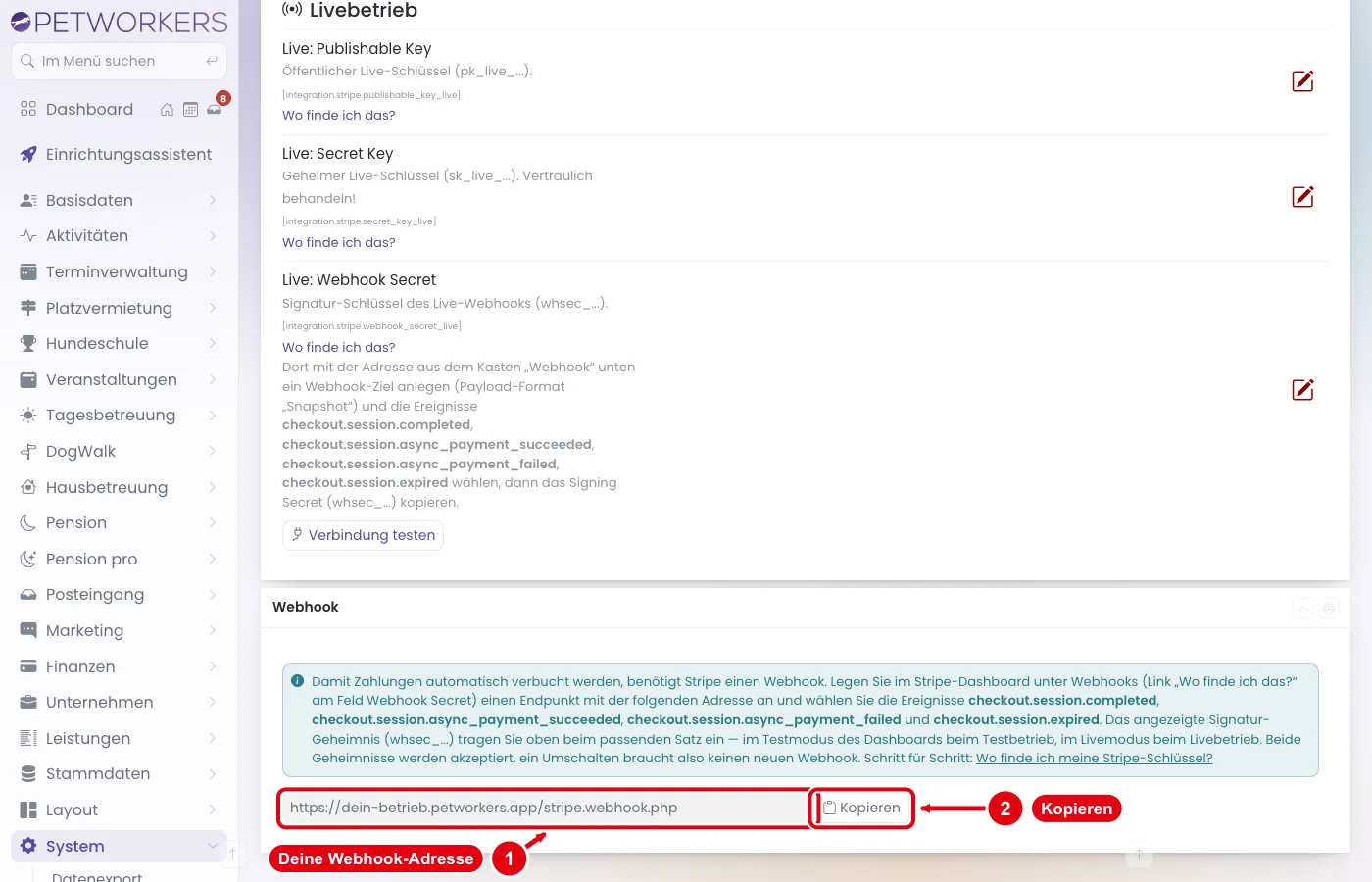
Was du kopierst: Klicke auf „Kopieren“. Der Knopf zeigt danach „Kopiert“.
Schritt 13: Bei Stripe die Webhooks öffnen
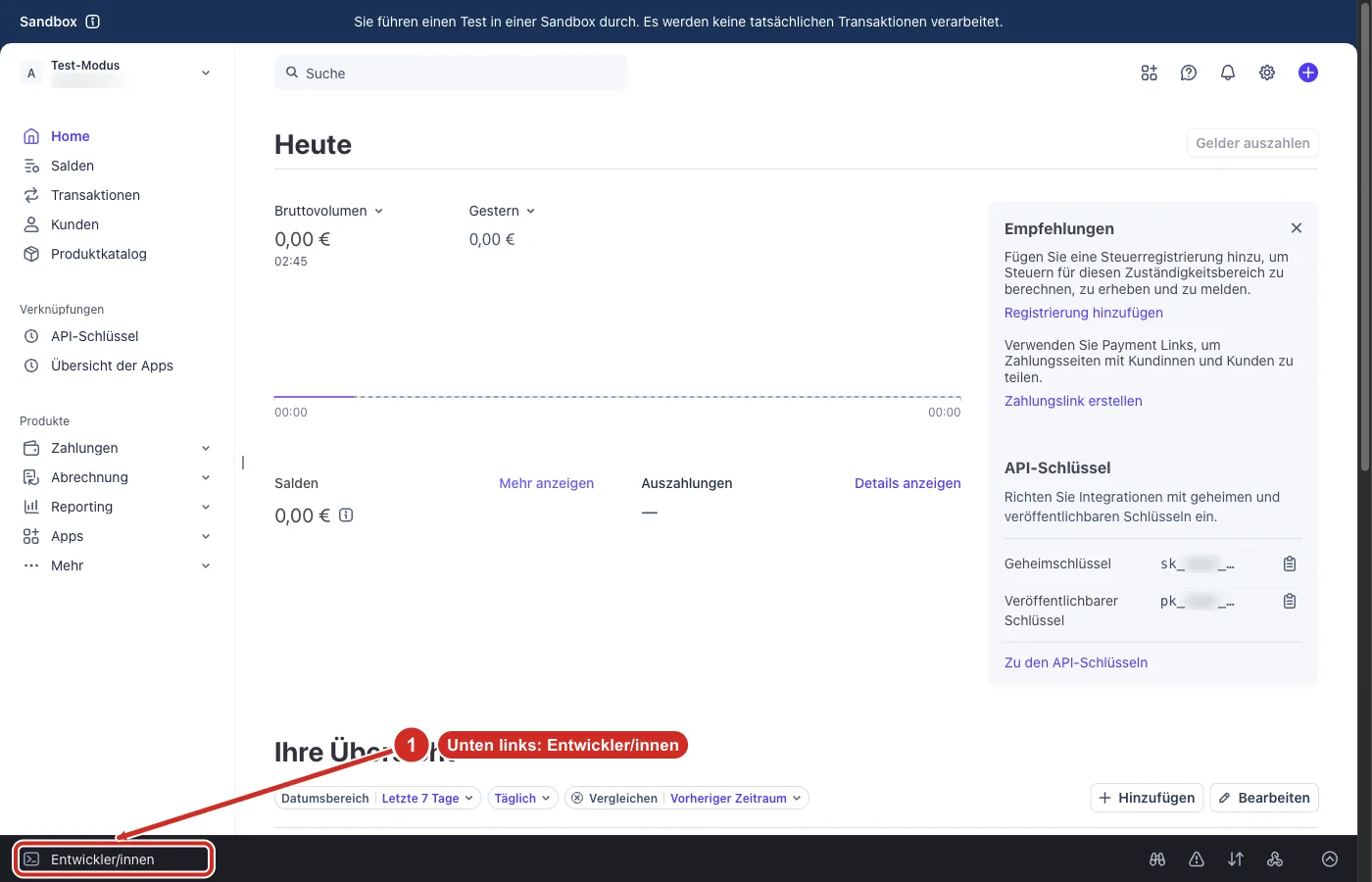
Klicke bei Stripe ganz unten links auf „Entwickler/innen“ (Developers). Es öffnet sich die Workbench. Klicke dort oben auf den Reiter „Webhooks“. Direkt: dashboard.stripe.com/test/workbench/webhooks. Auch der Link „Wo finde ich das?“ am Feld „Test: Webhook Secret“ in PetWorkers führt dorthin.
Schritt 14: „Ziel hinzufügen“ klicken
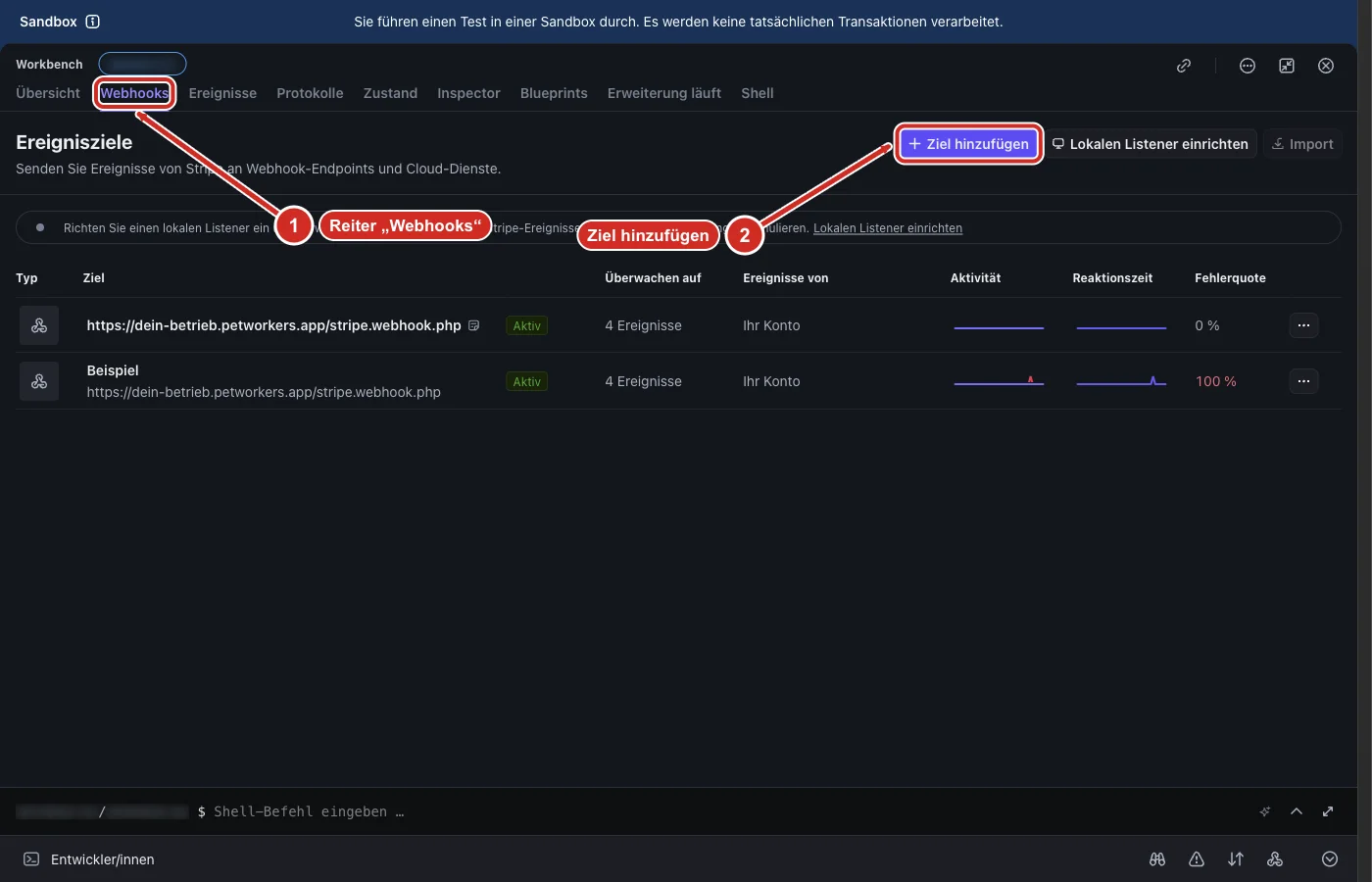
Was du hier siehst: die Seite „Ereignisziele“ (Event destinations). Hast du noch keinen Webhook, ist die Liste leer. Was du tust: auf „+ Ziel hinzufügen“ (Add destination) klicken. Es öffnet sich „Ereignisziel erstellen“ mit drei Schritten links: „Ereignisse auswählen“, „Zieltyp auswählen“, „Ziel konfigurieren“.
Schritt 15: „Ihr Konto“ und „Momentaufnahme“ wählen
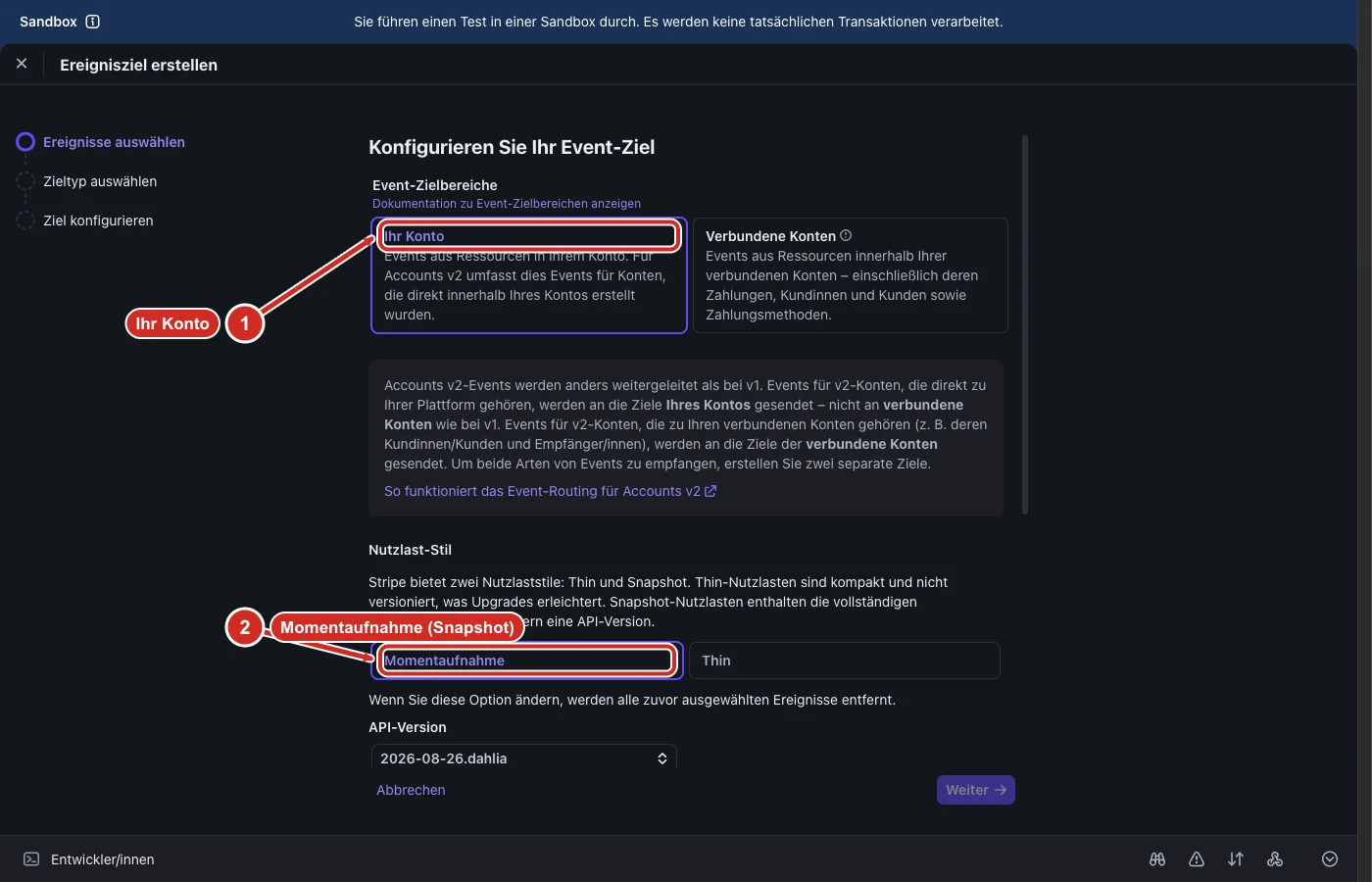
- Bei „Event-Zielbereiche“ wählst du „Ihr Konto“ (Your account). Das ist meist schon gewählt.
- Bei „Nutzlast-Stil“ wählst du „Momentaufnahme“ (Snapshot), nicht „Thin“. Auch das ist meist schon gewählt.
- Die „API-Version“ lässt du, wie sie ist.
Schritt 16: Die vier Ereignisse anhaken
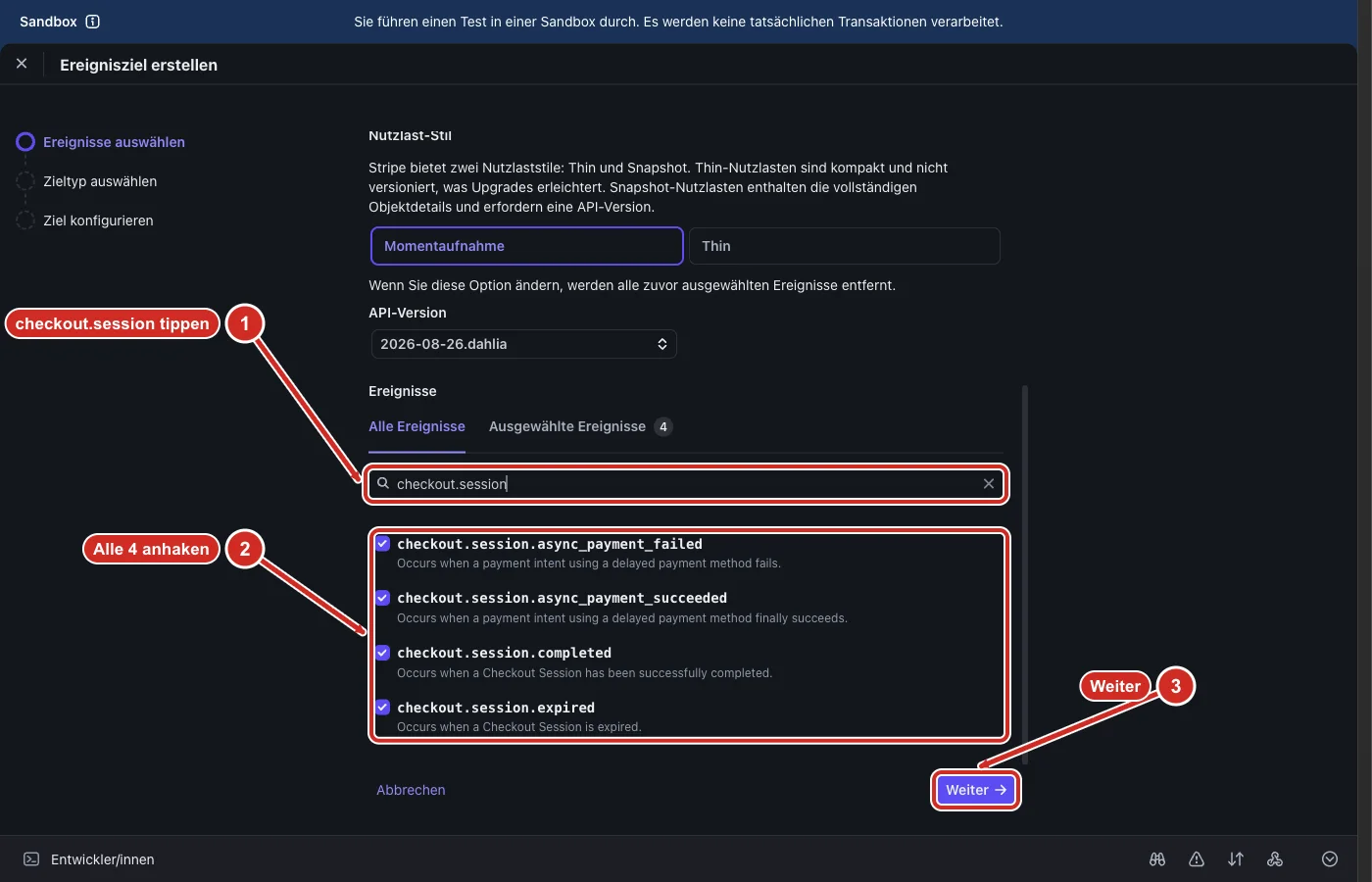
- Scroll nach unten zu „Ereignisse“.
- Klicke in das Suchfeld „Ereignis nach Name oder Beschreibung suchen …“ und tippe
checkout.session. - Setz bei allen vier einen Haken:
checkout.session.async_payment_failedcheckout.session.async_payment_succeededcheckout.session.completedcheckout.session.expired
- Oben beim Reiter „Ausgewählte Ereignisse“ steht jetzt eine 4. Klicke unten rechts auf „Weiter“.
Schritt 17: „Webhook-Endpoint“ wählen
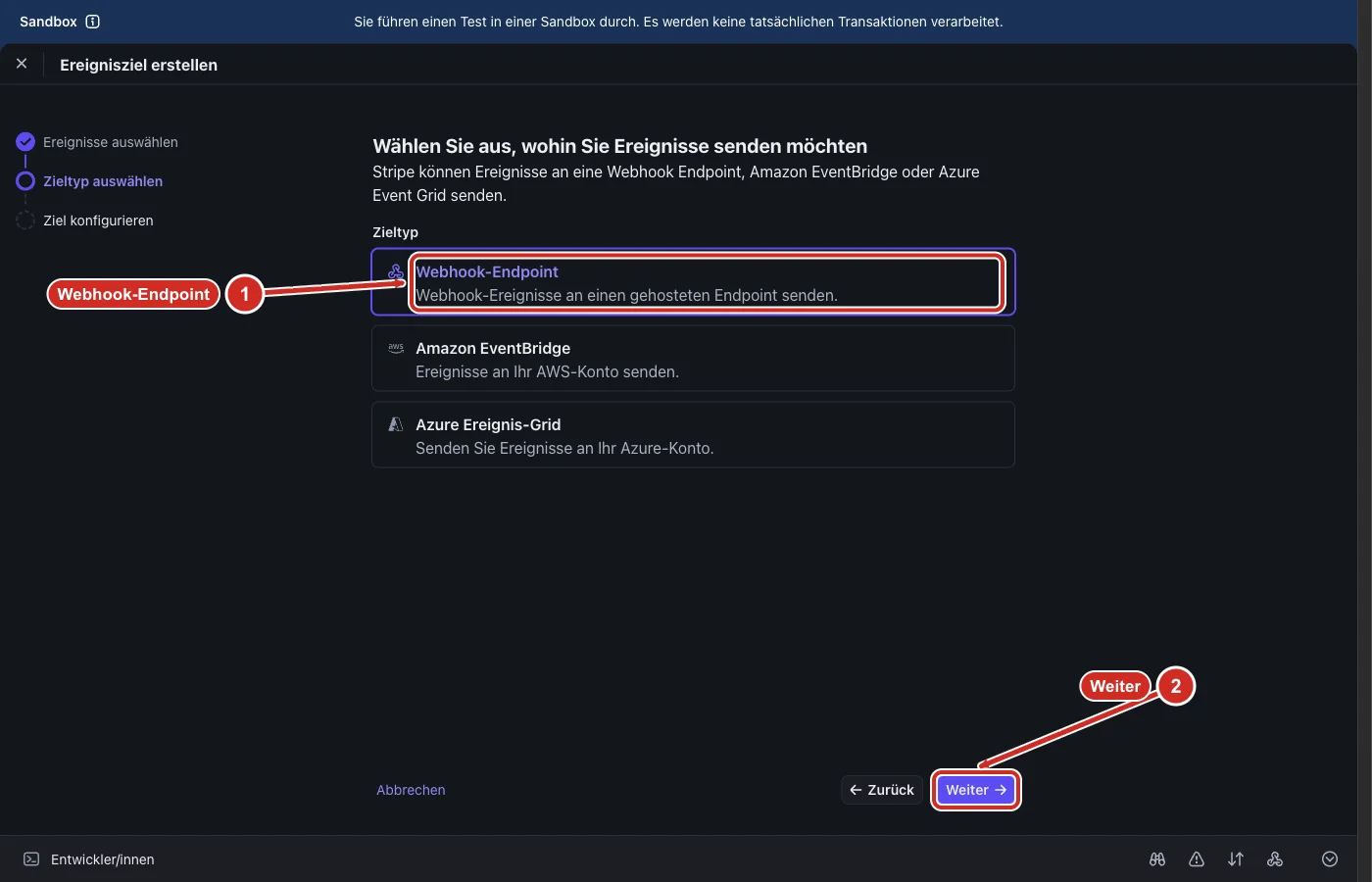
Was du hier siehst: „Wählen Sie aus, wohin Sie Ereignisse senden möchten“. Was du tust: auf „Webhook-Endpoint“ (Webhook endpoint) klicken, dann auf „Weiter“.
Schritt 18: Adresse einfügen und Ziel erstellen
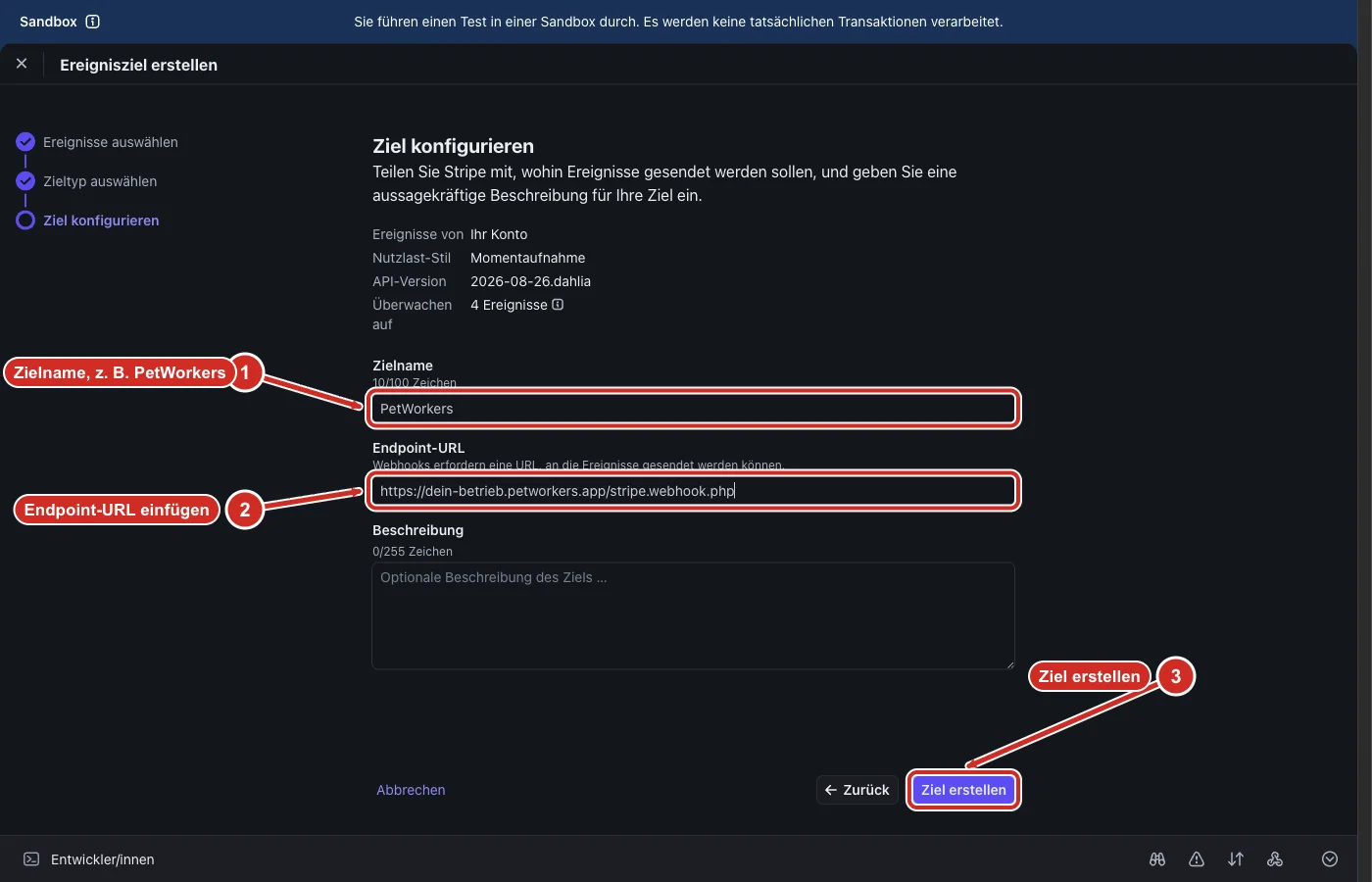
- Bei „Zielname“ schreibst du zum Beispiel
PetWorkers. Das ist nur für dich. - Klicke in das Feld „Endpoint-URL“ und füge deine Webhook-Adresse aus Schritt 12 ein (Strg+V bzw. ⌘+V). Sie muss mit
https://beginnen und auf/stripe.webhook.phpenden. - „Beschreibung“ kannst du leer lassen.
- Klicke auf „Ziel erstellen“ (Create destination).
Schritt 19: Das Signatur-Geheimnis kopieren
Stripe zeigt jetzt dein neues Ziel. Rechts unter „Details zum Ziel“ steht der Kasten „Signatur-Geheimnis“ (Signing secret).
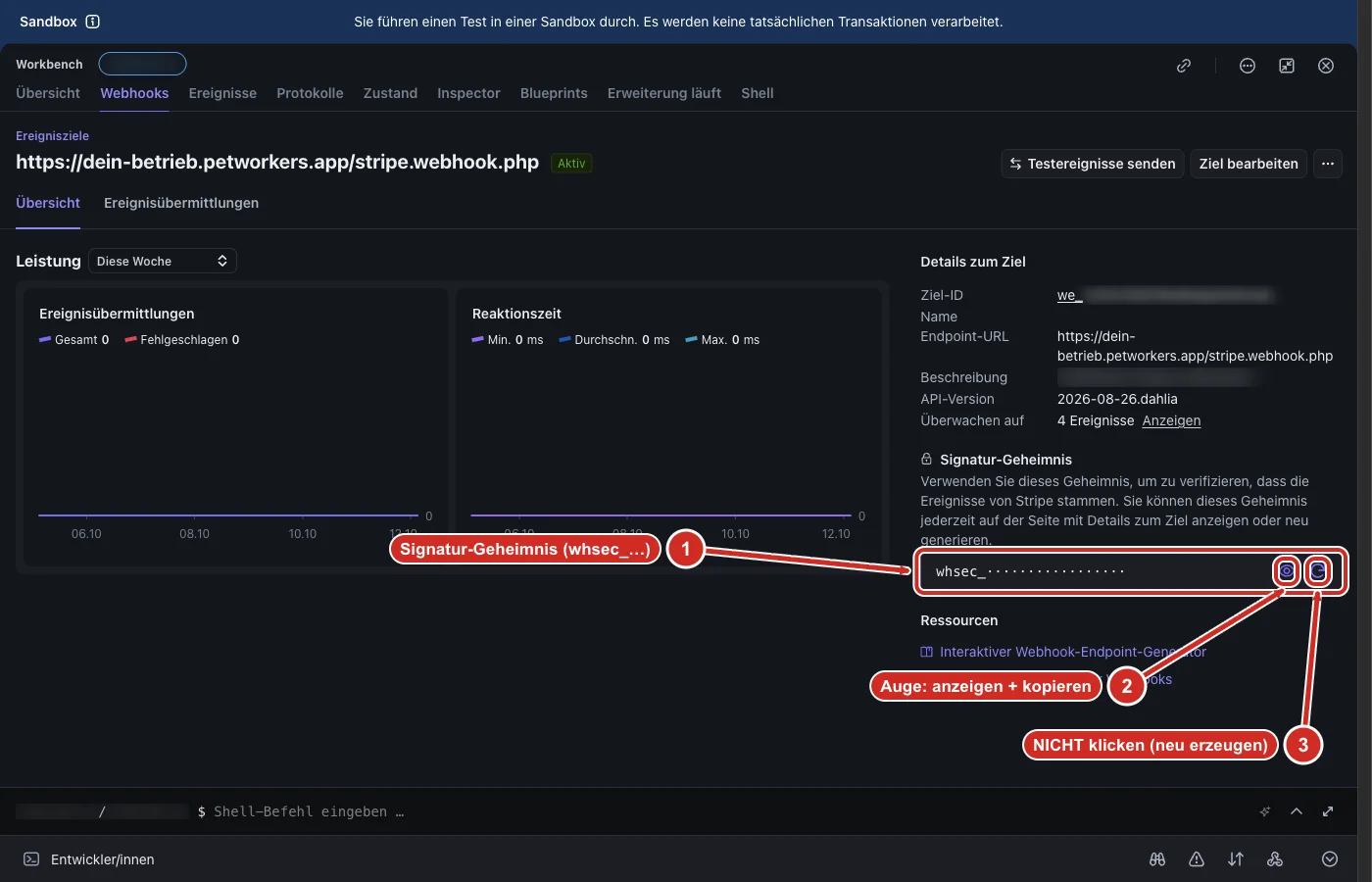
- Klicke auf das Auge rechts im Kasten. Jetzt siehst du den ganzen Wert. Er beginnt mit
whsec_. - Kopiere den ganzen Wert.
- Klicke nicht auf den Kreispfeil daneben. Der erzeugt ein neues Geheimnis, und das alte gilt nicht mehr.
Teil 6: Das Webhook Secret in PetWorkers eintragen und testen
Schritt 20: Webhook Secret einfügen
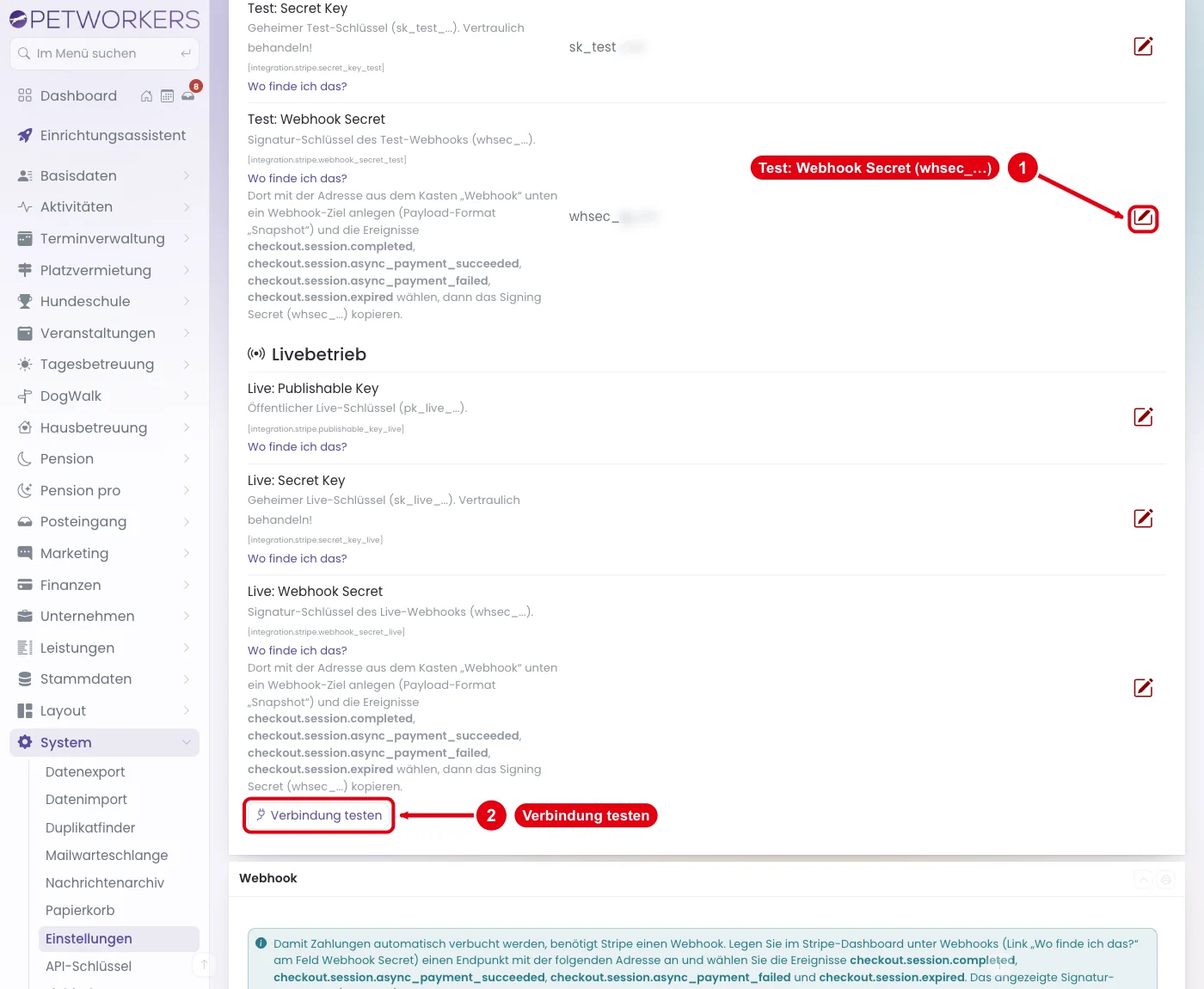
- Klicke bei „Test: Webhook Secret“ auf den Stift.
- Füge den
whsec_…-Wert ein und klicke auf den grünen Haken.
Hast du den Webhook im Testmodus angelegt, gehört das Secret ins Feld „Test: Webhook Secret“. Ein Webhook aus dem Livemodus gehört später ins Feld „Live: Webhook Secret“.
Schritt 21: „Verbindung testen“ klicken
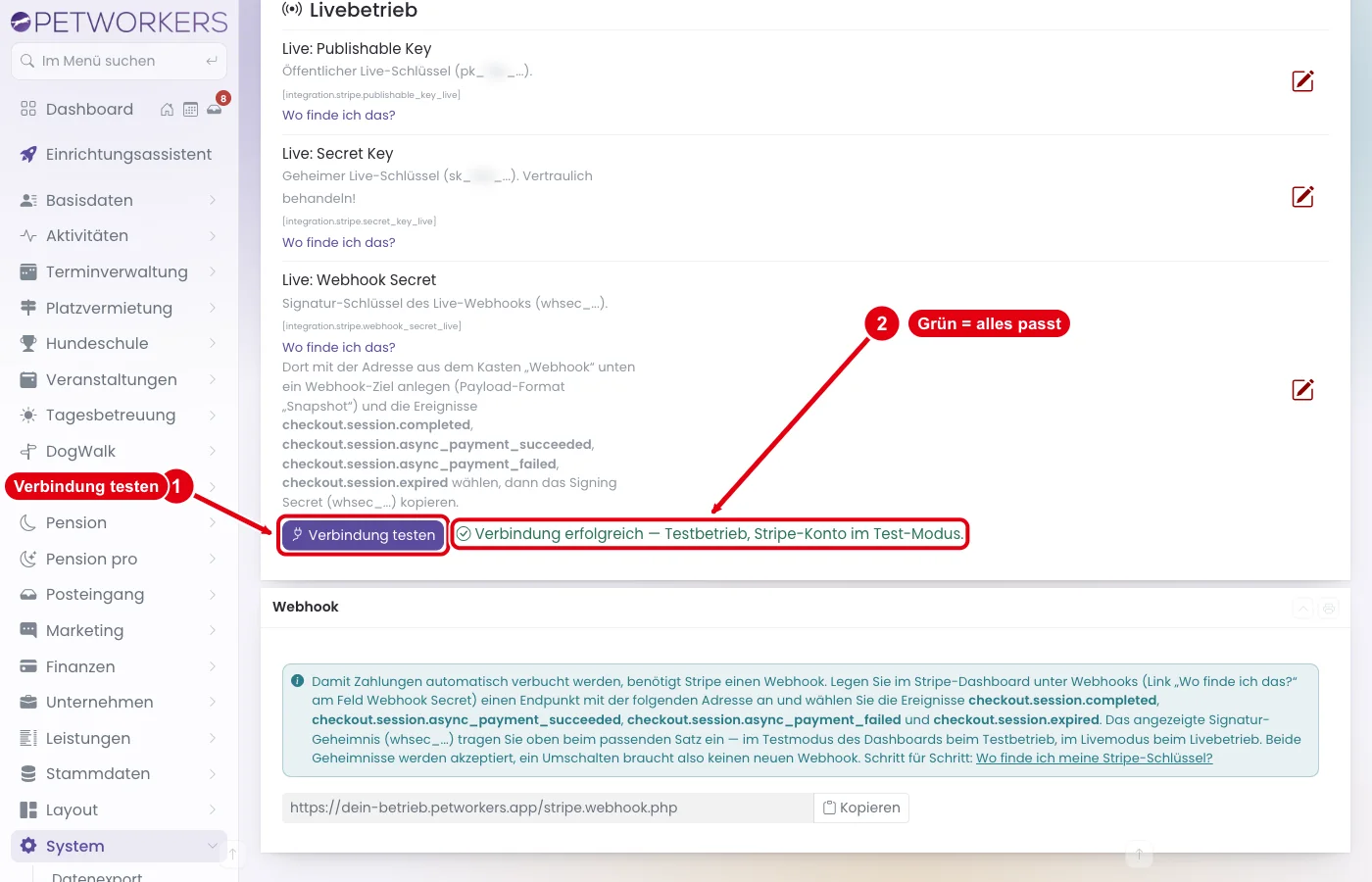
Was du tust: auf „Verbindung testen“ klicken. Was du lesen musst: Steht dort „Verbindung erfolgreich — Testbetrieb, Stripe-Konto im Test-Modus.“, passt alles. Steht dort etwas anderes, schau unter Wenn etwas nicht klappt.
Oben auf der Seite steht jetzt „Aktiv: Testbetrieb“. Das heißt: PetWorkers nimmt die Test-Schlüssel, und es fließt kein echtes Geld.
Teil 7: Eine Testzahlung machen
Schritt 22: Mit der Testkarte bezahlen
- Buche auf deiner Website etwas, das online bezahlt werden kann. Oder melde dich im Kundenbereich an und klicke unter Rechnungen bei einer offenen Rechnung auf „… zahlungspflichtig bezahlen“.
- Nimm dafür deine eigene E-Mail-Adresse, nicht die eines Kunden. Die Bestätigungs-Mails kommen auch im Testmodus.
- Im Bezahlfenster von Stripe gibst du die Testkarte 4242 4242 4242 4242 ein. Dazu ein beliebiges Datum in der Zukunft, eine beliebige dreistellige Prüfnummer und, falls gefragt, eine beliebige Postleitzahl.
- Bezahle. Du kommst zurück auf deine Seite.
Schritt 23: Die Zahlung bei Stripe finden
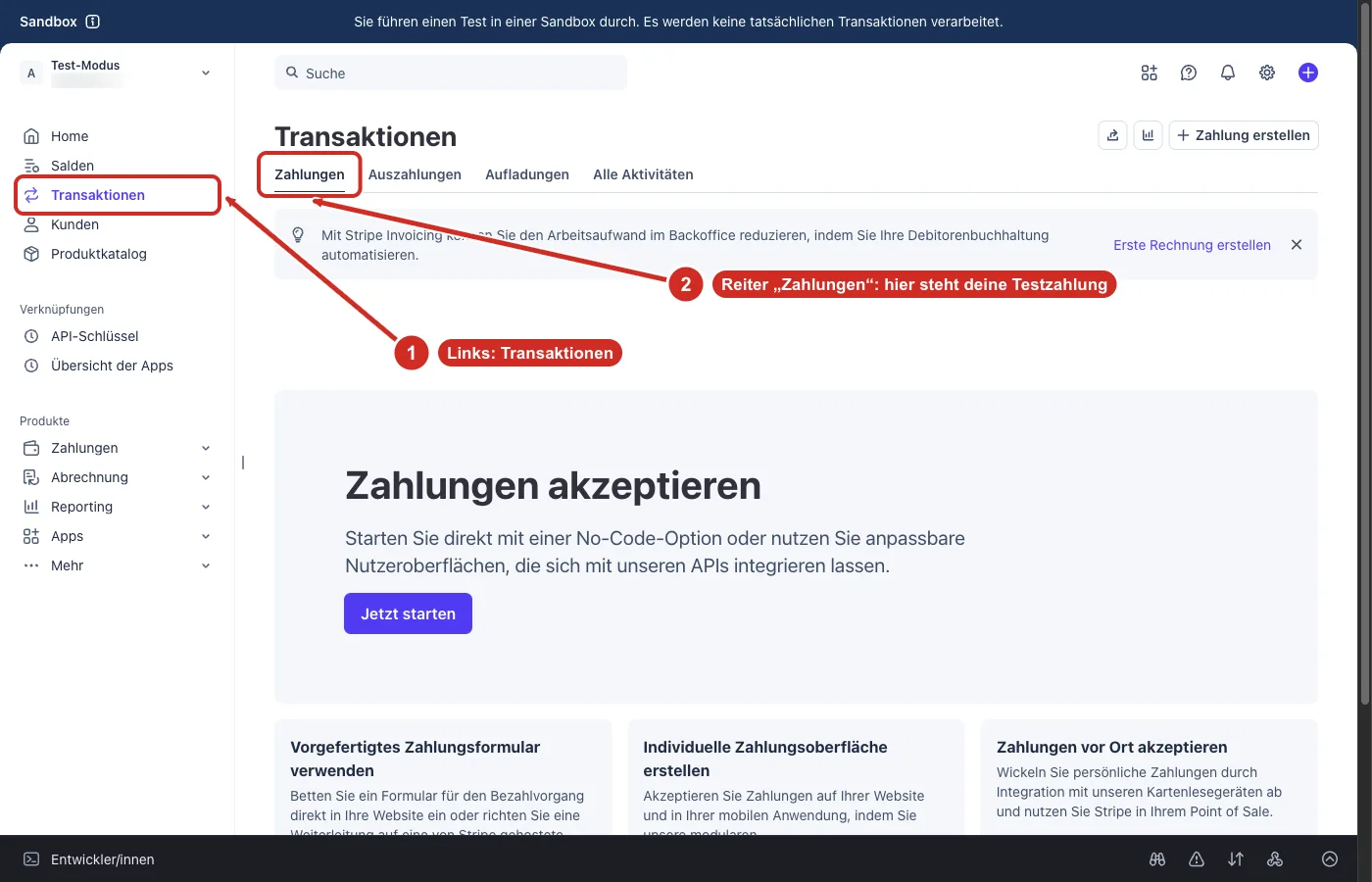
Klicke bei Stripe links auf „Transaktionen“ (Transactions) und oben auf „Zahlungen“ (Payments). Direkt: dashboard.stripe.com/test/payments. Was du lesen musst: Deine Testzahlung steht oben in der Liste, mit dem Betrag und dem Status „Erfolgreich“ (Succeeded).
Schritt 24: Prüfen, ob der Webhook angekommen ist
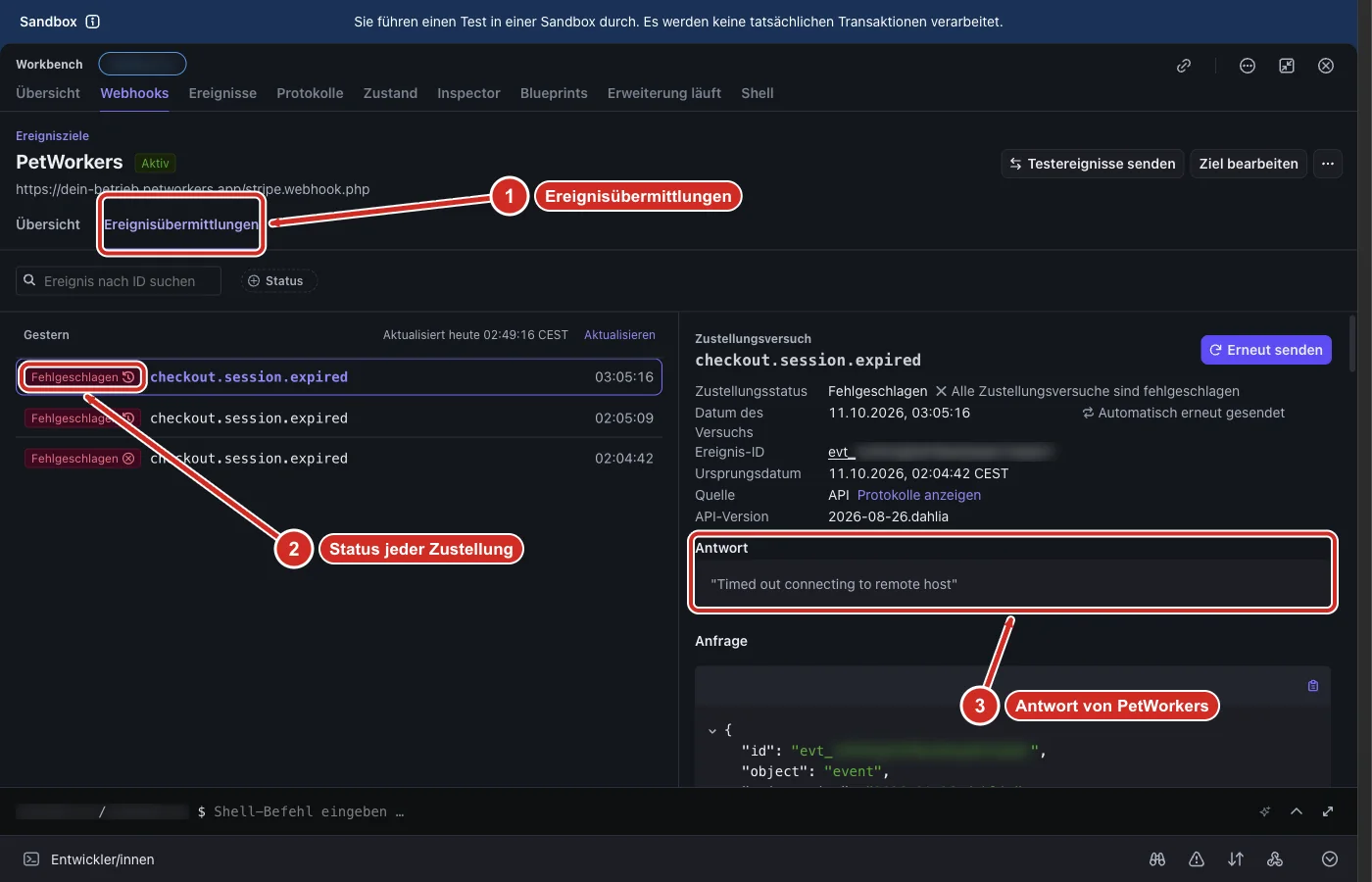
- Öffne bei Stripe wieder „Entwickler/innen“ → „Webhooks“ und klicke auf dein Ziel.
- Klicke auf den Reiter „Ereignisübermittlungen“ (Event deliveries).
- Was du lesen musst: Links steht jede Nachricht mit ihrem Status. „Erfolgreich“ (Succeeded) heißt: PetWorkers hat die Nachricht bekommen. „Fehlgeschlagen“ (Failed) heißt: Es hat nicht geklappt. Rechts unter „Antwort“ steht dann der Grund.
In PetWorkers ist die Buchung jetzt fest bzw. die Rechnung bezahlt. Mehr Testkarten: Wie zahle ich im Testmodus?
Teil 8: Auf echte Zahlungen umstellen
Klappt alles im Test? Dann machst du dasselbe noch einmal im Livemodus.
Schritt 25: Konto bei Stripe aktivieren
Stripe zahlt erst echtes Geld aus, wenn dein Konto aktiviert ist. Stripe fragt dafür nach Rechtsform, Adresse, Bankkonto und Ausweis. Folge dort den Hinweisen auf der Startseite.
Schritt 26: In den Livemodus wechseln und die Live-Schlüssel holen
Klicke oben links auf deinen Kontonamen und dann auf „Sandbox verlassen“ (siehe Schritt 5). Der dunkelblaue Balken „Sandbox“ ist jetzt weg. Öffne dashboard.stripe.com/apikeys.
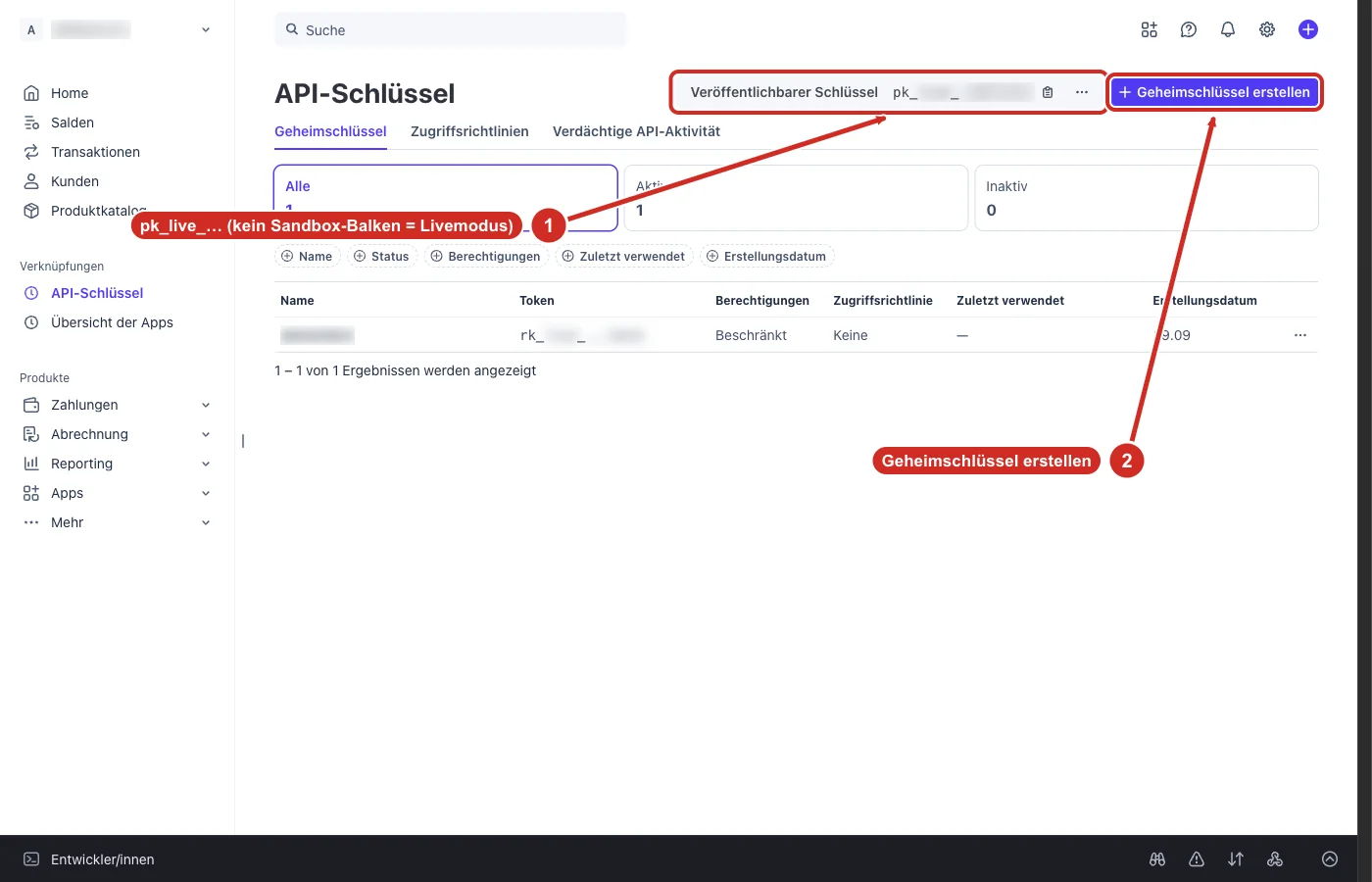
- Kopiere den „Veröffentlichbaren Schlüssel“ (
pk_live_…) über das Kopier-Symbol. - Kopiere den Geheimschlüssel (
sk_live_…). Im Livemodus zeigt Stripe ihn oft nur ein einziges Mal, gleich nach dem Erstellen. Kannst du ihn nicht mehr kopieren, klicke auf „Geheimschlüssel erstellen“ und kopiere den neuen sofort. Ein eingeschränkter Schlüssel (rk_live_…) geht auch.
Schritt 27: Live-Schlüssel in PetWorkers eintragen
Trag die beiden Schlüssel im Abschnitt „Livebetrieb“ ein: Stift bei „Live: Publishable Key“ und „Live: Secret Key“, einfügen, grüner Haken.
Schritt 28: Einen eigenen Live-Webhook anlegen
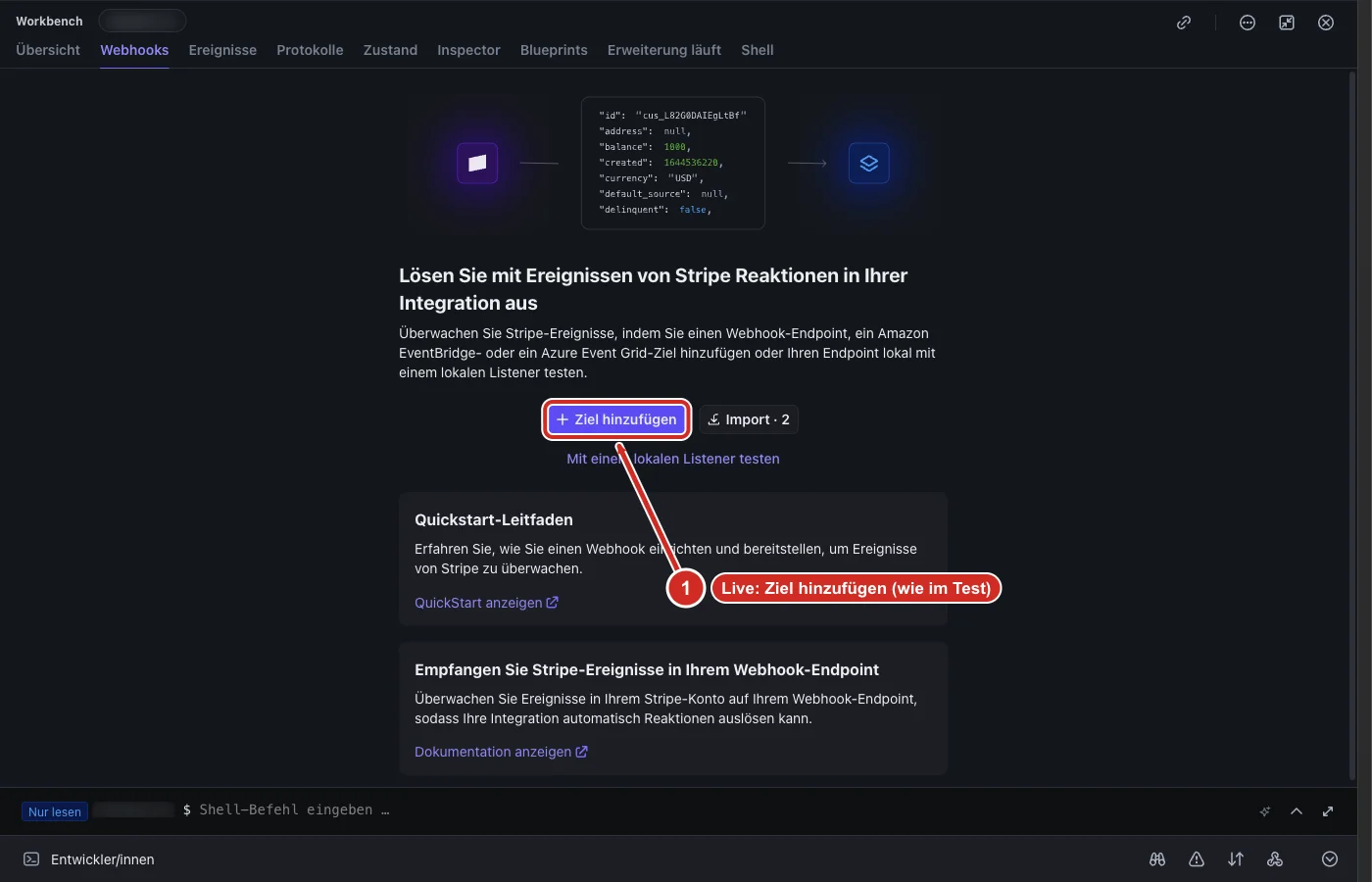
- Öffne dashboard.stripe.com/workbench/webhooks (ohne Sandbox-Balken).
- Mach Schritt 14 bis 19 noch einmal: dieselbe Adresse, dieselben vier Ereignisse.
- Das neue Signatur-Geheimnis kommt in PetWorkers ins Feld „Live: Webhook Secret“.
Schritt 29: Testmodus in PetWorkers ausschalten
Stell „Stripe Testmodus“ über den Stift auf „Nein“. Dann „Verbindung testen“. Jetzt muss dort „Verbindung erfolgreich — Livebetrieb, Stripe-Konto im LIVE-Modus.“ stehen, und oben steht „Aktiv: Livebetrieb“.
Mach zum Schluss eine kleine echte Zahlung und prüfe sie wie in Teil 7, diesmal unter dashboard.stripe.com/payments.
Beide Schlüsselsätze dürfen gleichzeitig eingetragen sein. Zum Umschalten änderst du nur den Schalter „Stripe Testmodus“. PetWorkers erkennt beide Webhook Secrets. Fürs Umschalten brauchst du also keinen neuen Webhook.
Wenn etwas nicht klappt
- „Verbindung testen“ meldet „Der Schlüssel gehört zum Live-Konto, eingestellt ist aber Testbetrieb“ (oder umgekehrt): Der Schlüssel steht im falschen Abschnitt, oder der Schalter „Stripe Testmodus“ steht falsch.
pk_test_/sk_test_gehören zum Testbetrieb,pk_live_/sk_live_zum Livebetrieb. - Gelbe Meldung „Das Feld … enthält keinen Schlüssel, der mit … beginnt“: In dem Feld steht der falsche Schlüssel. Meist ist
pk_undsk_vertauscht. - Gelbe Meldung „Es ist kein Webhook Secret hinterlegt“: Teil 5 und 6 fehlen noch.
- Stripe-Fehler beim Verbindungstest: Der Secret Key ist unvollständig kopiert oder gelöscht. Kopiere ihn neu.
- Zahlung bei Stripe da, in PetWorkers nicht: Öffne bei Stripe dein Ziel → „Ereignisübermittlungen“ (Schritt 24).
- Status „Fehlgeschlagen“ und Antwort mit 400: Das Webhook Secret stimmt nicht oder steht im falschen Feld (Test/Live).
- „Timed out“ oder 404: Die Endpoint-URL ist falsch. Vergleiche sie Zeichen für Zeichen mit dem Kasten „Webhook“ in PetWorkers. Über „Ziel bearbeiten“ kannst du sie korrigieren.
- Gar keine Übermittlungen: Es fehlt ein Ereignis. Über „Ziel bearbeiten“ ergänzt du die vier aus Schritt 16.
- Testzahlung bei Stripe nicht zu sehen: Du bist nicht in der Sandbox. Wechsle wie in Schritt 5.
- Webhook im Test angelegt, Live klappt nicht: Live braucht einen eigenen Webhook und ein eigenes Secret (Schritt 28).
- Signatur-Geheimnis aus Versehen neu erzeugt: Kopiere das neue und trag es in PetWorkers ein. Das alte gilt nicht mehr.
- Geheimschlüssel verloren: Erstelle bei Stripe einen neuen und trag ihn in PetWorkers ein.
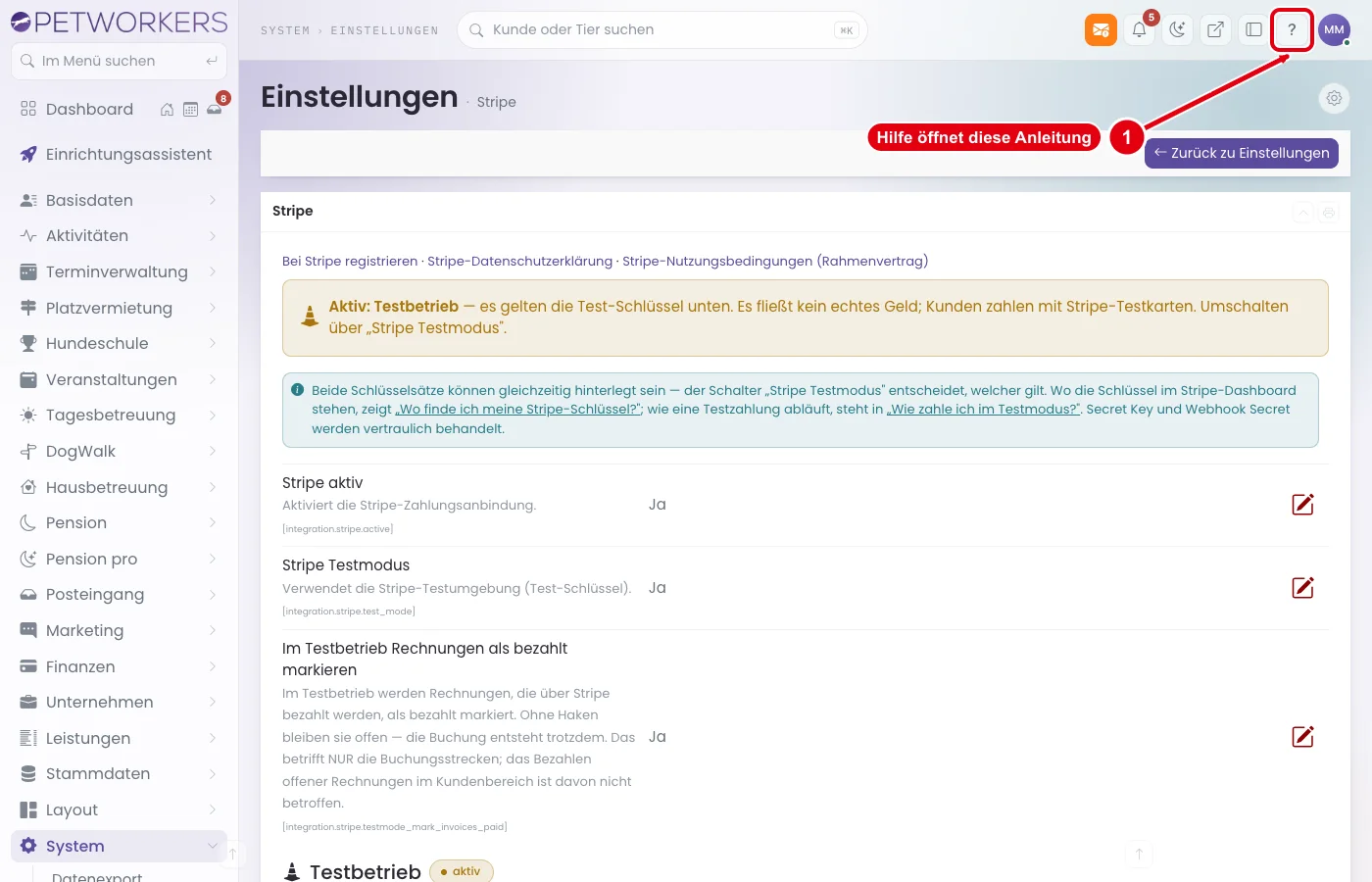
Diese Anleitung direkt aus PetWorkers öffnen
Siehe auch: Stripe einrichten (Online-Zahlungen) · Wie zahle ich im Testmodus?