



Stempelkarte einsehen: Restguthaben, Verbrauch, Buchungen
PetWorkers Wave · Prüfe zuerst, ob du diese Produktlinie verwendest. Menüwege und Bilder können sich zwischen Classic und Wave unterscheiden.
Ein Kunde fragt: „Wie viele Stunden habe ich noch?" So findest du die Antwort — für einen Kunden oder für alle Karten auf einmal. Das Restguthaben ist die Zahl der Einheiten, die noch auf der Karte frei sind.
Wer hat Zugriff?
- Kontaktkartei und Detailseite — Administratoren, beide BackOffice-Rollen und Beratung, Training & Betreuung.
- Finanzen → Stempelkarten (Multipässe) — Administratoren und BackOffice (Büro & Buchhaltung); BackOffice (Sach- und Rechnungsbearbeitung) nur mit dem Schalter „Finanzen: Multipässe".
- Deine Kunden — sehen ihr Restguthaben selbst im Kundenbereich, wenn „Tab: Stempelkarten (Multipässe) anzeigen" an ist.
Welche E-Mails werden verschickt?
Diese Seiten verschicken keine E-Mails.
Kurz gesagt: Für einen Kunden: Kontakt öffnen, Reiter Stempelkarten, dort stehen „Einheiten" und „Gebucht". Für alle Karten: Finanzen → Stempelkarten (Multipässe). Restguthaben = Einheiten minus Gebucht.
So siehst du die Karte eines Kunden
- Klicke im Menü auf Basisdaten → Kontakte und öffne den Kunden.
- Klicke auf den Reiter Stempelkarten. Pro Karte siehst du Einheiten und Gebucht. Restguthaben = Einheiten minus Gebucht. Die Spalte Rechnung zeigt, ob die Karte schon abgerechnet ist.
- Für die Einzelheiten: Klicke auf das Menü am Zeilenende und dann auf Details.
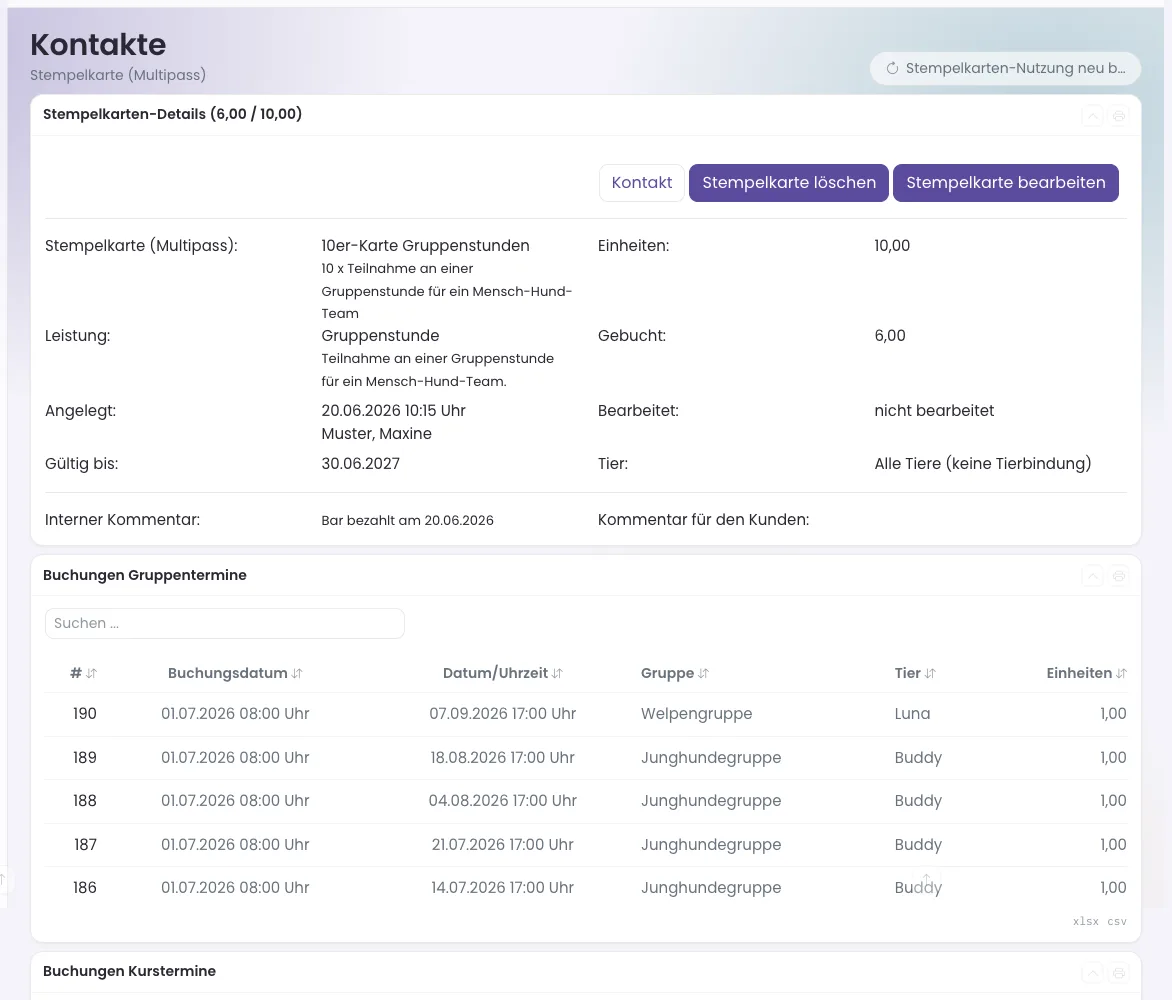
- Die Überschrift „Stempelkarten-Details (6,00 / 10,00)" zeigt den Verbrauch. Darunter stehen alle Termine, die mit der Karte bezahlt wurden, mit Datum, Gruppe, Tier und Einheiten, und ganz unten die Leerbuchungen.
So siehst du alle Karten auf einmal
- Klicke im Menü auf Finanzen → Stempelkarten (Multipässe).
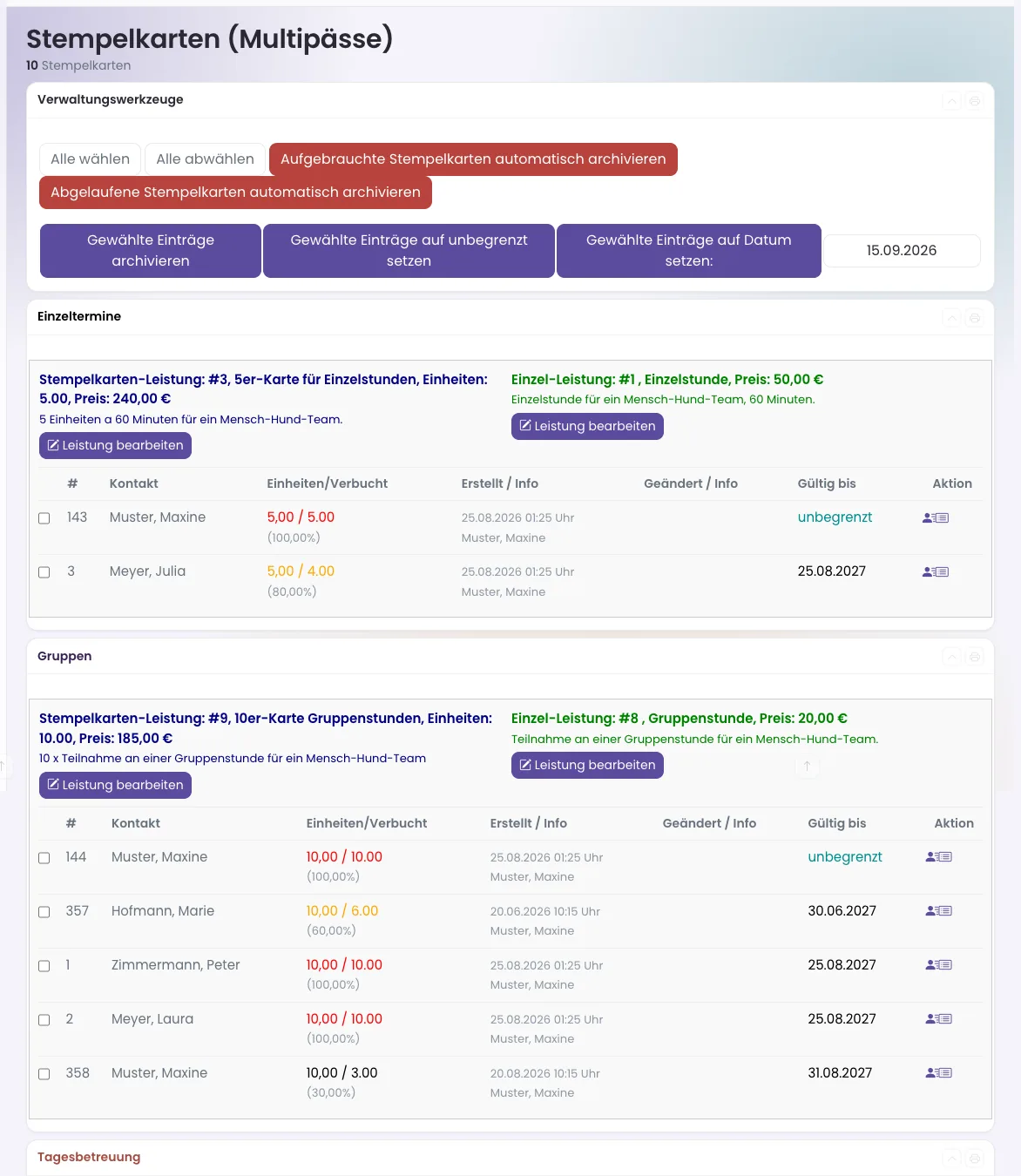
- Die Karten stehen in einem Kasten je Angebotsart, zum Beispiel „Einzeltermine", „Gruppen", „Tagesbetreuung" oder „Veranstaltungen", darin nach Produkt. Den Kasten „Pension" gibt es nur, wenn das Pensionsmodul eingeschaltet ist.
- Achte auf die Farben: Einheiten/Verbucht orange = mehr als die Hälfte verbraucht, rot = aufgebraucht, türkis = mehr verbraucht als auf der Karte war. Gültig bis rot = abgelaufen, orange = läuft in weniger als drei Monaten ab.
- Das Personen-Symbol öffnet den Kontakt, das Karten-Symbol die Detailseite.
- Für eine Tabelle zum Exportieren: Knopf Gesamtbericht oben rechts (nur Administratoren und BackOffice (Büro & Buchhaltung)).
So sieht dein Kunde seine Karten
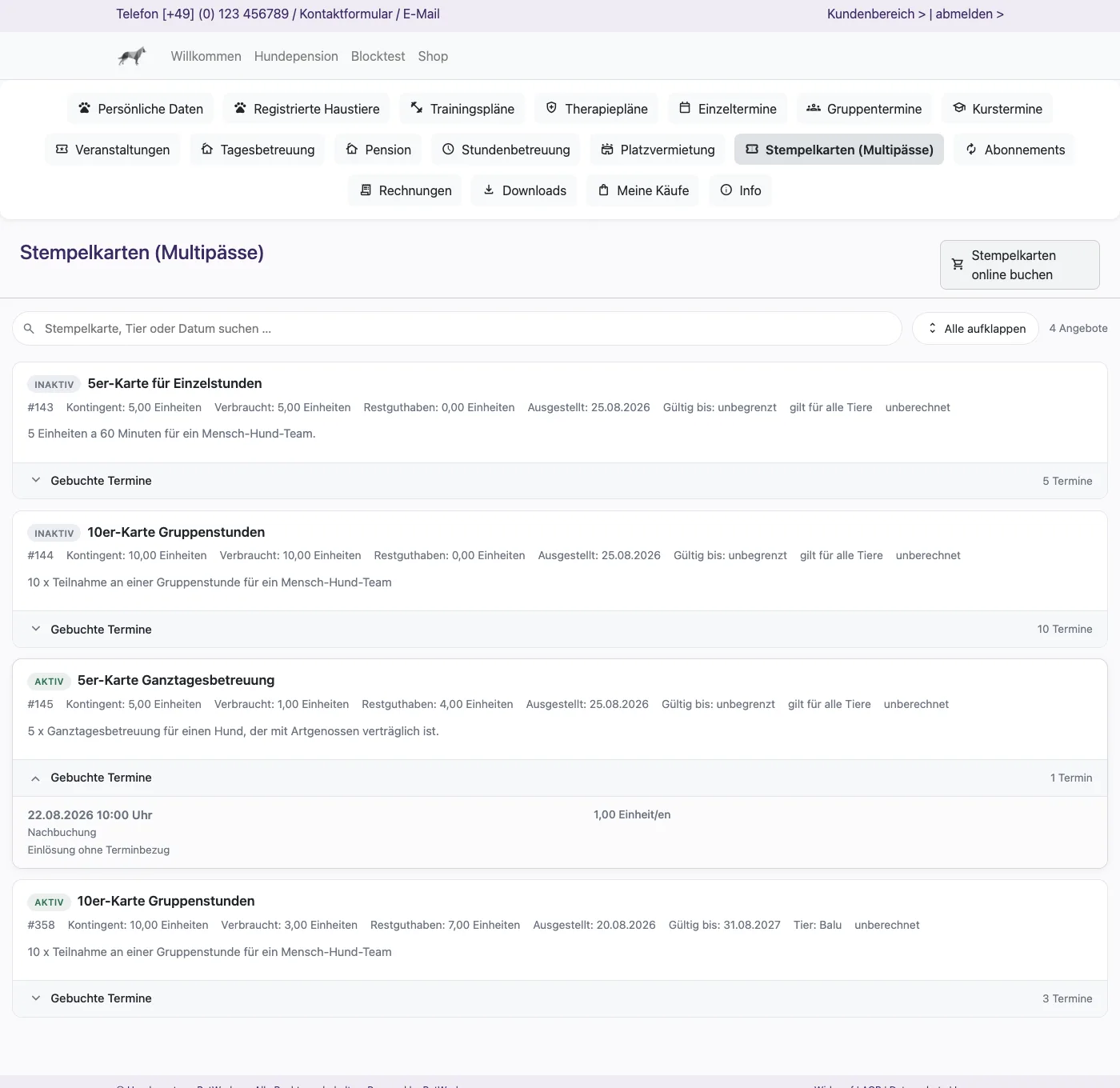
Im Kundenbereich unter Stempelkarten (Multipässe) steht direkt „Restguthaben: … Einheiten", die Gültigkeit und aufgeklappt die eingelösten Termine. Karten mit Guthaben stehen als „Aktiv", abgelaufene als „Abgelaufen". Du kannst den Kunden also dorthin schicken.
So prüfst du, ob die Zahlen stimmen
- Zähl auf der Detailseite die Einheiten aller Buchungen und Leerbuchungen zusammen. Die Summe muss der Zahl in der Überschrift entsprechen.
- Weicht sie ab, klicke oben rechts auf Stempelkarten-Nutzung neu berechnen. Oben erscheint dann die Aufteilung nach Buchungsarten, und der Zähler ist korrigiert.
Wenn etwas nicht klappt
- Karte fehlt in der Liste. Sie ist archiviert. In der Kontaktkartei steht sie im Kasten „Archivierte Stempelkarten (Multipässe)", in der Gesamtübersicht unter „Archiv".
- Kasten „Pension" fehlt in der Gesamtübersicht. Das Pensionsmodul ist ausgeschaltet. Die Karten findest du weiter in der Kontaktkartei.
- Termine fehlen auf der Detailseite. Die Detailseite listet Gruppentermine, Kurstermine, Einzeltermine, Tagesbetreuung, Veranstaltungen und Leerbuchungen. Einlösungen im DogWalk, in der Hausbetreuung und in der Pension zählen im Verbrauch mit, stehen aber nicht in dieser Liste.
- Restguthaben da, aber die Karte wird nicht belastet. Die Karte ist am Tag des Termins nicht mehr gültig, archiviert, deaktiviert oder ihre Rechnung ist storniert. Steht in der Spalte „Rechnung" „nicht einlösbar", braucht der Kunde eine neue Karte. Bei „Karte gilt weiter" liegt es nicht an der Rechnung.