



Kontakte: suchen, anlegen, freischalten
PetWorkers Wave · Prüfe zuerst, ob du diese Produktlinie verwendest. Menüwege und Bilder können sich zwischen Classic und Wave unterscheiden.
Unter Basisdaten → Kontakte legst du deine Kunden an, findest sie wieder und pflegst ihre Daten. Ein Kontakt ist jeder Mensch und jede Firma, mit denen du zu tun hast: Kunden, Interessenten, Lieferanten — und deine Mitarbeiter, denn auch sie melden sich mit einem Kontakt an.
Wer hat Zugriff?
- Administratoren — sehen und bearbeiten alle Kontakte und vergeben jede Rolle (Sicherheitsgruppe).
- BackOffice (Büro & Buchhaltung), BackOffice (Sach- und Rechnungsbearbeitung) und Beratung, Training & Betreuung — sehen die Kontaktliste, legen Kontakte an und bearbeiten sie. Einen Kontakt mit derselben oder einer höheren Rolle als der eigenen (etwa einen Kollegen oder einen Administrator) können sie nicht bearbeiten, löschen oder seinen Kontaktgruppen zuordnen. Sie vergeben nur Rollen unterhalb der eigenen.
- Zusammenführen und Anonymisieren — nur Administratoren und die beiden BackOffice-Rollen.
- Deine Kunden — sehen die Kontaktliste nicht. Ihre eigenen Daten sehen und ändern sie im Kundenbereich unter „Persönliche Daten“.
- Lizenz: Kontakte mit einer Mitarbeiter-Rolle zählen gegen die Zahl der Accounts in deinem Tarif. Ist sie erreicht, lässt das Formular keinen weiteren Mitarbeiter-Account zu.
- Mehr zu den Rollen: Rollen und Rechte.
Welche E-Mails werden verschickt?
- Kontakt: Zugangsdaten für das Kundenportal — an den Kontakt, nur mit Haken: beim Anlegen „Beim Speichern Kontoinformation an Kunden senden“, beim Bearbeiten „Beim Speichern neues Kennwort vergeben und Kontoinformation zusenden“ — oder über „Neues Kennwort vergeben und zusenden“ im Menü der Kontaktkarte. Adressen, die auf @nomail.local enden, bekommen nichts.
- Kontakt: Zugang freigeschaltet — an den Kunden, nur wenn du beim Freischalten den Haken „Beim Freischalten den Kunden per E-Mail informieren“ setzt.
- Neue Benutzerregistrierung — an dich (E-Mail-Adresse von Kontakt Nr. 1), wenn sich ein Kunde selbst im Kundenbereich registriert. Der Kunde bekommt vorher Kontakt: Registrierung bestätigen mit dem Link zum Abschließen und danach Kontakt: Datenschutzauskunft. Alles automatisch.
- Kontakt: Datenschutzauskunft an den Kunden und „Zustimmung zu Datenschutz / Nutzungsbedingungen geändert“ an dich — wenn ein Kunde im Kundenbereich seine Datenschutz-Zustimmung abgibt oder ändert. Automatisch.
- „Änderung von Kontaktinformationen“ an dich und „E-Mail-Adresse bestätigen“ an die neue Adresse des Kunden — wenn ein Kunde im Kundenbereich seine persönlichen Daten bzw. seine E-Mail-Adresse ändert. Automatisch.
- Kontakt: Kennwort zurücksetzen und Kontakt: Anmeldung mit Code — an den Kontakt, nur wenn er das auf der Anmeldeseite selbst anfordert.
- Keine E-Mail lösen aus: Deaktivieren, Löschen, Zusammenführen, Anonymisieren, Kontaktgruppen ändern, „Als PDF anzeigen“ und „Visitenkarte herunterladen“. Auch Freischalten ohne den Haken bleibt still.
Den Wortlaut der Vorlagen änderst du unter Layout → Vorlagen.
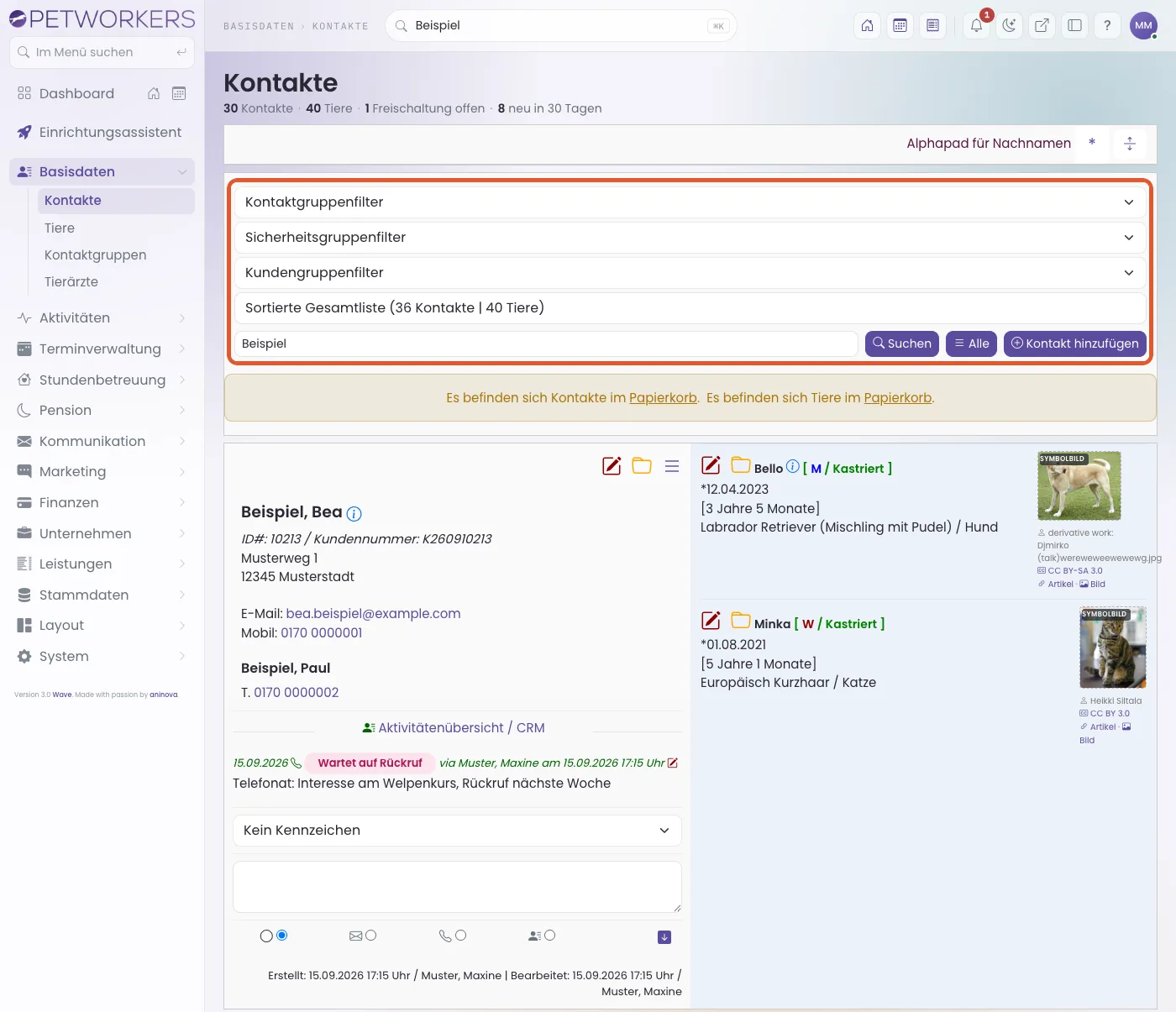
Kurz gesagt: Einen neuen Kunden legst du mit „Kontakt hinzufügen“ oben in der Kontaktliste an. Einen bestehenden findest du über das Suchfeld. Alles Weitere erreichst du über die drei Symbole oben rechts auf der Kontaktkarte.
So legst du einen Kunden an
- Klicke im Menü auf Basisdaten → Kontakte.
- Klicke oben auf „Kontakt hinzufügen“.
- Füll im Reiter „Basisdaten“ die Kontaktdaten aus: mindestens Vorname, Nachname und Land.
- Wähle bei Ansprache „Sie“ oder „Du“. Danach richten sich alle E-Mails an diesen Kunden.
- Trag unter Zugangsdaten die E-Mail-Adresse ein. Das Kennwort ist optional und kann je nach Einstellung zufällig vorbelegt sein. Ohne Kennwort ist zunächst keine Anmeldung möglich.
- Soll der Kunde seine Zugangsdaten per E-Mail bekommen, setze den Haken „Beim Speichern Kontoinformation an Kunden senden“. Ohne Haken erfährt er nichts.
- Lass bei Sicherheitsgruppe „Kunden / Lieferanten“ stehen.
- Prüfe unter Accountverwaltung die Haken „Account ist aktiv“ und „Für Buchungen freigeschaltet“.
- Setze im Reiter „Geschäftsdaten“ den Haken „Kunde“. Steht bei Kundennummer „<automatisch>“, vergibt PetWorkers die Nummer beim Speichern.
- Klicke auf „Speichern“. Oben erscheint „Kontakt erfolgreich gespeichert.“ Jetzt kannst du im Reiter „Tiere“ die Tiere des Kunden anlegen.
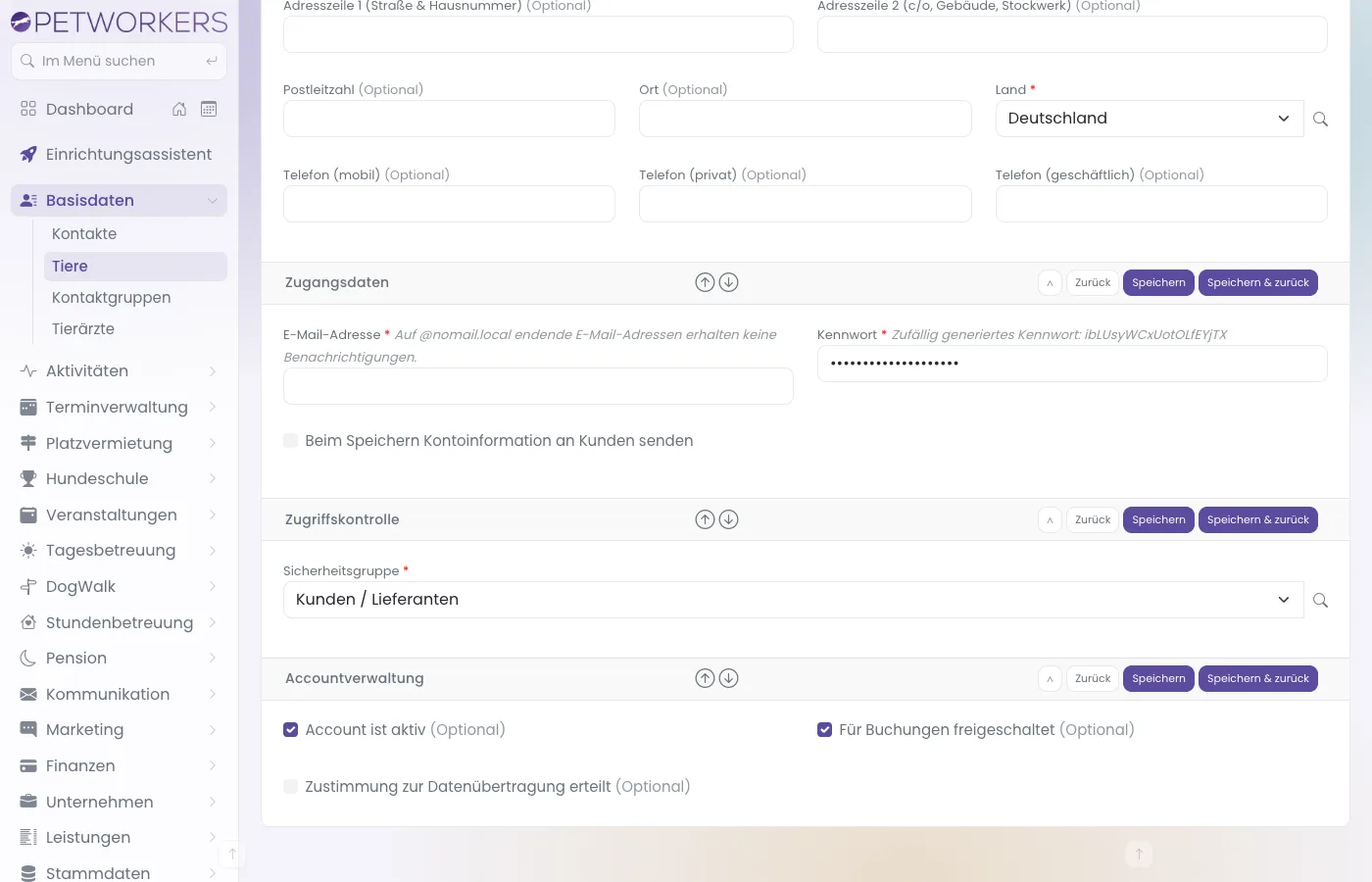
Achtung: Der Haken beim Bearbeiten heißt „Beim Speichern neues Kennwort vergeben und Kontoinformation zusenden“. Er erzeugt ein neues, zufälliges Kennwort — das bisherige gilt danach nicht mehr. Setz ihn nur, wenn der Kunde sein Kennwort wirklich neu braucht.
So trägst du die Leitweg-ID einer Behörde ein
Schreibst du Rechnungen an eine Behörde oder eine andere öffentliche Stelle, verlangt sie meist eine Leitweg-ID. Das ist die Kennung, mit der ihr Rechnungsportal deine E-Rechnung der richtigen Stelle zuordnet. Du bekommst sie vom Auftraggeber, zum Beispiel „04011000-1234512345-06“.
- Klicke im Menü auf Basisdaten → Kontakte.
- Öffne den Kontakt der Behörde und klicke auf der Kontaktkarte auf das Stift-Symbol „Bearbeiten“.
- Trag im Abschnitt „Rechnungsadresse“ die ID in das Feld „Leitweg-ID“ ein. Das Feld ist immer sichtbar, auch wenn der Haken „Rechnungsadresse entspricht Basisdaten“ gesetzt ist.

Das Feld „Leitweg-ID“ steht neben dem Haken „Rechnungsadresse entspricht Basisdaten“. - Klicke auf „Speichern“.

Mit „Speichern“ übernimmt PetWorkers die Leitweg-ID.
Geklappt hat es, wenn oben „Kontakt erfolgreich gespeichert.“ erscheint. Jede Rechnung, die du ab jetzt an diesen Kontakt abschließt, trägt die Leitweg-ID in der E-Rechnung (XRechnung oder ZUGFeRD) als Käuferreferenz. Bereits abgeschlossene Rechnungen bleiben, wie sie sind.
So findest du einen Kontakt
Ob die Liste beim Öffnen gleich alle Kontakte zeigt, stellst du unter System → Einstellungen, Bereich „System“, mit „Kundenliste automatisch laden“ ein. Bei vielen Kontakten lässt du es aus. Die Seite zeigt dann nur den Hinweis „Automatisches Laden der Kontakte ist deaktiviert“ und wartet auf eine Suche oder einen Filter.
- Suchfeld und „Suchen“ — sucht in Name, Firma, Kundennummer, Adresse, Postleitzahl, Ort, Telefonnummern, E-Mail und im alternativen Kontakt. Tippst du einen Tiernamen oder eine Rasse ein, findest du den Halter — auch wenn beim Tier keine Rasse hinterlegt ist. „Anna Koch“ und „Koch, Anna“ funktionieren beide. Mit #123 springst du direkt zu Kontakt Nr. 123.
- „Alle“ — lädt alle Kontakte.
- „Kontaktgruppenfilter“, „Sicherheitsgruppenfilter“ und „Kundengruppenfilter“ — zeigen nur die Kontakte einer Gruppe. In Klammern steht, wie viele es sind.
- „Sortierte Gesamtliste“ — alle Kontakte nach Name (A nach Z oder Z nach A) oder nach Erstelldatum. „Name, Vorname (Z nach A)“ sortiert erst die Nachnamen, dann die Vornamen absteigend.
- „Alphapad für Nachnamen“ — klappt die Buchstaben A bis Z auf. Ein Klick zeigt alle Nachnamen mit diesem Anfangsbuchstaben, der Stern zeigt wieder alle.
Liegen Kontakte oder Tiere im Papierkorb, weist dich ein gelber Balken darauf hin.
Die Kontaktkarte
Oben rechts auf jeder Karte stehen drei Symbole: der Stift öffnet das Formular, der Ordner die Kontaktkartei, das Menü (☰) die übrigen Aktionen.
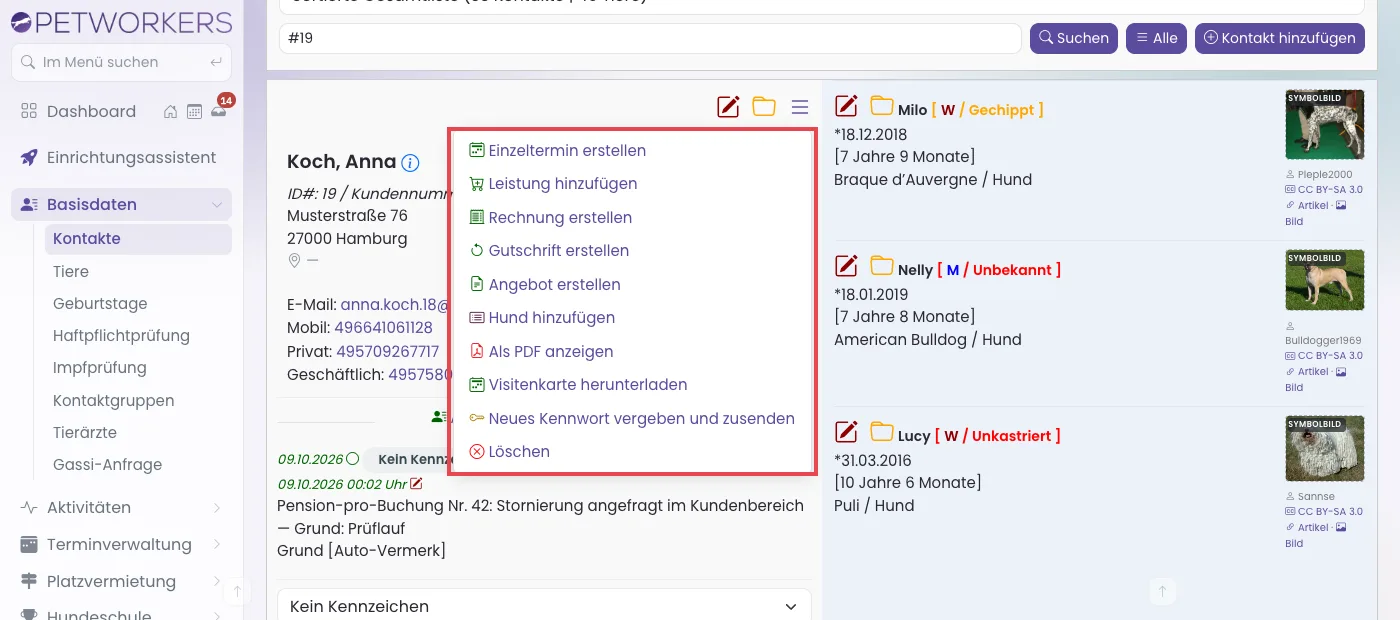
- „Einzeltermin erstellen“, „Leistung hinzufügen“, „Rechnung erstellen“, „Gutschrift erstellen“, „Angebot erstellen“ — mit diesem Kontakt schon vorausgewählt.
- „Hund hinzufügen“, „Katze hinzufügen“ … — je freigeschalteter Tierart.
- „Als PDF anzeigen“ — das Kontaktblatt zum Ausdrucken.
- „Visitenkarte herunterladen“ — eine vCard-Datei für dein Adressbuch.
- „Neues Kennwort vergeben und zusenden“ — erzeugt nach einer Rückfrage ein neues, zufälliges Kennwort und schickt dem Kontakt die Mail „Zugangsdaten für das Kundenportal“. Das bisherige Kennwort gilt danach nicht mehr. Ohne gültige E-Mail-Adresse passiert nichts. Mehr dazu: Probleme bei der Anmeldung.
- „Löschen“ — fragt „Kontakt #… in den Papierkorb verschieben?“ und verschiebt ihn dann in den Papierkorb. Das klappt nur ohne Verknüpfungen, siehe Löschen, Deaktivieren und Zusammenführen.
Auf der Karte siehst du außerdem auf einen Blick: [ SEPA | Mandatsreferenz ], wenn ein Lastschriftmandat vorliegt, [Newsletter], wenn der Kontakt den Newsletter bekommt, und [inaktiv] bei einem abgeschalteten Account. Das blaue ⓘ hinter dem Namen zeigt die internen Vermerke. Ein rotes Warnsymbol am Tier heißt, dass es als gefährlich markiert ist.
Entfernung zum Kunden: Unter der Anschrift stehen die Fahrstrecke von der Anschrift deines Firmenkontakts zum Kunden und die geschätzte Fahrzeit, zum Beispiel „41,0 km · 42–59 Min“. Gemessen wird die einfache Strecke; die Fahrzeit reicht von freier Fahrt bis starkem Verkehr. Die Werte füllen sich im Hintergrund nach und nach, alle fünf Minuten bis zu zehn Kontakte. Ein grauer Strich heißt „Entfernung wird noch berechnet“ oder „Anschrift nicht gefunden — bitte Straße, Postleitzahl und Ort prüfen“; fahre mit der Maus darüber für den Grund. Fehlt die Anschrift, steht „Anschrift fehlt“, bei derselben Anschrift wie der Betrieb „am Betriebssitz“. Gemessen wird nur mit Straße und Postleitzahl oder Ort, beim Kunden und beim Firmenkontakt. Die Angabe ist nur eine Anzeige und fließt in keine Berechnung ein.
Unter „Aktivitätenübersicht / CRM“ trägst du direkt auf der Karte eine Notiz ein: Kennzeichen wählen, Text schreiben, die Art wählen (keine Angabe, E-Mail/Brief, Telefonat, persönliches Gespräch) und mit dem Pfeil speichern.
Neukunden erkennen
Jeder neue Kontakt bekommt den Haken „Neukunde“. Solange er gesetzt ist, steht neben dem Namen die Kennzeichnung „Neukunde“ — auf der Kontaktkarte, in der Kontaktkartei, in der Tierliste, in den Listen auf dem Dashboard und in der Rechnungsübersicht unter Finanzen → Rechnungen.
Wie lange, stellst du unter System → Einstellungen im Bereich „CRM / Kundenbeziehungsmanagement“ bei „Neukunde für x Tage“ ein (neue Installationen: 90). Danach geht der Haken von selbst aus. Im Kontakt (Bearbeiten) setzt oder entfernst du ihn jederzeit selbst; setzt du ihn neu, zählen die Tage ab dann. Steht dort eine 0, wird nirgends etwas gekennzeichnet. Kontakte aus einem Datenimport bekommen den Haken nicht.
So schaltest du einen Kunden für Buchungen frei
Wer sich selbst im Kundenbereich registriert, ist zunächst nicht für Buchungen über das Portal freigeschaltet — du entscheidest, ob er online buchen darf. Bis dahin sieht er im Kundenbereich, dass sein Zugang geprüft wird. Du bekommst die E-Mail „Neue Benutzerregistrierung“, und auf dem Dashboard zählt die Kachel „Freischaltung“ die offenen Fälle. Im Anhang dieser E-Mail steckt die Visitenkarte (vCard) des neuen Kunden. Ein Doppelklick darauf übernimmt ihn in das Adressbuch deines Rechners oder Handys.

- Öffne das Dashboard. In der Kachel „Freischaltung“ stehen alle aktiven Kontakte, die noch nicht freigeschaltet sind.
- Klicke in der Zeile des Kontakts auf das Menü (☰) und dann auf „Details“. Das Kontaktformular öffnet sich.
- Prüfe die Angaben. Steht bei Land noch „Land auswählen“, wähle das Land aus. Ohne Land lässt sich der Kontakt nicht speichern.
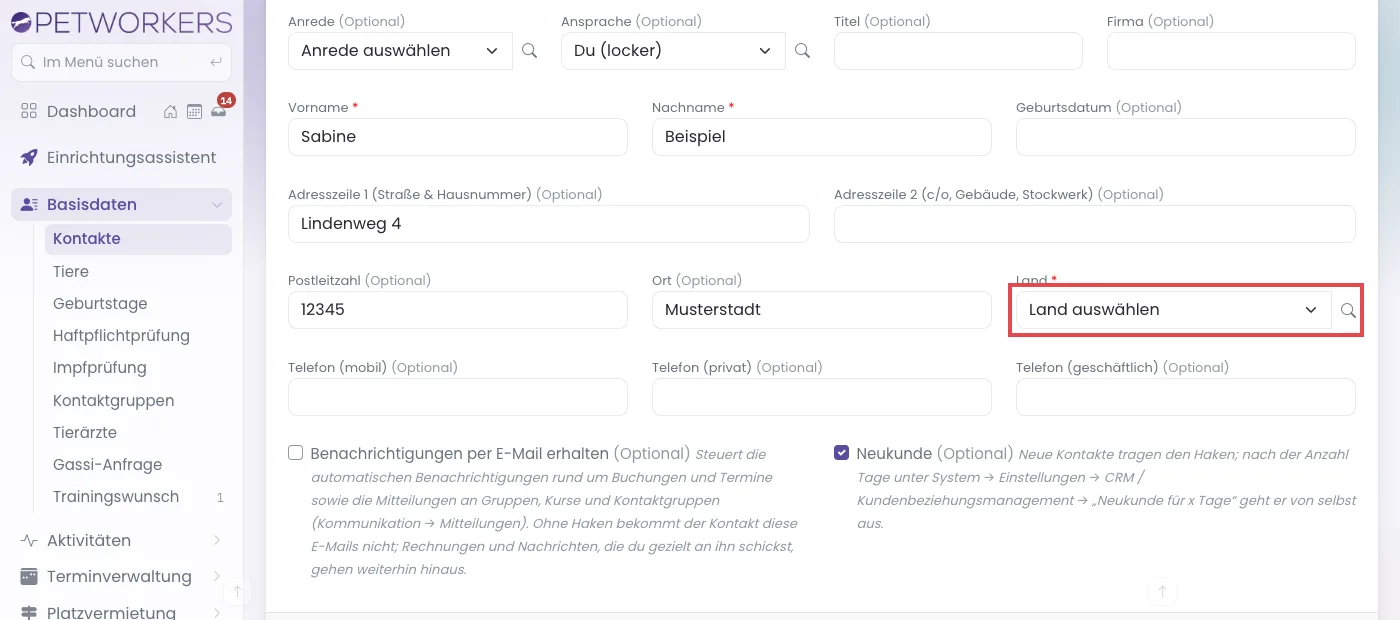
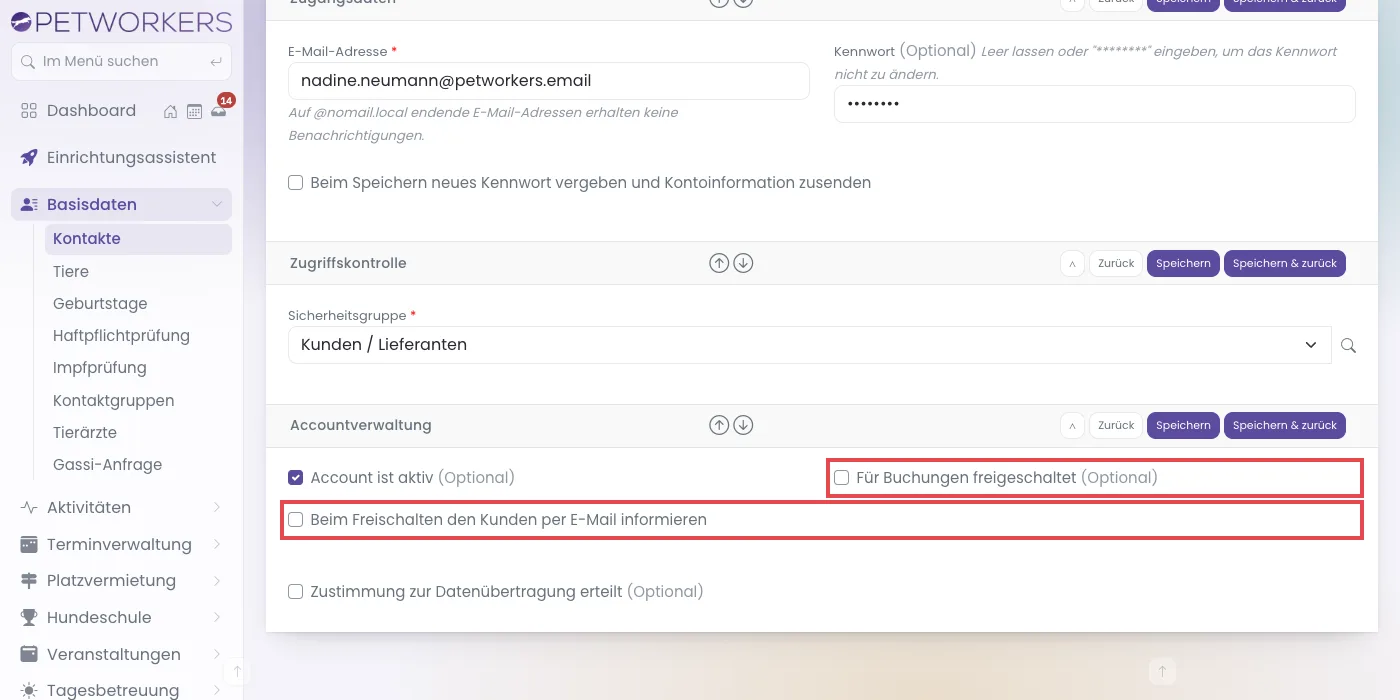
Das Pflichtfeld Land (rot markiert). Neue Registrierungen bekommen dein Standardland automatisch. Leer kann es nur bei älteren Kontakten sein. - Setze im Reiter „Basisdaten“ unter Accountverwaltung den Haken „Für Buchungen freigeschaltet“.
- Soll der Kunde davon erfahren, setze zusätzlich „Beim Freischalten den Kunden per E-Mail informieren“.
- Klicke auf „Speichern & zurück“. Der Kontakt verschwindet aus der Kachel. Mit Haken erscheint „Der Kunde wird per E-Mail über die Freischaltung informiert.“
Tipp: Willst du jeden neu registrierten Kunden sofort freischalten, schalte unter System → Einstellungen, Bereich „Kundenportal“, die „Automatische Buchungsfreigabe“ ein.
So ordnest du einen Kontakt seinen Kontaktgruppen zu
- Öffne den Kontakt mit dem Stift.
- Klicke auf den Reiter „Marketing & Vertrieb“.
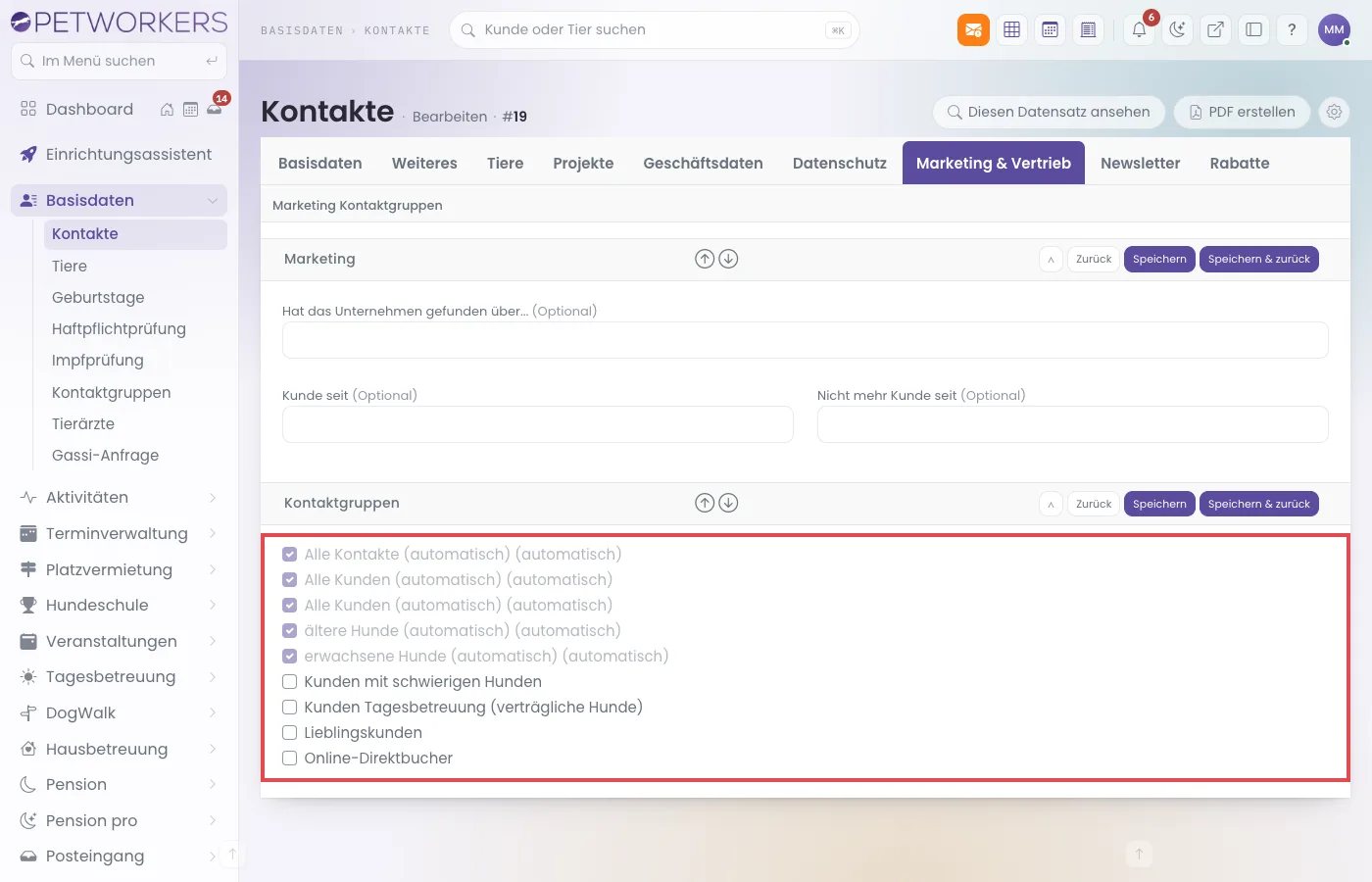
- Setze im Abschnitt „Kontaktgruppen“ einen Haken bei jeder Gruppe, in die der Kontakt gehört. Nimm einen Haken heraus, um ihn aus der Gruppe zu nehmen.
- Klicke auf „Speichern“.
Grau und mit „(automatisch)“ stehen Gruppen, die PetWorkers selbst füllt. Diese Haken kannst du nicht ändern. Dasselbe geht auch in der Kontaktkartei, Reiter „Gruppen“.
Das Kontaktformular im Einzelnen

Reiter „Basisdaten“
- Kontaktdaten: Anrede, Ansprache, Titel, Firma, Name, Geburtsdatum, Adresse, Land und drei Telefonnummern. Darunter stehen der Haken „Neukunde“ und der Haken „Benachrichtigungen per E-Mail erhalten“: Nimmst du ihn heraus, bekommt der Kunde keine Benachrichtigungen und keine Rundmails mehr — Rechnungen und Nachrichten, die du gezielt an ihn schickst, gehen weiterhin raus.
- Rechnungsadresse: Das Häkchen „Rechnungsadresse entspricht Basisdaten“ ist gesetzt. Nimmst du es heraus, erscheinen „Firma“, „Vorname“, „Nachname“, „Adresszeile 1 (Straße & Hausnummer)“, „Adresszeile 2 (c/o, Gebäude, Stockwerk)“, „Postleitzahl“, „Ort“, „Land“ und „USt-IdNr.“; Pflicht sind Adresszeile 1, Postleitzahl, Ort und Land. Ohne Namen gilt der Name aus den Basisdaten, ohne USt-IdNr. die aus den Basisdaten. Neben dem Haken steht immer das Feld „Leitweg-ID“ für Rechnungen an Behörden (so trägst du sie ein). Rechnungen gehen dann an diese Adresse. Im Kundenbereich pflegt der Kunde sie unter „Persönliche Daten“ selbst (Häkchen „Rechnungsadresse entspricht der Anschrift oben“); unvollständige Angaben werden nicht übernommen: „Die abweichende Rechnungsadresse wurde nicht übernommen, es fehlt: …“.
- Zugangsdaten: E-Mail-Adresse und Kennwort für den Kundenbereich. Ein Kennwort muss mindestens 8 Zeichen lang sein. Hat der Kunde keine E-Mail, nimm eine Adresse, die auf @nomail.local endet: sie bekommt keine Nachrichten. Ist die Adresse schon bei einem anderen Kontakt eingetragen, warnt das Formular mit „Diese E-Mail-Adresse wird bereits verwendet von: …“ — prüfe dann, ob du gerade eine Dublette anlegst (siehe Duplikatfinder).
- Die Einstellungen „[Zugangsdaten]: Zufälliges Kennwort beim Anlegen vorbelegen“ und „[Zugangsdaten]: Zufällige E-Mail-Adresse beim Anlegen vorbelegen“ (System → Einstellungen, Bereich „System“) füllen die beiden Felder beim Anlegen vor.
- Sicherheitsgruppe — die Rolle: Administratoren, die beiden BackOffice-Rollen, „Beratung, Training & Betreuung“ für Mitarbeiter, „Kunden / Lieferanten“ für Kunden.
- Accountverwaltung: „Account ist aktiv“ (ohne Haken kann sich der Kontakt nicht anmelden), „Für Buchungen freigeschaltet“, bei noch nicht freigeschalteten Kunden „Beim Freischalten den Kunden per E-Mail informieren“ und „Zustimmung zur Datenübertragung erteilt“.
Die übrigen Reiter
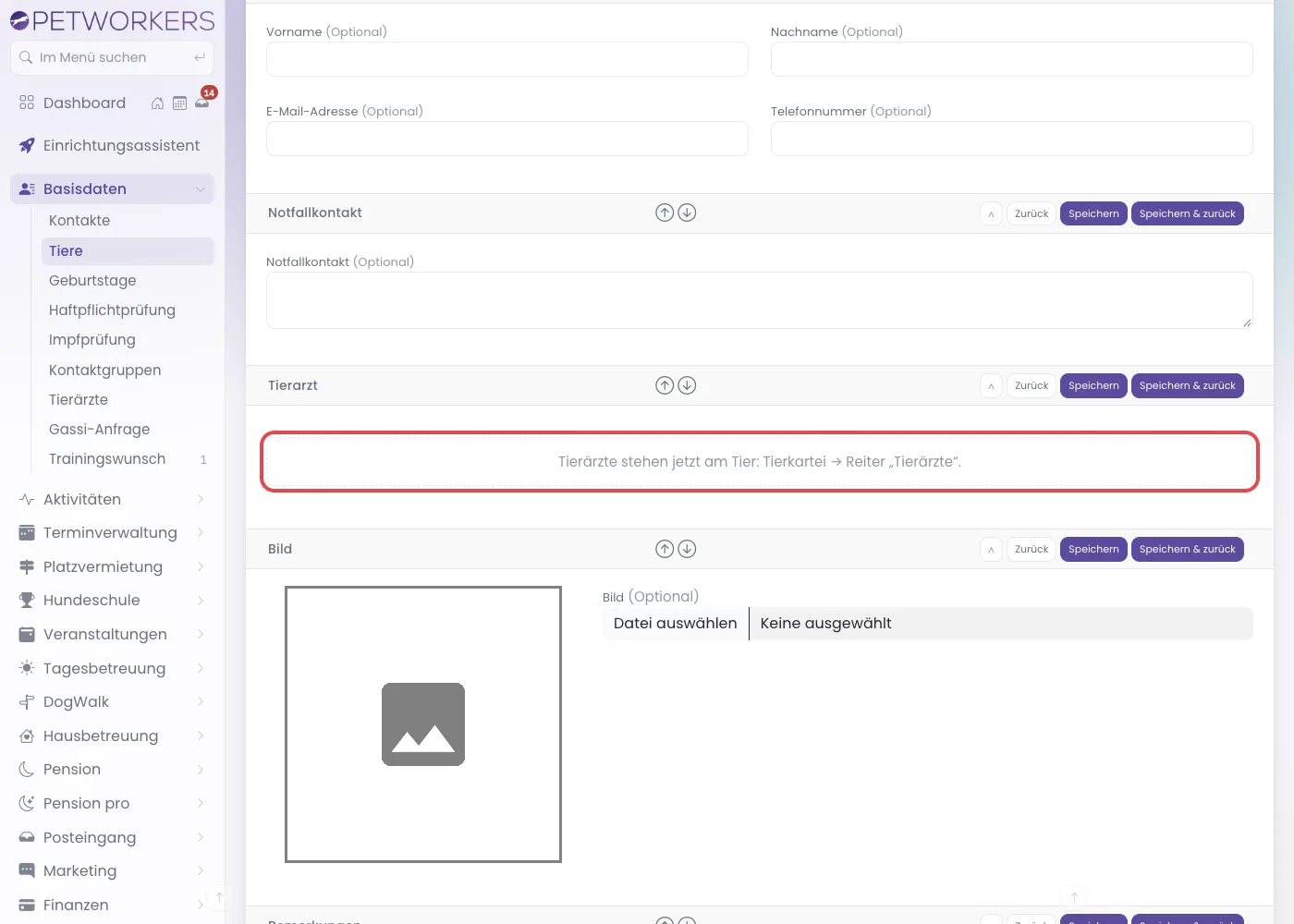
- Weiteres: alternativer Kontakt (etwa der Partner), Notfallkontakt, im Abschnitt Tierarzt nur der Hinweis „Tierärzte stehen jetzt am Tier: Tierkartei → Reiter „Tierärzte“.“ (siehe Tiere), Bild, Bewirtungspräferenzen, Interne Vermerke (nur für dich) sowie Website und soziale Netzwerke.
- Tiere: nach dem ersten Speichern die Tiere des Kunden mit Knöpfen zum Anlegen je Tierart.
- Projekte: die Projekte des Kunden, zum Beispiel ein Trainingsprojekt mit mehreren Terminen.
- Geschäftsdaten: Lieferant und „Kundennummer bei Lieferant“; Kunde mit Kundennummer; Kundengruppe (siehe Kundengruppen); Betreut von — die zuständigen Mitarbeiter. Dazu Handelsregister und Pflichtangaben für Firmenkunden (mit der USt-IdNr. für die E-Rechnung), Standardzahlungsart, Bankverbindung und SEPA-Mandat. Erteilt der Kunde das Mandat im Kundenbereich ohne Mandatsreferenz, vergibt PetWorkers sie automatisch (PW-<Kontaktnummer>-<JJJJMMTT>).
- Datenschutz: ob Datenschutzerklärung, Messengernutzung sowie Foto- und Filmaufnahmen akzeptiert sind, wofür, persönliche Ausschlüsse und die unterzeichnete Vereinbarung als Datei.
- Marketing & Vertrieb: „Hat das Unternehmen gefunden über...“, „Kunde seit“, „Nicht mehr Kunde seit“ und die Kontaktgruppen des Kontakts als Haken (siehe oben).
- Newsletter: „Newsletter-Erhalt aktiviert“, „Keine Öffnungs-/Klickmessung“, eine Pause mit „Erhalt pausiert von“ und „bis“ sowie die Verteilerlisten. Wer sich abgemeldet hat, lässt sich hier nicht wieder eintragen — Details auf der Seite Newsletter.
- Rabatte: ein individueller Nachlass in Prozent je Tätigkeitsbereich. Er wird beim Verbuchen von Einzelleistungen automatisch abgezogen und im Kundenbereich angezeigt.
Ist unter Einstellungen → Kundenportal die 3G-Erfassung aktiv, kommt der Reiter „COVID-19: 3G-Erfassung“ dazu.
Löschen, Deaktivieren und Zusammenführen
Ein Kontakt lässt sich nur löschen, wenn nichts mehr an ihm hängt. Hindernisse sind zum Beispiel Tiere, Buchungen, Rechnungen, Leistungspositionen, Abos, Dokumente oder ein Mitarbeiterprofil. Auch Verknüpfungen, die selbst schon im Papierkorb liegen, zählen. Die Meldung beginnt mit „Der Kontakt kann nicht gelöscht werden:“ und nennt die Verknüpfungen mit ihrer Anzahl.
Kontaktgruppen, das Benutzerprofil und das Anmeldeprotokoll hindern das Löschen nicht. Sie wandern mit in den Papierkorb. Kontakt Nr. 1, dein eigenes Konto und der letzte Administrator lassen sich nie löschen.
Für Kontakte gibt es keine eigene Archivfunktion. So gehst du mit einem Kunden um, der nicht mehr kommt:
- Deaktivieren: Nimm im Kontakt den Haken „Account ist aktiv“ heraus. Er kann sich dann nicht mehr anmelden. Rechnungen und Buchungen bleiben erhalten. Laufende Abos endet das nicht — die beendest du selbst.
- Als ehemaligen Kunden kennzeichnen: Trag im Reiter „Marketing & Vertrieb“ „Nicht mehr Kunde seit“ ein.
- Doppelt angelegt? Führe die Dublette in der Kontaktkartei mit „In einen anderen Kontakt zusammenführen …“ zusammen. Buchungen, Rechnungen, Tiere und Gruppen wandern mit, die Dublette geht in den Papierkorb.
- Will der Kunde, dass seine Daten gelöscht werden, der Kontakt muss aber wegen Rechnungen bleiben? Dann nutze in der Kartei „Anonymisieren …“.
So schaltest du einen inaktiven Kunden wieder frei
- Öffne den Kontakt unter Basisdaten → Kontakte. Inaktive Kunden tragen auf der Karte [inaktiv].
- Setze unter Accountverwaltung den Haken „Account ist aktiv“.

Der Haken „Account ist aktiv“ (rot markiert) in der Accountverwaltung. - Klicke auf Speichern.
„Speichern“ (rot markiert) unten im Kontaktformular.
Woran du siehst, dass es geklappt hat: Oben steht „Kontakt erfolgreich geändert.“, und auf der Karte fehlt [inaktiv]. Das Wieder-aktiv-Setzen zählt als Lebenszeichen: Die Frist „Automatisch inaktiv nach x Monaten“ läuft ab heute neu, der Kunde wird in der nächsten Nacht nicht wieder inaktiv.
Wie Zusammenführen und Anonymisieren Schritt für Schritt gehen, steht auf der Seite Kontaktkartei. Tiere archivierst du in der Tierkartei, siehe Tiere.
Kontakte im Handy-Adressbuch: der Abgleich mit NextCloud
Hat ein Mitarbeiter einen persönlichen Cloudzugang, schreibt PetWorkers alle fünf Minuten die Kontakte, die er betreut, in ein Adressbuch namens „PetWorkers“ in seiner NextCloud. Von dort holt sich sein Handy die Kontakte.
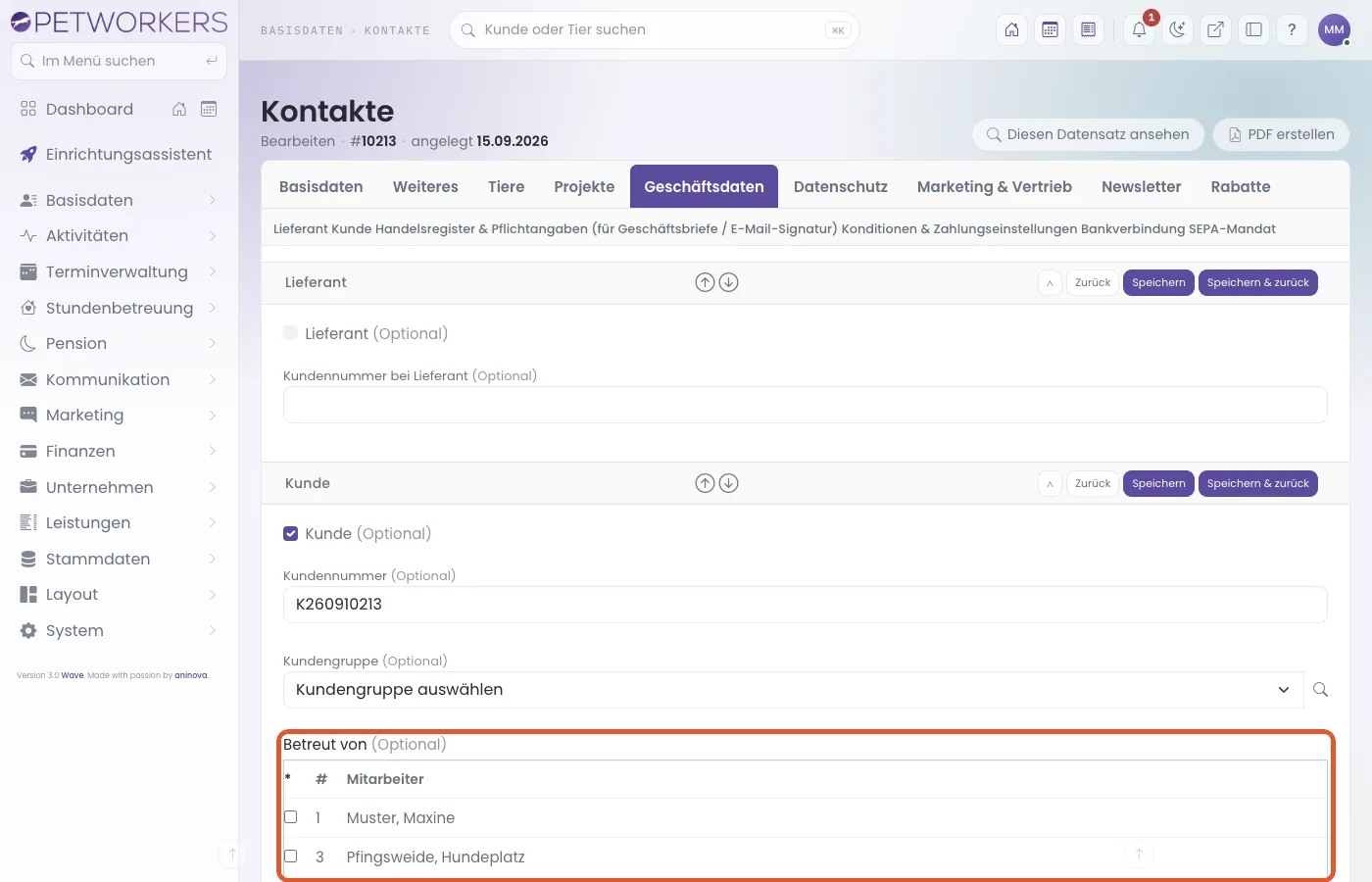
- Wer landet im Adressbuch? Jeder aktive Kontakt, bei dem der Mitarbeiter im Reiter „Geschäftsdaten“ unter „Betreut von“ angehakt ist.
- Welche Felder? Name, Firma, E-Mail, die drei Telefonnummern (mobil, geschäftlich, privat), Straße, Postleitzahl und Ort. Die Kundennummer steht in der Notiz. Adresszeile 2, Land, Geburtsdatum und Bild werden nicht übertragen.
- Richtung: nur von PetWorkers nach NextCloud. Änderst du einen Kontakt in PetWorkers, wird die Änderung mit den nächsten Abgleichläufen ins Adressbuch übernommen. Bei einem größeren Rückstand oder Verbindungsstörungen kann das länger dauern. Änderungen auf dem Handy kommen nicht zurück — und werden bei der nächsten Änderung in PetWorkers überschrieben. Pflege Kontakte deshalb immer in PetWorkers.
- Entfernen: Nimmst du den Haken bei „Betreut von“ heraus oder löschst du den Kontakt, verschwindet er beim nächsten Abgleich aus dem Adressbuch.
Wie du den Cloudzugang anlegst und das Adressbuch auf iPhone oder Android einrichtest, steht auf der Seite NextCloud: Cloudspeicher, Kalender und Kontakte.
Wenn etwas nicht klappt
- Ein Kunde kann sich plötzlich nicht mehr anmelden — Er wurde automatisch inaktiv geschaltet. Jede Nacht prüft PetWorkers alle aktiven Kunden: Wer seit der eingestellten Zahl von Monaten kein Lebenszeichen mehr gegeben hat und weder eine gültige Stempelkarte mit Restguthaben noch ein laufendes Abo hat, wird inaktiv. Als Lebenszeichen zählen eine Leistung, die Anlage des Kontakts, „Kunde seit“, die Bestätigung der E-Mail-Adresse bei der Registrierung, die letzte Anmeldung und das Wieder-aktiv-Setzen durch dich. Ein neuer Kunde ohne Buchung bleibt also aktiv. Nie automatisch inaktiv werden Kontakt 1, Kontakte mit einer Mitarbeiterrolle (1 bis 4) und Mitarbeiter. In den internen Vermerken steht dann „Automatisch inaktiv geschaltet.“ Die Frist stellst du unter System → Einstellungen, Bereich „CRM / Kundenbeziehungsmanagement“, mit „Automatisch inaktiv nach x Monaten“ ein (0 schaltet es ab). Setze den Haken „Account ist aktiv“ wieder, um ihn freizugeben (siehe So schaltest du einen inaktiven Kunden wieder frei). Ab diesem Tag läuft die Frist neu.
- Kunde oder nicht? Der Haken „Kunde“ (Reiter Geschäftsdaten) entscheidet, ob der Kontakt in der Systemgruppe „Alle Kunden (automatisch)“ steht — und nur Kunden werden automatisch inaktiv. Lieferanten und Mitarbeiter ohne Kundenbeziehung brauchen ihn nicht.
- Das Formular speichert nicht — Ein Pflichtfeld fehlt oder eine Auswahl ist nicht mehr verfügbar. Das Formular bleibt mit deinen Eingaben offen. Entferne deaktivierte Betreuer aus „Betreut von“, bevor du speicherst.
- „Mitarbeiter-Zugang (Hochstufung bzw. Reaktivierung) nicht möglich: Lizenz-Kontingent erreicht …“ — Dein Tarif hat keinen freien Mitarbeiter-Platz mehr. Die übrigen Änderungen wurden gespeichert.
- „Die Prüfziffer der Leitweg-ID stimmt nicht. …“ oder „Die Leitweg-ID hat nicht das Format …“ — Die Leitweg-ID ist falsch abgetippt. — Trag sie genau so ein, wie der Auftraggeber sie angegeben hat, mit allen Bindestrichen. Der Kontakt wird erst dann gespeichert.
- Mitarbeiter mit Dienstplan — Der Kontakt allein ist nur der Login. Leg zusätzlich einen Mitarbeiter-Eintrag an (Menü Unternehmen).
- „Kein neues Kennwort vergeben: An … gingen in der letzten Stunde bereits 3 Code- oder Zugangsmails. Ein weiterer Versand ist frühestens in einer Stunde möglich.“ (oder „Keine Kontoinformation gesendet: …“) — An diese Adresse gingen in der letzten Stunde schon drei Zugangsdaten, Kennwörter oder Codes. Dazu zählen auch Mails, die der Kunde selbst angefordert hat. — Es wurde nichts verschickt und kein neues Kennwort vergeben. Versuche es nach einer Stunde noch einmal.
- „… Der Mailzähler ist gerade nicht erreichbar. Es wurde nichts verschickt; versuche es in einigen Minuten erneut.“ — Eine kurze technische Störung. — Es ging keine Mail hinaus. Versuche es in ein paar Minuten noch einmal.
Für Fortgeschrittene
Eingaben prüfen und Zugangsmail
Fehlerhafte Pflichtangaben oder nicht mehr verfügbare Auswahlen verhindern das Speichern. Das Formular bleibt mit deinen Eingaben geöffnet. Deaktivierte Betreuer musst du vor dem Speichern aus der Auswahl entfernen.
Kann beim Kennwort-Reset die Zugangsmail nicht in die Warteschlange eingereiht werden, bleibt das bisherige Kennwort gültig. Die Meldung unterscheidet zwischen dem Speichern des Kontakts und dem Einreihen der Nachricht.
Ungültige Eingaben in öffentlichen Formularen
Bei der Registrierung und beim Bearbeiten der persönlichen Daten prüft PetWorkers, ob Anrede und Land verfügbar sind. Ungültige Auswahlen werden mit einem Hinweis abgewiesen; die bisherigen Angaben bleiben erhalten.
Für Tierdaten gelten diese Prüfungen auch im Kundenbereich und auf Buchungsseiten: Rasse, Geschlecht und Kastrationsstatus müssen gültig sein, die Rasse muss zur Tierart passen. Ein ungültiges Datum wird mit einem Hinweis abgewiesen.
Bei der Registrierung, bei Gastbuchungen und unter „Persönliche Daten“ im Kundenbereich prüft PetWorkers außerdem Namen und Postleitzahl. Vor- und Nachname brauchen mindestens zwei Zeichen und dürfen keine Ziffern enthalten. Ist ein Name ganz kleingeschrieben, setzt PetWorkers die Anfangsbuchstaben groß: „max mustermann“ wird „Max Mustermann“. Namenszusätze wie „von“ oder „van“ bleiben klein. Die Postleitzahl hat in Deutschland fünf Ziffern, in Österreich und der Schweiz vier. Fehlt das Feld „Land“, gilt das Land deines Betriebs.
Neue E-Mail-Adresse im Kundenbereich
Ändert ein Kunde unter „Persönliche Daten“ seine E-Mail-Adresse, gilt die neue Adresse erst nach dem Klick auf den Link in der Bestätigungs-Mail. Der Link gilt 24 Stunden. Bis dahin meldet er sich mit der bisherigen Adresse an. „Kennwort ändern“ findet er direkt auf derselben Seite.
Versionsstand: Diese Seite beschreibt die Wave-Testversion vom 16.10.2026. Die beschriebenen Funktionen sind noch nicht in Kundensystemen verfügbar.