



Ausgangs- und Eingangsbelege: Zahlungen und Ausgaben buchen
PetWorkers Wave · Prüfe zuerst, ob du diese Produktlinie verwendest. Menüwege und Bilder können sich zwischen Classic und Wave unterscheiden.
Zwei Menüpunkte, zwei Richtungen. Unter Ausgangsbelege buchst du Geld, das auf deine Rechnungen eingeht (und Geld, das du auf Gutschriften auszahlst). Unter Eingangsbelege erfasst du deine eigenen Ausgaben — die Rechnung vom Futterlieferanten, das Büromaterial, die Tierarztrechnung für den Betrieb.
Wer hat Zugriff?
- Administratoren und BackOffice (Büro & Buchhaltung) — sehen beide Seiten, buchen Zahlungen und Ausgaben und dürfen Ausgaben stornieren.
- BackOffice (Sach- und Rechnungsbearbeitung) — sieht die Seiten nur, wenn unter System → Einstellungen im Bereich „Berechtigungskonfiguration für BackOffice-Rolle" der passende Schalter an ist: „Rechnungswesen: Ausgangsbelege" für die Ausgangsbelege, „Rechnungswesen: Eingangsbelege" für die Eingangsbelege. Stornieren darf diese Rolle nicht — das rote Kreuz wird ihr gar nicht erst angezeigt.
- Beratung, Training & Betreuung (Mitarbeiter) — sehen die Seiten nicht.
- Deine Kunden — sehen gebuchte Zahlungen nicht direkt; im Kundenbereich ändert sich nur der Status ihrer Rechnung.
Mehr dazu auf der Seite Rollen und Rechte.
Welche E-Mails werden verschickt?
- Das Buchen einer Zahlung oder Ausgabe selbst verschickt keine E-Mail — auch keine Zahlungsbestätigung an den Kunden.
- Shop: Auslieferung Digitalprodukt — an den Kunden, automatisch, sobald eine Rechnung durch deine Buchung vollständig bezahlt ist und darauf ein Digitalprodukt steht, das erst „nach Zahlungseingang" freigegeben wird. Einzelheiten stehen im Kapitel Leistungen bei den Digitalprodukten.
- Veranstaltung: Anmeldung ist jetzt eine Buchung — an den Kunden, wenn deine Zahlung aus einer vorgemerkten Veranstaltungsanmeldung eine Buchung macht (Rechnung bezahlt oder die an der Veranstaltung festgelegte Anzahlung erreicht). Nur, wenn an der Veranstaltung „Kunden per E-Mail informieren, wenn aus der Anmeldung eine Buchung wird" angehakt ist. Dazu geht ein Hinweis an deine Firmenadresse.
Kurz gesagt: Geld vom Kunden angekommen? Finanzen → Ausgangsbelege, Rechnung suchen, Zahlart wählen, auf das Disketten-Symbol klicken. Eine eigene Ausgabe erfasst du unter Finanzen → Eingangsbelege mit Zahlung hinzufügen.
Keine Steuerberatung: PetWorkers bereitet Zahlen, Belege und Exporte vor, ersetzt aber keine Steuerberatung. Prüfe steuerliche Einstellungen (Steuersätze, Kleinunternehmerregelung, Buchungskonten) und die Ergebnisse mit deiner Steuerberatung; für Meldungen und Fristen bleibst du selbst verantwortlich.
So buchst du eine Zahlung auf eine Rechnung (Ausgangsbelege)
Die Seite Finanzen → Ausgangsbelege listet im Kasten Ausgangsrechnungen & Gutschriften alle abgeschlossenen Rechnungen und Gutschriften, die offen oder teilweise bezahlt sind — die ältesten zuerst. Jede Rechnung hat zwei Zeilen. Oben stehen die Angaben zur Rechnung (Rechnungsnummer, Rechnungsdatum, Zahlungsziel, Kontakt, Status, Rechnungsbetrag, Bezahlt, Offen). Darunter steht die Eingabezeile für die Zahlung.
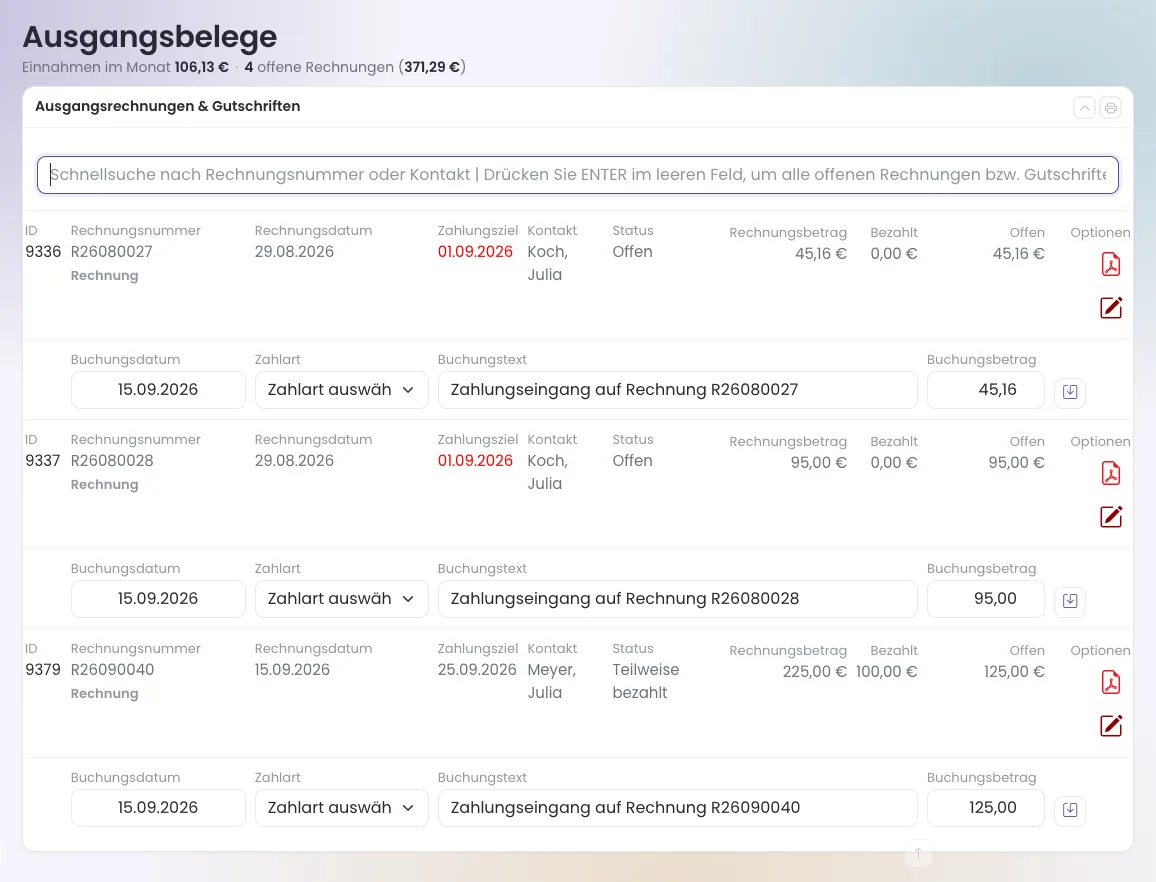
- Klicke im Menü auf Finanzen → Ausgangsbelege.
- Tippe in die Schnellsuche die Rechnungsnummer oder den Namen des Kunden und drücke die Eingabetaste. Drückst du die Eingabetaste im leeren Feld, siehst du wieder alle offenen Belege.
- Prüfe in der Eingabezeile das Buchungsdatum — vorbelegt ist heute. Trage das Datum ein, an dem das Geld tatsächlich angekommen ist.
- Wähle die Zahlart, zum Beispiel Überweisung oder Lastschrift. Hat der Kunde eine bevorzugte Zahlart, ist sie schon ausgewählt. „[SEPA]" neben „Zahlart" zeigt, dass der Kunde ein Lastschriftmandat (seine Erlaubnis zum Abbuchen) erteilt hat.
- Den Buchungstext („Zahlungseingang auf Rechnung …") kannst du so lassen.
- Im Feld Buchungsbetrag steht der offene Betrag. Hat der Kunde nur einen Teil bezahlt, trage diesen Teil ein.
- Klicke rechts auf das Disketten-Symbol („Buchung speichern").
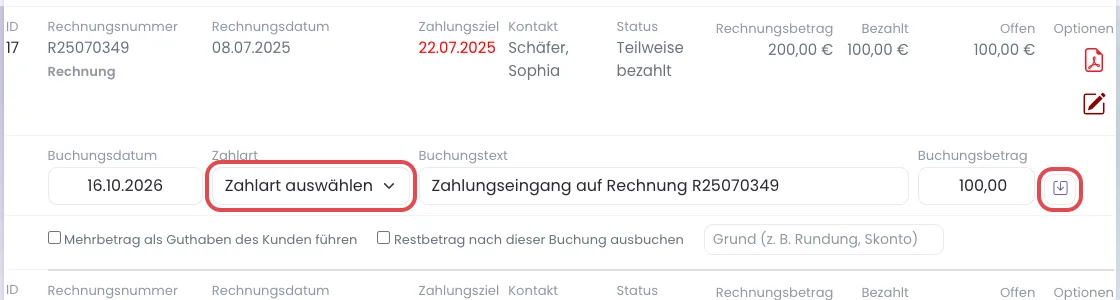
Oben erscheint die Meldung „Zuletzt durchgeführte Buchung …". Die Rechnung steht jetzt auf „Teilweise bezahlt" oder „Bezahlt". Bezahlte Rechnungen verschwinden aus dieser Liste.
Mögliche Meldungen: „Buchungsbetrag darf offenen Betrag nicht überschreiten. Buchen fehlgeschlagen." — du hast mehr eingetragen, als offen ist. „Ungültiges Buchungsdatum." — das Datum hat nicht die Form TT.MM.JJJJ.
Bargeld bei aktivem Kassenbuch
Führst du ein Kassenbuch, ist die Zahlart „Bar" hier gesperrt. In der Auswahl steht dann „Bar (bitte im Kassenbuch buchen)". Bargeld buchst du in dem Fall im Kassenbuch auf die Rechnung. So stimmen Kasse und Rechnung immer überein.
So buchst du Bargeld direkt hier – PetWorkers trägt es ins Kassenbuch ein
Willst du Bargeld lieber gleich hier auf die Rechnung buchen, schaltest du das einmal ein. Ab dann bucht PetWorkers jede Barzahlung von hier automatisch ins aktive Kassenbuch – mit Bezug zur Rechnung.
- Klicke im Menü auf System → Einstellungen.
- Öffne den Bereich Finanzen.
- Klicke in der Zeile Barzahlung im Zahlungsdialog erlauben (bucht ins Kassenbuch) rechts auf den Stift.
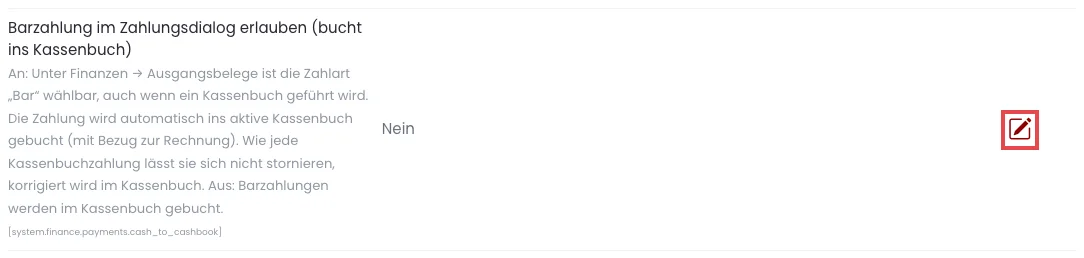
Die Einstellung steht ab Werk auf „Nein“. Ein Klick auf den Stift (rot markiert) öffnet den Schalter. - Schalte den Schalter ein und klicke auf das grüne Häkchen (Speichern). In der Zeile steht jetzt „Ja“.
- Öffne Finanzen → Ausgangsbelege und suche die Rechnung.
- Wähle bei Zahlart den Eintrag Bar (bucht ins Kassenbuch „…“). In den Anführungszeichen steht dein aktives Kassenbuch.
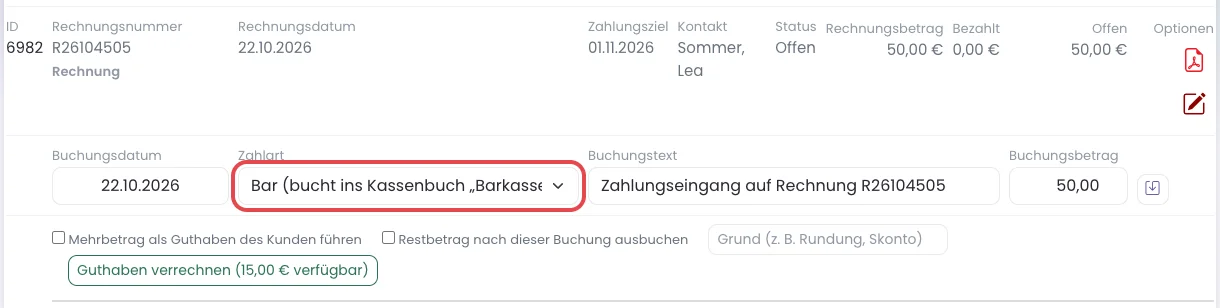
Die Zahlart „Bar (bucht ins Kassenbuch …)“ (rot markiert). Betrag und Datum trägst du wie gewohnt ein. - Prüfe Buchungsdatum und Buchungsbetrag und klicke rechts auf das Disketten-Symbol.
Woran du siehst, dass es geklappt hat: Oben steht „Barzahlung … auf Rechnung … ins Kassenbuch „…“ gebucht.“ Die Rechnung ist bezahlt (oder teilweise bezahlt), und im Kassenbuch steht eine Einzahlung mit der Rechnungsnummer.
- Wie jede Zahlung aus dem Kassenbuch lässt sich diese Zahlung nicht stornieren. Korrigiert wird im Kassenbuch mit einer Gegenbuchung (siehe Kassenbuch).
- Zahlst du eine Gutschrift bar aus, entsteht im Kassenbuch eine Entnahme. Reicht der Kassenbestand dafür nicht, wird nichts gebucht.
- Den Haken Mehrbetrag als Guthaben des Kunden führen gibt es mit „Bar“ nicht – buche höchstens den offenen Betrag. Restbetrag nach dieser Buchung ausbuchen geht.
Zu viel oder zu wenig bezahlt
Unter jeder Eingabezeile stehen zwei Haken. Du setzt sie vor dem Klick auf das Disketten-Symbol.
- Mehrbetrag als Guthaben des Kunden führen — der Kunde hat mehr überwiesen als offen ist. Trage den ganzen Betrag ein. Die Rechnung wird bezahlt, der Rest wird Guthaben des Kunden. Die Meldung lautet „Mehrbetrag … als Guthaben des Kunden gebucht.“ Das Guthaben siehst du danach in der Kontaktkartei im Reiter Rechnungen, Kasten Guthaben des Kunden.

Der Kasten „Guthaben des Kunden“ (rot umrandet) unter der Rechnungsliste: oben die Summe, darunter jede Gutschrift mit Herkunft und dem Betrag, der noch verfügbar ist. - Restbetrag nach dieser Buchung ausbuchen — der Kunde hat etwas zu wenig gezahlt, und du verzichtest auf den Rest (Rundung, Skonto, Kleinbetrag). Schreibe daneben einen Grund. Die Rechnung gilt danach als bezahlt. Der ausgebuchte Rest zählt nicht als Einnahme. Die Quittung zu dieser Zahlung zeigt „Restbetrag ausgebucht“ und bei „Offen nach dieser Zahlung“ 0,00. Den Grund druckt sie nicht.
Hat der Kunde Guthaben, steht dort zusätzlich der Knopf Guthaben verrechnen (… verfügbar). Ein Klick zieht das Guthaben von der offenen Rechnung ab. Die Meldung lautet „Guthaben verrechnet: …".
Eine Gutschrift auszahlen oder verrechnen
Gutschriften stehen in derselben Liste, erkennbar an „Gutschrift" unter der Nummer. Der Buchungstext lautet „Zahlungsausgang auf Gutschrift …", der Betrag ist negativ. Zahlst du das Geld aus, gehst du genauso vor wie bei einer Zahlung.
Soll der Kunde das Geld nicht ausgezahlt bekommen, klicke auf Mit offenen Rechnungen verrechnen statt auszahlen und bestätige die Rückfrage. PetWorkers zieht den Betrag von seinen offenen Rechnungen ab, die älteste zuerst. Was übrig bleibt, steht als Guthaben des Kunden bereit.
Eine Zahlung zurücknehmen
Falsch gebucht? Zahlungen auf Rechnungen stornierst du unter Finanzen → Finanzbuchungen — siehe Finanzbuchungen. Dort buchst du eine Zahlung auch auf eine andere Rechnung um. Zahlungen, die aus dem Kassenbuch stammen, lassen sich nicht stornieren.
Andere Wege, auf denen Zahlungen entstehen
- Im Kassenbuch, wenn du beim Eintrag einen Beleg auswählst.
- Über ein Kundenkonto („Entnahme auf Rechnung" oder „Barzahlung auf Rechnung").
- Automatisch bei Online-Zahlung per Stripe oder PayPal.
- Automatisch bei Kartenzahlung vor Ort mit dem Knopf Mit SumUp kassieren, siehe SumUp: Kartenzahlung vor Ort.
- Automatisch über den Kontoabgleich, wenn dein Geschäftskonto unter Unternehmen → Bankkonten verbunden ist: Eine Überweisung mit der Rechnungsnummer im Verwendungszweck wird der Rechnung zugeordnet — auch ein Teilbetrag, solange er den offenen Betrag nicht übersteigt. Hast du dieselbe Zahlung hier schon von Hand gebucht — mit dem gleichen Betrag und einem Buchungsdatum, das höchstens drei Tage vor dem Eingang bei der Bank liegt (ein späteres Datum ist immer in Ordnung) —, bucht der Kontoabgleich sie nicht ein zweites Mal, gleich mit welcher Zahlart du gebucht hast, auch mit „Bar"; die tägliche Bericht-E-Mail an dich nennt sie unter „Vermutlich bereits von Hand gebucht", mit der Zahlart deiner Buchung. Online-Zahlungen über Stripe und Zahlungen aus Kassenbuch oder Kundenkonto gelten dabei nicht als deine Buchung. Das Ganze gilt, solange auf der Rechnung danach noch ein Betrag offen ist: Ist sie durch deine Buchung schon ganz bezahlt, ordnet der Abgleich ihr die Überweisung gar nicht mehr zu, und der Bericht führt sie unter „Neue Eingänge ohne Zuordnung".
So erfasst du eine Ausgabe (Eingangsbelege)
Die Seite Finanzen → Eingangsbelege hat drei Kästen: Elektronische Belege, Belegdaten & Dokument und die Liste Ausgangsbuchungen.
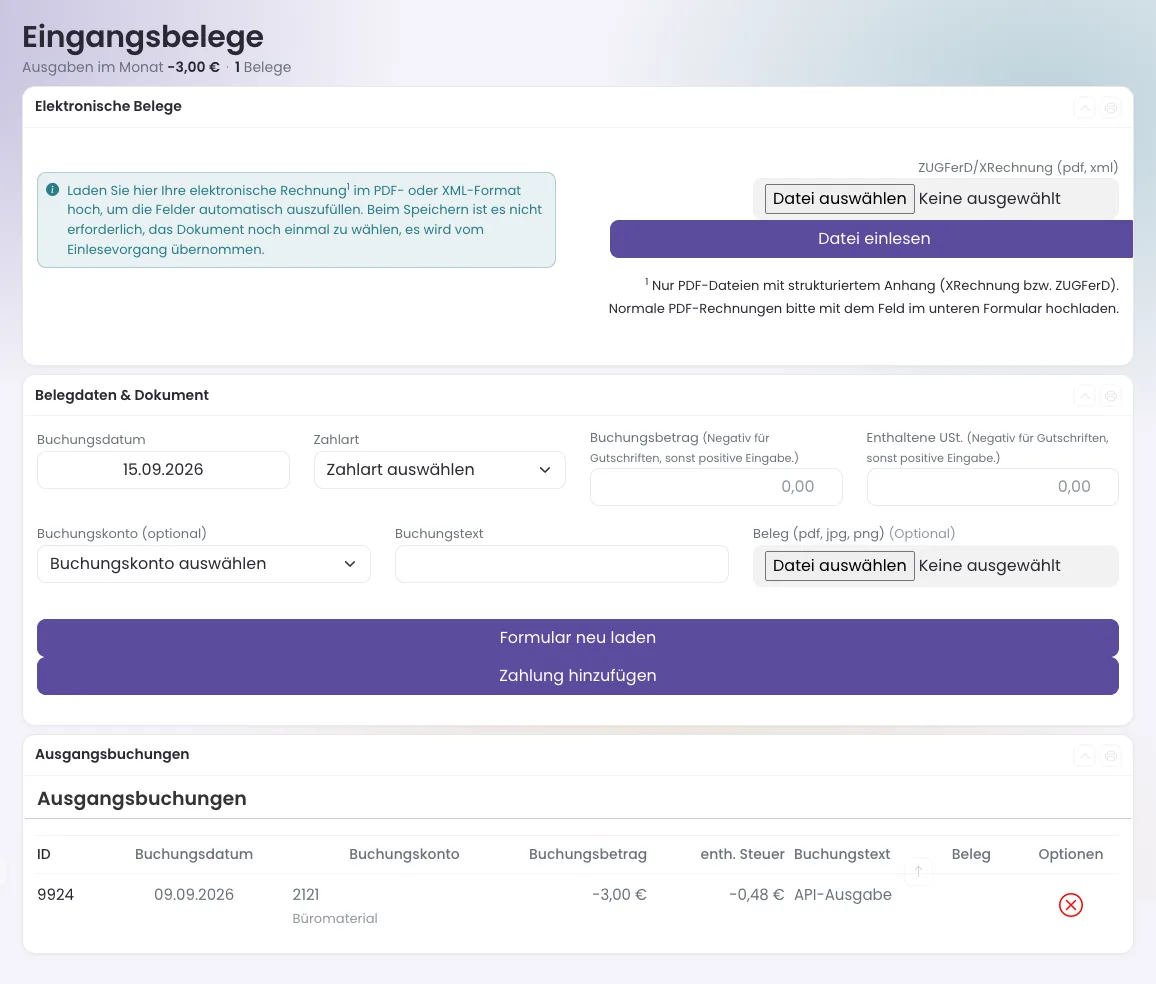
Eine Papier- oder PDF-Rechnung erfassen
- Klicke im Menü auf Finanzen → Eingangsbelege.
- Trage im Kasten Belegdaten & Dokument das Buchungsdatum ein.
- Wähle die Zahlart.
- Trage den Buchungsbetrag (brutto, also mit Steuer) und die Enthaltene USt. ein — beides als positive Zahl. Nur wenn du von einem Lieferanten eine Gutschrift bekommst, trägst du negative Zahlen ein.
- Wähle ein Buchungskonto. Es ist als optional markiert, wird aber für den DATEV-Export gebraucht. Zur Wahl stehen nur Konten vom Typ „Ausgaben".
- Schreibe einen Buchungstext, zum Beispiel „Futterlieferung KW 37". Das Feld ist Pflicht.
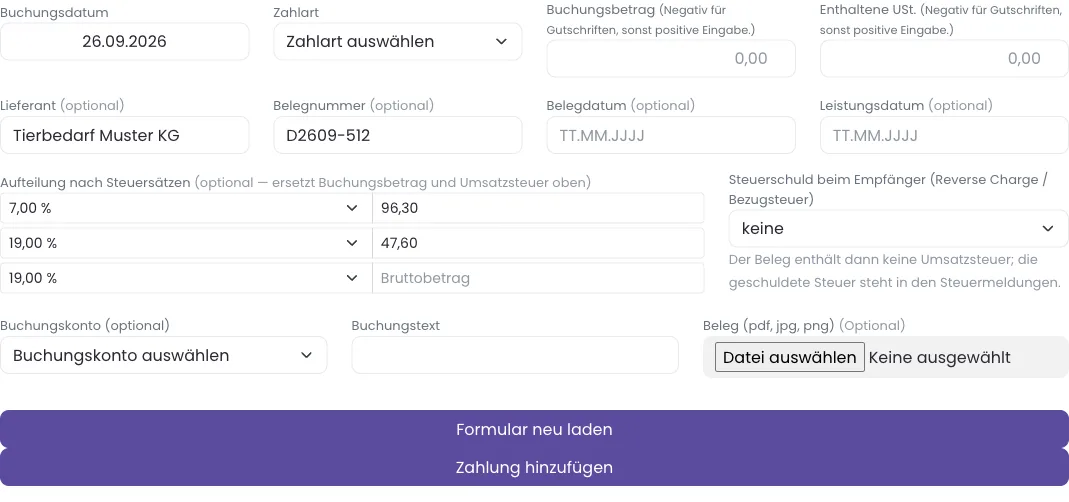
- Trage Lieferant, Belegnummer, Belegdatum und Leistungsdatum ein. Die Steuermeldungen und der BMD-Export nutzen diese Angaben.
- Enthält der Beleg mehrere Steuersätze, nutze Aufteilung nach Steuersätzen: je Zeile Steuersatz und Bruttobetrag. Die Aufteilung ersetzt Buchungsbetrag und Umsatzsteuer oben.
- Schuldest du die Steuer als Empfänger (Reverse Charge), wähle bei Steuerschuld beim Empfänger (Reverse Charge / Bezugsteuer) die passende Art. Der Beleg enthält dann keine Umsatzsteuer; die geschuldete Steuer steht in den Steuermeldungen.
- Lade bei Beleg (pdf, jpg, png) den Scan oder das PDF hoch.
- Klicke auf Zahlung hinzufügen. Die Ausgabe steht danach unten in der Liste.
Nur Schweiz: eine Ausgabe der Ziffer 400 oder 405 zuordnen
Ist unter System → Einstellungen über den Knopf „Steuerprofil einstellen“ das Land Schweiz eingestellt, steht im Formular zusätzlich das Feld „Vorsteuerart (Schweiz)". Es bestimmt, ob die Vorsteuer dieser Ausgabe in der MWST-Abrechnung in Ziffer 400 (Material- und Dienstleistungsaufwand) oder 405 (Investitionen und übriger Betriebsaufwand) steht.
- Erfasse die Ausgabe wie oben beschrieben.
- Lass bei „Vorsteuerart (Schweiz)" „wie Buchungskonto (ohne Angabe: Ziffer 400)" stehen. Oder wähle „400 – Material- und Dienstleistungsaufwand" bzw. „405 – Investitionen und übriger Betriebsaufwand", wenn diese eine Ausgabe anders zählt als ihr Konto.
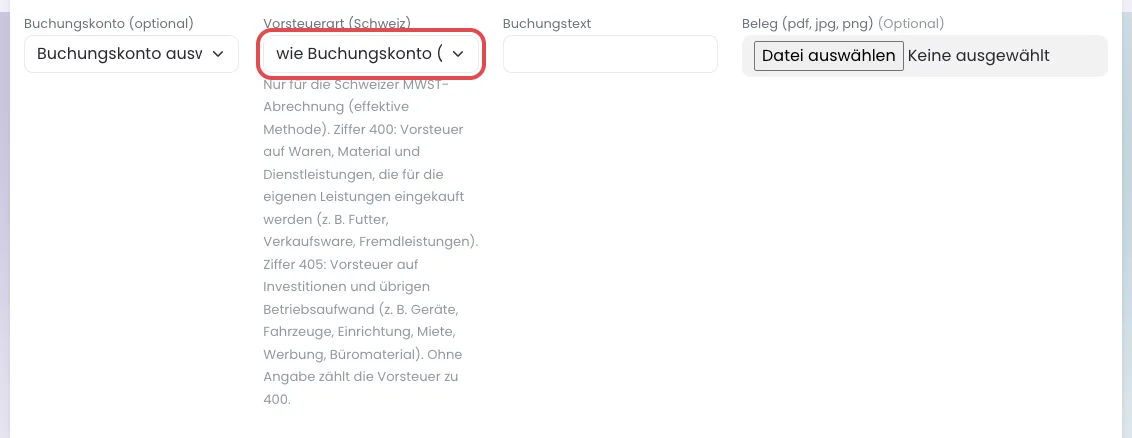
Das Feld „Vorsteuerart (Schweiz)" (rot markiert). Die Vorgabe übernimmt die Einstellung des Buchungskontos. - Klicke auf Zahlung hinzufügen.
In der Liste darunter steht unter dem Buchungstext „Vorsteuer Ziffer 400" oder „Vorsteuer Ziffer 405". Dasselbe Feld gibt es beim Erfassen eines Belegs in der Buchhaltung („Beleg erfassen und verknüpfen"). Eine gebuchte Ausgabe lässt sich nicht nachträglich umstellen: storniere sie und erfasse sie neu.
Eine elektronische Rechnung einlesen (ZUGFeRD oder XRechnung)
ZUGFeRD und XRechnung sind E-Rechnungen: Die Rechnungsdaten stecken maschinenlesbar in der Datei.
- Wähle im Kasten Elektronische Belege bei „ZUGFerD/XRechnung (pdf, xml)" die Datei aus.
- Klicke auf Datei einlesen. PetWorkers prüft die Datei und meldet „Elektronische Rechnung erfolgreich validiert.".
- Betrag, Steuer und Buchungstext sind jetzt im Formular darunter eingetragen, die Datei ist als Beleg gemerkt. Du musst sie nicht noch einmal auswählen.
- Lieferant, Belegnummer und Belegdatum übernimmt PetWorkers aus der Datei. Ergänze Zahlart und Buchungskonto.
- Klicke auf Zahlung hinzufügen.
Nur PDFs mit eingebetteter E-Rechnung lassen sich einlesen. Eine gewöhnliche PDF-Rechnung lädst du wie oben im unteren Formular hoch. Mit Formular neu laden leerst du alle Felder.
Eine Ausgabe stornieren
- Suche die Ausgabe unten in der Liste Ausgangsbuchungen.
- Klicke rechts auf das rote Kreuz.
- Bestätige die Frage „Buchung #… stornieren?" mit Stornieren.
Die Ausgabe wird nicht gelöscht: Es entsteht eine Stornobuchung mit umgekehrtem Betrag, und beide gehen in den DATEV-Export. Eine falsch erfasste Ausgabe korrigierst du also so: stornieren und neu erfassen. Steht statt des Kreuzes ein graues Sparschwein, stammt die Buchung aus dem Kassenbuch und kann nicht storniert werden.
Wenn etwas nicht klappt
- Die Rechnung taucht in den Ausgangsbelegen nicht auf. — Sie ist noch ein Entwurf (erst abschließen), schon bezahlt oder storniert.
- „Bar" lässt sich nicht auswählen. — Du führst ein Kassenbuch. Buche Bargeld dort auf die Rechnung oder schalte „Barzahlung im Zahlungsdialog erlauben“ ein. Ein Umgehungsversuch endet mit „Buchung nicht durchgeführt: Barzahlungen bitte im Kassenbuch buchen.".
- „Buchungsbetrag darf offenen Betrag nicht überschreiten. Buchen fehlgeschlagen." — Der Betrag ist höher als offen. Setze den Haken „Mehrbetrag als Guthaben des Kunden führen" oder trage nur den offenen Betrag ein.
- Zahlungen eines Kunden, der alles online bezahlt, musst du nicht buchen — das erledigt die Online-Zahlung selbst.