



Leistungsvorlagen: Pakete mit einem Klick
Viele Aufenthalte sehen gleich aus: Unterbringung in der Einzelbox, zweimal täglich Gassi, Futtergabe. Statt das bei jedem Tier einzeln anzuklicken, legst du unter Pension pro → Leistungsvorlagen ein Paket an — zum Beispiel „Rundum-sorglos" — und wendest es in der Buchung mit einem Klick auf ein Tier an.
Wer hat Zugriff?
- Administratoren — legen Vorlagen unter Pension pro → Leistungsvorlagen an, ändern und löschen sie. Nur sie sehen den Menüpunkt.
- BackOffice (beide Rollen) und Beratung, Training & Betreuung (Mitarbeiter) — sehen die Seite nicht, wenden die Vorlagen aber in Schritt 4 einer Buchung an.
- Deine Kunden — sehen die Vorlagen nicht, im Kundenbereich nur die Leistungen, die dadurch in ihre Buchung kommen.
- Voraussetzung: Unter System → Einstellungen → Module sind „Pensionsmodul aktivieren" und „Modul: Pension pro" eingeschaltet. Pension pro ist ein Aufsatz auf die Pension: Ohne Pensionsmodul bleibt der Schalter ohne Wirkung. Mehr zu den Rollen: Rollen und Rechte.
Welche E-Mails werden verschickt?
Diese Seite verschickt keine E-Mails — auch das Anwenden einer Vorlage nicht.
Kurz gesagt: Klicke unter Pension pro → Leistungsvorlagen auf „Leistungsvorlage hinzufügen", gib einen Namen ein und wähle die Leistungen. In der Buchung wählst du die Vorlage in Schritt 4 beim Tier und klickst auf „Anwenden".
So legst du eine Vorlage an
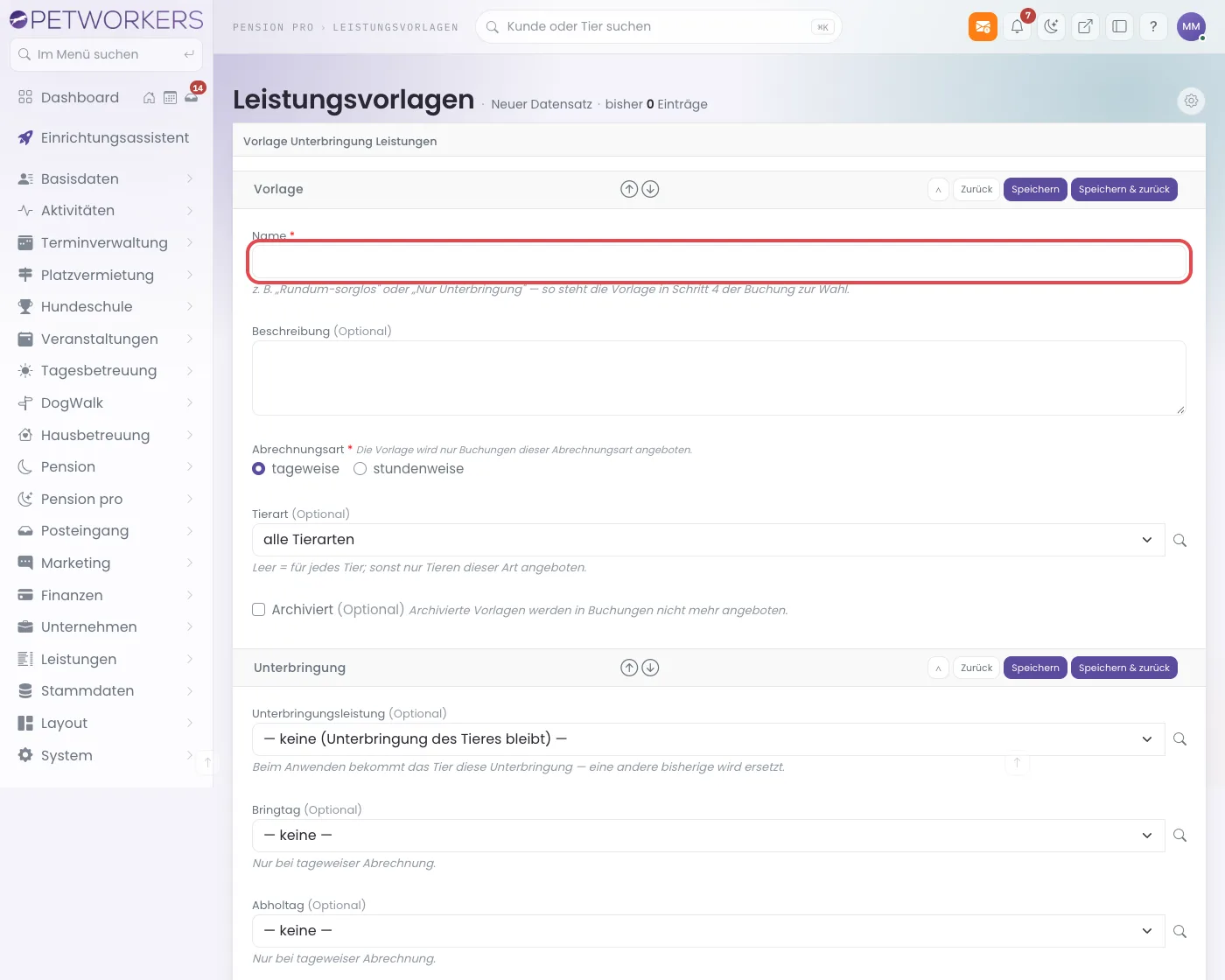
- Klicke im Menü auf Pension pro → Leistungsvorlagen und dann auf „Leistungsvorlage hinzufügen".
- Gib der Vorlage im Abschnitt Vorlage einen Namen — so steht sie später in der Buchung zur Wahl — und bei Bedarf eine Beschreibung.
- Wähle die Abrechnungsart: „tageweise" oder „stundenweise". Eine Vorlage wird nur Buchungen derselben Abrechnungsart angeboten.
- Wähle bei Bedarf eine Tierart. Mit „alle Tierarten" steht die Vorlage bei jedem Tier zur Wahl, sonst nur bei Tieren dieser Art.
- Im Abschnitt Unterbringung legst du auf Wunsch eine Unterbringungsleistung fest, bei tageweiser Abrechnung auch Bringtag und Abholtag. Bleibt „— keine (Unterbringung des Tieres bleibt) —" stehen, lässt die Vorlage die Unterbringung des Tieres unverändert.
- Im Abschnitt Leistungen wählst du je Zeile eine Leistung, den Umfang („je Tier" oder „je Buchung"), die Menge und bei täglichen Leistungen ×/Tag (leer heißt: die Vorgabe der Leistung). Mit „Weitere Leistung" kommt eine Zeile dazu. Angeboten werden nur Leistungen, die zur gewählten Abrechnungsart passen.
- Klicke auf Speichern oder Speichern & zurück.
Passt etwas nicht, speichert PetWorkers die Vorlage nicht und nennt den Grund — zum Beispiel, wenn eine Leistung nicht zur Abrechnungsart passt, eine Leistung doppelt vorkommt oder die Vorlage weder eine Unterbringung noch eine Leistung enthält.
Gut zu wissen: Pflichtleistungen gehören nicht in eine Vorlage — PetWorkers hängt sie ohnehin an jedes Tier. Die Auswahl bietet sie deshalb gar nicht erst an.
Die Liste der Vorlagen
Die Liste zeigt je Vorlage Name, Abrechnungsart, Tierart, die Zahl der Positionen, die Unterbringung und ob sie Archiviert ist. Über das Stift-Symbol bearbeitest du eine Vorlage; eine Position nimmst du mit dem Haken „Entfernen" in ihrer Zeile heraus. Beim Speichern wird sie endgültig gelöscht — ebenso eine Zeile, deren Leistung du leerst. Die Leistung selbst lässt sich danach in den Papierkorb legen, wenn sie sonst nirgends verwendet wird. Brauchst du eine Vorlage eine Weile nicht, setze im Formular den Haken „Archiviert" — dann wird sie in Buchungen nicht mehr angeboten.
Mit dem roten Kreuz verschiebst du eine Vorlage in den Papierkorb (System → Papierkorb); von dort holst du sie samt den Positionen zurück, die sie beim Löschen hatte — eine vorher entfernte Position kommt nicht wieder. Buchungen, auf die sie schon angewendet wurde, bleiben unverändert.
So wendest du eine Vorlage in der Buchung an
- Öffne die Buchung und gehe zu Schritt 4 („4 · Leistungen und Zuschläge").
- Im Kasten des Tieres steht die Zeile „Vorlage anwenden:" mit einer Auswahl. Dort stehen nur Vorlagen, die zur Abrechnungsart der Buchung und zur Tierart passen — mit der Zahl ihrer Leistungen und dem Zusatz „+ Unterbringung", wenn sie eine setzt.
- Wähle die Vorlage und klicke auf „Anwenden".
Die Meldung sagt dir, was passiert ist, zum Beispiel „Vorlage „Rundum-sorglos" für Rocky angewendet: 3 Leistungen ergänzt, 1 übersprungen, Unterbringung gesetzt."
- Anwenden ergänzt nur. Was das Tier schon hat, bleibt; eine Leistung, die schon da ist, wird übersprungen.
- Leistungen „je Buchung" kommen einmal in die Zuschläge je Buchung — und gar nicht, wenn sie dort oder an einem der Tiere schon stehen, damit nichts doppelt auf der Rechnung landet.
- Nennt die Vorlage eine Unterbringung, bekommt das Tier diese. Ersetzt sie eine andere, steht das als Hinweis dabei.
- Alles kommt als Einzelbuchung in die Buchung. Soll eine Leistung über ein Abo oder eine Stempelkarte laufen, stellst du den Zahlweg danach in ihrer Zeile um (siehe Leistungen und Zuschläge).
Bei einer stornierten Buchung und sobald die Rechnung der Buchung abgeschlossen ist, gibt es die Zeile „Vorlage anwenden" nicht. Gibt es keine passende Vorlage, fehlt sie ebenfalls.
Wenn etwas nicht klappt
- Der Menüpunkt „Leistungsvorlagen" fehlt — Nur Administratoren sehen ihn.
- Die Zeile „Vorlage anwenden" fehlt in der Buchung — Es gibt keine Vorlage für diese Abrechnungsart und Tierart, die Vorlage ist archiviert, die Buchung ist storniert oder ihre Rechnung ist abgeschlossen.
- Eine Leistung fehlt in der Auswahl der Vorlage — Sie passt nicht zur gewählten Abrechnungsart, oder es ist eine Pflichtleistung.
- Die Vorlage wird nicht gespeichert — Die Meldung nennt den Grund, zum Beispiel eine doppelte Leistung oder eine Vorlage ganz ohne Unterbringung und Leistung.