



Fehlersuche & FAQ
Die häufigsten Fragen aus dem Alltag — jeweils mit der Ursache und dem Weg zur Lösung. Nutze auch die Suche oben: Alle Seiten dieser Anleitung sind im Volltext durchsuchbar.
Wer hat Zugriff?
- Diese Seite sammelt Antworten aus allen Bereichen. Wer welchen Bereich sehen darf, steht jeweils oben auf der zugehörigen Seite.
- Fehlt dir ein Menüpunkt, den ein Kollege hat, liegt es fast immer an deiner Rolle oder an einem Schalter im Bereich „Berechtigungskonfiguration für BackOffice-Rolle" (System → Einstellungen).
Mehr zu den Rollen: Rollen und Rechte.
Welche E-Mails werden verschickt?
- Diese Seite selbst verschickt nichts.
- Merksatz für den Alltag: Zahlungserinnerungen, Mahnungen und Impf-Erinnerungen gehen nie automatisch raus — die stößt du an. Automatisch sind Buchungs- und Registrierungsmails sowie der Bericht des Bankabgleichs.
Anmelden, Freischalten, Buchen
„Mein Kunde kann sich anmelden, aber nichts buchen."
Ursache: Ihm fehlt die Buchungsfreigabe. Auf den Seiten der Gruppentermine, Kurse, der Tagesbetreuung und unter „Stempelkarten online buchen" sieht er statt der Buchung den Text aus „Text für: Anmeldung erforderlich" (Standard: „Um eine Buchung durchzuführen, müssen Sie angemeldet und für Buchungen freigeschaltet sein."). Schickt er eine Gruppenbuchung trotzdem ab, liest er „Buchungen nicht freigeschaltet."
Lösung: Kontakt öffnen → Abschnitt Accountverwaltung → Häkchen „Für Buchungen freigeschaltet" → speichern. Offene Fälle sammelt das Dashboard im Kasten FREISCHALTUNG. Dauerhaft ohne Prüfung: Einstellung „Automatische Buchungsfreigabe".
„Der Kunde sagt, er habe nie eine Bestätigungsmail bekommen."
Ursache: Die Registrierungsmail liegt im Spam-Ordner oder die Adresse ist vertippt. Solche Fälle stehen im Dashboard-Kasten VALIDIERUNG.
Lösung: Kunden an den Spam-Ordner erinnern. Alternativ öffnest du den Kontakt, prüfst die Adresse und trägst die fehlenden Daten selbst ein — im Backend angelegte und gespeicherte Kontakte gelten als bestätigt.
„Ich habe einen Kunden angelegt — er hat keine Zugangsdaten bekommen."
Ursache: Ohne Haken verschickt PetWorkers beim Anlegen keine Mail.
Lösung: Wähle im Menü der Kontaktliste „Neues Kennwort vergeben und zusenden". Beim nächsten Neukunden setzt du gleich beim Anlegen den Haken „Beim Speichern Kontoinformation an den Kontakt senden".
„Mein Kunde kommt nicht in den Kundenbereich."
Ursache: Meist ein kopiertes Leerzeichen im Kennwort, eine andere E-Mail-Adresse, ein inaktives Konto oder eine Mail im Spam-Ordner.
Lösung: Geh die Kurzfassung auf der Seite Probleme bei der Anmeldung durch. Dort steht auch, wie du die Zugangsdaten selbst testest.
„Ein Kunde kann einen Gruppentermin nicht buchen."
Ursache: Es gibt mehrere Hürden.
Lösung: Geh sie der Reihe nach durch — angemeldet? für Buchungen freigeschaltet? Tier registriert? Anmeldeschluss noch nicht erreicht? Termin nicht voll? Ist die Gruppe auf bestimmte Kontaktgruppen beschränkt und fehlt dem Kunden dort die Buchungsfreigabe? Die Meldung auf der Buchungsseite nennt dir den Grund.
„Kunden sehen nur einen Teil der angelegten Gruppentermine."
Ursache: Das Anzeigelimit. Termine, die weiter in der Zukunft liegen, sind angelegt, werden aber noch nicht gezeigt.
Lösung: Einstellung „Anzeigelimit" im Bereich Gruppen anpassen. Bedenke: Wer ein ganzes Jahr buchbar macht, muss bei Ausfällen auch ein ganzes Jahr rückabwickeln.
„Eine Reservierung der Tagesbetreuung wird sofort bestätigt statt als Anfrage (oder umgekehrt)."
Ursache: Das steuert die Kundengruppe des Kunden, nicht die Kontaktgruppe.
Lösung: Kundengruppe des Kontakts prüfen und unter Stammdaten → Kundengruppen die Direktreservierung ein- oder ausschalten.
„Check-out geht nicht."
Ursache: Die Check-out-Liste zeigt nur Tiere, die eingecheckt und noch nicht ausgecheckt sind.
Lösung: Erst den Check-in nachholen, dann auschecken.
„Der Kunde findet keinen Knopf, um seinen Pensionsaufenthalt zu stornieren."
Ursache: Ab Werk steht „Stornoanfragen möglich vor der Anreise (in Stunden)" auf 0 — dann gibt es für die Pension keine Stornoanfrage.
Lösung: Trag unter System → Einstellungen → Pension die gewünschte Frist in Stunden ein. Eine noch offene Pensionsanfrage kann der Kunde unabhängig davon jederzeit mit „Anfrage zurückziehen" zurücknehmen.
„Der Kunde hat einen Gruppentermin storniert, ohne dass ich zugestimmt habe."
Ursache: Gruppen, Kurse, Tagesbetreuung und Veranstaltungen storniert der Kunde über „Stornierungsoptionen >" selbst — bis zur eingestellten Frist. Nur Einzeltermine und Pensionsbuchungen laufen als Anfrage.
Lösung: Passe die Frist an: bei Gruppen und Kursen am Angebot, bei der Tagesbetreuung unter System → Einstellungen → Tagesbetreuung („Stornofrist Tagesbetreuung (Stunden vor dem Betreuungstag)"), bei Veranstaltungen mit „Online-Absage möglich bis". Details: Das Kundenportal aus Kundensicht.
„Der Kunde kann sein Abo im Kundenbereich nicht kündigen."
Ursache: Der Knopf „Abo kündigen" erscheint nur, wenn zwei Schalter an sind: „Kündigung von Abonnements im Kundenbereich erlauben" (System → Einstellungen → Kundenbereich) und „Online kündbar (Achtung! Geltende Verbraucherrechte beachten.)" am Abo selbst.
Lösung: Beide Schalter prüfen. Die eingereichte Kündigung beendet das Abo nicht — du bestätigst sie unter Hundeschule → Anfragen bzw. Tagesbetreuung → Anfragen.
„Der Reiter „Veranstaltungen" fehlt im Kundenbereich."
Ursache: Er erscheint nur, wenn das Veranstaltungsmodul an ist, „Tab: Veranstaltungen anzeigen" an ist und es eine aktive Veranstaltung gibt oder der Kunde eine gebucht hat.
Lösung: Modul und Schalter prüfen und mindestens eine Veranstaltung mit „Die Veranstaltung ist aktiv" anlegen.
„Eine neue Anmeldung zur Veranstaltung landet auf der Warteliste, obwohl ein Platz frei ist."
Ursache: Solange jemand auf der Warteliste steht, kommt jede neue Buchung ebenfalls dorthin — so überholt niemand die Wartenden.
Lösung: Rücke die Wartenden zuerst nach: im Veranstaltungsformular, Karte „Warteliste", mit „Automatisch nachrücken mit Benachrichtigung" oder „… ohne Benachrichtigung". Das geht nur, solange der erste Termin noch nicht begonnen hat und die Veranstaltung mindestens einen Termin hat.
„Der Kunde sieht seinen Trainingsplan nicht."
Ursache: Am Plan fehlt der Haken „Im Kundenbereich anzeigen", oder der Reiter „Trainingspläne" ist ausgeschaltet.
Lösung: Plan in der Kartei öffnen und den Haken setzen; soll der Kunde ihn auch als PDF laden, zusätzlich „PDF-Download im Kundenbereich erlauben". Dokumente aus dem Kartei-Reiter „Dokumente" sieht der Kunde grundsätzlich nicht.
Abo, Stempelkarte, Rechnung
„Der Kunde hat ein Abo, trotzdem wurde auf Rechnung gebucht."
Ursache: Vier Klassiker — (1) Die Abo-Verlängerung für den Monat des Termins fehlt. (2) Das Abo läuft auf ein anderes Tier; Abos sind in Classic immer an ein Tier gebunden. (3) Die Leistung des Abos passt nicht zur Leistung der Buchung. (4) Das Kontingent des Monats ist aufgebraucht.
Lösung: Der Reihe nach prüfen. Ausführlich auf der Seite Abo, Stempelkarte oder Rechnung? Die Zahlweiche.
„Die Stempelkarte wird nicht abgestempelt."
Ursache: Die Karte lautet auf eine andere Leistung, ist abgelaufen oder leer — oder ein Abo hat Vorrang.
Lösung: Karte in der Kundenkartei öffnen und Leistung, Gültigkeit und Rest prüfen.
„Warum kann der Kunde keine Stempelkarte online kaufen?"
Ursache: An der Kartenleistung fehlt der Haken „Für Direktbuchung im Kundenbereich freischalten" — oder der Kunde hat bereits eine ungenutzte gültige Karte derselben Leistung („Es existiert bereits ein ungenutzter Multipass für diese Leistung."). Sieht er statt der Karten den Text aus „Text für: Anmeldung erforderlich", fehlt ihm die Buchungsfreigabe.
Lösung: Haken setzen bzw. die vorhandene Karte erst aufbrauchen lassen. Fehlt die Freigabe: im Kontakt „Für Buchungen freigeschaltet" setzen.
„Eine Veranstaltung wurde auf Rechnung statt über die Stempelkarte gebucht."
Ursache: Veranstaltungen bezahlt nur ein passender Gruppen-Multipass mit genug Guthaben — und nur, wenn im gebuchten Tarif der Veranstaltung „Zahlung per Gruppen-Stempelkarte (Multipass)" mit „Aktiv", „Einheiten (Verbrauch)" und „Leistung (Stempelkarte)" eingestellt ist. Ein Abo bezahlt keine Veranstaltung.
Lösung: Den Tarif der Veranstaltung (Abschnitt „Zahlung per Gruppen-Stempelkarte (Multipass)") und das Guthaben der Karte prüfen. Details: Veranstaltungen.
Rechnungen & Zahlungen
„Ich kann die Rechnung nicht mehr ändern."
Ursache: Sie ist abgeschlossen: feste Nummer, festes PDF. Das ist so gewollt.
Lösung: Korrigiere mit einer Gutschrift (freie Position mit Minusbetrag) oder storniere die Rechnung — dann entsteht eine Korrekturrechnung.
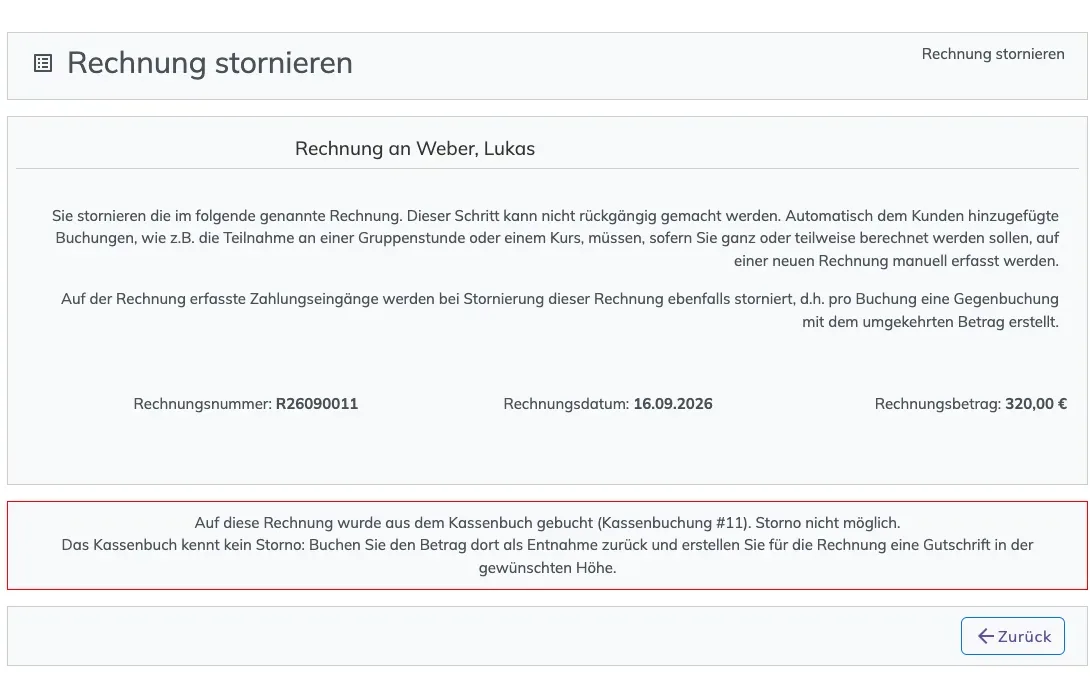
„Rechnung stornieren geht nicht."
Ursache: Entweder existiert für eine Position schon eine Gutschrift, oder auf die Rechnung wurde aus dem Kassenbuch gebucht.
Lösung: Im ersten Fall eine Gutschrift in der gewünschten Höhe erstellen und verbuchen. Im zweiten Fall das Bargeld als Entnahme zurückbuchen und eine Gutschrift erstellen — siehe Das Kassenbuch.
„Die Zahlung lässt sich nicht buchen."
Ursache: Überbuchungsschutz — der Betrag ist höher als der offene Rest („Buchungsbetrag darf offenen Betrag nicht überschreiten.").
Lösung: Betrag prüfen. Hat der Kunde zu viel überwiesen, buche nur den offenen Rest und kläre den Überhang gesondert.
„Der Bankabgleich ordnet eine Überweisung nicht zu."
Ursache: Er bucht nur bei offener Rechnung, exaktem Betrag und der Rechnungsnummer im Verwendungszweck, und nur bei genau einem Treffer.
Lösung: Solche Zahlungen von Hand unter Finanzen → Ausgangsbelege buchen. Bitte Kunden, die Rechnungsnummer anzugeben. Zurückgegebene Lastschriften stornierst du als Zahlung.
„Der Kunde sieht seine Rechnung nicht im Portal."
Ursache: Die Rechnung ist noch ein Entwurf, ihr Datum liegt vor dem Stichtag „Tab: Rechnungen - Rechnungen anzeigen ab...", oder der Reiter „Rechnungen" ist im Kundenbereich ausgeschaltet.
Lösung: Rechnung abschließen bzw. Einstellungen im Bereich Kundenbereich prüfen.
„Die ZIP-Datei mit den markierten Rechnungen kommt nicht an."
Ursache: Meist fragt der Browser nach dem Speicherort (das Fenster liegt manchmal hinter dem Browser), oder Browser bzw. Virenscanner halten die ZIP-Datei an.
Lösung: Speichern-Fenster bestätigen oder in der Download-Liste des Browsers (Pfeil nach unten oben rechts) die Datei behalten bzw. erlauben. Die Datei liegt danach im Ordner Downloads. Alle Schritte je Browser: Mehrere Rechnungen auf einmal herunterladen.
„Der DATEV-Export meldet ein fehlendes Buchungskonto."
Ursache: Einer Leistung, einer freien Position oder einer Ausgabe fehlt das Konto.
Lösung: Bei Leistungen im Menü Leistungen (Seite des Bereichs, Stift) nachtragen. Bei einer Ausgabe die Buchung stornieren und mit Konto neu erfassen. Fehlt das „Gegenkonto Ausgaben", trägst du es in den Einstellungen im Bereich DATEV nach. Alle Meldungen im Einzelnen: DATEV-Export.
„Eine erfasste Ausgabe fehlt im DATEV-Export."
Ursache: Falscher Monat, falscher Umfang, Betrag 0,00 € — oder die Zahlung gehört zu einer Rechnung bzw. Gutschrift.
Lösung: Monat und Umfang („Ausgaben" oder „Einnahmen und Ausgaben") prüfen. Zahlungen auf Rechnungen erscheinen bewusst nicht als Ausgabe — das Geschäft steckt in der Rechnung.
„Wie ändere ich die Rechnungsnummern?"
Ursache: Gar nicht — das Format (R, Jahr, Monat, fortlaufende Nummer) ist fest.
Lösung: Nichts zu tun. Auch die Kundennummern vergibt PetWorkers selbst.
E-Mails
„Ein Kunde bekommt keine System-Mails."
Ursache: Am Kontakt fehlt „Benachrichtigungen sind aktiv", die Adresse endet auf @nomail.local (dann verwirft PetWorkers die Mail absichtlich), oder der Mailtestmodus ist an (dann gehen alle Mails an die Testadressen unter Stammdaten → Versandkonten). In einer Test-Installation ohne Mailtestmodus ist der Versand abgeschaltet.
Lösung: Häkchen und Adresse am Kontakt prüfen. Hängt die Nachricht fest, sieh in der Mailwarteschlange nach (System → Werkzeuge).
„Was wurde wann an wen verschickt?"
Ursache: —
Lösung: System → Werkzeuge → Mailarchiv anzeigen zeigt alles Verschickte; in der Kundenkartei gibt es dieselbe Liste unter „E-Mail-Nachrichten" für einen einzelnen Kunden.
„Kommen automatische Zahlungs- oder Impf-Erinnerungen?"
Ursache: Nein, bewusst nicht.
Lösung: Zahlungserinnerung und Mahnung verschickst du je Rechnung über den Rechnungsversand; fällige Impfungen zeigt dir die Impf-Ampel unter Finanzen → Berichte.
„Eine Mail steht mit „Fehler" in der Warteschlange."
Ursache: Nach drei gescheiterten Zustellversuchen gibt PetWorkers auf. Meist stimmt etwas mit dem Versandkonto oder der Empfängeradresse nicht; der Grund steht hinter „Fehler:".
Lösung: Versandkonto unter Stammdaten → Versandkonten mit „Verbindung prüfen" testen, Adresse am Kontakt korrigieren und in der Mailwarteschlange „Zurücksetzen und neu versuchen" wählen.
„Eine Mitteilung an die Gruppe ist bei einzelnen Kunden nicht angekommen."
Ursache: Mitteilungen erreichen nur Kontakte mit „Benachrichtigungen sind aktiv". Adressen auf @nomail.local bekommen nie etwas.
Lösung: Häkchen am Kontakt prüfen. Was rausging, zeigt das Nachrichtenarchiv (System → Werkzeuge → „Mailarchiv anzeigen").
„Ein Kunde wurde vom Newsletter abgemeldet, obwohl er das nicht wollte."
Ursache: Seit dem 15.09.2026 meldet der Link im Newsletter erst nach dem Klick auf „Vom Newsletter abmelden" ab — vorher reichte das Öffnen, und manche Virenscanner öffnen Links vorab. Der „Abbestellen"-Knopf im Mailprogramm meldet weiterhin direkt ab.
Lösung: Der Kunde meldet sich im Kundenbereich unter „Persönliche Daten" mit „Newsletter anmelden" wieder an. Setzt du „Newsletter ist aktiv" selbst, dann nur mit seiner ausdrücklichen Zustimmung.
„Ein Kunde bekommt den Newsletter nicht."
Ursache: Am Kontakt fehlt „Newsletter ist aktiv", der Account ist nicht aktiv, oder der Kontakt ist in keiner der gewählten Kontaktgruppen bzw. dynamischen Listen.
Lösung: Häkchen am Kontakt und die Empfängerauswahl prüfen. Mit „Testmodus aktivieren" siehst du vor dem Versand, wer die Mail bekäme.
„Bei jeder Änderung der Haftpflichtversicherung bekomme ich eine Mail."
Ursache: So ist es ab Werk eingestellt: Ändert der Kunde seine Versicherungsdaten, bekommt ihr beide eine Mail mit den Dokumenten.
Lösung: Abschalten unter System → Einstellungen → Kundenbereich mit „Tiere - Haftpflichtversicherung: E-Mail bei Änderung". Den Knopf selbst blendest du mit „Tab: Tiere - Haftpflichtversicherung anzeigen" aus.
Verwaltung
„Ich habe ein neues Logo hochgeladen, sehe aber noch das alte."
Ursache: Dein Browser zeigt das Bild aus seinem Zwischenspeicher.
Lösung: Seite mit gedrückter Umschalt-Taste neu laden (Strg + Umschalt + R, am Mac cmd + Umschalt + R).
„Leistung, Gruppe oder Tier lässt sich nicht löschen."
Ursache: Es hängen Buchungen oder Vorbelegungen daran. Finanzunterlagen müssen aufbewahrt werden.
Lösung: Archivieren statt löschen — die Historie bleibt erhalten, und in neuen Buchungen taucht der Eintrag nicht mehr auf. Die Meldung beim Löschen nennt dir den genauen Grund. Ein Tier markierst du als verstorben oder abgegeben und beendest seine Abos.
„Eine Mitarbeiterin soll Rechnungen schreiben, aber keine Firmenzahlen sehen."
Ursache: Die Rollen sind gestuft.
Lösung: Gib ihr die Rolle BackOffice (Sach- und Rechnungsbearbeitung) und schalte unter System → Einstellungen im Bereich „Berechtigungskonfiguration für BackOffice-Rolle" genau die Bereiche frei, die sie braucht — zum Beispiel „Rechnungswesen: Rechnungen" und „Rechnungswesen: Leistungsverwaltung". Finanzübersicht, Finanzbuchungen und DATEV bleiben ihr verschlossen.
„Ein Kollege sieht einen Menüpunkt nicht, den ich sehe."
Ursache: Seine Rolle ist niedriger, oder ein Schalter in der Berechtigungskonfiguration ist aus.
Lösung: Rolle im Kontakt prüfen (Abschnitt Zugriffskontrolle) und die Schalter durchsehen. Denk daran: Kontakte mit gleicher oder höherer Rolle darf nur ein Administrator bearbeiten.
„Ich habe versehentlich etwas gelöscht."
Ursache: Die meisten Datensätze landen im Papierkorb. Ausnahmen: Dokumente in Kontakt- und Tier-Kartei, CRM-Aktivitäten und abgesagte Veranstaltungen sind sofort endgültig weg.
Lösung: Unter System → Papierkorb den Bereich aufklappen und auf das grüne Symbol „Wiederherstellen" klicken. Alles Weitere: Der Papierkorb.
„Im Papierkorb ist „Endgültig löschen" grau."
Ursache: Dir fehlen die Rechte („Benötigt Administrationsrechte").
Lösung: Endgültig löscht nur ein Administrator. Hängt an einem Eintrag doch noch etwas, löscht PetWorkers ihn nicht und nennt dir den Grund. Kontakte mit Buchungen bleiben wegen der Aufbewahrungspflicht stehen.
„Eine neue CRM-Aktivität ist sofort als erledigt markiert."
Ursache: Im Formular „Neue Aktivität" ist „Erledigt am" mit dem heutigen Datum vorbelegt.
Lösung: Leere das Feld vor dem Speichern, wenn die Aktivität eine offene Wiedervorlage sein soll. Nachträglich öffnest du sie über den Stift und leerst das Feld.
„Die Reiter „Rechnungen" und „Leistungen" in der Kartei sind leer."
Ursache: Die Inhalte sehen nur Administratoren und BackOffice (Büro & Buchhaltung) — Beratung, Training & Betreuung nur mit „Erweiterte Benutzerrechte" (System → Einstellungen → Finanzen).
Lösung: Rolle prüfen oder die Einstellung einschalten.
„Unter der Anschrift steht nur ein grauer Strich statt der Entfernung."
Ursache: Die Entfernung wird noch berechnet (zehn Kontakte alle fünf Minuten), oder die Anschrift wurde nicht gefunden. Der Hinweis beim Darüberfahren sagt dir, welcher Fall vorliegt.
Lösung: Warten bzw. Straße, Postleitzahl und Ort korrigieren. Steht „Anschrift fehlt", trag die Anschrift nach. Fehlt die Anschrift in deinen Firmendaten, kann gar nichts gemessen werden.
„Der Assistent für doppelte Kontakte zeigt einen Kontakt, der schon im Papierkorb liegt."
Ursache: Auch gelöschte Kontakte blockieren ihre E-Mail-Adresse bei der Anmeldung.
Lösung: Den Kontakt im Papierkorb endgültig löschen lassen oder, wenn das wegen Buchungen nicht geht, seine E-Mail-Adresse auf vorname.nachname@nomail.local ändern.
„Die rote Glocke oben zeigt eine Zahl."
Ursache: Es warten Anfragen, Doppelbelegungen in der Pension oder Teilnehmer auf einer Warteliste für schon vergangene Termine.
Lösung: Klick auf die Glocke — der Systemstatus zeigt die Einträge mit Links. Mehr dazu auf der Seite Werkzeuge & Hintergrundfunktionen.
„Unter Cloudeinstellungen kann ich keinen Zugang anlegen."
Ursache: In der Testversion ist der Cloudzugang gesperrt („Der Cloudzugang steht erst mit einer Kundennummer zur Verfügung …"). Außerdem braucht der Firmenzugang Firmenname und gültige E-Mail-Adresse in den Firmendaten, der persönliche Zugang Vor- und Nachname und eine echte E-Mail-Adresse.
Lösung: Nach der Bestellung wird der Zugang freigeschaltet; fehlende Angaben in Kontakt bzw. Firmendaten ergänzen. Siehe Cloudzugang (NextCloud).
„Im Cloudkalender fehlen Termine."
Ursache: Der Abgleich läuft in kleinen Schritten alle fünf Minuten; größere Rückstände brauchen mehrere Läufe. Termine deaktivierter Mitarbeiter werden nicht übertragen. Änderungen im Cloudkalender selbst übernimmt PetWorkers nicht.
Lösung: Etwas warten und prüfen, ob der Mitarbeiter aktiv ist. Termine immer in PetWorkers ändern, nicht in der Cloud.