



Abonnements: monatliches Kontingent für deine Kunden
PetWorkers Wave · Prüfe zuerst, ob du diese Produktlinie verwendest. Menüwege und Bilder können sich zwischen Classic und Wave unterscheiden.
Ein Abonnement (kurz: Abo) ist ein Monatsvertrag. Dein Kunde zahlt jeden Monat einen festen Betrag und bekommt dafür ein Kontingent (eine feste Menge Einheiten) — zum Beispiel vier Gruppenstunden im Monat. Jede Buchung zieht Einheiten davon ab. Was im Monat nicht genutzt wird, verfällt.
Diese Seite erklärt, wie Abos aufgebaut sind, was jedes Feld bedeutet und was im Laufe eines Abos passiert. Die einzelnen Handgriffe findest du zusätzlich als Rezepte im Kapitel How-Tos.
Versionsstand: Diese Seite beschreibt die Wave-Testversion vom 28.10.2026. Die ergänzten Funktionen sind noch nicht in Kundensystemen verfügbar.
Wer hat Zugriff?
- Administratoren und BackOffice (Büro & Buchhaltung) — sehen und bearbeiten alles: die Liste unter Finanzen → Abonnements, die Verlängerung, Kündigungen und die Abos in der Kontaktkartei.
- BackOffice (Sach- und Rechnungsbearbeitung) — wie oben, aber Finanzen → Abonnements nur, wenn unter System → Einstellungen im Bereich „Berechtigungskonfiguration für BackOffice-Rolle" der Schalter „Finanzen: Abonnements" an ist.
- Beratung, Training & Betreuung (Mitarbeiter) — sehen Finanzen → Abonnements nicht. In der Kontaktkartei können sie im Reiter „Abonnements" Abos einsehen und zuweisen und unter „Anfragen" Kündigungen und Abo-Anfragen bearbeiten.
- Abo-Vorlagen (unter Leistungen) legen nur Administratoren an und ändern sie. Nur sie können einen neuen Preis auch auf laufende Verträge übertragen.
- Deine Kunden — sehen ihre Abos im Kundenbereich unter „Abonnements", wenn die Einstellung „Tab: Abonnements anzeigen" an ist (System → Einstellungen, Bereich „Kundenbereich"). Dort können sie Abos anfragen und kündigen.
Mehr zu den Rollen: Rollen und Rechte.
Welche E-Mails werden verschickt?
- Abonnement: Buchungsbestätigung — an den Kunden, wenn ein Abo bei ihm angelegt wird. Weist du es in der Kontaktkartei zu, nur mit dem Haken „Bestätigung senden“ (nicht vorausgewählt). Nimmst du eine Abo-Anfrage mit „Einbuchen" an oder bucht der Kunde direkt: automatisch. In allen Fällen nur, wenn beim Kunden „Benachrichtigungen per E-Mail erhalten“ eingeschaltet ist.
- Neue Abo-Buchung — an dich, wenn ein Abo über eine Anfrage oder eine Direktbuchung entsteht (nicht bei deiner eigenen Zuweisung). Automatisch.
- Abonnement: Kündigungsbestätigung — an den Kunden, und Abo-Kündigung — an dich, sobald du ein Abo kündigst oder die Kündigung eines Kunden bestätigst. Automatisch.
- Abonnement: Verlängerungsbestätigung — an den Kunden, wenn sich die Laufzeit seines Abos nachts automatisch verlängert.
- Abonnement: Verlängerungsantrag bestätigt — an den Kunden, wenn du seinen Verlängerungsantrag mit „Verlängerung bestätigen" annimmst. Nur, wenn die neuen Monate entstehen: „Beim Bestätigen die neuen Monate anlegen" ist an (Standard), oder die Vorlage hat einen Verlängerungstag oder „Alle Monate der Mindestlaufzeit anlegen".
- Abo-Automatik vom … — an dich, nach dem nächtlichen Lauf, aber nur, wenn etwas passiert ist (verlängert, beendet, Monat angelegt). Dazu eine Warnung, falls der Lauf ausgefallen ist oder abgebrochen wurde.
- [Abo][Kündigung], [Abo][Anfrage] und [Abo][Verlängerung] — an deine Firmenadresse, wenn ein Kunde im Kundenbereich kündigt, ein Abo anfragt oder eine Verlängerung beantragt. Der Kunde bekommt dabei noch nichts.
- Nachricht: Kündigung eines Abonnements abgelehnt — an den Kunden, wenn du seine Kündigung mit „Ablehnen" zurückweist (nur, wenn er Benachrichtigungen erhält). Bei „Ablehnen & Nachricht" öffnet sich der Text zuerst zum Bearbeiten und geht erst mit deinem Klick raus.
- Rechnung — an den Kunden, nur wenn du beim Verlängern „Rechnungen automatisch versenden" anhakst, wenn die Abo-Vorlage „Rechnung automatisch versenden" hat, oder wenn der Kunde online „Per Rechnung" oder „Lastschrift (SEPA)" gewählt hat (nicht bei „Bei Annahme keine Rechnung erstellen").
Den Wortlaut der Kunden-E-Mails änderst du unter Layout → Vorlagen. Jede gibt es in einer Sie- und einer Du-Fassung; welche verschickt wird, richtet sich nach der Anrede im Kontakt. Die Meldungen an dich gehen an die Adresse unter System → Einstellungen → E-Mail-Einstellungen, Feld „Empfänger: Abonnement-Buchungen/-Kündigungen" — ist dort nichts eingetragen, an die E-Mail-Adresse deiner Firma.
Kurz gesagt: Einem Kunden gibst du ein Abo in seiner Kontaktkartei, Reiter Abonnements. Jeden Monat braucht das Abo einen neuen Monat — das macht PetWorkers nachts selbst, wenn die Vorlage einen Verlängerungstag hat, sonst klickst du unter Finanzen → Abonnements auf Verlängerung der Abonnements jetzt durchführen.
Abo, Stempelkarte oder Einzelbuchung?
PetWorkers kennt drei Wege, eine Buchung zu bezahlen:
- Abonnement — fester Monatspreis, festes Monatskontingent. Gut für Stammkunden, die jede Woche kommen. Du verdienst planbar, der Kunde muss nicht jede Stunde einzeln bezahlen.
- Stempelkarte (Multipass) — der Kunde kauft einmal zum Beispiel 10 Einheiten und verbraucht sie nach und nach, ohne Monatsgrenze. Gut für Kunden, die unregelmäßig kommen. Siehe Stempelkarten.
- Einzelbuchung — jede Buchung wird einzeln berechnet (Rechnung oder bar).
Hat ein Kunde mehrere Möglichkeiten, entscheidet PetWorkers automatisch in einer festen Reihenfolge — der Zahlweiche: zuerst das Abo, wenn eines passt und noch Kontingent hat, dann die Stempelkarte, sonst die Einzelbuchung. Welche Buchungen überhaupt vom Abo abziehen können, steht im Rezept Welche Buchung zieht vom Abo oder von der Stempelkarte ab?
Zwei Ebenen: Vorlage und Kunden-Abo
Ein Abo besteht aus zwei Teilen, die du auseinanderhalten musst:
- Die Abo-Vorlage ist das Produkt: „Gruppenstunden-Abo 4x monatlich, 79 € im Monat". Du legst sie einmal an, unter Leistungen auf der Seite der passenden Angebotsart (zum Beispiel Leistungen → Gruppenstunden), Reiter Abos.
- Das Kunden-Abo ist der Vertrag mit einem Kunden: „Anna Meyer hat seit 1. Juli das Gruppenstunden-Abo für ihren Hund Rocky". Es entsteht, wenn du die Vorlage einem Kunden zuweist oder der Kunde sie online bucht.
Unter jedem Kunden-Abo liegt für jeden Monat ein Buchungssatz. Der Buchungssatz ist das eigentliche Kontingent: „09/2026 — 4 Einheiten, davon 3 verbraucht". Er ist gleichzeitig die Position, die auf der Rechnung landet. Ohne Buchungssatz für einen Monat kann in diesem Monat nichts auf das Abo gebucht werden. Das ist die häufigste Ursache, wenn „das Abo nicht greift".
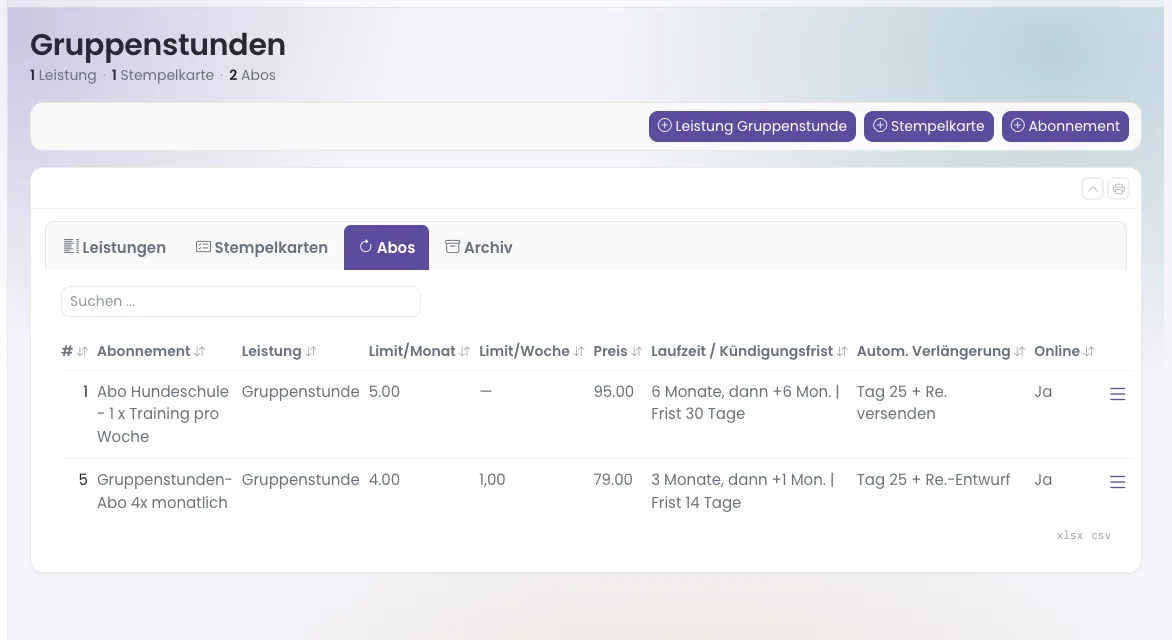
So legst du eine Abo-Vorlage an
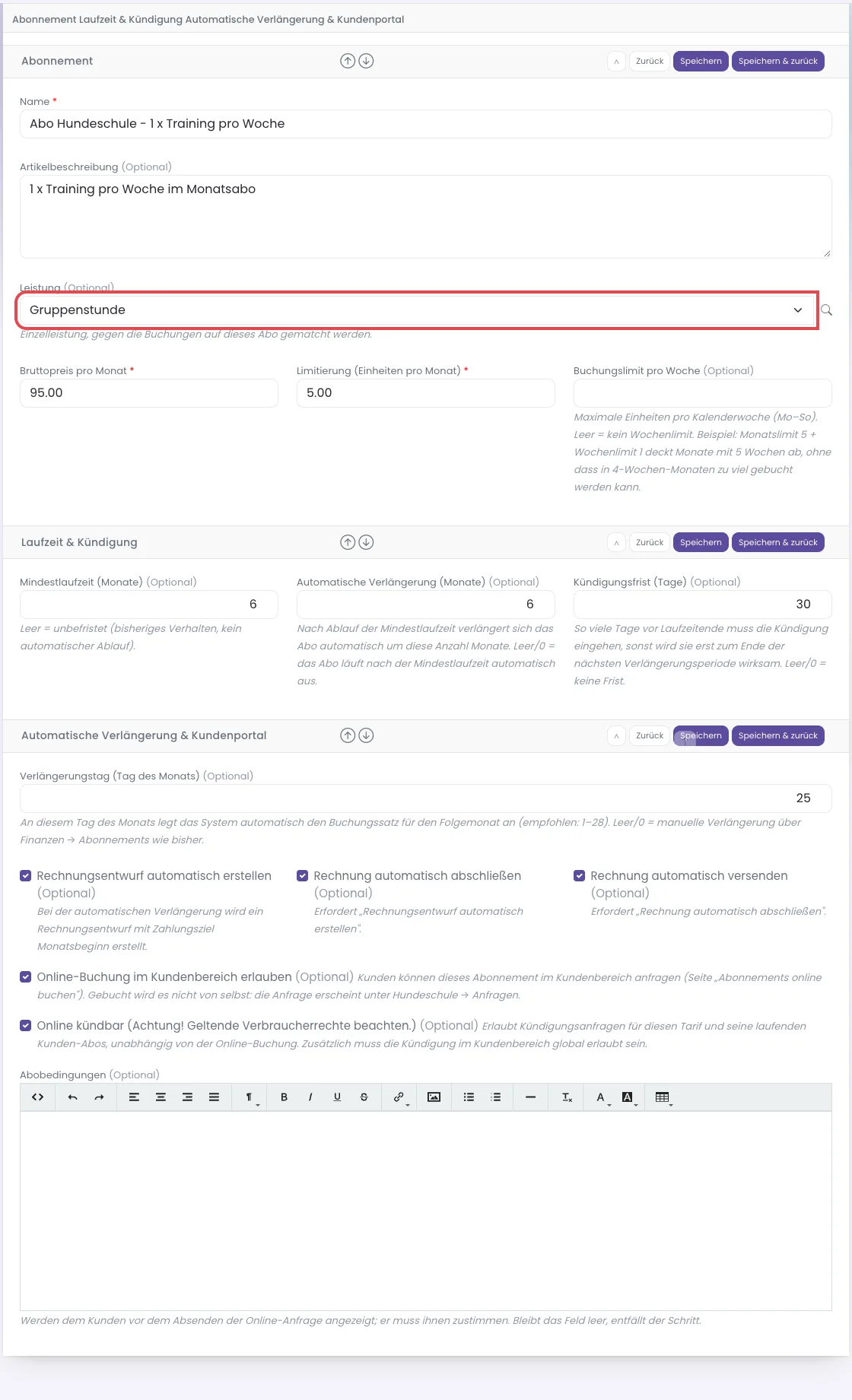
Abo-Vorlagen gibt es für die Angebotsarten, die abonnierbar sind: Einzeltermine, Gruppenstunden, Veranstaltungen, Tagesbetreuung, DogWalk, Hausbetreuung und Pension (verbraucht nur in Pension pro, siehe unten). Das Formular heißt „Abonnement hinzufügen — Angebotsart" bzw. „Abonnement bearbeiten — Angebotsart" und hat drei Abschnitte.
- Öffne Leistungen und dort die Seite der Angebotsart, zum Beispiel Leistungen → Gruppenstunden.
- Wechsle in den Reiter Abos.
- Klicke oben rechts auf Abonnement.
- Fülle die Felder aus, wie unten beschrieben. Pflicht sind Name, Bruttopreis pro Monat und Limitierung (Einheiten pro Monat).
- Wähle unbedingt die Leistung, sonst zieht keine Buchung vom Abo ab.
- Klicke auf Speichern & zurück.
Die Meldung lautet „Abonnement erfolgreich gespeichert.". Die Vorlage steht jetzt in der Liste des Reiters.
Abonnement
- Name — so heißt das Abo überall: in der Kontaktkartei, auf der Rechnung (mit Monat, z. B. „Gruppenstunden-Abo 4x monatlich [09/2026]") und im Kundenbereich.
- Artikelbeschreibung — ein kurzer Text für den Kunden, zum Beispiel was im Abo enthalten ist.
- Leistung — das wichtigste Feld. Hier wählst du die Einzelleistung, die das Abo abdeckt, zum Beispiel „Gruppenstunde". Eine Buchung zieht nur dann vom Abo ab, wenn sie genau diese Leistung verwendet. Zur Auswahl stehen nur Leistungen derselben Angebotsart.
- Bruttopreis pro Monat — der Monatspreis inklusive MwSt. Den Steuersatz übernimmt PetWorkers von der gewählten Leistung. Hat ein Kunde einen Rabatt für diesen Bereich hinterlegt, wird er bei ihm abgezogen.
- Limitierung (Einheiten pro Monat) — das Monatskontingent, zum Beispiel 4.
- Buchungslimit pro Woche — freiwillig. Höchstens so viele Einheiten je Kalenderwoche (Montag bis Sonntag). Beispiel: Monatslimit 4 und Wochenlimit 1 — dann kann der Kunde nicht alle vier Stunden in eine Woche legen. Leer = kein Wochenlimit.
- Fahrtkosten inbegriffen — nur bei Tagesbetreuung: Tage, die über dieses Abo laufen, bekommen für den Fahrdienst (Abholung zu Hause, Heimbringen) keine Fahrtkosten. Ohne Haken werden die Fahrtkosten je Tag gesondert berechnet. Es gilt der Stand beim Abschluss des Abos.
Einen Abschnitt „Darstellung im Shop" gibt es nicht mehr: Abos werden nicht im Web-Shop verkauft, sondern nur im Kundenbereich und von dir in der Kontaktkartei.
Laufzeit & Kündigung
- Mindestlaufzeit (Monate) — so lange läuft das Abo mindestens, gerechnet ab dem Tag, an dem es beim Kunden angelegt wird. Leer = unbefristet.
- Automatische Verlängerung (Monate) — ist die Laufzeit abgelaufen, verlängert sie sich um so viele Monate. Leer oder 0 = das Abo endet nach der Mindestlaufzeit von selbst.
- Kündigungsfrist (Tage) — so viele Tage vor dem Laufzeitende muss die Kündigung eingehen. Kommt sie später, gilt sie erst zum Ende der nächsten Verlängerung. Leer oder 0 = keine Frist.
Diese drei Werte werden beim Anlegen in das Kunden-Abo kopiert. Änderst du später die Vorlage, bleiben bestehende Verträge bei ihren Bedingungen.
Automatische Verlängerung & Kundenportal
- Verlängerungstag (Tag des Monats) — an diesem Tag legt PetWorkers nachts automatisch den Buchungssatz für den nächsten Monat an. Empfohlen ist ein Tag zwischen 1 und 28, zum Beispiel 25. Leer oder 0 = du legst die Monate selbst an (siehe Abos jeden Monat verlängern).
- Rechnungsentwurf automatisch erstellen — beim automatischen Anlegen des Monats entsteht gleich ein Rechnungsentwurf, Zahlungsziel ist der Monatsbeginn.
- Rechnung automatisch abschließen — der Entwurf wird festgeschrieben (setzt den Haken darüber voraus).
- Rechnung automatisch versenden — die abgeschlossene Rechnung geht per E-Mail an den Kunden (setzt beide Haken darüber voraus).
- Reservierungen automatisch anlegen — nur bei Tagesbetreuung: die vorbelegten Betreuungstage des Monats werden gleich mit angelegt. Das geht nur bei Abos mit Tierbindung und Betreuungsgruppe. Welche Wochentage vorbelegt sind, stellst du in der Tagesbetreuungs-Leistung ein.
- Online-Buchung im Kundenbereich erlauben — der Kunde kann das Abo im Kundenbereich unter „Abonnements online buchen" anfragen.
- Online kündbar (Achtung! Geltende Verbraucherrechte beachten.) — erlaubt Kündigungsanfragen für diesen Tarif und seine laufenden Kunden-Abos, unabhängig von der Online-Buchung. Voreingestellt ist an.
- Abobedingungen — freiwillig. Steht hier ein Text, muss der Kunde ihm bei der Online-Anfrage zustimmen.
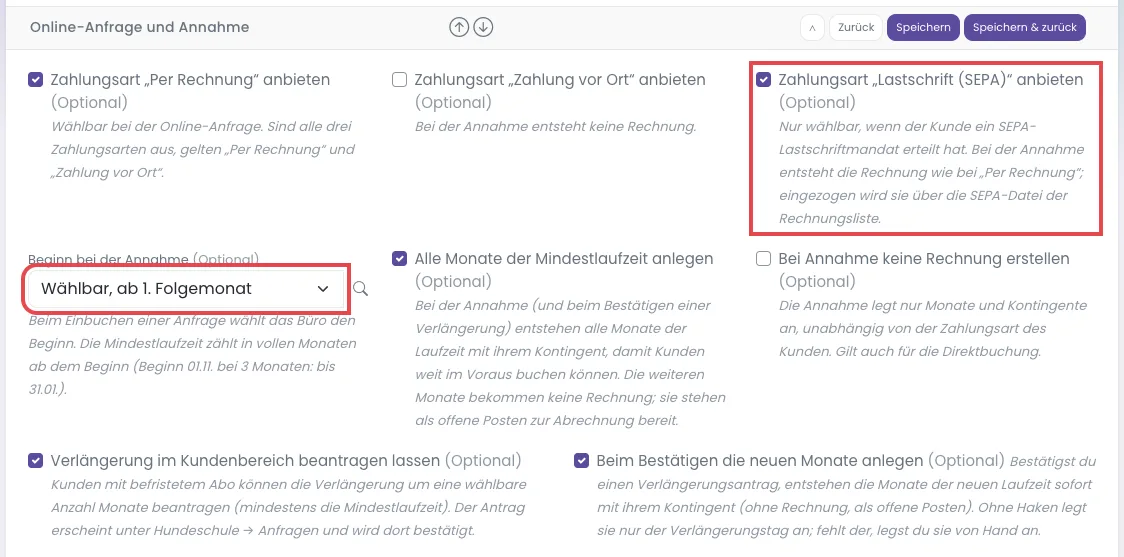
Online-Anfrage und Annahme
Ab Werk ist hier alles so eingestellt wie bisher. Du musst nichts ändern.
- Zahlungsart „Per Rechnung" anbieten, Zahlungsart „Zahlung vor Ort" anbieten, Zahlungsart „Lastschrift (SEPA)" anbieten — diese Zahlungsarten kann der Kunde bei der Online-Anfrage wählen. Lastschrift nur mit SEPA-Lastschriftmandat. Sind alle drei aus, gelten „Per Rechnung" und „Zahlung vor Ort".
- Beginn bei der Annahme — „Sofort (anteilig)" wie bisher, oder beim Einbuchen wählbar (vorbelegt mit heute bzw. mit dem 1. des Folgemonats). Die Mindestlaufzeit zählt in vollen Monaten ab dem Beginn.
- Alle Monate der Mindestlaufzeit anlegen — beim Einbuchen (und beim Bestätigen einer beantragten Verlängerung) entstehen alle Monate der Laufzeit. Die weiteren Monate bekommen keine Rechnung; sie stehen als offene Posten zur Abrechnung bereit.
- Bei Annahme keine Rechnung erstellen — beim Einbuchen und bei der Direktbuchung entsteht keine Rechnung, egal welche Zahlungsart der Kunde gewählt hat.
- Verlängerung im Kundenbereich beantragen lassen — Kunden mit befristetem Abo können die Verlängerung im Kundenbereich beantragen. Du bestätigst sie unter Anfragen. Siehe Verlängerungsantrag eines Kunden bestätigen.
- Beim Bestätigen die neuen Monate anlegen — Standard an. Beim „Verlängerung bestätigen" entstehen die Monate der neuen Laufzeit sofort mit Kontingent (ohne Rechnung, als offene Posten), und der Kunde bekommt die Bestätigung. Aus: Die Monate entstehen nur über den Verlängerungstag oder „Alle Monate der Mindestlaufzeit anlegen“; sonst legst du sie von Hand an, und es geht keine E-Mail an den Kunden.
Achtung: Preis, Monatskontingent und Wochenlimit werden beim Abschluss in den Vertrag des Kunden übernommen. Erhöhst du später den Preis in der Vorlage, gilt er nur für neue Abos. Laufende Verträge änderst du einzeln (siehe „So änderst du Preis, Tier oder Kontingent") oder als Administrator alle auf einmal mit Neuen Preis/Kontingent auf laufende Verträge übertragen unter dem Formular der Vorlage.
So überträgst du einen neuen Preis auf laufende Verträge
- Öffne die Abo-Vorlage zum Bearbeiten (nur Administratoren).
- Klicke unter dem Formular auf Neuen Preis/Kontingent auf laufende Verträge übertragen.
- Prüfe die Vorschau: Sie zeigt je Vertrag Halter, Tier, „Preis bisher" und „Kontingent bisher".
- Bestätige und klicke auf Übertragen. Mit Abbrechen passiert nichts.
Die neuen Werte gelten ab dem nächsten angelegten Monat. Die Kunden bekommen dabei keine E-Mail.
Der Lebenszyklus eines Abos
- Anlegen. Du weist die Vorlage in der Kontaktkartei zu, oder der Kunde fragt sie online an und du buchst sie ein, oder er bucht direkt (siehe unten). Die Laufzeit beginnt an diesem Tag. Meist entsteht gleich der Buchungssatz für den laufenden Monat — auf Wunsch anteilig für die restlichen Tage.
- Jeden Monat. Für jeden neuen Monat braucht das Abo einen Buchungssatz. Ist in der Vorlage ein Verlängerungstag eingetragen, legt PetWorkers ihn nachts selbst an. Sonst verlängerst du unter Finanzen → Abonnements — alle Abos auf einmal oder einzeln.
- Buchen. Jede passende Buchung zieht Einheiten vom Buchungssatz ihres Monats ab. Maßgeblich ist der Monat des Termins, nicht der Tag, an dem gebucht wird: Ein Termin am 5. Oktober braucht den Buchungssatz 10/2026.
- Laufzeitende. Jede Nacht prüft PetWorkers die Laufzeit. Ist sie abgelaufen und hat das Abo eine automatische Verlängerung, verlängert sie sich. Die Verlängerungsbestätigung geht nur hinaus, wenn in der Vorlage ein automatischer Verlängerungstag eingerichtet ist. Ohne automatische Verlängerung endet das Abo.
- Kündigung. Du kündigst, oder der Kunde reicht im Kundenbereich eine Kündigung ein, die du bestätigst. Das Abo läuft bis zum errechneten Datum weiter und wird dann nachts beendet.
- Beendet. Es entstehen keine neuen Monate mehr. Alte Monate, Buchungen und Rechnungen bleiben sichtbar.
So weist du einem Kunden ein Abo zu
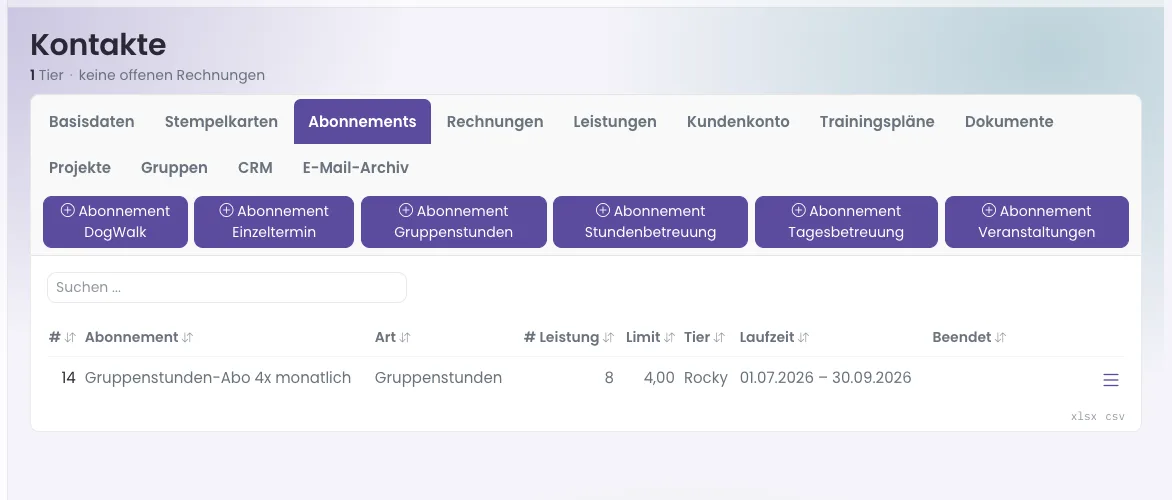
- Öffne Basisdaten → Kontakte und dort den Kunden.
- Wechsle in den Reiter Abonnements.
- Klicke auf den Knopf der Angebotsart, zum Beispiel „Abonnement Gruppenstunden".
- Wähle bei Abonnement die Vorlage.
- Wähle bei Tier das Tier. Lässt du „Alle Tiere (keine Tierbindung)" stehen, gilt das Abo für jedes Tier des Kunden.
- Nur bei Tagesbetreuung: Wähle die Betreuungsgruppe.
- Setze den Haken Aktuellen Buchungssatz anlegen (erforderlich für Nutzung im aktuellen Monat), wenn der Kunde schon diesen Monat buchen soll. Mit Buchungssatz anteilig berechnen zahlt er nur die restlichen Tage des Monats.
- Soll der Kunde eine E-Mail bekommen, setze den Haken Bestätigung senden. Er ist nicht vorausgewählt.
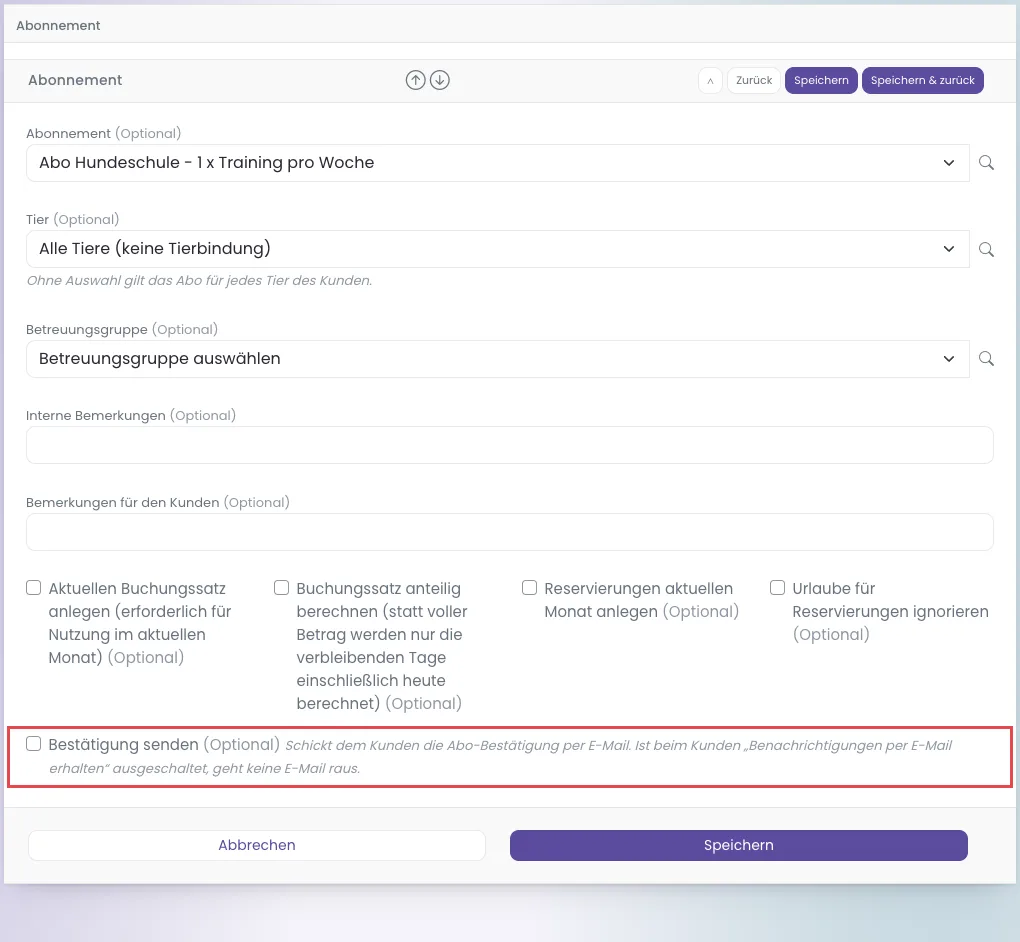
Unten im Formular: der Haken „Bestätigung senden“ (rot markiert). Er ist nicht vorausgewählt. - Klicke auf Speichern.
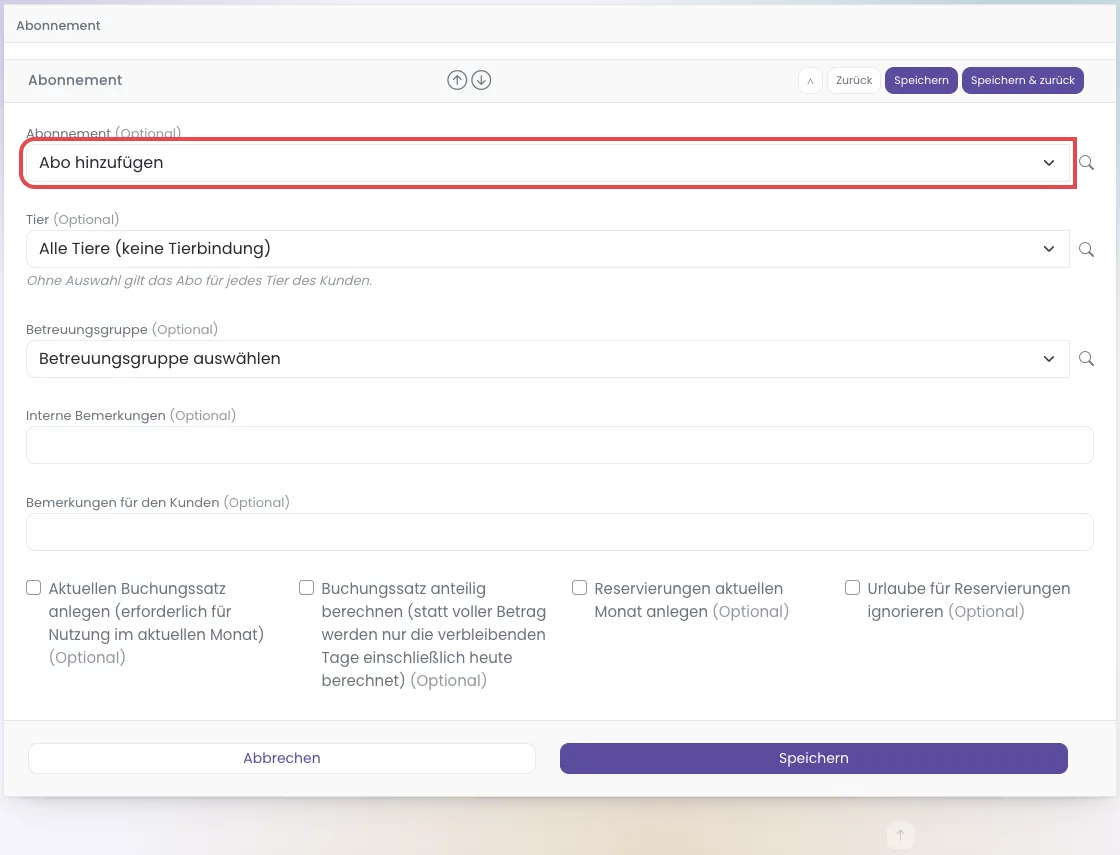
Die Meldung lautet „Daten erfolgreich gespeichert.". Mit „Bestätigung senden“ bekommt der Kunde die Buchungsbestätigung per E-Mail, sofern bei ihm „Benachrichtigungen per E-Mail erhalten“ eingeschaltet ist. Ohne den Haken geht keine E-Mail raus. Hat der Kunde schon dasselbe Abo für dasselbe Tier, meldet PetWorkers „Für diesen Kunden besteht bereits ein aktives Abonnement dieser Art.".
So siehst du Abos ein
In der Kontaktkartei
Basisdaten → Kontakte, Kunde öffnen, Reiter Abonnements. Die Liste zeigt alle Abos des Kunden mit Art, Limit, Tier, Laufzeit und — wenn es beendet ist — dem Enddatum. Über das Menü am Zeilenende (drei Striche) öffnest du mit Details die Detailseite. Darüber steht für jede abonnierbare Angebotsart ein Knopf „Abonnement Angebotsart" zum Zuweisen.
Die Detailseite eines Abos
Oben die Vertragsdaten: Name, Leistungsart, angelegt von wem und wann, Laufzeit mit Mindestlaufzeit, Verlängerung und Kündigungsfrist, Limit je Monat und Woche und ob gekündigt ist. Darunter folgt für jeden Monat ein Kasten, neuester oben, zum Beispiel „09 / 2026 (3,00 / 4,00) #351 (Unberechnet)": Monat, verbraucht / Kontingent, Nummer des Buchungssatzes und der Rechnungsstand. In jedem Monatskasten stehen die gebuchten Termine und der Bereich Leerbuchungen / Nachbuchungen. Mit einer Leerbuchung ziehst du Einheiten ab, ohne dass es dazu einen Termin gibt — zum Beispiel für eine Stunde, die im System nicht gebucht wurde.
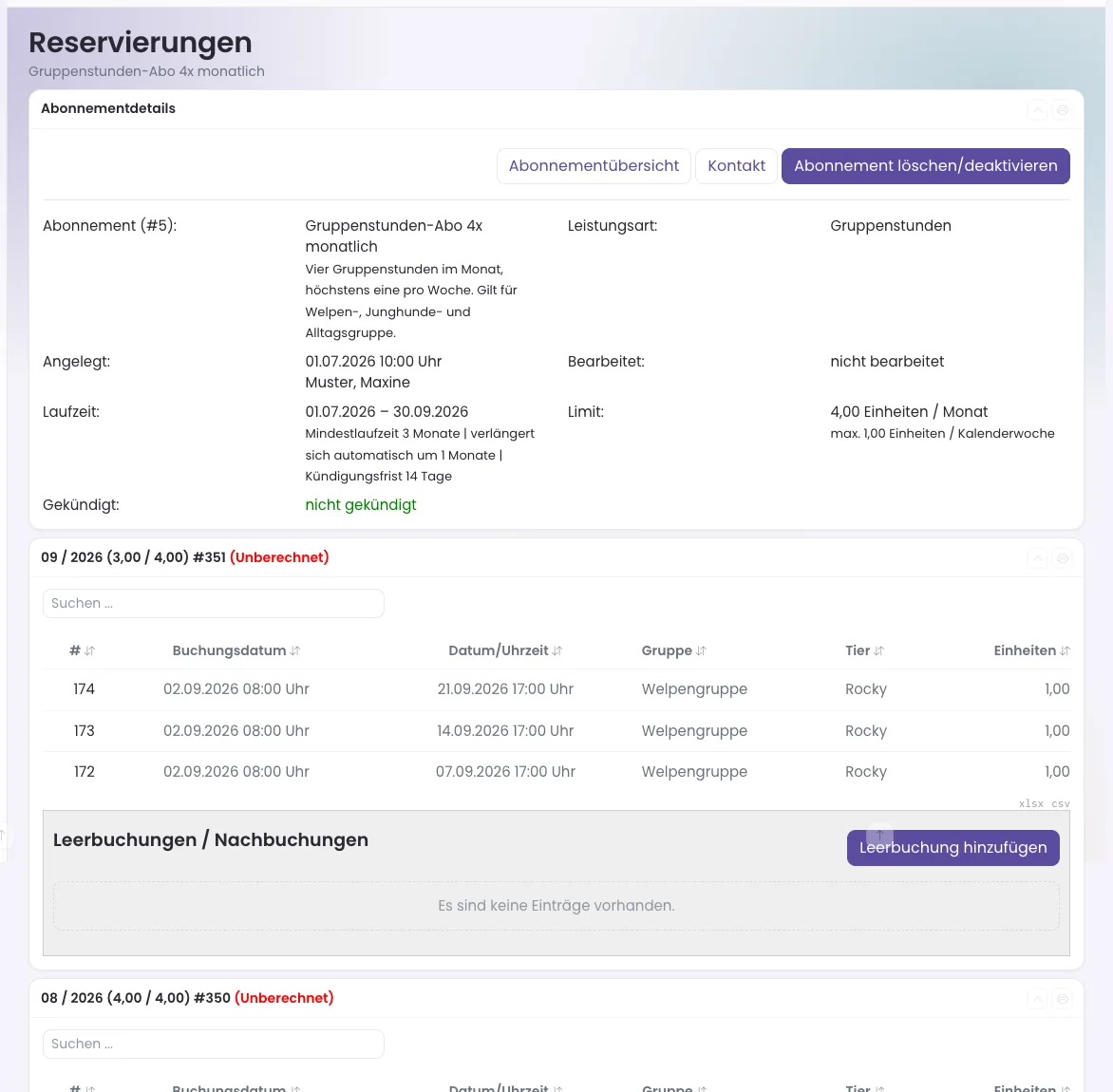
Die Terminlisten und Leerbuchungen auf dieser Seite gibt es für Abos der Gruppenstunden und der Tagesbetreuung. Bei den übrigen Angebotsarten zeigt die Seite nur die Vertragsdaten; den Verbrauch je Monat siehst du dann unter Finanzen → Abonnements.
Bei Abos der Tagesbetreuung stehen oben zusätzlich die Betreuungsgruppe und ob die Fahrtkosten inbegriffen sind. Fehlt die Betreuungsgruppe — etwa bei einem Abo aus einer Online-Anfrage —, entstehen bei der Verlängerung keine Reservierungen. Wähle sie dann aus und klicke auf Betreuungsgruppe speichern; die Reservierungen entstehen ab der nächsten Verlängerung.
Die Gesamtliste: Finanzen → Abonnements
Hier siehst du alle Abos aller Kunden. Oben der Kasten Filter: Aktiv/Inaktiv, Zeitraum („Aktuell" zeigt die Monate ab dem laufenden, „Vollständig" alle) und ein bestimmtes Tier; mit „Auswahl anzeigen" wird gefiltert. Darunter die Verlängerungsoptionen für Abonnements und dann die Liste.
Jede Zeile zeigt den Kunden und das Tier, darunter die Monate mit Buchungen („3/4.00" = 3 von 4 Einheiten verbraucht) und Rechnung. Rechts Abo, Limit, Preis, Laufzeit und die Spalte Gekündigt: grün „aktiv", orange „gekündigt zum …", rot das Enddatum. Ganz rechts die Aktionen: das Kalender-Symbol kündigt fristgerecht, der Pfeil nimmt eine Kündigung zurück, das Kreuz kündigt sofort beziehungsweise löscht.
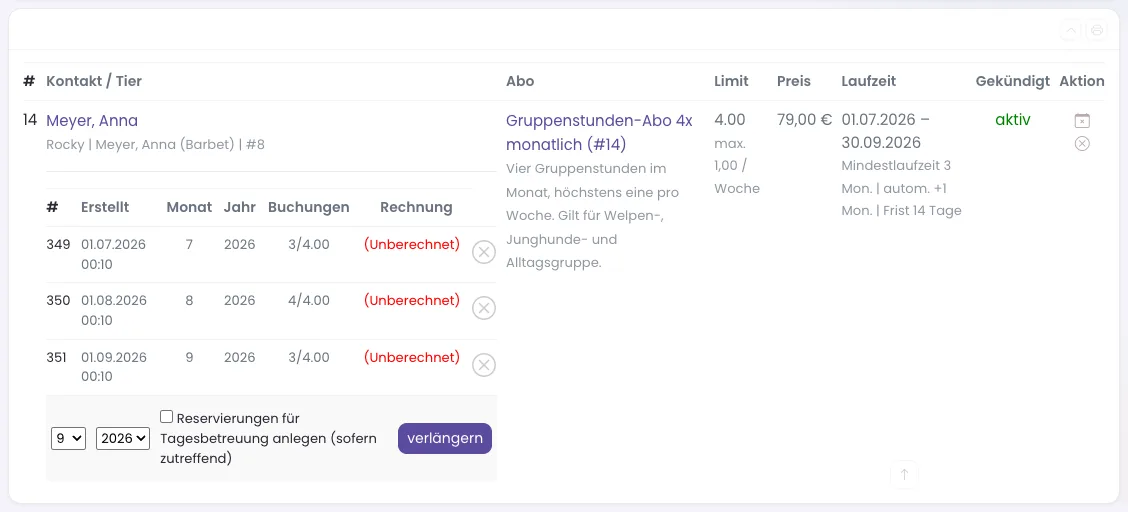
So verlängerst du Abos (neuer Monat)
Verlängern heißt in PetWorkers: den Buchungssatz für einen weiteren Monat anlegen. Das hat nichts mit der Vertragslaufzeit zu tun — die verlängert sich nachts von selbst, wenn die Vorlage eine automatische Verlängerung hat.
- Automatisch — mit einem Verlängerungstag in der Vorlage. Ab diesem Tag legt PetWorkers jede Nacht den Folgemonat an, wenn er noch fehlt. Fehlt sogar der laufende Monat (weil die Automatik ausgefallen war), holt PetWorkers ihn nach. Über das Vertragsende hinaus wird nicht verlängert. Rechnungen entstehen so, wie es die Haken in der Vorlage sagen.
- Für ein einzelnes Abo — in seiner Zeile unter den Monaten Monat und Jahr wählen und „verlängern" klicken.
So verlängerst du alle Abos auf einmal:
- Klicke auf Finanzen → Abonnements.
- Wähle im Kasten Verlängerungsoptionen für Abonnements Monat und Jahr. Vorgeschlagen ist der nächste Monat.
- Lass bei Bedarf den Haken für die vorbelegten Reservierungen der Tagesbetreuung gesetzt.
- Optional: Wähle unter Gruppen danach verlängern Gruppen aus. Sie bekommen danach die Termine des Vormonats auch im neuen Monat; Dauerbucher werden eingebucht, ohne Mail an die Kunden.
- Optional: Offene Einzelbuchungen des Monats auf das Abo umhängen — nur Buchungen auf Rechnung, die noch auf keiner abgeschlossenen Rechnung stehen, und nur im Rahmen des Kontingents.
- Optional: Setze die Haken für Rechnungsentwürfe, Abschließen und Versenden. Sie bauen aufeinander auf.
- Klicke auf Verlängerung der Abonnements jetzt durchführen.
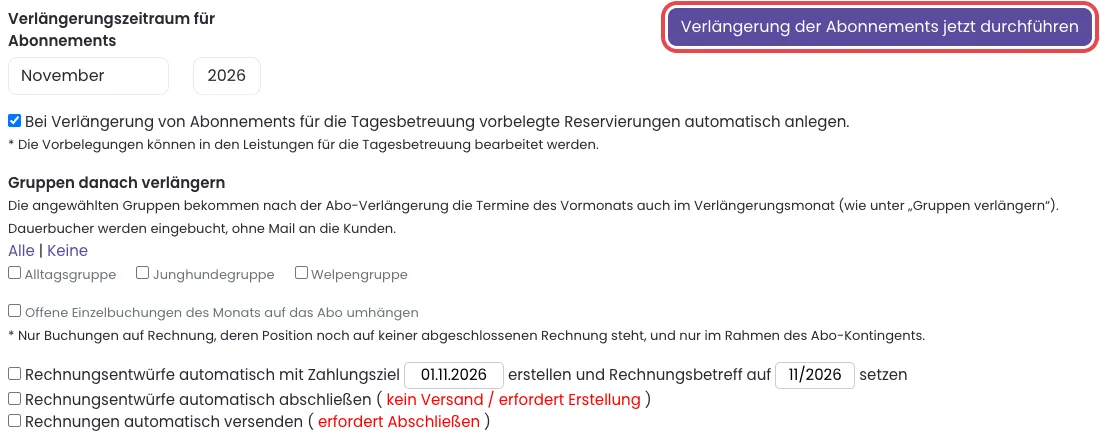
Unter dem Kasten steht danach „Ergebnis der Bearbeitung:" mit einer Zeile je Abo. Gekündigte, pausierte oder beendete Abos werden dabei übersprungen, und die Zeile nennt den Grund.
Existiert der Monat schon, legt PetWorkers ihn nicht doppelt an, sondern meldet „Buchungssatz #… existiert …". Einen versehentlich angelegten Monat löschst du mit dem Kreuz in seiner Zeile — das geht nur, solange noch nichts darauf gebucht ist und er auf keiner Rechnung steht. Schritt für Schritt: Abos jeden Monat verlängern.
So pausierst du ein Abo oder änderst Preis, Tier oder Kontingent
Macht der Kunde zum Beispiel drei Monate Pause, musst du nicht kündigen.
- Öffne die Detailseite des Abos (Kontaktkartei, Reiter Abonnements, Menü am Zeilenende → Details).
- Klicke auf Bearbeiten (Tier, Preis, Pause).
- Trage Pause von und Pause bis ein. Beide Felder gehören zusammen.
- Ändere bei Bedarf Tier, Monatspreis (Vertrag, brutto), Einheiten je Monat oder Einheiten je Woche (leer = unbegrenzt). Bei Tagesbetreuung wählst du hier auch die Wochentage, an denen die Verlängerung Reservierungen anlegt.
- Klicke auf Speichern.
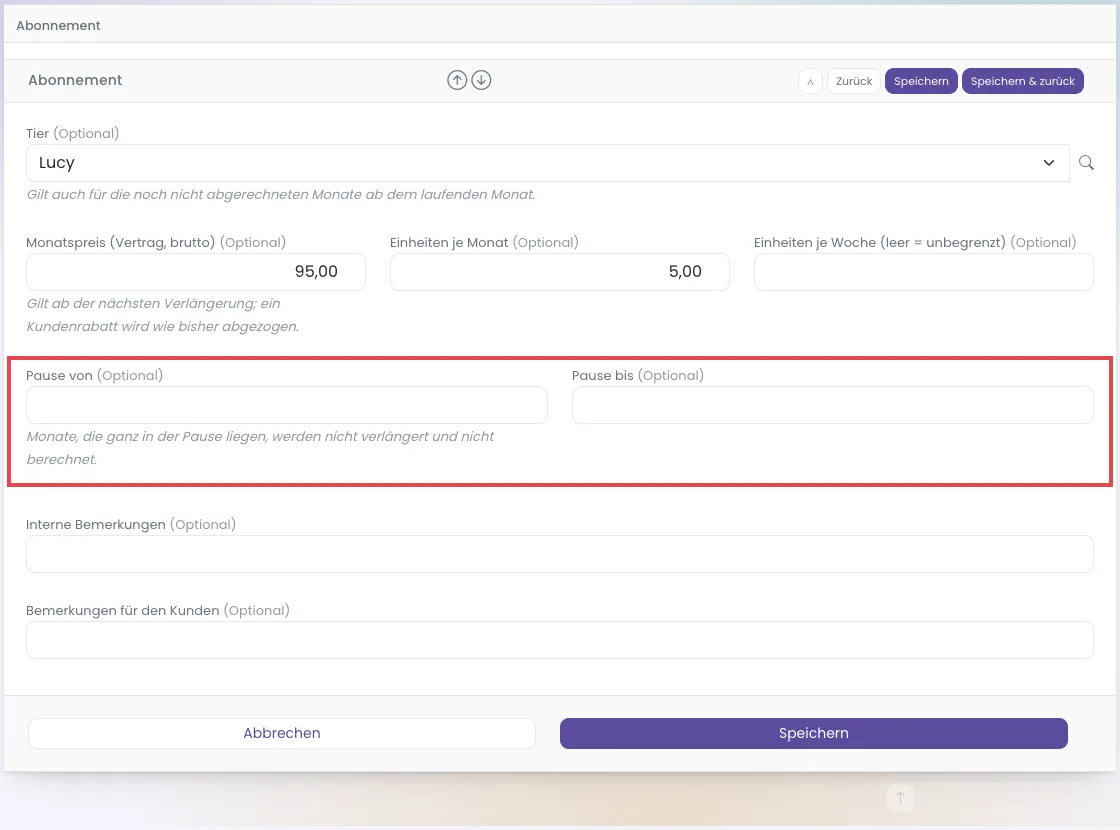
Die Meldung lautet „Abonnement gespeichert. Preis und Kontingente gelten ab der nächsten Verlängerung.". Monate, die ganz in der Pause liegen, werden nicht verlängert und nicht berechnet. Ist ein solcher Monat schon angelegt und noch unbenutzt, nimmt PetWorkers ihn wieder heraus; stand er schon auf einer Rechnung, entsteht eine Gutschrift als offener Posten. Ein Tierwechsel gilt auch für die noch nicht abgerechneten Monate ab dem laufenden Monat.
Fehlt eines der beiden Pausendaten, erscheint „Für die Pause bitte Beginn und Ende angeben (Ende nicht vor dem Beginn).".
So kündigst du ein Abo
Eine Kündigung beendet ein Abo nicht sofort, sondern zu einem Datum, das PetWorkers aus Laufzeit und Kündigungsfrist berechnet:
- Unbefristetes Abo — zum Monatsende. Mit Kündigungsfrist zum ersten Monatsende, das mindestens so viele Tage entfernt ist.
- Befristetes Abo — zum Ende der Laufzeit. Ist die Frist dafür schon verstrichen und verlängert sich das Abo automatisch, zum Ende der nächsten Verlängerung.
Bis zu diesem Datum läuft das Abo normal weiter. In der Nacht danach beendet PetWorkers es. Du kannst eine Kündigung zurücknehmen, solange das Abo noch nicht beendet ist. Wie das geht: Ein Abo kündigen.
- Klicke auf Finanzen → Abonnements und suche die Zeile des Abos.
- Klicke rechts auf das Kalender-Symbol („Fristgerecht kündigen (Kündigungsfrist/Laufzeit wird berücksichtigt)").
- Bestätige die Frage „Abonnement #… fristgerecht kündigen?" mit Kündigen.
In der Spalte Gekündigt steht jetzt orange „gekündigt zum …". Der Kunde bekommt sofort die Kündigungsbestätigung per E-Mail. Mit dem Pfeil („Kündigung zurücknehmen") machst du die Kündigung rückgängig, solange das Abo noch läuft.
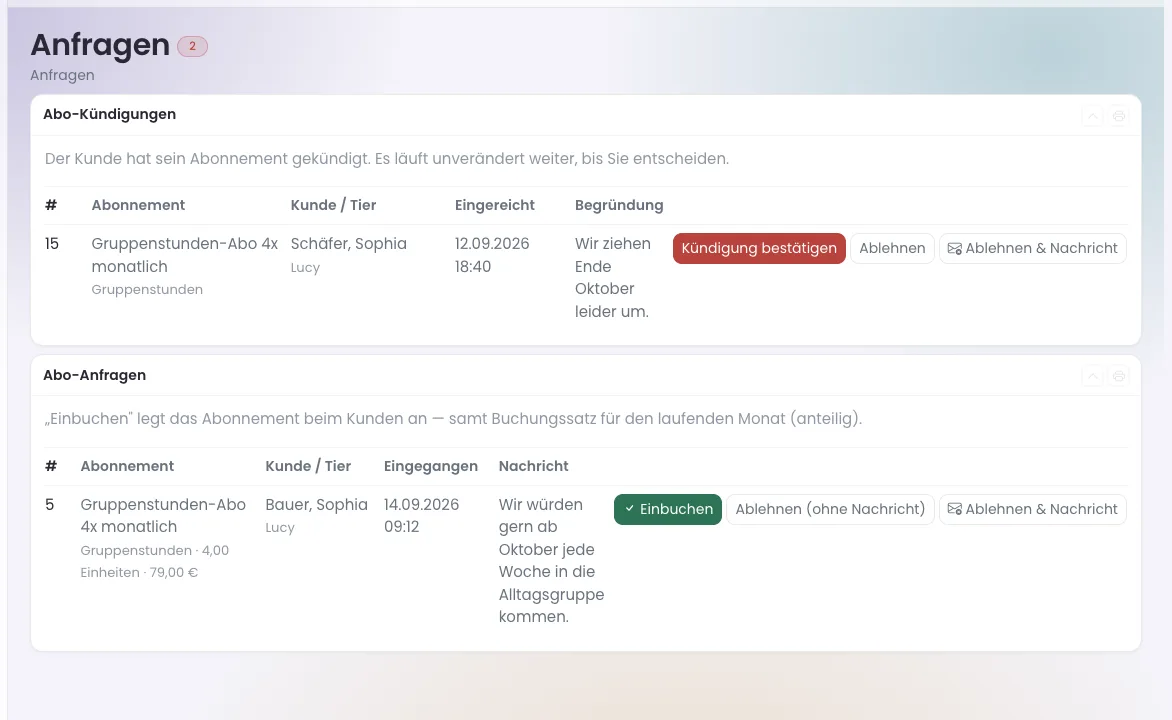
Kündigt der Kunde im Kundenbereich, ist das nur eine Bitte. Sie landet unter Anfragen — bei Gruppenstunden und Veranstaltungen unter Hundeschule → Anfragen, bei der Tagesbetreuung unter Tagesbetreuung → Anfragen, bei der Pension unter Pension → Anfragen, bei Einzelterminen, DogWalk und Hausbetreuung unter Terminverwaltung → Anfragen. Erst wenn du dort bestätigst, ist gekündigt. Siehe Kündigung eines Kunden bestätigen oder ablehnen.
So bestätigst du die Kündigung eines Kunden:
- Öffne die passende Seite … → Anfragen (siehe oben) und den Kasten Abo-Kündigungen.
- Prüfe das Datum bei Wirksam zum. PetWorkers schlägt das Datum vor, das sich aus Laufzeit und Frist ab dem Eingang der Kündigung ergibt. Du kannst es ändern.
- Klicke auf Kündigung bestätigen und bestätige die Rückfrage.
Die Meldung lautet „Die Kündigung ist erfasst und wird zum … wirksam. Der Kunde hat die Bestätigung erhalten.". Mit Ablehnen oder Ablehnen & Nachricht läuft das Abo weiter.
Verbrauch und Kontingent
- Jede Buchung verbraucht Einheiten. Wie viele, steht nicht am Abo, sondern an der Leistung oder am Tarif — zum Beispiel „Einheiten" im Tarif einer Gruppe oder „Einheiten pro Buchung" bei Einzelterminen.
- Reicht das Monatskontingent oder das Wochenlimit nicht mehr, nimmt PetWorkers das Abo für diese Buchung nicht — dann greift die Stempelkarte oder die Einzelbuchung.
- Wird eine Buchung storniert, werden die Einheiten wieder frei.
- Nicht verbrauchte Einheiten verfallen am Monatsende. Es gibt keinen Übertrag.
Rechnung
Jeder Monats-Buchungssatz ist eine Rechnungsposition mit dem Monatspreis. Er kommt auf eine Rechnung, wenn …
- … die Vorlage „Rechnungsentwurf automatisch erstellen" hat und PetWorkers den Monat nachts anlegt,
- … du beim Verlängern unter Finanzen → Abonnements „Rechnungsentwürfe automatisch … erstellen" anhakst,
- … der Kunde online „Per Rechnung" oder „Lastschrift (SEPA)" gewählt hat (dann wird die Rechnung beim Einbuchen sofort abgeschlossen und verschickt — außer an der Vorlage ist „Bei Annahme keine Rechnung erstellen" gesetzt),
- … oder du ihn selbst abrechnest: Unberechnete Positionen findest du unter Finanzen → Leistungsverwaltung.
Weist du ein Abo in der Kontaktkartei zu, entsteht keine Rechnung — der erste Monat steht dann auf „(Unberechnet)", bis du ihn abrechnest.
Was dein Kunde sieht
Im Kundenbereich unter Abonnements steht jedes Abo als Karte: Status (Aktiv, Gekündigt, Inaktiv), Kontingent, Verbrauch im laufenden Monat, Restguthaben, Tier, Laufzeit, Verlängerung und Kündigungsfrist. Aufgeklappt stehen die gebuchten Termine und alle Abrechnungszeiträume. Unter einer aktiven Karte kann der Kunde kündigen, wenn du die Online-Kündigung global und in der Abo-Vorlage erlaubt hast — mit freiwilligem Grund und dem voraussichtlichen Wirksamkeitsdatum. Über den Knopf „Abonnements online buchen" fragt er neue Abos an. Erlaubt die Vorlage „Verlängerung im Kundenbereich beantragen lassen", steht unter einem befristeten Abo „Verlängern um" mit dem Knopf „Verlängerung beantragen".
Beendete Abos stehen unter der Liste im aufklappbaren „Archiv (…)“ („Beendete Abonnements“). Gekündigte Abos, die noch laufen, bleiben oben. Siehe Was dein Kunde sieht.
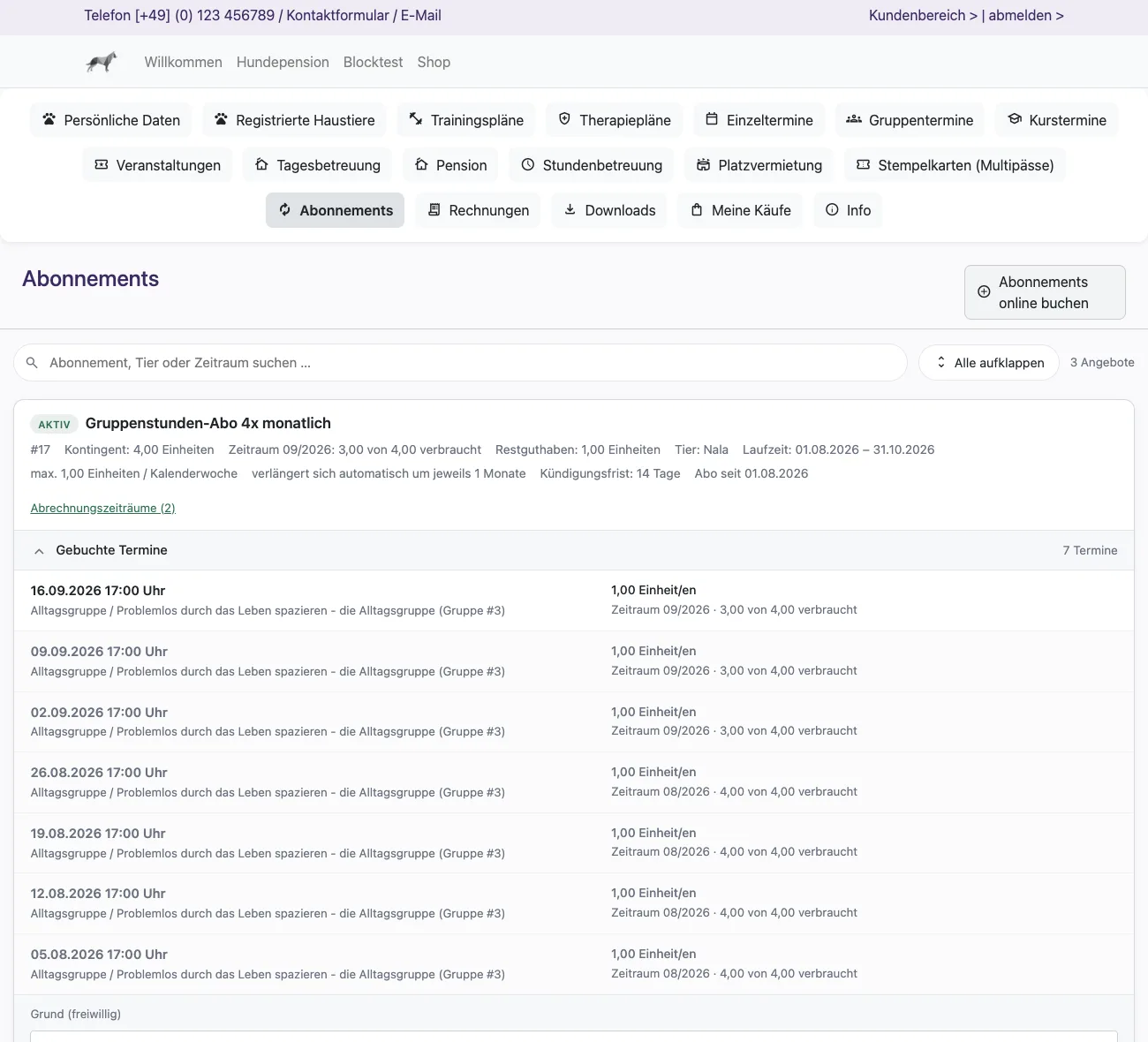
Ob die Seite erscheint, stellst du unter System → Einstellungen im Bereich „Kundenbereich“ mit „Tab: Abonnements anzeigen“ ein.
In der Abo-Vorlage schaltest du mit „Online kündbar (Achtung! Geltende Verbraucherrechte beachten.)“ die Online-Kündigung für diesen Tarif ein oder aus. Die Einstellung gilt sofort auch für laufende Kunden-Abos und ist unabhängig von „Online-Buchung im Kundenbereich erlauben“. Bei bestehenden und neuen Vorlagen ist sie zunächst eingeschaltet. Zusätzlich muss „Kündigung von Abonnements im Kundenbereich erlauben“ unter System → Einstellungen → Kundenbereich eingeschaltet sein. Bereits eingereichte Kündigungen bleiben erhalten und können weiterhin zurückgezogen werden.
Den Text unter „Abo kündigen“ änderst du unter System → Einstellungen → Kundenbereich bei „Abo: Hinweis unter dem Kündigungsknopf“. Für die Du-Anrede gibt es die Fassung „Abo: Hinweis unter dem Kündigungsknopf (Du-Form)“. Mit {datum} setzt du das voraussichtliche Kündigungsdatum ein. Eine leere Du-Fassung verwendet die Sie-Fassung; sind beide leer, erscheint der Standardtext.
Online buchen: Anfrage oder Direktbuchung
Auch bei Aboanfragen bestätigen Kunden vor dem Absenden die Buchungsbedingungen per Pflichtkästchen. Den Text pflegst du unter System → Einstellungen → Kundenbereich bei „Zustimmungserklärung für Buchungen – …“. Die zusätzlichen Abobedingungen des Tarifs bleiben bestehen.
Hat eine Vorlage „Online-Buchung im Kundenbereich erlauben", kann der Kunde sie in vier bis fünf Schritten wählen: Tarif, Tiere, Zahlungsart (die an der Vorlage erlaubten: „Per Rechnung", „Zahlung vor Ort", „Lastschrift (SEPA)"), gegebenenfalls Abobedingungen, Absenden.
- Normalfall: Anfrage. Es entsteht noch kein Abo. Die Anfrage liegt unter Anfragen im Kasten „Abo-Anfragen", und du entscheidest: „Einbuchen", „Ablehnen (ohne Nachricht)" oder „Ablehnen & Nachricht". Siehe Abo-Anfrage eines Kunden annehmen.
- Direktbuchung. Ist der Kunde Mitglied einer Kontaktgruppe mit „Direktbuchung von Abos für diese Gruppe erlauben", bucht er verbindlich und das Abo entsteht sofort. Siehe Kunden Abos direkt buchen lassen.
Abos und Stempelkarten in der Pension
Auch für die Pension kannst du Abos und Stempelkarten anbieten — zum Beispiel ein Monatsabo für die Futtergabe oder eine 10er-Karte für den Gassiservice. Verbraucht werden sie nur in Pension pro, und zwar je Tier und Zusatzleistung. Buchungen im Pensionsmodul (Pension → Buchungen) rechnen weiter einzeln ab.
- Anlegen: unter Leistungen → Pension, Reiter Abos bzw. Stempelkarten. Als Leistung wählst du eine Zusatz- oder Pflichtleistung der Pension (etwa „Futtergabe") oder eine Pensionsleistung, die du als Zuschlag buchst (etwa „Gassiservice Pensionshund").
- Überblick: Die verkauften Stempelkarten der Pension stehen unter Finanzen → Stempelkarten (Multipässe) im Kasten „Pension" — dort verlängerst und archivierst du sie wie alle anderen Karten.
- Kein Wochenlimit: Lass „Buchungslimit pro Woche" bei der Pension leer. Ein Aufenthalt belastet das Abo als Ganzes — in der Woche und im Monat der Anreise.
- Der Monat der Anreise zählt: Ein Aufenthalt vom 28. September bis 5. Oktober braucht den Buchungssatz 09/2026, und dessen Kontingent muss für den ganzen Aufenthalt reichen.
- Einheiten: so viele, wie die Leistung im Aufenthalt berechnet wird — Menge × Tage × „wie oft am Tag". Futtergabe 2× täglich an 7 berechneten Tagen verbraucht also 14 Einheiten.
- Keine Automatik: In Schritt 4 einer Pension-pro-Buchung wählst du bei jeder Zusatzleistung eines Tieres den Zahlweg selbst. Die Knöpfe „Abo (…)" und „Stempelkarte (…)" erscheinen nur, wenn genug Einheiten frei sind, und nennen den Stand, zum Beispiel „Abo (September 2026: 14 von 20 frei)". Mit „Einzelbuchung" nimmst du die Deckung wieder zurück.
- Nicht über Abo oder Karte: die Unterbringung selbst, Zuschläge für die ganze Buchung und Leistungen, die je kg Körpergewicht rechnen.
- Rechnung: Eine gedeckte Leistung steht mit ihrer Menge und 0,00 € auf der Rechnung der Buchung, darunter „gedeckt über Abonnement „…" (Buchungssatz #…)" bzw. „gedeckt über Stempelkarte „…" (#…)".
- Storno und Änderungen: Entfernst du die Leistung oder stornierst du das Tier oder die Buchung, gehen die Einheiten zurück. Änderst du Zeitraum oder Menge, rechnet PetWorkers die Einheiten neu; reicht das Kontingent dann nicht mehr, wird die Leistung einzeln abgerechnet, und du bekommst einen Hinweis. Ist die Rechnung der Buchung abgeschlossen, bleibt der Zahlweg, wie er abgerechnet wurde.
- Kündigungen und Anfragen deiner Kunden: Kündigt ein Kunde ein Abo der Pension im Kundenbereich oder fragt er eines an, erscheint der Vorgang unter Pension → Anfragen in den Kästen „Abo-Kündigungen" und „Abo-Anfragen". Auch die E-Mail an dich nennt diesen Weg.
So legst du das Laufzeitende eines Kunden-Abos fest
Damit gibst du einem bisher unbefristeten Abo ein Ende oder änderst das Ende eines laufenden Abos. Beendete, gekündigte oder gelöschte Abos lassen sich hier nicht ändern.
Öffne zuerst die Kontaktkartei des Kunden.
- Klicke auf den Reiter Abonnements.
Rot markiert: Reiter Abonnements in der Kontaktkartei. - Klicke rechts in der Zeile des gewünschten Abos auf Aktionen (die drei Linien).

Rot markiert: Aktionen am Kunden-Abo. - Klicke auf das Stiftsymbol Details.

Rot markiert: Details am Kunden-Abo. - Klicke auf Laufzeit festlegen.

Rot markiert: Laufzeit festlegen am Kunden-Abo. - Trage bei Laufzeitende das gewünschte Datum ein. Prüfe beim Kürzen darunter die genannten Monate.
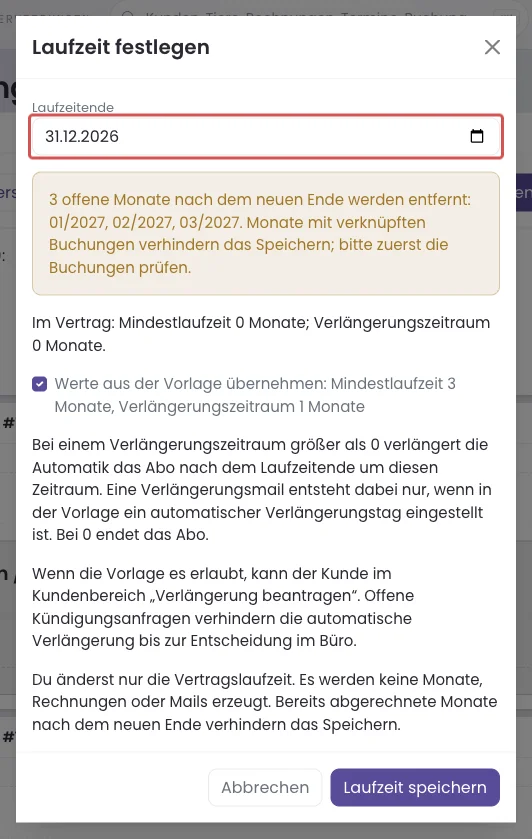
Rot markiert: Laufzeitende und Vorschau der drei zu entfernenden offenen Monate. - Lass Werte aus der Vorlage übernehmen angehakt, wenn Mindestlaufzeit und Verlängerungsregeln der aktuellen Vorlage für diesen Vertrag gelten sollen. Entferne den Haken, wenn die bisherigen Vertragsregeln bleiben sollen.
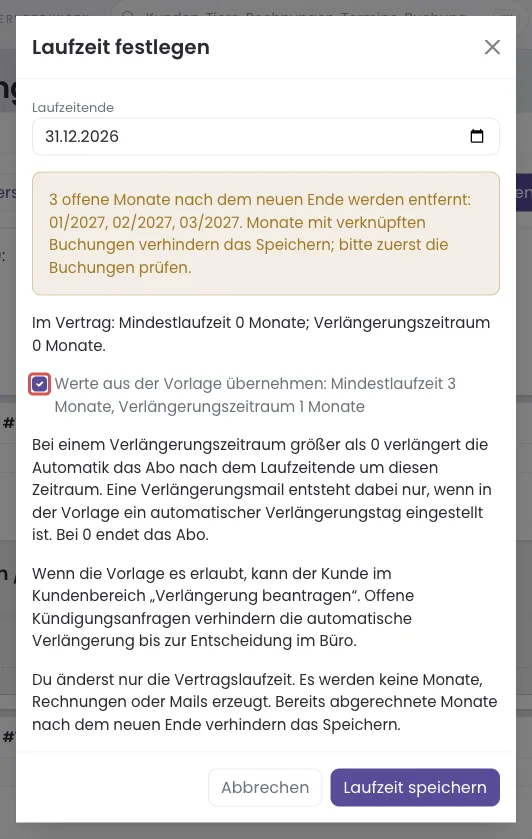
Rot markiert: Übernahme der Laufzeitregeln aus der Vorlage. - Klicke auf Laufzeit speichern.
Rot markiert: Laufzeit speichern.
Hat es geklappt, zeigt die Detailseite das neue Laufzeitende. Dabei werden keine neuen Monate, Rechnungen oder E-Mails erzeugt.
Was beim Kürzen geprüft wird
Das Ende darf weder vor heute noch vor dem Vertragsbeginn liegen. Offene Monate nach dem neuen Ende werden entfernt; der Dialog nennt Anzahl und Monate vor dem Speichern. Liegt ein solcher Monat schon auf einer Rechnung, auch auf einem Entwurf, oder hängen Buchungen daran, wird die gesamte Änderung abgelehnt. Prüfe dann zuerst die betroffenen Rechnungen und Buchungen. Bereits abgerechnete Monate werden nicht gelöscht.
Was am Laufzeitende passiert
Mit einer automatischen Verlängerung läuft der Vertrag nach den gespeicherten Vertragsregeln weiter. Ohne Verlängerung endet er am festgelegten Datum. Eine offene Kündigung verhindert die automatische Verlängerung. Eine bereits eingerichtete Erinnerungsmail aus der Vorlage bleibt eine eigene Einstellung; das Festlegen des Datums verschickt keine Nachricht.
Wann dein Kunde „Verlängerung beantragen“ sieht
Die Abo-Vorlage muss Verlängerungsanträge im Kundenbereich erlauben und noch vorhanden sein. Der Vertrag muss deinem Kunden gehören, ein Laufzeitende haben und darf weder beendet noch gekündigt sein; auch eine vorgemerkte Kündigung sperrt den Antrag. Verlangst du für Abo-Anfragen freigeschaltete Kundenkonten, muss auch diese Freischaltung vorliegen. Außerdem darf noch kein offener Verlängerungsantrag zu diesem Vertrag vorliegen. Ein unbefristetes Abo bietet den Antrag nicht an.
Wenn etwas nicht klappt: Warum wurde nicht aufs Abo gebucht?
Geh diese Liste der Reihe nach durch. Fast immer ist es einer der ersten drei Punkte.
- Fehlt der Buchungssatz für den Monat des Termins? Öffne das Abo unter Finanzen → Abonnements (Zeitraum „Vollständig"). Steht der Monat nicht da, verlängere ihn. Häufig: Ein Kunde bucht Ende September schon einen Termin im Oktober, der Oktober ist aber noch nicht angelegt.
- Passt die Leistung? Die Leistung der Buchung muss genau die Leistung der Abo-Vorlage sein. Hat die Gruppe zum Beispiel einen Tarif mit einer anderen Leistung als „Gruppenstunde", greift das Abo nicht.
- Ist das Kontingent aufgebraucht — im Monat oder in der Woche? „4/4.00" heißt: voll. Denk auch an das Wochenlimit.
- Passt das Tier? Ein Abo mit Tierbindung gilt nur für dieses Tier. Ein Abo ohne Tierbindung („Alle Tiere") gilt für jedes Tier des Kunden. Bei Einzelveranstaltungen werden nur Abos ohne Tierbindung berücksichtigt.
- Passt die Angebotsart? Ein Gruppenstunden-Abo zieht nie bei einem Einzeltermin oder in der Tagesbetreuung ab.
- Ist der Zahlweg erlaubt? An einer Gruppe muss unter „Zahlungsmethoden" das Häkchen „Abonnement" gesetzt sein. Bei Einzelterminen gibt es keine Automatik: Im Terminformular musst du unter „Abrechnung" ausdrücklich „Abonnement" wählen. Bei Kursen gibt es keine Abo-Zahlung.
- Wurde beim Buchen ein anderer Zahlweg gewählt? Die Buchungsformulare haben unter „Abrechnung" die Wahl „Automatisch (Abo → Stempelkarte → Einzelbuchung, wie bisher)". Wählt jemand dort „Einzelbuchung (Rechnung/Bar)", wird das Abo übergangen.
Beim Buchen im Backend zeigt das Formular unter „Abrechnung" schon vorher, ob ein Abo passt. „Der Kunde besitzt kein passendes Abo (kein freies Kontingent für diesen Zeitraum)." bedeutet: Einer der Punkte 1 bis 5 trifft zu.
Abo-Anfragen nur für freigeschaltete Kunden
Unter „Einstellungen“ → „Kundenbereich“ findest du „Abo-Anfragen nur für freigeschaltete Kunden“. Die Einstellung ist standardmäßig ausgeschaltet. Wenn du sie einschaltest, können nur Kunden mit „Für Buchungen freigeschaltet“ neue Abo-Anfragen stellen. Andere Kunden sehen den Freischaltungshinweis. Offene Anfragen können weiterhin zurückgezogen werden.
Abos verlängern, beenden und reaktivieren
Eine offene Kündigungsanfrage verhindert neue Abo-Monate. Entscheide zuerst über die Anfrage. Bei tiergebundenen Abos werden ab dem Sterbe- oder Abgabemonat keine neuen Monate angelegt. Abos ohne Tierbindung bleiben möglich.
Vorbelegte Tagesbetreuungen entstehen frühestens heute beziehungsweise ab Vertragsbeginn und höchstens bis zum Vertragsende. Ein vergangener Monat erzeugt keine Reservierungen für einen anderen Monat.
Verknüpfte Monatspositionen bleiben beim Beenden zur Prüfung erhalten, auch bei Buchungen mit null Einheiten und verknüpften Gutschriften. Beim Reaktivieren wird eine offene Kündigungsanfrage zurückgesetzt. Fehlt ein zulässiger laufender Monat, wird er anteilig ab heute ergänzt. Scheitert dessen Anlage, bleibt das Abo beendet. Gelöschte Abos lassen sich nicht reaktivieren.
Wenn etwas nicht klappt: weitere Stolpersteine
- Der Menüpunkt „Abonnements" fehlt unter Finanzen. — Du hast die Rolle BackOffice (Sach- und Rechnungsbearbeitung), und der Schalter „Finanzen: Abonnements" ist aus. Ein Administrator schaltet ihn unter System → Einstellungen ein.
- Ein Monat wird nicht verlängert. — Das Ergebnis der Verlängerung nennt den Grund, zum Beispiel „Abonnement #… ist vom … bis … pausiert — kein Buchungssatz für …" oder eine offene Kündigungsanfrage. Entscheide zuerst über die Anfrage bzw. prüfe die Pause.
- Der neue Preis der Vorlage kommt beim Kunden nicht an. — Laufende Verträge behalten ihren Preis. Übertrage ihn mit „Neuen Preis/Kontingent auf laufende Verträge übertragen" oder ändere das einzelne Abo.
- Oben steht „Der Reiter „Abonnements“ ist im Kundenbereich ausgeschaltet." — Deine Kunden sehen ihre Abos nicht. Schalte „Tab: Abonnements anzeigen" in den Einstellungen zum Kundenbereich ein, wenn sie es sollen.