



Stammdaten: Was du anbietest
Die Stammdaten sind die Listen, aus denen sich überall sonst die Auswahlfelder speisen: deine Steuersätze, deine Orte, deine Leistungen, deine Terminarten, deine Pensionsplätze. Du pflegst sie einmal gründlich und wählst danach nur noch aus. Diese Seite zeigt, wie die Listen funktionieren, in welcher Reihenfolge du sie anlegst und was in jeder steckt.
Wer hat Zugriff?
- Administratoren — sehen und bearbeiten alle Listen unter Stammdaten.
- BackOffice (Büro & Buchhaltung), BackOffice (Sach- und Rechnungsbearbeitung) und Beratung, Training & Betreuung — sehen das Menü Stammdaten nicht. Sie sehen aber Basisdaten → Kontaktgruppen und Basisdaten → Tierärzte. Unternehmen → Firmendaten sehen zusätzlich BackOffice (Büro & Buchhaltung).
- Deine Kunden — sehen die Stammdaten nicht, aber ihre Wirkung: Orte, Themen und Leistungen erscheinen im Portal.
Mehr dazu: Rollen und Rechte.
Welche E-Mails werden verschickt?
- Bestätigungscode des Versandkontos — an die Absenderadresse des Kontos, wenn du beim Bearbeiten eines Versandkontos auf „Bestätigungscode senden" klickst. Nur auf Knopfdruck, nie an Kunden.
- Alle anderen Stammdaten verschicken keine E-Mails. Das Versandkonto bestimmt aber, über welches Postfach alle anderen E-Mails hinausgehen.
Video-Anleitung: S203: Stammdaten einrichten · Tutorial 2: Orte, Vorlagen & Sperrzeiten · Tutorial 4: Themen & Lektionen
So funktionieren die Listen
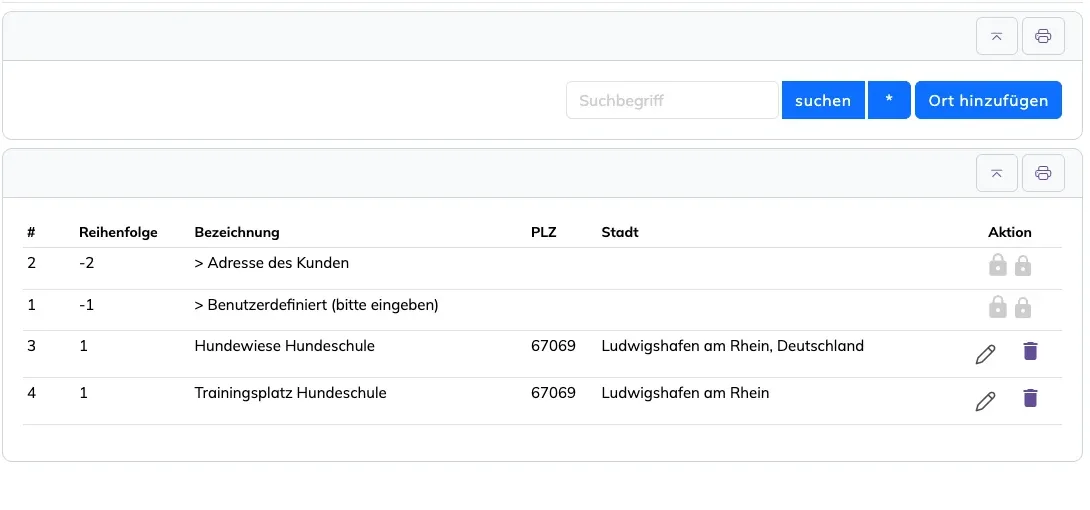
- Öffne im Menü Stammdaten die gewünschte Liste.
- Klicke oben rechts auf … hinzufügen (zum Beispiel Ort hinzufügen), um einen neuen Eintrag anzulegen.
- Fülle das Formular aus und speichere.
- Um einen Eintrag zu ändern, klicke in seiner Zeile auf den Stift. Zum Suchen tippe in das Feld Suchbegriff und klicke auf suchen.
- Der Papierkorb löscht einen Eintrag. Er landet unter System → Papierkorb und lässt sich von dort zurückholen. Zeigt eine Zeile zwei graue Schlösser, ist der Eintrag gesperrt und lässt sich weder ändern noch löschen.
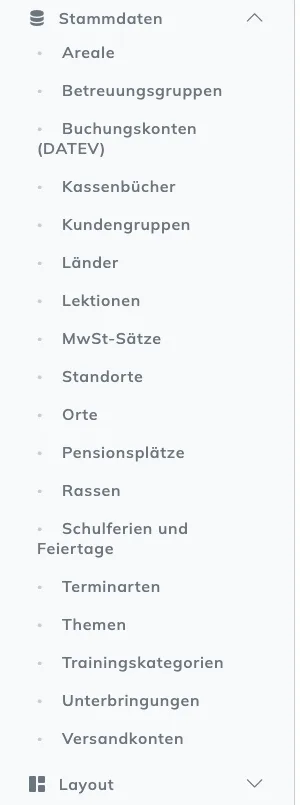
Die Menüpunkte stehen alphabetisch: Areale, Betreuungsgruppen, Buchungskonten (DATEV), Kassenbücher, Kundengruppen, Länder, Lektionen, MwSt-Sätze, Standorte, Orte, Pensionsplätze, Rassen, Schulferien und Feiertage, Terminarten, Themen, Trainingskategorien, Unterbringungen, Versandkonten. Welche davon du brauchst, hängt von deinen Modulen ab. Leistungen, Stempelkarten und Abo-Vorlagen stehen im eigenen Menü Leistungen.
In dieser Reihenfolge anlegen
- MwSt-Sätze und Buchungskonten (DATEV) — ohne sie gibt es keine sauberen Leistungen.
- Versandkonten — prüfen, ob das Postfach stimmt.
- Länder — prüfen, welches Land als Standard vorbelegt ist.
- Orte — wo deine Angebote stattfinden.
- Leistungen (eigenes Menü) — deine Preisliste, siehe Leistungen anlegen.
- Abonnements (Menü Leistungen, Reiter Abos) — die Abo-Vorlagen, siehe Abonnements.
- Trainingskategorien, Themen, Lektionen — die Inhalte der Hundeschule.
- Terminarten — für Einzeltermine und Terminfreigaben.
- Areale → Unterbringungen → Pensionsplätze und Betreuungsgruppen — für Pension und Tagesbetreuung.
- Schulferien und Feiertage — für die Planung im Belegungsplan.
- Kundengruppen, dazu unter Basisdaten die Kontaktgruppen.
- Kassenbücher — wenn du Bargeld annimmst.
Finanzen
- MwSt-Sätze: je Satz der Steuersatz (in der Liste als „MwSt.-Rate") und das Buchungskonto (für Buchungsexport). Neue Sätze legst du mit Steuersatz hinzufügen an. Jede Leistung bekommt einen dieser Sätze.
- Buchungskonten (DATEV): die Erlös- und Aufwandskonten, die du an Leistungen und Ausgaben hängst. Je Konto wählst du den Buchungstyp („Einnahmen" oder „Ausgaben") und trägst Konto (die Kontonummer) und Beschreibung ein. Fehlen sie, meckert der DATEV-Export. Mehr auf der Seite DATEV-Export.
- Kassenbücher: die Bücher für Bargeld. Beim Anlegen vergibst du den Name des Kassenbuchs (zum Beispiel „Kassenbuch 2026 Q1"), auf Wunsch Bemerkungen / Beschreibung, und setzt bei Bedarf Aktiv. Es kann immer nur ein Kassenbuch aktiv sein; Einträge sind nur im aktiven Buch möglich, und jede Aktivierung wird protokolliert. Siehe Das Kassenbuch.
- Länder: Land und Als Standard setzen — das Standardland ist bei neuen Adressen vorausgewählt. Die Liste zeigt dazu das Länderkürzel und in der Spalte Standard, welches Land vorbelegt ist.
Achtung: Ein Kassenbuch lässt sich aus steuerlichen Gründen nach dem Anlegen weder löschen noch umbenennen, und seine Einträge lassen sich nicht ändern oder löschen. Wähle den Namen deshalb mit Bedacht. Der erste Eintrag eines neuen Kassenbuchs sollte der Übertrag aus dem bisherigen Buch sein, sonst der Anfangsbestand der Kasse.
Versandkonten: das Postfach für deine E-Mails
In der Kontenliste trägt das Standard-Versandkonto den Zusatz „Standard“.
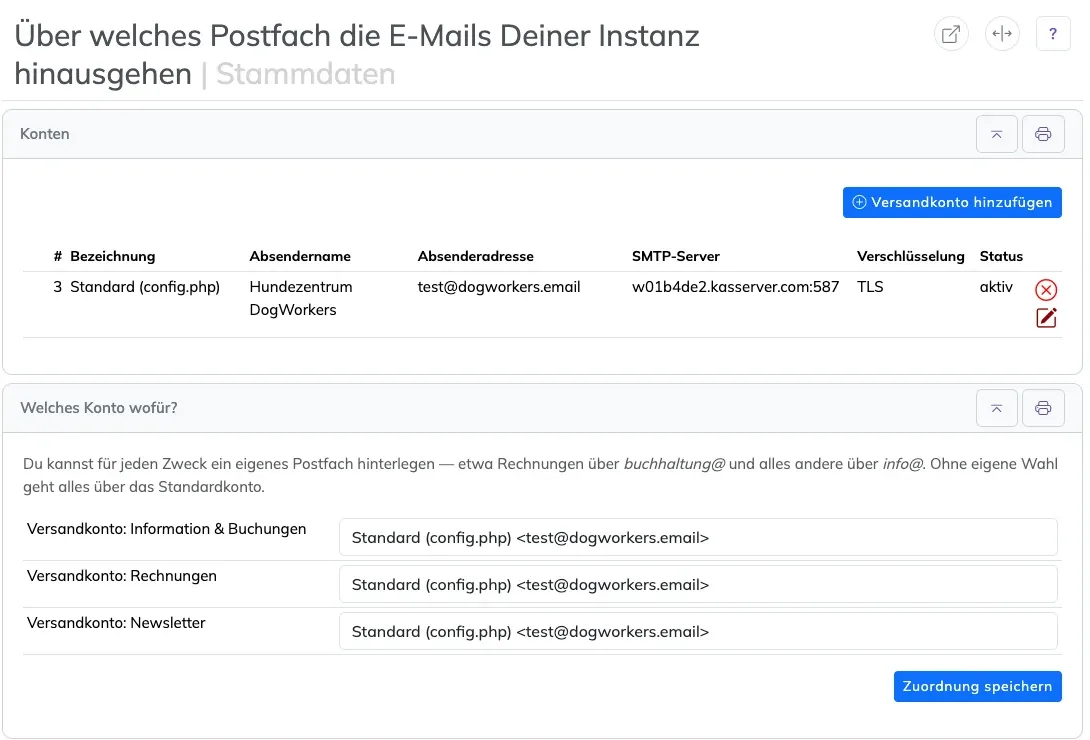
Über das Versandkonto gehen alle E-Mails deiner Installation hinaus: Terminbestätigungen, Rechnungen, Newsletter. Dein Postfach steht dort bereits als Standard — du musst nichts einrichten. Du kannst aber weitere Konten anlegen und je Zweck eines wählen, etwa Rechnungen über buchhaltung@ und alles andere über info@. Die Liste Konten zeigt je Konto Bezeichnung, Absendername, Absenderadresse, SMTP-Server, Verschlüsselung und Status.
- Öffne Stammdaten → Versandkonten (oder in den Einstellungen den Knopf E-Mail-Einstellungen).
- Klicke auf Versandkonto hinzufügen oder beim bestehenden Konto auf den Stift.
- Fülle unter Absender die Bezeichnung (nur zur Unterscheidung), den Absendernamen (so sieht der Empfänger dich) und die Absenderadresse aus.
- Trage unter Postausgang (SMTP) SMTP-Server, Port, Verschlüsselung und Benutzername ein. Der Normalfall ist „STARTTLS (üblich, Port 587)". Die Daten bekommst du von deinem E-Mail-Anbieter.
- Gib das Kennwort ein. Beim Bearbeiten lässt du das Feld leer, wenn das gespeicherte Kennwort bleiben soll.
- Klicke auf Verbindung prüfen. Die Meldung sagt dir, ob Server und Zugangsdaten stimmen.
- Klicke auf Bestätigungscode senden. PetWorkers meldet sich mit genau diesen Daten am Mailserver an und schickt einen 6-stelligen Code an die Absenderadresse. Gehört die Adresse nicht zum Postfach, sagt dir die Meldung das sofort.
- Trag den Code unter Bestätigungscode ein, lass Konto ist aktiv angehakt und klicke auf Speichern. Der Code gilt 15 Minuten; änderst du danach noch Zugangsdaten oder Absenderadresse, forderst du einen neuen an. Nur Bezeichnung, Absendername oder Sortierung zu ändern braucht keinen Code.
- Wähle in der Liste unter Welches Konto wofür? das Konto je Zweck: Versandkonto: Information & Buchungen, Versandkonto: Rechnungen, Versandkonto: Newsletter. Klicke auf Zuordnung speichern. Ohne eigene Wahl geht alles über das Standardkonto.
Das letzte Versandkonto lässt sich nicht löschen — ohne Konto könnte die Installation keine E-Mails mehr versenden. Löschst du ein Konto, das einem Zweck zugeordnet war, fällt dieser Zweck auf das Standardkonto zurück. Den Absendernamen der Rechnungsmails legst du zusätzlich unter System → Einstellungen → E-Mail-Versand fest („a) Absendername (Rechnungen)").
Mailtestmodus
Mit dem Mailtestmodus gehen alle neuen E-Mails deiner Installation ausschließlich an Testadressen, auch in einer Testversion. So siehst du jede Mail so, wie sie deine Kunden bekämen, ohne dass ein Kunde etwas bekommt.
- Öffne Stammdaten → Versandkonten.
- Setze im Kasten Mailtestmodus den Haken Mailtestmodus aktivieren.
- Trag unter Empfängeradressen für Testmails eine oder mehrere Adressen ein, mehrere mit Semikolon (;) getrennt. Die erste bekommt die Mail, die weiteren eine Kopie.
- Klicke auf Mailtestmodus speichern.
Solange der Modus an ist, bleiben E-Mails liegen, die vorher schon in der Warteschlange standen. In einer neuen Testversion ist der Mailtestmodus schon an und auf deine Adresse gesetzt. Solange der Modus an ist, zeigt oben rechts auf jeder Seite ein orangefarbenes Brief-Symbol; ein Klick darauf führt zu dieser Einstellung. In Testversionen lässt sich der Mailtestmodus nicht ausschalten, nur die Empfängeradressen kannst du ändern.
Standorte
Stammdaten → Standorte enthält die Betriebsstätten deines Unternehmens (Standort hinzufügen; Felder Bezeichnung, Land, Adresszeile 1, Adresszeile 2, Postleitzahl, Ort, Kartenlink, Anfahrt / Anmerkungen, Bild, Anzeigereihenfolge). Den ersten Standort legt PetWorkers aus der Firmenadresse an. Gibt es mehr als einen, wählst du ihn an Gruppen, Kursen, Veranstaltungen, Terminfreigaben, Serien und Verfügbarkeiten aus (Feld Standort, vorbelegt aus Profileinstellungen → „Standort (Voreinstellung)“), und die Website zeigt ihn an und bietet den Filter „Standort“. Ein Standort lässt sich nur löschen, wenn nichts mehr daran hängt. Der Standort ist die Betriebsstätte; die Orte unten sind die Treffpunkte der Termine. Schritt für Schritt: Standorte.
Orte
Stammdaten → Orte (Seitentitel „Orte & Treffpunkte"): feste Standorte und Treffpunkte. Je Ort: Bezeichnung, Adresszeile 1 und 2, Postleitzahl, Ort, Land, Kartenlink, Wegbeschreibung / Anmerkungen, Foto und unter Optionen die Anzeigereihenfolge. Die Orte erscheinen an Terminen und in Kundenbestätigungen. Die Anschrift eines Ortes ist auch die Grundlage, wenn PetWorkers die Strecke von deinem Betrieb zum Treffpunkt eines Termins misst; fehlt sie, steht dort „Anschrift fehlt".
Zwei Einträge sind fest eingebaut und gesperrt: > Adresse des Kunden und > Benutzerdefiniert (bitte eingeben). Termine und Anfragen brauchen sie.
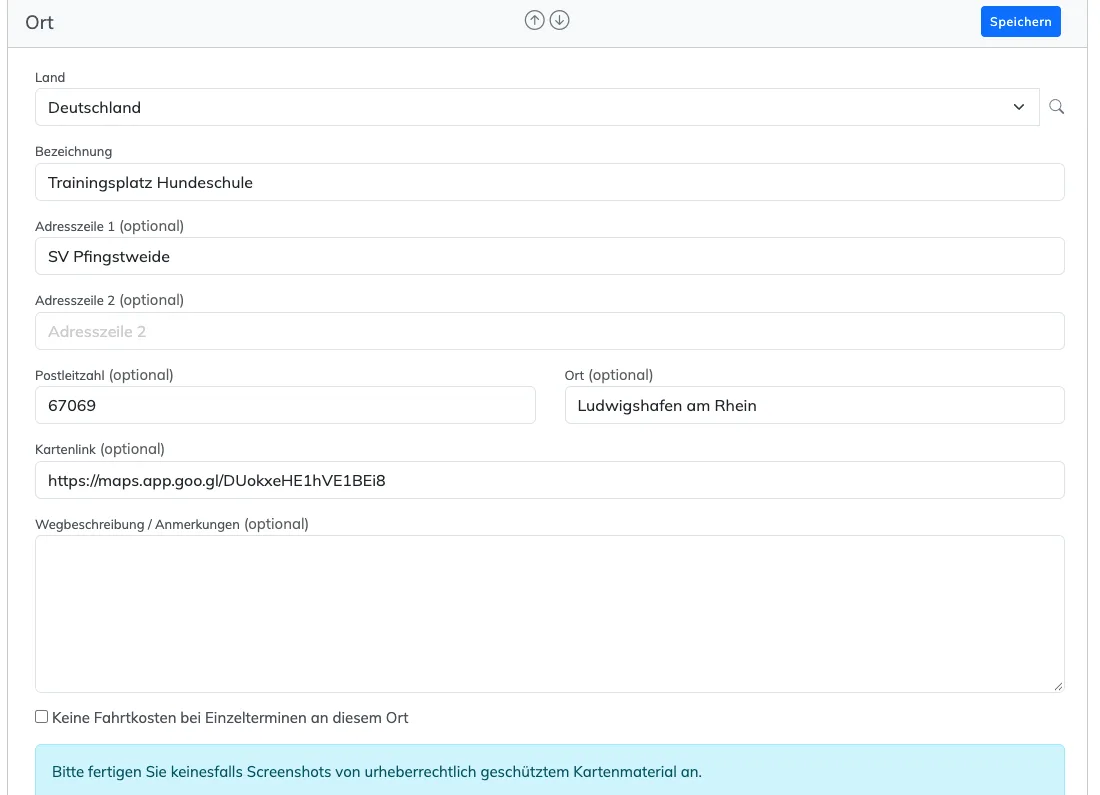
Mit dem Haken Keine Fahrtkosten bei Einzelterminen an diesem Ort fallen für Kunden bei Einzelterminen an diesem Ort keine Fahrtkosten an, auch wenn die Terminfreigabe oder Verfügbarkeit Fahrtkosten eingerichtet hat — zum Beispiel auf deinem eigenen Trainingsplatz. Siehe Ort und Fahrtkosten.
Achtung: Bitte fertige keinesfalls Screenshots von urheberrechtlich geschütztem Kartenmaterial wie Google Maps an — das ist ein bekannter Abmahngrund. Hinterlege stattdessen im Feld „Kartenlink" den Link (Google Maps → Teilen → Link kopieren). Eine eigene Anfahrtsskizze darf selbst gezeichnet oder aus OpenStreetMap exportiert sein.
Leistungen und Abonnements
Deine Preisliste steht nicht mehr unter Stammdaten, sondern im eigenen Menü Leistungen — je Bereich eine Seite mit Leistungen, Stempelkarten und Abos: Leistungen anlegen. Die Abo-Vorlagen stehen dort im Reiter Abos: Abonnements.
Hundeschule: Trainingskategorien, Themen, Lektionen
- Trainingskategorien: die grobe Einordnung deines Angebots, zum Beispiel Erziehung, Beschäftigung, Sport. Je Eintrag nur die Kategorie. Gruppen und Kurse ordnest du einer Kategorie zu.
- Themen: wiederverwendbare Bausteine mit Titel, Teasertext, Themenbeschreibung, Bildern (Hauptbild und bis zu drei Weitere Bild) und zugeordneten Lektionen — zum Beispiel „Welpenspielstunde". Ein Thema pflegst du einmal und wählst es beim Anlegen von Gruppen und Kursen immer wieder aus. Die Lektionen („optional, nur für Handouts erforderlich") ordnest du erst zu, nachdem du das Thema einmal gespeichert hast. Verkleinere Bilder vor dem Hochladen auf etwa 1100 px Breite.
- Lektionen: wiederverwendbare Stundeninhalte wie „Sitz" oder „Rückruf Stufe 1", die du Themen zuordnest. Je Lektion: Titel, Teasertext (für Übersichten und Verlinkungen), Lektion (für Kunden), Interne Vermerke und bis zu fünf Bild für Handouts.
Terminarten
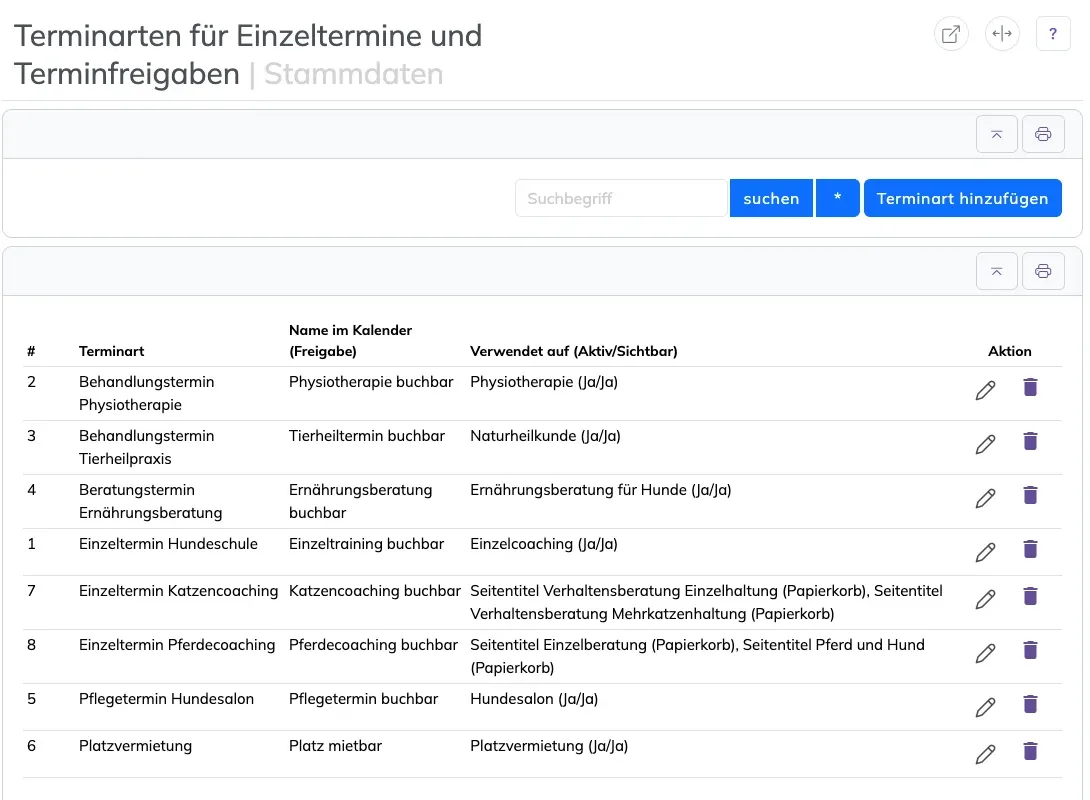
Stammdaten → Terminarten: die Arten der Einzeltermine, zum Beispiel „Einzeltermin Hundeschule" oder „Pflegetermin Hundesalon". Je Terminart gibt es zwei Namen:
- Terminart (Bezeichnung) — so wählst du die Art im Verwaltungsbereich aus.
- Name im Kalender (Freigabe) — das liest der Kunde bei einer Terminfreigabe im öffentlichen Kalender und in der Terminliste.
Die Spalte Verwendet auf (Aktiv/Sichtbar) zeigt, auf welcher Portalseite die Terminart angeboten wird. In Klammern steht, ob die Seite aktiv ist und ob sie im Menü steht (zum Beispiel „Ja/Ja"); liegt die Seite im Papierkorb, steht dort „(Papierkorb)". Bleibt die Spalte leer, bietet keine Seite die Terminart an. Welche Terminart eine Portalseite anbietet, stellst du in der Seitenverwaltung beim Seitenmodul „Einzeltermine" ein (siehe Layout & Kundenportal). Gelöschte Terminarten landen im Papierkorb. Endgültig löschen kannst du sie nur, solange kein Termin, keine Terminfreigabe und keine Portalseite sie noch nutzt.
Tiere: Rassen
Stammdaten → Rassen: die Rassenliste je Tierart. Rund 1.100 Rassen sind ab Werk hinterlegt. Je Rasse: Tierart, Rasse, Sortierung (kleinere Zahl steht weiter oben; gleiche Zahl sortiert alphabetisch) und die Adressen des Wikipedia-Artikels und -Bildes. Die Tierarten selbst — Hund, Katze, Pferd, Kleintier — sind fest vorgegeben; welche davon angeboten werden, stellst du unter System → Einstellungen → Unterstützte Tierarten ein. Gelöschte Rassen stehen bei neuen Tieren nicht mehr zur Auswahl, bereits zugeordnete Tiere behalten sie.
Pension und Tagesbetreuung
- Areale → Unterbringungen → Pensionsplätze: dein Gelände in drei Stufen, zum Beispiel „Hundehaus" → „Zwingerreihe A" → „Platz 1".
- Ein Areal hat eine Bezeichnung und Bemerkungen / Beschreibung. Die Liste zeigt, wie viele Unterbringungen dazugehören.
- Eine Unterbringung hat eine Bezeichnung, das Areal, zu dem sie gehört, und Bemerkungen / Beschreibung.
- Je Pensionsplatz legst du Bezeichnung, Unterbringung für Tierart und die Unterbringung (Areal – Unterbringung) fest. Mit Für Verfügbarkeitsanzeige im Portal ignorieren nimmst du einen Platz aus der öffentlichen Verfügbarkeit, etwa einen Notfallplatz.
- Betreuungsgruppen: die Bereiche der Tagesbetreuung, zum Beispiel „Welpen" oder „Große Hunde". Neue legst du mit Gruppe hinzufügen an; das Formular heißt „Betreuungszone". Je Gruppe: Name, Beschreibung, Optimale Belegung, Maximale Belegung und ein Bild. Die Liste zeigt beide Belegungswerte als „opt/max".
- Schulferien und Feiertage: Schulferien und Feiertage importieren und verwalten — sie helfen bei der Planung der Betreuung (siehe unten).
Kunden: Kundengruppen und Kontaktgruppen
- Stammdaten → Kundengruppen: eine Einteilung deiner Kunden mit Name und Beschreibung. Im Abschnitt Einstellungen für Tagesbetreuung legst du fest, ob Kunden dieser Gruppe über das Portal direkte Reservierungen für die Tagesbetreuung erstellen können, statt zuvor Anfragen stellen zu müssen, und ob diese immer mit erweiterter Benachrichtigung eingebucht werden (E-Mail an den Kunden beim Check-in und Check-out). Mit Als Standardgruppe bei Neuregistrierungen setzen (wird bei Validierung gesetzt) bekommt jeder neu registrierte Kunde diese Gruppe automatisch. Es kann nur eine Standardgruppe geben; setzt du eine neue, verliert die bisherige den Status, bereits zugewiesene Gruppen bleiben unverändert.
- Basisdaten → Kontaktgruppen: das vielseitigere Werkzeug. Eine Kontaktgruppe steuert, wer eingeschränkte Gruppen, Kurse und Terminfreigaben sieht und bucht. Das Formular hat fünf Abschnitte:
- Kontaktgruppe — Name und Beschreibung.
- Mitglieder — die Kontakte der Gruppe. Diese Liste pflegst du, nachdem du die Gruppe einmal gespeichert hast.
- Newsletter — „Zusätzliche Newsletterempfänger für diese Gruppe", eine E-Mail-Adresse pro Zeile. Ungültige Adressen und Doppelte werden automatisch entfernt.
- Tagesbetreuung — welche Leistung und welchen Betreuungsbereich Kunden dieser Gruppe bei der Online-Buchung der Tagesbetreuung bekommen (beides ist dafür erforderlich), und die Vorlaufzeit für Buchungen (in Stunden). Die Stornofrist der Tagesbetreuung steht nicht mehr hier, sondern unter System → Einstellungen → Tagesbetreuung („Stornofrist Tagesbetreuung (Stunden vor dem Betreuungstag)").
- Optionen — „Bei Neuregistrierungen automatisch hinzufügen (wird bei Validierung gesetzt)".
- Basisdaten → Tierärzte: die Liste, aus der Kontakte ihren Tierarzt zugewiesen bekommen.
Firmendaten nicht vergessen
Unter Unternehmen → Firmendaten pflegst du deinen eigenen Betrieb: Name, Anschrift, Kontakt, Bankverbindung. Diese Angaben stehen auf Rechnungen, im Fuß jeder System-E-Mail und im Kundenportal; an die E-Mail-Adresse gehen die Meldungen an den Betrieb. Die Anschrift ist außerdem der Startpunkt, von dem aus PetWorkers die Fahrstrecke zu Kunden und Treffpunkten misst. Steuerliche Angaben liegen dagegen unter System → Einstellungen → Finanzen.
Schulferien und Feiertage
Schulferien und Feiertage erscheinen im Belegungsplan als Ferienband über der Zeitachse. So siehst du beim Planen von Pension und Tagesbetreuung, wann viel los sein wird.
- Öffne Stammdaten → Schulferien und Feiertage.
- Wähle unter Land Deutschland, Österreich, die Schweiz oder Luxemburg und unter Landesteil dein Bundesland oder deinen Kanton. In der Schweiz kann zusätzlich eine örtliche Auswahl (Bezirk oder Gemeinde) nötig sein.
- Prüfe den angezeigten Datenstand: Er zeigt, bis wann veröffentlichte Termine vorliegen.
- Klicke auf Schulferien und Feiertage importieren. Landesweite Termine werden automatisch mit importiert. Die importierten Einträge stehen darunter unter Importierte Schulferien und Feiertage.
Feiertage sind nach dem Stand September 2026 bis einschließlich 2036 enthalten. Schulferien werden nur für veröffentlichte Zeiträume angeboten; der Datenstand zeigt den letzten bekannten Termin deiner Auswahl. Spätere Schulferien ergänzt du nach Veröffentlichung mit einem erneuten Import — bereits vorhandene Einträge überspringt er. Ausdrücklich als örtlich bezeichnete Feiertage gelten nur am betreffenden Ort.
Die Kalenderkennzeichnung ist keine Buchungssperre; Betriebsschließungen und Urlaub pflegst du unter Terminverwaltung → Sperrzeiten.
Länder und Standardland
Unter Stammdaten → Länder pflegst du die Länder für Adressen. Im Formular trägst du das Land ein; mit Als Standard setzen bestimmst du, welches Land beim Anlegen neuer Adressen vorbelegt wird. Die Liste zeigt je Land das Länderkürzel und in der Spalte Standard, welches Land vorbelegt ist.
Reinigungsaufgaben
Einen Menüpunkt „Reinigungsaufgaben" gibt es unter Stammdaten in Classic nicht. Aufgaben für dein Team, etwa Reinigungsarbeiten, legst du unter Basisdaten → Aufgaben an.