



Kennenlerntermine für Tagesbetreuung und Pension anbieten
Bevor ein Hund das erste Mal in deine Tagesbetreuung oder Pension kommt, lernt ihr euch kennen. Dafür gibt es in PetWorkers keinen eigenen Bereich: Du legst den Kennenlerntermin als Einzeltermin mit einer eigenen Terminart an. So steht er im Terminplaner, du kannst ihn im Büro eintragen oder online buchbar machen.
Wer hat Zugriff?
- Administratoren — legen die Terminart und die Leistung an.
- Administratoren, beide BackOffice-Rollen und Beratung, Training & Betreuung — tragen Kennenlerntermine ein und legen Terminfreigaben an.
- Deine Kunden und Besucher — sehen freigegebene Kennenlerntermine auf deiner Website, wenn dort ein Block „Einzeltermine“ liegt. Besucher ohne Kundenkonto nur, wenn du das an der Freigabe erlaubst.
- Mehr zu den Rollen: Rollen und Rechte.
Welche E-Mails werden verschickt?
- Terminbestätigung — an den Kunden und den Mitarbeiter, nur wenn du beim Eintragen den Haken „Beim Speichern Terminbestätigung per E-Mail an Kunden und Mitarbeiter senden.“ setzt.
- Bei der Online-Buchung gehen dieselben E-Mails wie bei jeder Terminfreigabe raus: eine interne Meldung an dich und bei einer Sofortbuchung die Buchungsbestätigung an den Kunden. Einzelheiten: Terminfreigabe.
Kurz gesagt: Lege unter Stammdaten → Terminarten die Terminart „Kennenlerntermin“ an. Lege unter Leistungen → Einzeltermine eine Leistung „Kennenlerntermin“ mit dieser Terminart an. Danach trägst du Termine unter Terminverwaltung → Termine ein oder gibst sie unter Terminverwaltung → Terminfreigabe zur Online-Buchung frei.
So hängt es zusammen
Die Terminart (die Art eines Einzeltermins, zum Beispiel „Kennenlerntermin“) hängt an der Leistung. Jeder Termin mit der Leistung „Kennenlerntermin“ bekommt die Terminart deshalb von selbst. Du wählst sie beim Termin nie noch einmal aus. Mit der eigenen Terminart erkennst du Kennenlerntermine im Kalender sofort.
Schritt 1: So legst du die Terminart „Kennenlerntermin“ an
- Klicke im Menü auf Stammdaten → Terminarten.
- Klicke oben rechts auf Neue Terminart.
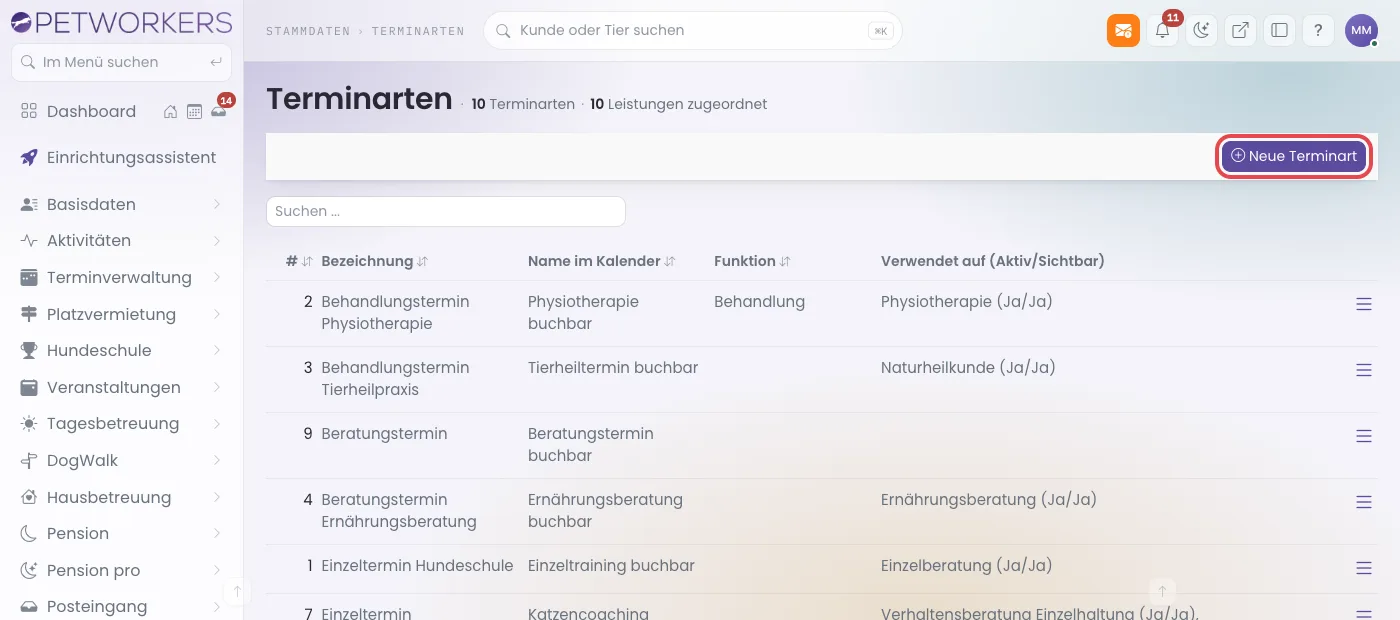
Stammdaten → Terminarten: oben rechts der Knopf „Neue Terminart“ (rot markiert). - Trage bei Terminart (Bezeichnung) „Kennenlerntermin“ ein.
- Trage bei Name im Kalender (Freigabe) ein, was Kunden in der Online-Buchung lesen sollen, zum Beispiel „Kennenlerntermin buchbar“.
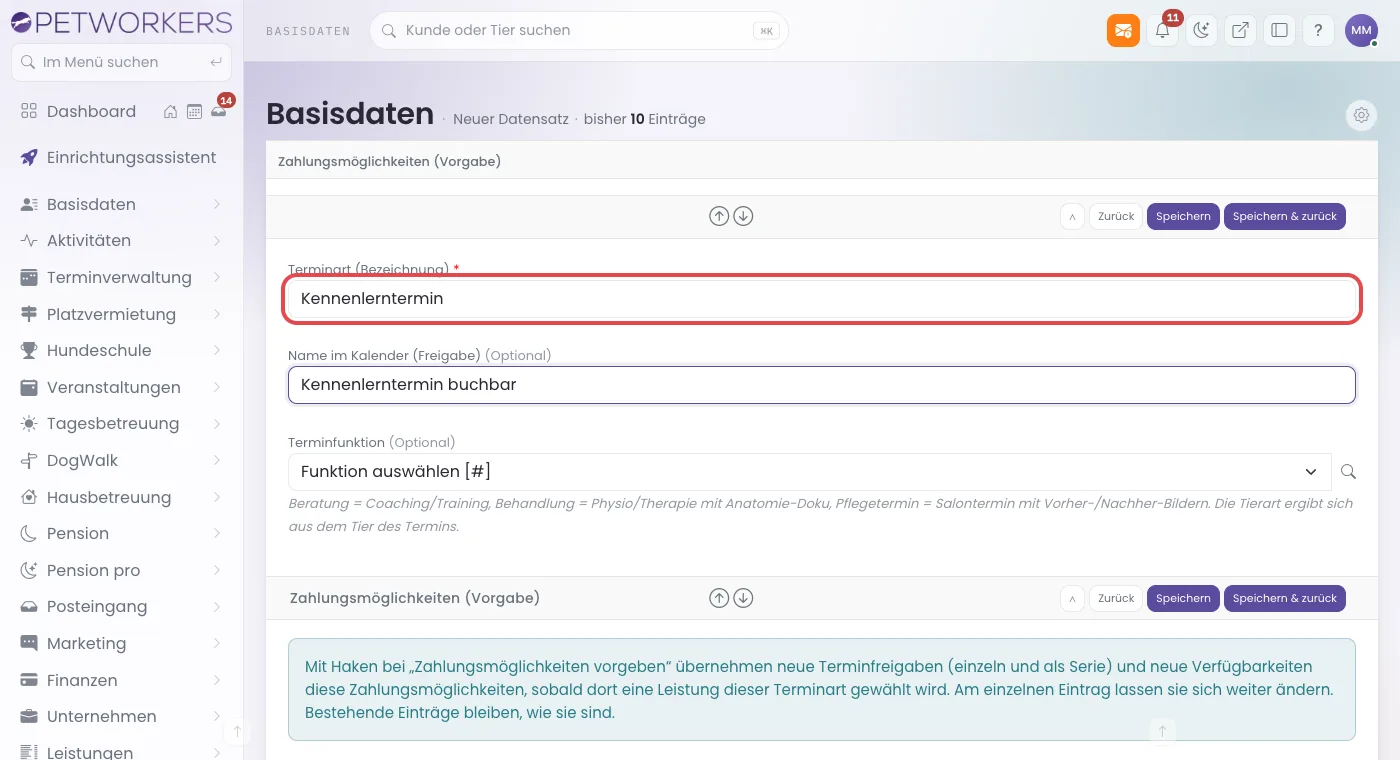
Rot markiert das Feld „Terminart (Bezeichnung)“ mit „Kennenlerntermin“. Darunter der Name im Kalender. Die Terminfunktion kannst du leer lassen. - Lass die Terminfunktion leer. Sie ist nur für Behandlungs- oder Salontermine wichtig.
- Klicke auf Speichern & zurück.
Geklappt: Die Terminart „Kennenlerntermin“ steht in der Liste.
Schritt 2: So legst du die Leistung „Kennenlerntermin“ an
- Klicke im Menü auf Leistungen → Einzeltermine.
- Klicke oben auf Leistung Einzeltermin.
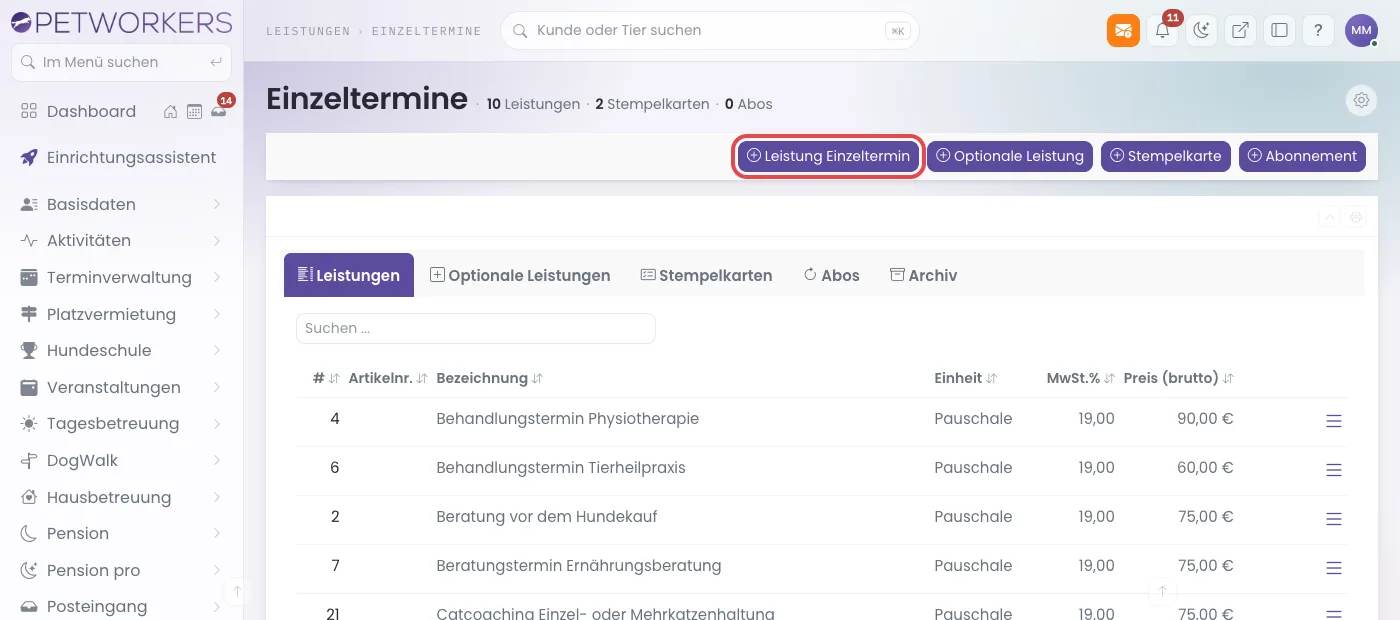
Leistungen → Einzeltermine: der Knopf „Leistung Einzeltermin“ (rot markiert). - Trage bei Bezeichnung „Kennenlerntermin“ ein. Bei Artikelbeschreibung kannst du kurz beschreiben, was passiert.
- Wähle bei Terminart „Kennenlerntermin“.
- Trage bei Endkundenpreis (inkl. MwSt.) den Preis ein. Ist das Kennenlernen kostenlos, trag 0 ein.
- Wähle Steuersatz und Abrechnungseinheit.
- Trage bei Dauer (Minuten) ein, wie lange der Termin dauert, zum Beispiel 30.

Die fertige Leistung: rot markiert die Terminart „Kennenlerntermin“. Preis 0,00 €, Dauer 30 Minuten. - Klicke auf Speichern & zurück.
Geklappt: Die Leistung „Kennenlerntermin“ steht in der Liste der Einzeltermine.
Schritt 3a: So trägst du einen Kennenlerntermin im Büro ein
Ruft ein Kunde an, trägst du den Termin selbst ein.
- Klicke im Menü auf Terminverwaltung → Termine.
- Klicke oben auf Neue Terminbuchung.
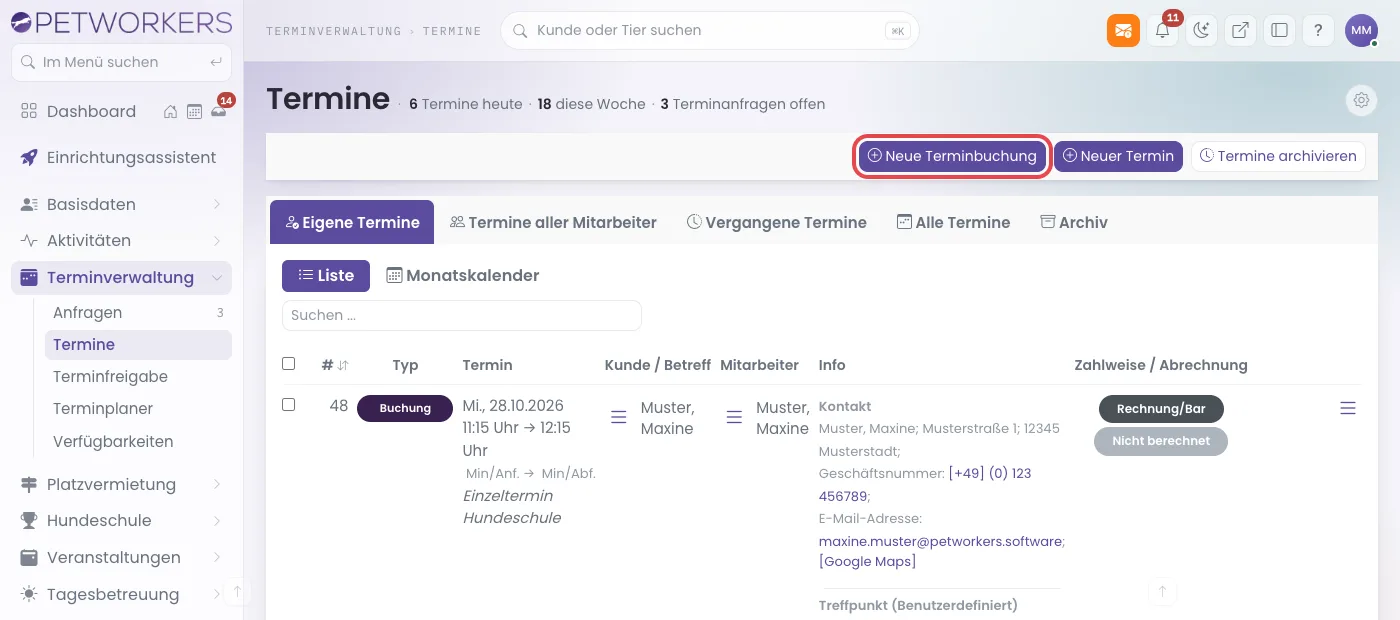
Terminverwaltung → Termine: der Knopf „Neue Terminbuchung“ (rot markiert). - Trage bei Termin Datum und Uhrzeit ein.
- Wähle bei Leistung „Kennenlerntermin“. Die Dauer übernimmt PetWorkers aus der Leistung.

Rot markiert die Leistung „Kennenlerntermin“. Die Dauer von 30 Minuten steht schon daneben. - Wähle den Kunden und das Tier. Ist der Kunde neu, lege ihn vorher unter Basisdaten → Kontakte an.
- Wähle weiter unten den Mitarbeiter.
- Setze den Haken „Beim Speichern Terminbestätigung per E-Mail an Kunden und Mitarbeiter senden.“, wenn der Kunde eine Bestätigung bekommen soll.
- Klicke auf Speichern.
Geklappt: Der Termin steht unter Terminverwaltung → Termine und im Terminplaner, mit der Terminart „Kennenlerntermin“. Alle Felder des Formulars erklärt Einzeltermin anlegen.
Schritt 3b: So machst du Kennenlerntermine online buchbar
Mit einer Terminfreigabe bietest du feste Zeiten an, die Kunden auf deiner Website anfragen oder sofort buchen.
- Klicke im Menü auf Terminverwaltung → Terminfreigabe.
- Klicke auf Neue Terminfreigabe.
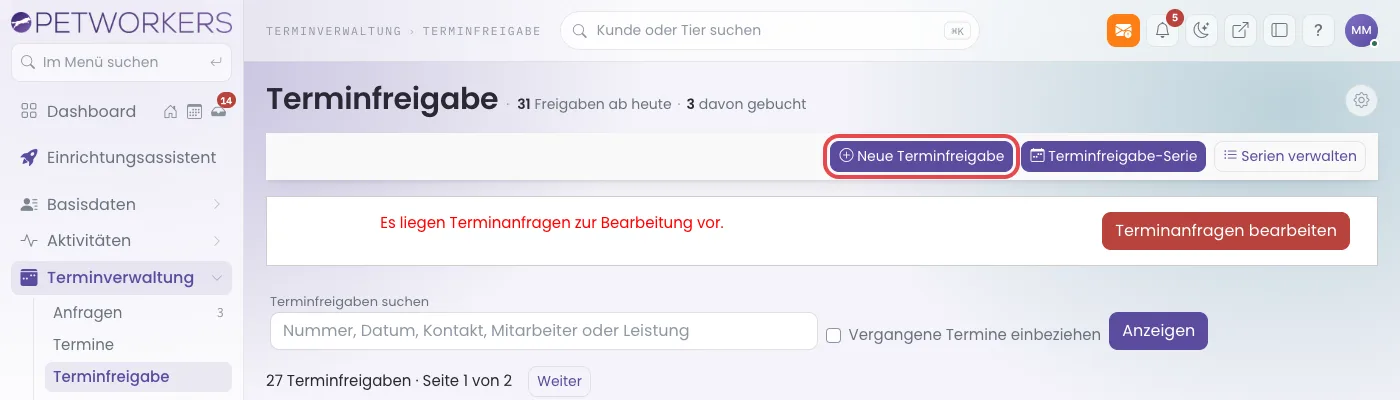
Oben der Knopf „Neue Terminfreigabe“ (rot markiert). - Wähle bei Mitarbeiter / Platz, wer den Termin macht. Trage Termin und Dauer (Minuten) ein.
- Hake unter Buchbare Leistungen nur „Kennenlerntermin“ an.
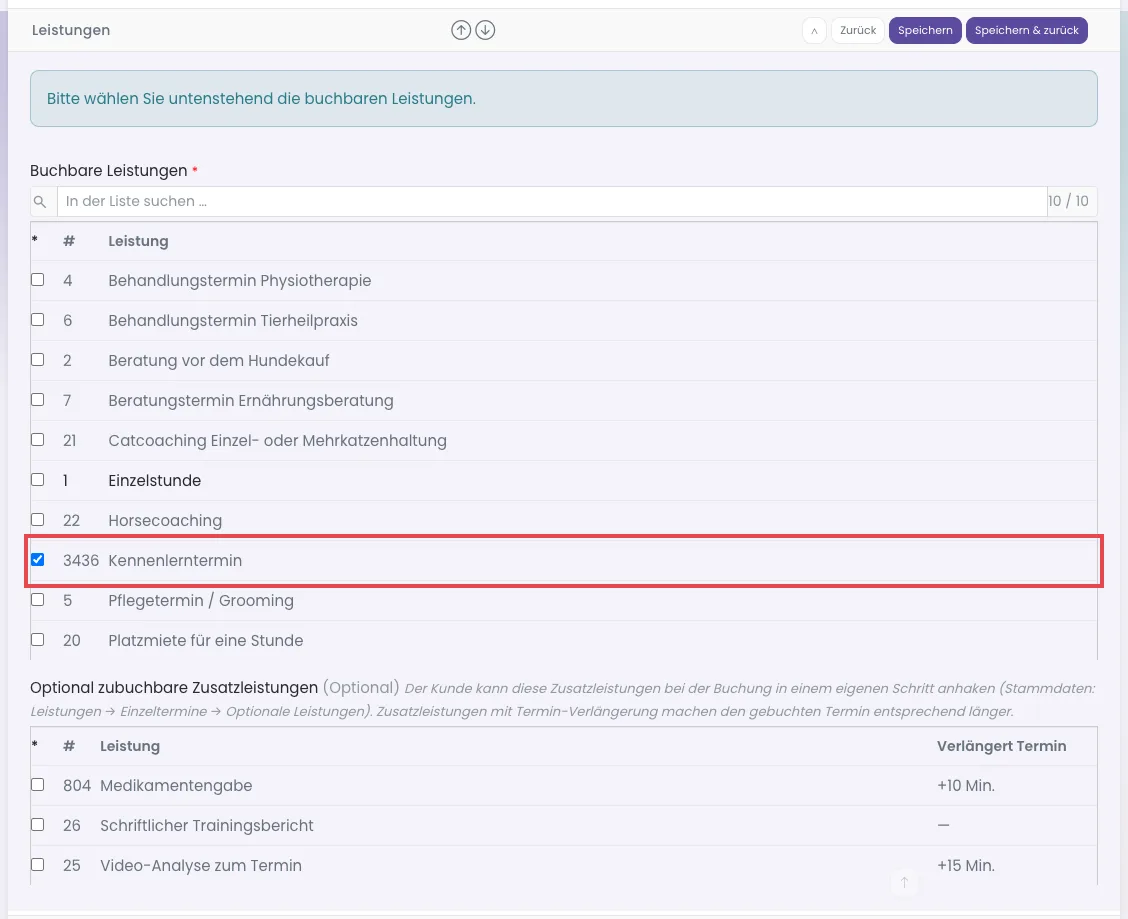
Abschnitt „Leistungen“: rot markiert der Haken bei „Kennenlerntermin“. Hake keine weitere Leistung an, sonst ist es keine reine Kennenlern-Freigabe mehr. - Sollen auch Interessenten ohne Kundenkonto buchen können, setze den Haken „Anfragen und Buchungen von nicht registrierten Benutzern (Gäste) ermöglichen“.
- Entscheide mit „Sofortiges Buchen ermöglichen“, ob Kunden sofort buchen oder nur anfragen.
- Hake unter Zahlungsmöglichkeiten an, was du anbietest. Bei einem kostenlosen Termin reicht „Zahlung per Rechnung anbieten“ oder „Barzahlung anbieten“.
- Klicke auf Speichern.
Viele gleiche Termine legst du mit Terminfreigabe-Serie auf einmal an. Alles zu Freigaben, Serien und Anfragen steht unter Terminfreigabe.
Damit Kunden die Kennenlerntermine sehen, braucht deine Website eine Seite mit dem Block „Einzeltermine“. Stelle dort bei Terminart „Kennenlerntermin“ ein. Dann zeigt die Seite nur Kennenlerntermine. Wie der Block aussieht, steht unter Was dein Kunde sieht.
Wenn etwas nicht klappt
- Meldung „Der gewählten Leistung ist keine Terminart zugeordnet …“ — die Leistung hat keine Terminart. — Öffne sie unter Leistungen → Einzeltermine und wähle bei Terminart „Kennenlerntermin“.
- „Kennenlerntermin“ fehlt bei Terminart in der Leistung. — Die Terminart ist noch nicht gespeichert. — Lege sie zuerst unter Stammdaten → Terminarten an (Schritt 1).
- Die Website zeigt keine Kennenlerntermine. — Eine eigene Terminart wird online nur angeboten, wenn mindestens ein Terminmodul eingeschaltet ist, etwa „Hundeschulmodul aktivieren“ oder „Beratung aktivieren“. Betreibst du nur Tagesbetreuung oder Pension, schalte unter System → Einstellungen → Module „Beratung aktivieren“ ein. Prüfe außerdem, ob die Freigabe in der Zukunft liegt und schon sichtbar ist.
- Ein Interessent ohne Konto kann nicht buchen. — An der Freigabe fehlt der Haken „Anfragen und Buchungen von nicht registrierten Benutzern (Gäste) ermöglichen“. — Setze ihn und speichere.