



Aufgaben: To-dos für dich, dein Team und deine Kontakte
PetWorkers Wave · Prüfe zuerst, ob du diese Produktlinie verwendest. Menüwege und Bilder können sich zwischen Classic und Wave unterscheiden.
Aktivitäten → Aufgaben ist die gemeinsame To-do-Liste. Eine Aufgabe hat einen Text, einen Zuständigen und auf Wunsch ein Fälligkeitsdatum. Zuständig kann jeder Kontakt sein: du selbst, ein Mitarbeiter — oder ein Kunde, der noch etwas nachreichen soll.
Wer hat Zugriff?
- Administratoren — sehen alle Reiter mit sämtlichen Aufgaben und dürfen jede Aufgabe bearbeiten, erledigen und löschen.
- BackOffice (Büro & Buchhaltung) — dürfen jede Aufgabe bearbeiten, erledigen und löschen. Welche fremden Aufgaben sie in der Liste sehen, regeln die beiden Einstellungen unten.
- BackOffice (Sach- und Rechnungsbearbeitung) und Beratung, Training & Betreuung — sehen ihre eigenen Aufgaben. Ändern, erledigen oder löschen dürfen sie nur Aufgaben, für die sie zuständig sind oder die sie selbst angelegt haben. Team-Aufgaben ihrer Teams dürfen sie zusätzlich annehmen, bearbeiten und erledigen, aber nicht löschen.
- Fremde Aufgaben in der Liste: Den Reiter „Aufgaben anderer Mitarbeiter“ sieht, wer kein Administrator ist, nur mit der Einstellung „Aufgaben anderer Mitarbeiter für Mitarbeiter anzeigen“. Im Reiter „Aufgaben von Kontakten“ bestimmt „Aufgaben von Kontakten – Umfang“, ob es „Nur betreute Kontakte“ oder „Alle Kontakte“ sind. Beide stehen unter System → Einstellungen, Bereich „System“.
- Deine Kunden — sehen Aufgaben nicht. Ein Kunde erfährt von einer Aufgabe nur per E-Mail, und nur wenn du ihn benachrichtigst.
- Mehr zu den Rollen: Rollen und Rechte.
Welche E-Mails werden verschickt?
- Neue Aufgabe — an den Zuständigen, sofort beim Speichern. Nur wenn du beim Anlegen den Haken „Zuständigen Kontakt per E-Mail benachrichtigen“ setzt.
- Aufgabe fällig — an den Zuständigen, am Fälligkeitstag. Nur mit demselben Haken und nur, wenn ein Fälligkeitsdatum eingetragen ist. Änderst du später Fälligkeit oder Zuständigen, wird die Erinnerung neu geplant; erledigst oder löschst du die Aufgabe vorher, entfällt sie — beim Löschen im Formular genauso wie über das Zeilenmenü der Liste. Holst du die Aufgabe aus dem Papierkorb zurück, kommt die Erinnerung nicht wieder. Scheidet der zuständige Mitarbeiter aus und übernimmt ein Nachfolger seine Aufgaben, geht die Erinnerung an den Nachfolger.
- Neue Team-Aufgabe — an jedes Mitglied des Teams, sofort beim Speichern, ebenfalls nur mit dem Haken. Eine Fälligkeits-Erinnerung gibt es dafür erst, wenn ein Mitglied die Aufgabe angenommen hat: vorher gibt es niemanden, an den sie gehen könnte.
- Aufgabe erledigt — an die Person, die die Aufgabe angelegt hat, sobald die Aufgabe als erledigt markiert wird (Zeilenmenü, Formular oder Arbeitsplan). Automatisch, ohne Haken — mit den „Anmerkungen zur Erledigung“.
Jede Vorlage gibt es in einer Sie- und einer Du-Fassung; welche gilt, richtet sich nach der „Ansprache“ im Kontakt des Empfängers. Den Wortlaut änderst du unter Layout → Vorlagen.
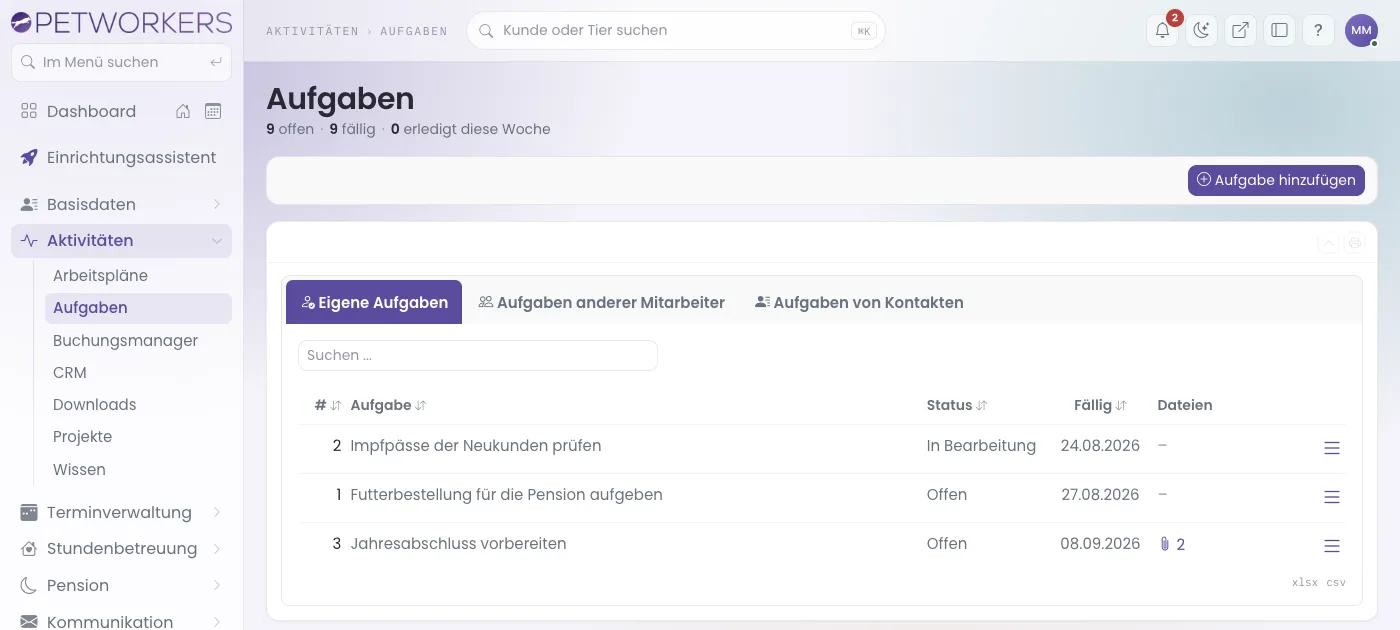
Kurz gesagt: Klicke auf Aufgabe hinzufügen, schreib die Aufgabe und wähle bei Zuständig die Person. Fertig ist sie über das Menü-Symbol (☰) in der Zeile mit Als erledigt kennzeichnen.
So legst du eine Aufgabe an und weist sie jemandem zu
- Klicke im Menü auf Aktivitäten → Aufgaben.
- Klicke oben auf Aufgabe hinzufügen.
- Schreib bei Aufgabe, was zu tun ist. Die Liste zeigt später die ersten 200 Zeichen.
- Wähle bei Zuständig die Person. Vorbelegt bist du selbst. Die Auswahl zeigt jeden Kontakt mit seiner Rolle in Klammern, zum Beispiel „(Administratoren)“.
- Trag bei Fällig ein Datum ein, wenn es eine Frist gibt.
- Soll die Person Bescheid bekommen, setze den Haken „Zuständigen Kontakt per E-Mail benachrichtigen“. Sie bekommt dann sofort eine E-Mail und am Fälligkeitstag eine Erinnerung.
- Klicke auf Speichern & zurück.
Hat es geklappt, erscheint „Aufgabe erfolgreich gespeichert.“ und die Aufgabe steht beim Zuständigen unter „Eigene Aufgaben“.
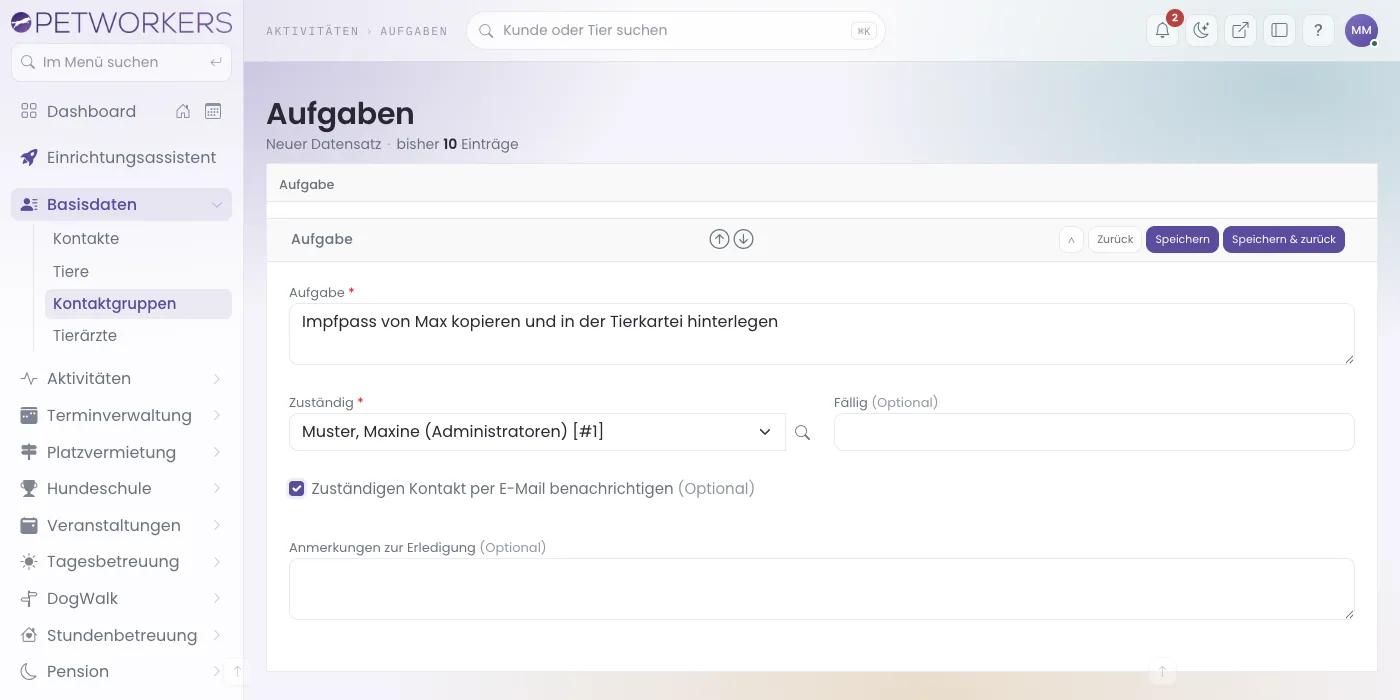
Achtung: Den Haken „Zuständigen Kontakt per E-Mail benachrichtigen“ gibt es nur beim Anlegen. Hast du ihn vergessen, lässt er sich später nicht nachholen. Umgekehrt gilt: Ist ein Kunde zuständig und der Haken gesetzt, bekommt der Kunde beide E-Mails. Überleg dir das vorher.
So erledigst du eine Aufgabe
Drei Wege führen zum Ziel:
- In der Liste im Zeilenmenü Als erledigt kennzeichnen klicken und die Rückfrage mit Als erledigt markieren bestätigen, oder
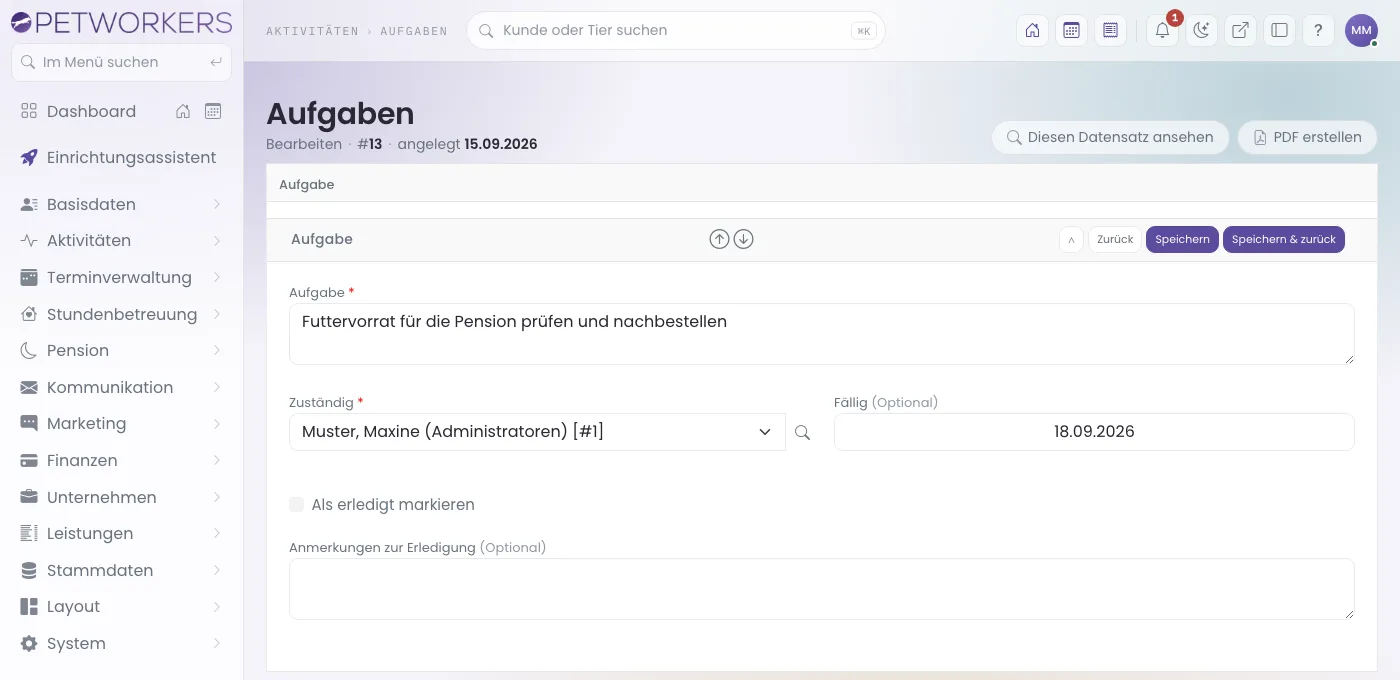
- die Aufgabe mit Bearbeiten öffnen, Anmerkungen zur Erledigung ausfüllen, Als erledigt markieren ankreuzen und speichern, oder
- im Arbeitsplan den Haken Erledigt setzen.
In allen drei Fällen gilt:
- Der Status wechselt auf „Erledigt“, Zeitpunkt und Person werden vermerkt.
- Eine noch ausstehende Fälligkeits-Erinnerung wird zurückgezogen.
- Wer die Aufgabe angelegt hat, bekommt eine E-Mail, dass sie erledigt ist — samt „Anmerkungen zur Erledigung“.
Nimmst du den Haken „Als erledigt markieren“ im Formular wieder heraus, ist die Aufgabe wieder offen.
So hängst du Dateien an eine Aufgabe
Zu jeder Aufgabe kannst du Dateien ablegen — die Checkliste zum Abhaken, das eingescannte Formular, das Foto vom Schaden. So liegt alles bei der Aufgabe statt in einer E-Mail.
- Öffne die Aufgabe mit Bearbeiten. Beim Anlegen geht es auch schon.
- Zieh die Dateien unten in das Feld Dateien hinzufügen. Oder klick hinein und wähle sie aus. Bis zu 20 Dateien auf einmal, je höchstens 20 MB; der Dateityp spielt keine Rolle.
- Klick auf Speichern oder Speichern & zurück. Erst dann werden die Dateien übernommen.
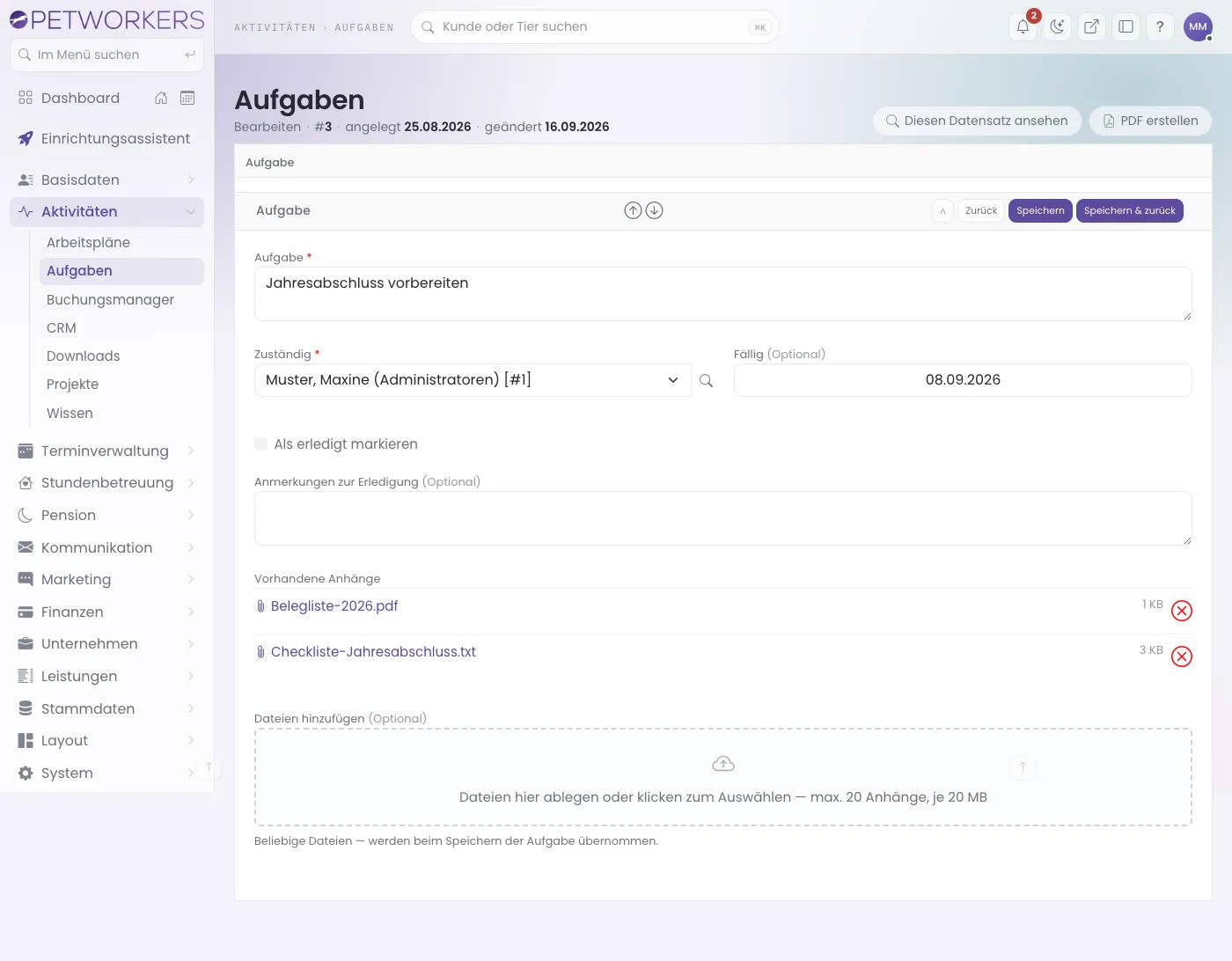
Danach stehen sie im Formular unter Vorhandene Anhänge mit Namen und Größe. Ein Klick auf den Namen lädt die Datei herunter. Das rote Kreuz dahinter entfernt einen Anhang nach einer Rückfrage sofort — auch wenn du das Formular danach nicht speicherst.
In der Aufgabenliste siehst du in der Spalte Dateien eine Büroklammer mit der Anzahl; ein Klick darauf öffnet die Aufgabe.
Achtung: Anhänge sind nur für dein Team. Kunden sehen sie nicht — auch nicht der Kunde, der für die Aufgabe zuständig ist, und auch nicht in der E-Mail zur Aufgabe. Willst du einem Kunden etwas zur Verfügung stellen, nimm Downloads.
So gibst du eine Aufgabe an ein Team
Manche Arbeit gehört nicht einer bestimmten Person, sondern einem Bereich: „Futterlager prüfen“, „Boxen reinigen“, „Rückrufliste abarbeiten“. Dafür gibst du die Aufgabe an ein Team statt an eine Person. Wer im Team gerade Zeit hat, nimmt sie an.
Teams legst du unter Stammdaten → Teams an.
- Leg die Aufgabe wie gewohnt an, lass aber Zuständig auf „Kontakt auswählen“ stehen.
- Wähle darunter bei Team das Team aus.
- Klicke auf Speichern & zurück. Die Aufgabe steht jetzt bei jedem Mitglied im Reiter Aufgaben meiner Teams. In der Spalte „Zuständig“ steht „— offen —“.
Im Zeilenmenü einer Team-Aufgabe steht zusätzlich Annehmen. Wer darauf klickt und die Rückfrage bestätigt, wird zuständig. Die Meldung lautet „Aufgabe angenommen — Sie sind jetzt zuständig.“ Der Status springt auf „In Bearbeitung“, und die Aufgabe taucht ab dann auch unter „Eigene Aufgaben“ auf. Hat ein anderer sie schon angenommen, sagt dir die Meldung, wer es war. Das Team bleibt an der Aufgabe stehen, damit man sieht, woher sie kam.
Annehmen ist kein Muss: Jedes Mitglied darf eine Team-Aufgabe auch direkt als erledigt kennzeichnen oder bearbeiten, ohne sie vorher anzunehmen.
Du kannst Person und Team setzen. Dann ist die Person zuständig, und das Team steht als Herkunft daneben. Ganz ohne beides geht es nicht — die Aufgabe hätte sonst keinen Platz in einer Liste, und das Formular sagt: „Bitte einen zuständigen Kontakt oder ein Team auswählen.“
Die Reiter und Spalten im Einzelnen
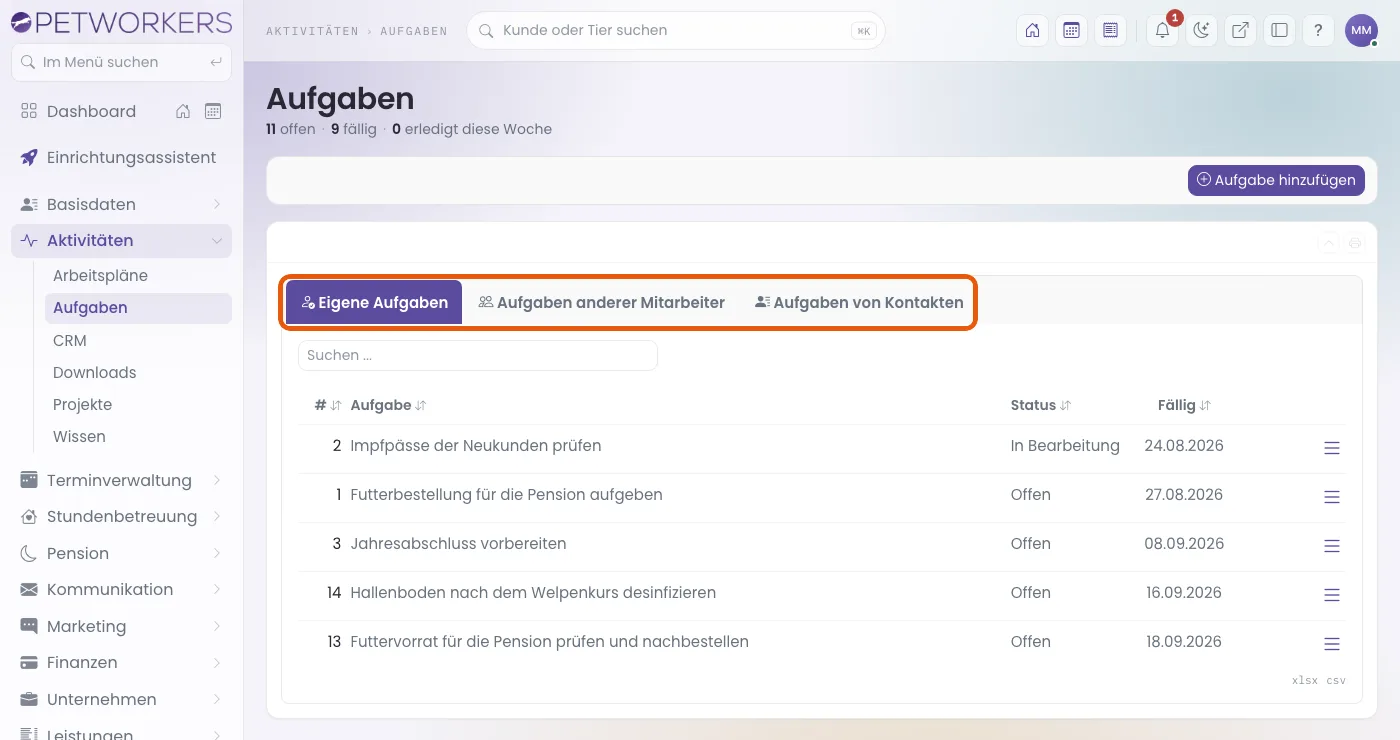
- Eigene Aufgaben — alles, wofür du zuständig bist, sortiert nach Fälligkeit.
- Aufgaben anderer Mitarbeiter — die Aufgaben deiner Kollegen (siehe „Wer hat Zugriff?“).
- Aufgaben meiner Teams — die offenen Aufgaben der Teams, in denen du Mitglied bist, angenommene wie noch freie. Diesen Reiter siehst du nur, wenn du mindestens einem Team angehörst.
- Aufgaben von Kontakten — Aufgaben, bei denen ein Kunde zuständig ist. „Nur betreute Kontakte“ heißt: Kontakte, bei denen der Mitarbeiter im Kontaktformular unter „Betreut von“ eingetragen ist.
Die Spalten sind #, Aufgabe, Status (Offen, In Bearbeitung, Erledigt), Fällig und Dateien; in den beiden fremden Reitern zusätzlich Zuständig. Im Menü jeder Zeile: Löschen, Als erledigt kennzeichnen, Als PDF anzeigen und Bearbeiten.
Löschen verschiebt die Aufgabe mit ihren Anhängen in den Papierkorb (System → Papierkorb). Dort kannst du sie wiederherstellen. Eine geplante Fälligkeits-Erinnerung fällt beim Löschen weg.
Wenn etwas nicht klappt
- „Sie haben keine Berechtigung, diese Aufgabe zu bearbeiten.“ bzw. „… zu löschen.“ — deine Rolle erlaubt das bei dieser Aufgabe nicht. Bitte den Zuständigen, die Person, die sie angelegt hat, oder einen Administrator.
- „Bitte einen zuständigen Kontakt oder ein Team auswählen.“ — wähle bei Zuständig eine Person oder bei Team ein Team.
- Der Reiter „Aufgaben anderer Mitarbeiter“ fehlt — die Einstellung „Aufgaben anderer Mitarbeiter für Mitarbeiter anzeigen“ ist aus. Ein Administrator schaltet sie unter System → Einstellungen ein.
- Der Zuständige hat keine E-Mail bekommen — beim Anlegen war der Haken „Zuständigen Kontakt per E-Mail benachrichtigen“ nicht gesetzt. Nachholen lässt er sich nicht; sag der Person direkt Bescheid.
- Die Erinnerung kam ein zweites Mal — speicherst du eine Aufgabe mit Benachrichtigung nach dem Fälligkeitstag noch einmal, plant PetWorkers die Erinnerung neu, und sie geht gleich wieder hinaus. Setz vorher ein neues Fälligkeitsdatum oder erledige die Aufgabe.