



Kopfleiste: Suche, Werkzeuge, Krümelpfad
PetWorkers Wave · Prüfe zuerst, ob du diese Produktlinie verwendest. Menüwege und Bilder können sich zwischen Classic und Wave unterscheiden.
Versionsstand: Diese Seite beschreibt die Wave-Testversion vom 16.10.2026. Die ergänzten Funktionen sind noch nicht in Kundensystemen verfügbar.
Die Kopfleiste ist die schmale Leiste ganz oben auf jeder Seite des Backends. Hier suchst du Kunden, Tiere, Rechnungen, Termine und Buchungen, siehst offene Meldungen und erreichst dein Profil. Sie bleibt beim Scrollen stehen, so dass Suche, Glocke und Profil immer erreichbar sind.
Wer hat Zugriff?
- Administratoren, BackOffice (Büro & Buchhaltung), BackOffice (Sach- und Rechnungsbearbeitung) und Beratung, Training & Betreuung — jede angemeldete Mitarbeiterrolle sieht und benutzt diesen Teil von PetWorkers.
- Die Glocke zählt Meldungen der eingeschalteten Bereiche. Meldungen zu Zahlungen und Buchhaltung sehen nur Administratoren und BackOffice (Büro & Buchhaltung). Ob du die Seite öffnen darfst, auf die eine Meldung verweist, entscheidet deine Rolle.
- Das Briefsymbol für den Mailtestmodus sehen alle; anklicken können es nur Administratoren.
- Deine Kunden (Rolle „Kunden / Lieferanten") — sehen das Backend nicht. Nach der Anmeldung landen sie im Kundenbereich.
- Was genau welche Rolle darf: Rollen und Rechte.
Welche E-Mails werden verschickt?
Diese Seite verschickt keine E-Mails.
Kurz gesagt: Kunden, Tiere, Rechnungen, Termine und Buchungen findest du über das Suchfeld oben (Kurzbefehl Strg+K, am Mac ⌘+K). Die Glocke zeigt, was auf dich wartet. Ganz rechts öffnest du dein Profil.
Von links nach rechts

- Krümelpfad — Menügruppe und Menüpunkt der aktuellen Seite. Denselben Text trägt auch der Tab deines Browsers, zum Beispiel „Rechnungen | Finanzen". Bei mehreren offenen Tabs findest du so die richtige Seite.
- Datensuche „Kunde oder Tier suchen" — siehe unten.
- Mailtestmodus (orangefarbenes Briefsymbol) — erscheint nur, wenn der Mailtestmodus an ist. Dann gehen alle E-Mails nicht an deine Kunden, sondern an eine Testadresse. Fährst du mit der Maus darüber, steht dort, an welche Adresse. In einer Testversion ist der Mailtestmodus immer an. Administratoren kommen mit einem Klick zu den E-Mail-Einstellungen.
- Deine Schnellzugriffe — Symbole für die Seiten, die du am häufigsten brauchst. Fährst du mit der Maus darüber, steht ihr Titel da. Du legst sie selbst an: PetWorkers für dich einrichten. Ohne Schnellzugriffe fehlt dieser Teil.
- Glocke — die rote Zahl sagt, wie viele Meldungen gerade anliegen (siehe unten).
- Dunkelmodus — Mond für dunkel, Sonne für hell. Mehr dazu unten.
- „Aktuelle Seite in neuem Fenster öffnen" — öffnet dieselbe Seite in einem neuen Tab, etwa um zwei Kontakte nebeneinander anzusehen.
- „Seitenleiste ein-/ausblenden" — gibt dem Inhalt die volle Breite.
- „Hilfe & Support" (Fragezeichen) — öffnet die Hilfeseite auf petworkers.software mit dieser Anleitung und dem Weg zum Support. Auf einigen Seiten, etwa bei Stripe, PayPal, Einbindungen und den Tarif-Formularen, führt der Knopf direkt zur passenden Seite dieser Anleitung.
- Dein Profil — dein Foto oder deine Initialen. Ein Klick öffnet das Profil-Menü: Dein Profil.
So findest du einen Kunden, ein Tier, eine Rechnung oder einen Termin
- Klicke oben in das Feld „Kunden, Tiere, Rechnungen, Termine, Buchungen suchen“. Schneller geht es mit
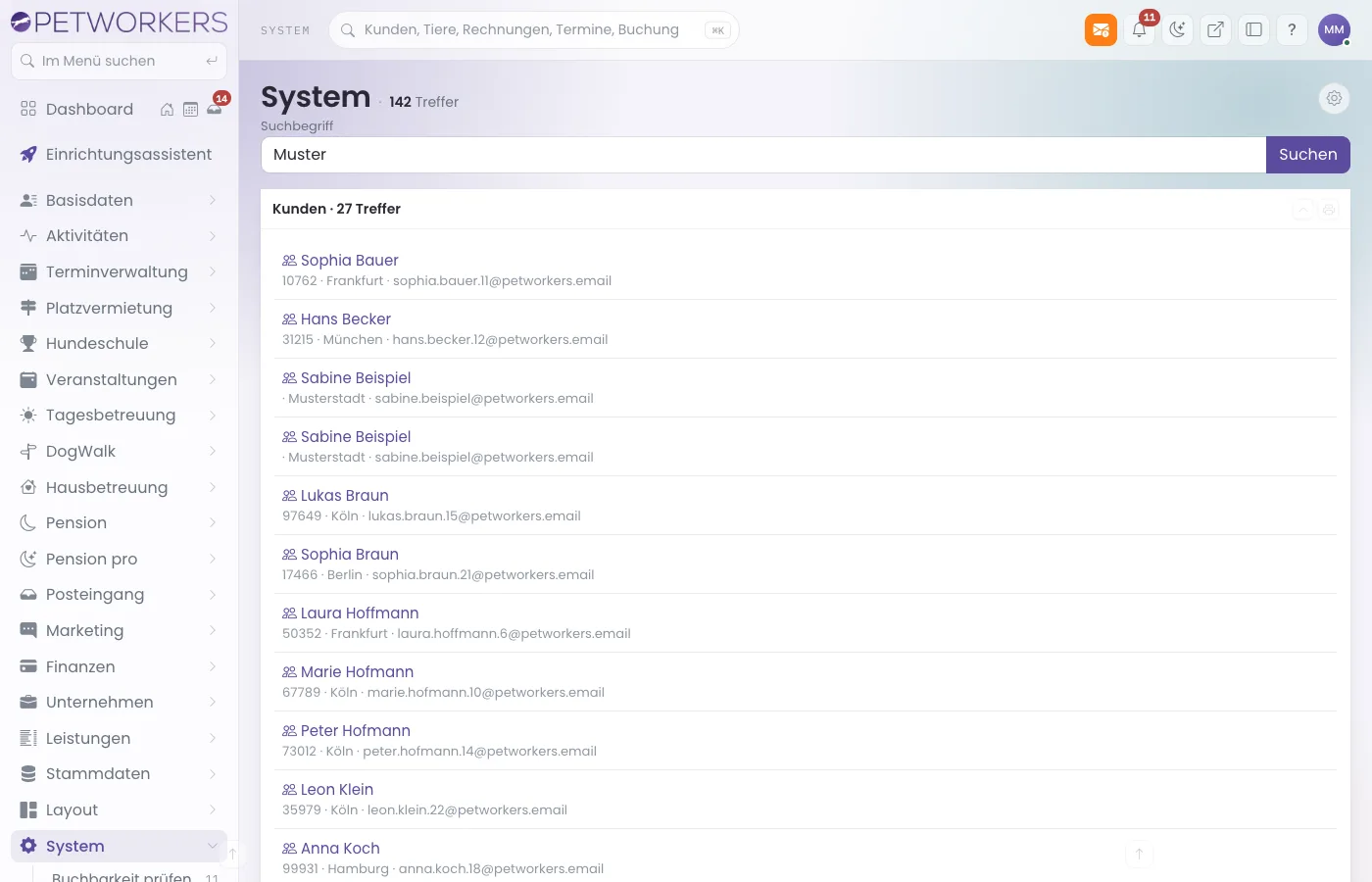
⌘+K(Mac) oderStrg+K(Windows) — von jeder Seite aus. - Tippe mindestens zwei Zeichen ein: einen Namen, eine Rechnungsnummer, einen Betrag wie „9,90“ oder ein Datum wie „24.10.2026“. Schon beim Tippen klappt unter dem Feld eine Trefferliste auf, sortiert nach Kunden, Tiere, Rechnungen, Termine und Buchungen.
- Klicke auf den gewünschten Treffer. Der Eintrag öffnet sich.
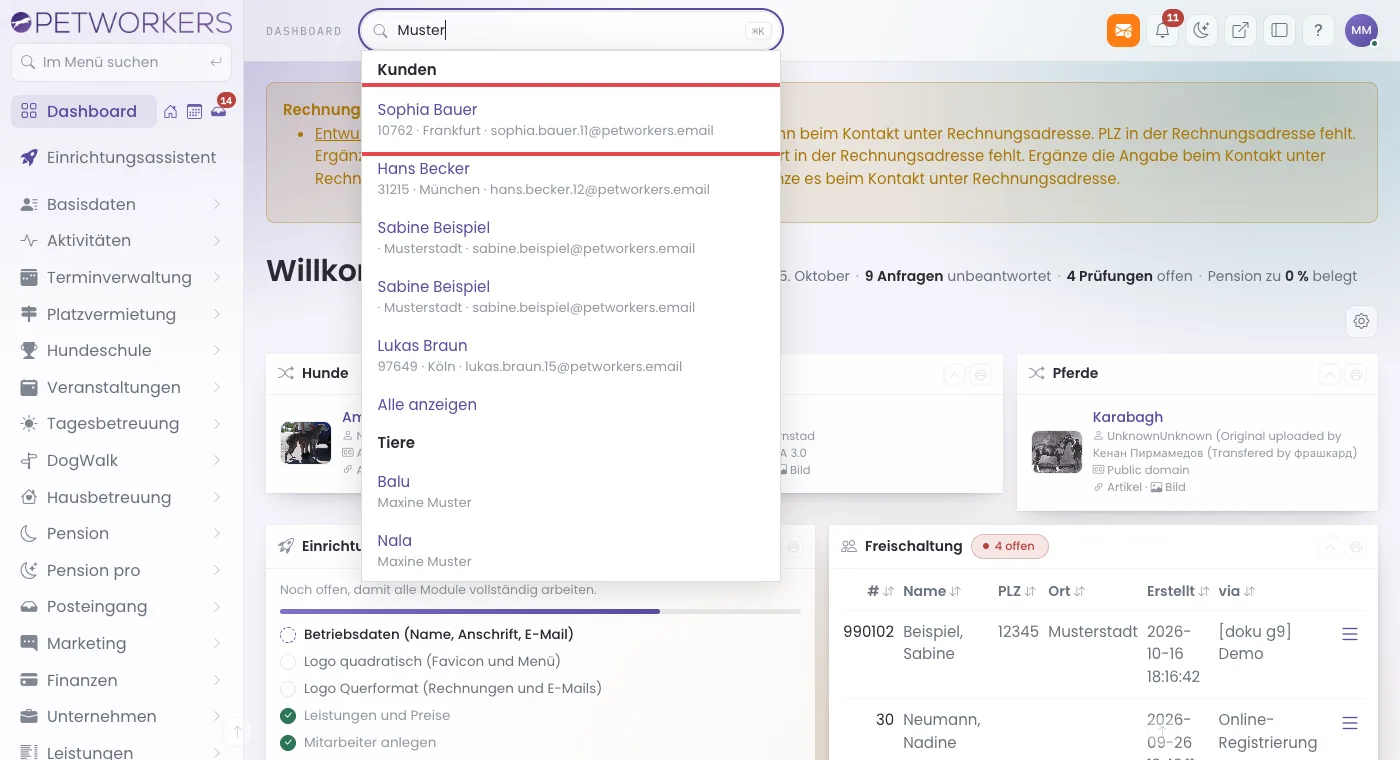
- Mit den Pfeiltasten wählst du einen Treffer aus,
Enteröffnet ihn,Escschließt die Liste. - Drückst du
Enter, ohne einen Treffer auszuwählen, öffnet sich eine Trefferseite mit bis zu 50 Treffern je Bereich. Gibt es mehr, steht unter dem Bereich „Mehr Treffer anzeigen“. Hat ein Bereich in der Liste mehr als fünf Treffer, führt „Alle anzeigen“ ebenfalls dorthin. - Ein Datum findet Termine und Buchungen an diesem Tag. Ohne Jahr („24.10.“) gilt das aktuelle Jahr.
- Kennst du die Nummer eines Kontakts, tippe „#“ und die Nummer, zum Beispiel
#128. - Du siehst nur Bereiche, die du sehen darfst: Rechnungen nur mit Zugriff auf die Finanzen; Termine und Buchungen nur aus eingeschalteten Modulen.
- Archivierte Tiere findet die Suche nicht.
Die Glocke und der Systemstatus
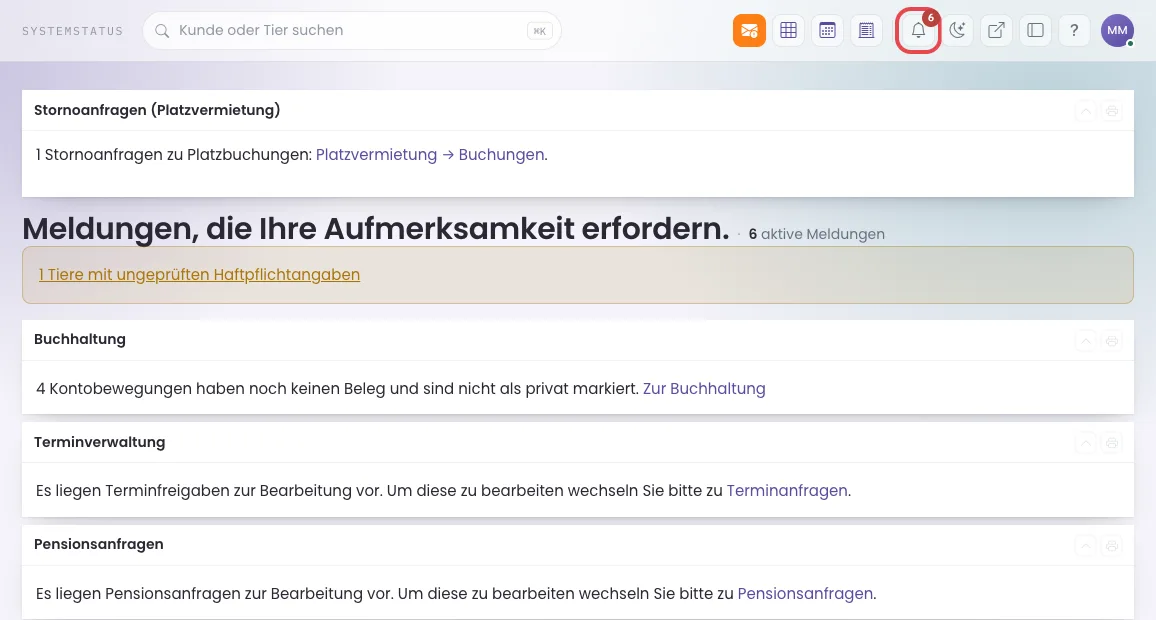
Die Glocke sammelt, was auf eine Reaktion von dir wartet. Die rote Zahl zählt die Arten von Meldungen, nicht die einzelnen Anfragen. Ist nichts offen, trägt die Glocke keine Zahl.
Je nach eingeschalteten Bereichen meldet die Glocke zum Beispiel:
- offene Terminanfragen, Anfragen der Pension und der Tagesbetreuung, Stornoanfragen zu Pension-pro-Buchungen und zu Platzbuchungen;
- Doppelbelegungen bei den Pensionsplätzen (abschaltbar unter Einstellungen → Pension mit „Hinweise auf Doppelbelegungen anzeigen");
- sich überschneidende Verfügbarkeiten der Platzvermietung;
- Tiere mit ungeprüften Haftpflichtangaben;
- Wartelisten von Terminen, die schon vorbei sind, und inklusive Stempelkarten stornierter Buchungen, die du prüfen sollst;
- abgeschlossene Belege, deren Steuerangaben du prüfen sollst;
- neue Einträge in deinen Dynamischen Formularen (Kasten „Formulare“), aber nur für Formulare, deren Einträge du sehen darfst;
- nur für Administratoren und BackOffice (Büro & Buchhaltung): PayPal-Zahlungen zur Prüfung, Kontobewegungen ohne Beleg in der Buchhaltung, Rechnungsentwürfe für Kleinunternehmer und vorgemerkte Online-Zahlungen.
So arbeitest du eine Meldung ab
- Fahre mit der Maus über die Glocke. Du siehst die Meldungen in Kurzform.
- Klicke auf die Glocke. Die Seite „Systemstatus" öffnet sich. Dort steht jede Meldung in einer eigenen Kachel.
- Klicke in der Kachel auf den Link, zum Beispiel „Terminanfragen". Du landest dort, wo du die Meldung erledigst.
- Erledige den Vorgang. Danach verschwindet die Meldung, und die Zahl an der Glocke wird kleiner.
Neue Einträge aus deinen Dynamischen Formularen stehen im Kasten „Formulare“. Klicke dort auf den Namen des Formulars. Die Liste mit den neuen Einträgen öffnet sich. Mehr dazu: Dynamische Formulare.

Hell oder dunkel
- Klicke in der Kopfleiste auf den Mond. PetWorkers wird dunkel.
- Klicke auf die Sonne. PetWorkers wird wieder hell.
Die Wahl merkt sich dein Browser — auf einem anderen Gerät oder in einem anderen Browser gilt sie also nicht automatisch. Hast du nie umgeschaltet, folgt PetWorkers der Einstellung deines Betriebssystems.
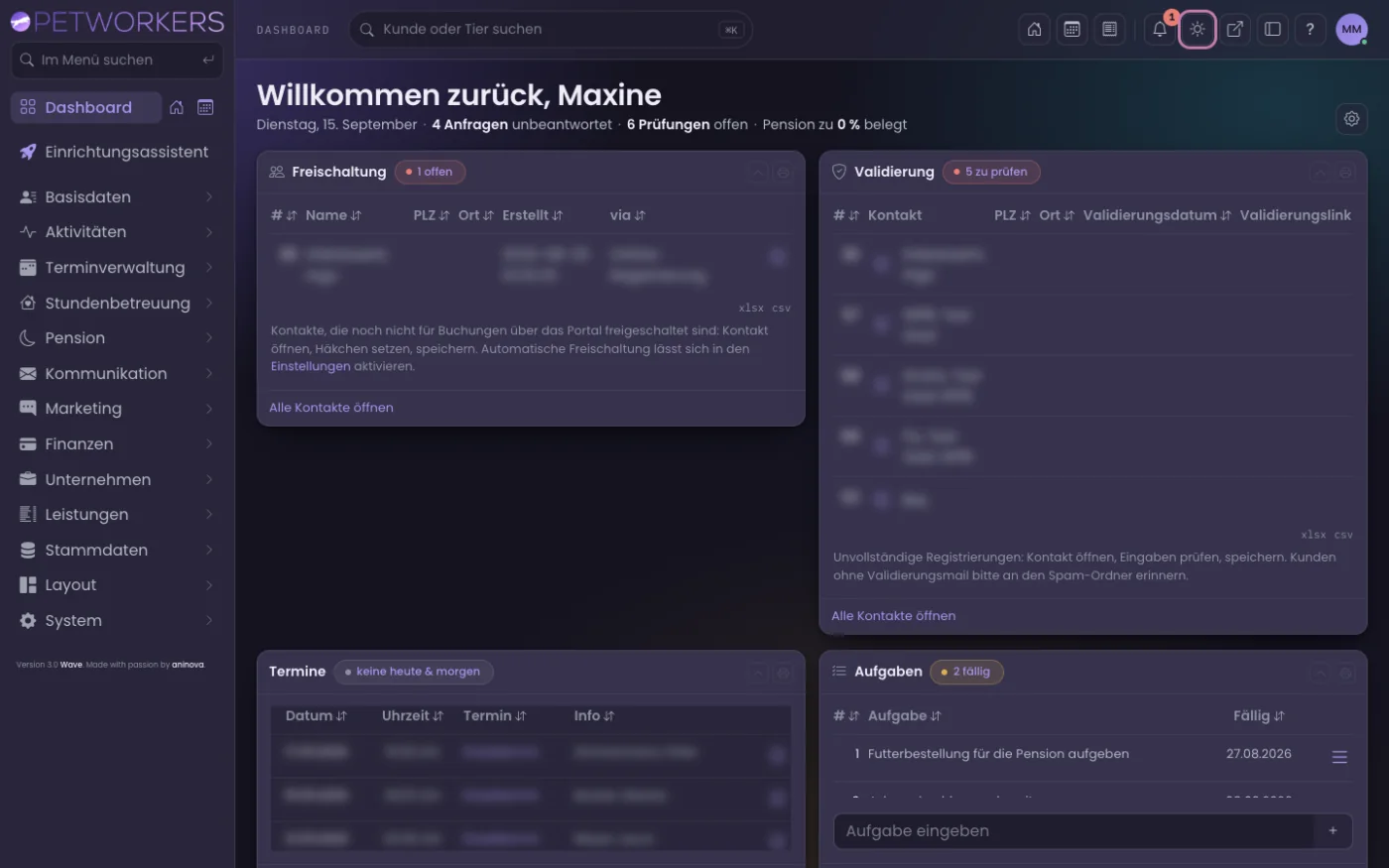
Soll PetWorkers nach jeder Anmeldung dunkel starten, setz in den Profileinstellungen den Haken „Dunkelmodus als Standard" (siehe Dein Profil).
Anmeldecodes und Kennwort-Links
Pro Adresse werden höchstens drei Anmeldecodes oder Bestätigungslinks innerhalb einer Stunde verschickt. Ein neuer Anmeldecode ist frühestens nach einer Minute möglich. Prüfe bei ausbleibender Nachricht auch deinen Spam-Ordner und warte, bevor du erneut anforderst. Bereits erhaltene Codes und Links bleiben bei einer gebremsten Anfrage gültig, solange sie nicht abgelaufen oder verwendet sind. Die Bestätigung verrät nicht, ob ein Konto zur Adresse besteht. Bei ausgeschaltetem Kundenlogin werden keine Anmeldecodes verschickt.
Wenn etwas nicht klappt
- Die Trefferliste klappt nicht auf — Ursache: Du hast nur ein Zeichen getippt. Lösung: mindestens zwei Zeichen eingeben oder eine Zahl.
- Die Suche findet einen Kunden nicht — Ursache: Tippfehler, oder das gesuchte Tier ist archiviert. Lösung: nur einen Teil des Namens eingeben; archivierte Tiere findest du unter Basisdaten → Tiere über „Archiv".
- Die Glocke zeigt eine Zahl, aber der Link führt zur Seite „Zugriff verweigert" — Ursache: Deine Rolle darf die Zielseite nicht öffnen. Lösung: Die Meldung erledigt jemand mit passender Rolle.
- Der Dunkelmodus springt nach dem Anmelden zurück — Ursache: In deinem Profil ist „Dunkelmodus als Standard" gesetzt. Lösung: den Haken in den Profileinstellungen entfernen.
- Keine E-Mail kommt bei den Kunden an, und oben steht ein orangefarbenes Briefsymbol — Ursache: Der Mailtestmodus ist an. Lösung: In einer Vollversion schaltet ihn ein Administrator in den E-Mail-Einstellungen ab; in einer Testversion bleibt er an.