



Leistungsverwaltung: offene Posten finden und abrechnen
PetWorkers Wave · Prüfe zuerst, ob du diese Produktlinie verwendest. Menüwege und Bilder können sich zwischen Classic und Wave unterscheiden.
Hier siehst du, was deine Kunden in Anspruch genommen haben und was davon noch nicht abgerechnet ist. Mit dem Rechnungsassistenten machst du daraus in wenigen Klicks Rechnungen.
Jede Leistung landet zunächst als Position beim Kunden: die gebuchte Gruppenstunde, der Pensionstag, der Abo-Monat, die gekaufte Stempelkarte. Solange sie auf keiner Rechnung steht, ist sie ein offener Posten (noch nicht abgerechnet). Die Leistungsverwaltung zeigt dir alle Positionen und erstellt daraus mit wenigen Klicks Rechnungen.
Wer hat Zugriff?
- Administratoren und BackOffice (Büro & Buchhaltung) — sehen alle Positionen, erstellen Rechnungen und dürfen die Liste als CSV exportieren.
- BackOffice (Sach- und Rechnungsbearbeitung) — nur, wenn unter System → Einstellungen im Bereich „Berechtigungskonfiguration für BackOffice-Rolle" die Einstellung „Rechnungswesen: Leistungsverwaltung" eingeschaltet ist. Den CSV-Export sieht diese Rolle nicht.
- Beratung, Training & Betreuung (Mitarbeiter) — sehen die Seite nicht.
- Deine Kunden — sehen offene Posten nicht.
Mehr dazu auf der Seite Rollen und Rechte.
Welche E-Mails werden verschickt?
- Rechnung (mit PDF und E-Rechnung) — an den Kunden, nur wenn du im Rechnungsassistenten den Haken „Rechnungen automatisch versenden" setzt. Die Mails gehen danach im Hintergrund hinaus. Ohne diesen Haken entstehen nur Entwürfe oder abgeschlossene Rechnungen, aber keine E-Mail.
Betreff und Text der Rechnungsmail stellst du unter System → Einstellungen, Bereich „Finanzen", ein („Rechnungsversand: Standardbetreff" und „Standardtext für Rechnungsversand").
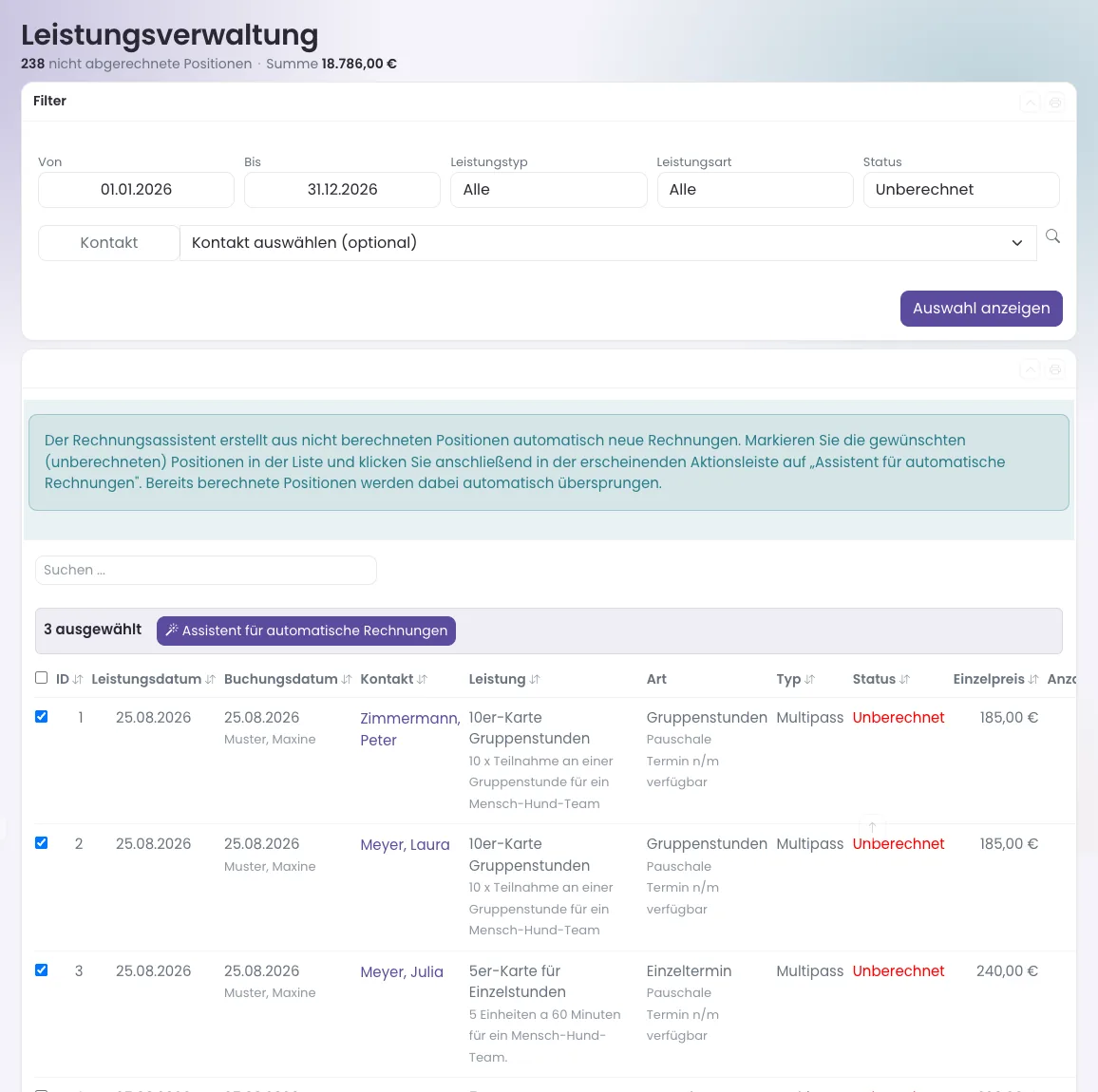
Kurz gesagt: Öffne Finanzen → Leistungsverwaltung, wähle bei „Status" „Unberechnet" und klicke auf Auswahl anzeigen. Hake die Positionen an und klicke auf Assistent für automatische Rechnungen. Es entsteht eine Rechnung je Kunde.
Wo du sie findest und was du siehst
Klicke im Menü auf Finanzen → Leistungsverwaltung. Die Kurzzeile unter der Überschrift nennt die Zahl der nicht abgerechneten Positionen und ihre Summe.
Im Kasten Filter stellst du ein, welche Positionen du sehen willst:
- Von und Bis — der Zeitraum nach Leistungsdatum (dem Tag, an dem die Leistung erbracht wurde). Vorbelegt ist der laufende Monat.
- Leistungstyp — „Abo (Monat)", „Multipass" (Stempelkarte), „Standard" (aus einer Buchung) oder „Flex" (freie Position).
- Leistungsart — zum Beispiel Gruppenstunden, Pension oder Tagesbetreuung.
- Status — „Alle", „Berechnet" oder „Unberechnet".
- Kontakt — nur die Positionen eines Kunden.
Klicke danach auf Auswahl anzeigen. Die Liste hat die Spalten „ID", „Leistungsdatum", „Buchungsdatum" (mit dem Namen dessen, der gebucht hat), „Kontakt", „Leistung", „Art", „Typ", „Status", „Einzelpreis", „Anzahl" und „Gesamtpreis". In der Spalte Status steht entweder rot „Unberechnet" oder die Rechnungsnummer mit dem Zustand der Rechnung — ein Klick darauf öffnet die Rechnung.
So rechnest du offene Posten mit dem Rechnungsassistenten ab
Der Rechnungsassistent macht aus markierten Positionen Rechnungen — eine Rechnung je Kunde. Markierst du zehn Positionen von vier Kunden, entstehen vier Rechnungen.
- Klicke im Menü auf Finanzen → Leistungsverwaltung.
- Stelle im Filter den Zeitraum ein (zum Beispiel den ganzen Vormonat), wähle bei Status „Unberechnet" und klicke auf Auswahl anzeigen.
- Setze die Haken vor den Positionen, die du abrechnen willst. Der Haken ganz oben in der Kopfzeile markiert alle.
- Über der Liste erscheint die Aktionsleiste mit „… ausgewählt". Klicke auf Assistent für automatische Rechnungen.
- Die Seite Rechnungsassistent: Gewählte Einträge (nur unberechnet) zeigt dir noch einmal alle Positionen. Bereits berechnete Positionen hat der Assistent aussortiert.
- Entscheide, wie weit der Assistent gehen soll:
- Kein Haken: Es entstehen Entwürfe, die du dir vorher ansiehst.
- „Rechnungsentwürfe automatisch abschließen ( kein Versand )": Die Rechnungen werden abgeschlossen (endgültig, mit Nummer, nicht mehr änderbar), aber nicht verschickt.
- „Rechnungen automatisch versenden ( erfordert Abschließen )": Die Rechnungen werden abgeschlossen und per E-Mail an die Kunden geschickt. Der erste Haken wird dabei automatisch mit gesetzt.
- Klicke auf Rechnungen erstellen. Während der Arbeit steht dort „Bitte warten...". Schließe das Fenster nicht.
- Du landest wieder in der Leistungsverwaltung. Oben stehen Meldungen wie „… Rechnung(en) erfolgreich erstellt." und „… Rechnung(en) abgeschlossen.". Der Kasten Zuletzt erstellte Rechnungen listet jede neue Rechnung mit Kontakt, Zahl der Positionen, Summe und Stand (zum Beispiel „Entwurf", „abgeschlossen" oder „abgeschlossen, Versand im Hintergrund"); das Symbol rechts öffnet sie.
Lässt sich eine Rechnung beim Abschließen nicht abschließen, bleibt sie Entwurf; der Assistent nennt sie am Ende, und die übrigen Kunden werden trotzdem abgerechnet. Das passiert vor allem, wenn Pflichtangaben für Rechnungen fehlen — zum Beispiel deine Steuernummer in den Firmendaten oder PLZ und Ort in der Rechnungsadresse des Kunden. Im Kasten steht dann beim Stand „Entwurf — Steuerangaben fehlen", und eine Meldung nennt den Grund mit dem Link „Zur Rechnung".
Tipp: Beim ersten Mal lieber ohne Haken arbeiten. Dann prüfst du die Entwürfe unter Finanzen → Rechnungen und schließt sie dort ab — einzeln oder mit „Abschließen & versenden".
So bearbeitest du eine Position
- Klicke am Zeilenende auf die drei Striche und wähle Bearbeiten.
- Ändere auf der Seite Rechnungsposition Bezeichnung, Beschreibung, Buchungskonto, Leistungsdatum, Anzahl oder Preis. Die Leistungsbeschreibung darf leer bleiben; ohne Bezeichnung wird nicht gespeichert, das Feld wird dann rot markiert.
- Klicke auf Speichern.
Bearbeiten geht nur, solange die Position auf keiner abgeschlossenen Rechnung steht. Ist das Stift-Symbol grau, zeigt dir ein Klick darauf den Grund, zum Beispiel „Bereits abgerechnet.".
Beachte den Hinweis auf der Bearbeitungsseite: Änderst du eine automatisch angelegte Position, ändert sich die zugrunde liegende Buchung nicht. Wer also den Preis einer Kursteilnahme auf der Position senkt, hat den Kurs selbst damit nicht umgebucht.
So löschst du eine Position
Gelöscht wird nicht hier, sondern in der Kundenkartei:
- Öffne den Kontakt des Kunden.
- Wechsle in den Reiter Leistungen.
- Klicke bei der Position auf „Löschen".
Das geht nur bei Positionen vom Typ „Standard" oder „Flex", die auf keiner Rechnung stehen, keine Gutschrift sind und zu keiner Buchung gehören. Gehört eine Position zu einer Buchung, löschst du die Buchung selbst — die Position verschwindet dann mit.
Wenn etwas nicht klappt
- „Keine Leistungen gefunden." — meist steht der Zeitraum noch auf dem laufenden Monat. Der Filter richtet sich nach dem Leistungsdatum, nicht nach dem Tag, an dem gebucht wurde.
- Der Assistent meldet, es seien keine Leistungen gewählt — du hast nur bereits berechnete Positionen markiert; die überspringt er. Wähle beim Filter „Unberechnet".
- Rechnungen bleiben trotz Haken Entwurf — es fehlen Pflichtangaben für Rechnungen (Firmendaten, Rechnungsadresse des Kunden oder Steuerangaben). Die Meldung oben nennt den Grund; trage die Angaben nach und schließe die Entwürfe unter Finanzen → Rechnungen ab.
- Nach einem Storno tauchen die Positionen der stornierten Rechnung nicht wieder als unberechnet auf. Hast du beim Stornieren „Positionen in einen neuen Rechnungsentwurf übernehmen" gewählt, stehen sie auf dem neuen Entwurf. Sonst legst du sie auf einer neuen Rechnung an.
- Abo-Monate und Stempelkarten erscheinen hier ebenfalls. Wie sie entstehen, erklären die Seiten Abonnements und Stempelkarten.