



Serienveranstaltungen: jeder Termin einzeln buchbar
Versionsstand: Diese Seite beschreibt die Wave-Testversion vom 16.10.2026. Die ergänzten Funktionen sind noch nicht in Kundensystemen verfügbar.
Eine Serienveranstaltung ist eine Reihe von Terminen, die der Kunde einzeln bucht — der Social Walk jeden Dienstag, der offene Trainingsabend, die monatliche Welpenspielstunde für Nicht-Mitglieder. Jeder Termin hat seine eigene Teilnehmerliste, seine eigene Höchstzahl und seine eigene Warteliste.
Wer hat Zugriff?
- Administratoren, BackOffice (Büro & Buchhaltung), BackOffice (Sach- und Rechnungsbearbeitung) und Beratung, Training & Betreuung — sehen und bearbeiten alles auf dieser Seite. Details: Rollen und Rechte.
- In den Terminübersichten (Alle Termine) sehen BackOffice (Sach- und Rechnungsbearbeitung) und Beratung, Training & Betreuung die Termine anderer Mitarbeiter nur, wenn unter System → Einstellungen (Gruppe „System") der Schalter „Teamtermine für Standardbenutzer anzeigen" an ist.
- Die Preise pflegen nur Administratoren unter Leistungen → Veranstaltungen.
- Deine Kunden — sehen ihre gebuchten Veranstaltungen im Kundenbereich und stornieren einen gebuchten Termin dort bis zu dessen Beginn, wenn unter System → Einstellungen (Gruppe „Kundenbereich") „Tab: Veranstaltungen anzeigen" an ist.
- Voraussetzung: Unter System → Einstellungen → Module ist „Veranstaltungsmodul aktivieren" eingeschaltet.
Welche E-Mails werden verschickt?
- Gilt für alle Kunden-E-Mails auf dieser Seite: Sie gehen nur an Kontakte mit E-Mail-Adresse, die Benachrichtigungen erhalten.
- Serienveranstaltung: Buchungsbestätigung — an den Kunden, wenn du beim Einbuchen „Benachrichtigung versenden" anhakst. Bucht der Kunde online: immer. Mit dem Platzhalter {abrechnung} steht darin, wie bezahlt wird.
- Serienveranstaltung: Buchung storniert — an den Kunden, wenn er im Kundenbereich selbst storniert, beim Austragen mit „Kunden über das Storno benachrichtigen" oder beim Löschen eines Termins oder der Serie mit „Betroffene Teilnehmer über die Absage benachrichtigen". Einen eingetragenen „Grund (optional)" enthält die Absage-E-Mail.
- Serienveranstaltung: Termin verschoben — an die Teilnehmer dieses Termins, automatisch, sobald du Datum oder Uhrzeit eines zukünftigen Termins änderst.
- Nachrücken: Eine Nachricht an den Nachrücker wird bei einer Übernahme mit Benachrichtigung vorbereitet; der Kontakt muss Benachrichtigungen erlauben. Beim Online-Storno wird automatisches Nachrücken mit Benachrichtigung verarbeitet, beim Austragen im Backend entscheidet die gewählte Benachrichtigung. Eine stille Übernahme verschickt keine Nachricht zum Nachrücken.
- Shop: Auslieferung Digitalprodukt — an den Kunden, wenn Kursmaterial hinterlegt ist und die Buchung mit Benachrichtigung läuft; einmal je Kunde und Serie. Automatisch.
- Teilnahmebestätigung — an den Teilnehmer, nur wenn du sie in der Termin-Kartei verschickst.
- Hinweis an dich: Anmeldungen und Stornierungen melden sich weiterhin an der Firmenadresse. Ein Hinweis zum Nachrücken wird nur bei einer Übernahme mit Benachrichtigung vorbereitet.
Den Wortlaut der Vorlagen änderst du unter Layout → Vorlagen.
Kurz gesagt: Unter Veranstaltungen → Serienveranstaltungen legst du mit Neue Serienveranstaltung an, dann den Preis je Abend und die Termine. Teilnehmer buchst du je Termin ein: im Abschnitt Termine über ☰ → Teilnehmer einbuchen.
Die Liste
Unter Veranstaltungen → Serienveranstaltungen steht je Serie die Max. Teiln. je Termin (Vorgabe), die Zahl der Gebuchten und Vorgemerkten über alle Termine und die Zahl der Termine.
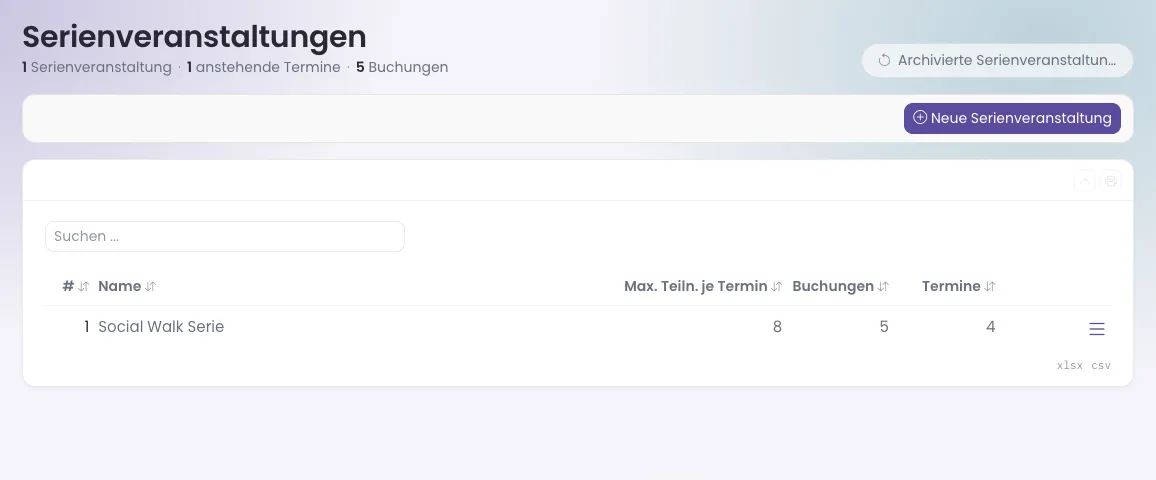
Beendete Serien archivierst du mit dem Haken „Serienveranstaltung archivieren". Du findest sie oben rechts über Archivierte Serienveranstaltungen anzeigen; auch dort kommst du über ☰ an „Alle Termine".
So legst du eine Serienveranstaltung an
- Klicke auf Neue Serienveranstaltung.
- Trage Name, Thema, Standort und Anmeldeschluss ein, bei Bedarf den Veranstalter und Kursmaterial (Digitalprodukt).
- Eine Frist für die Online-Absage stellst du hier nicht ein. Im Formular steht dazu: „Online-Absage: Kunden können einen gebuchten Termin online stornieren, bis er beginnt."
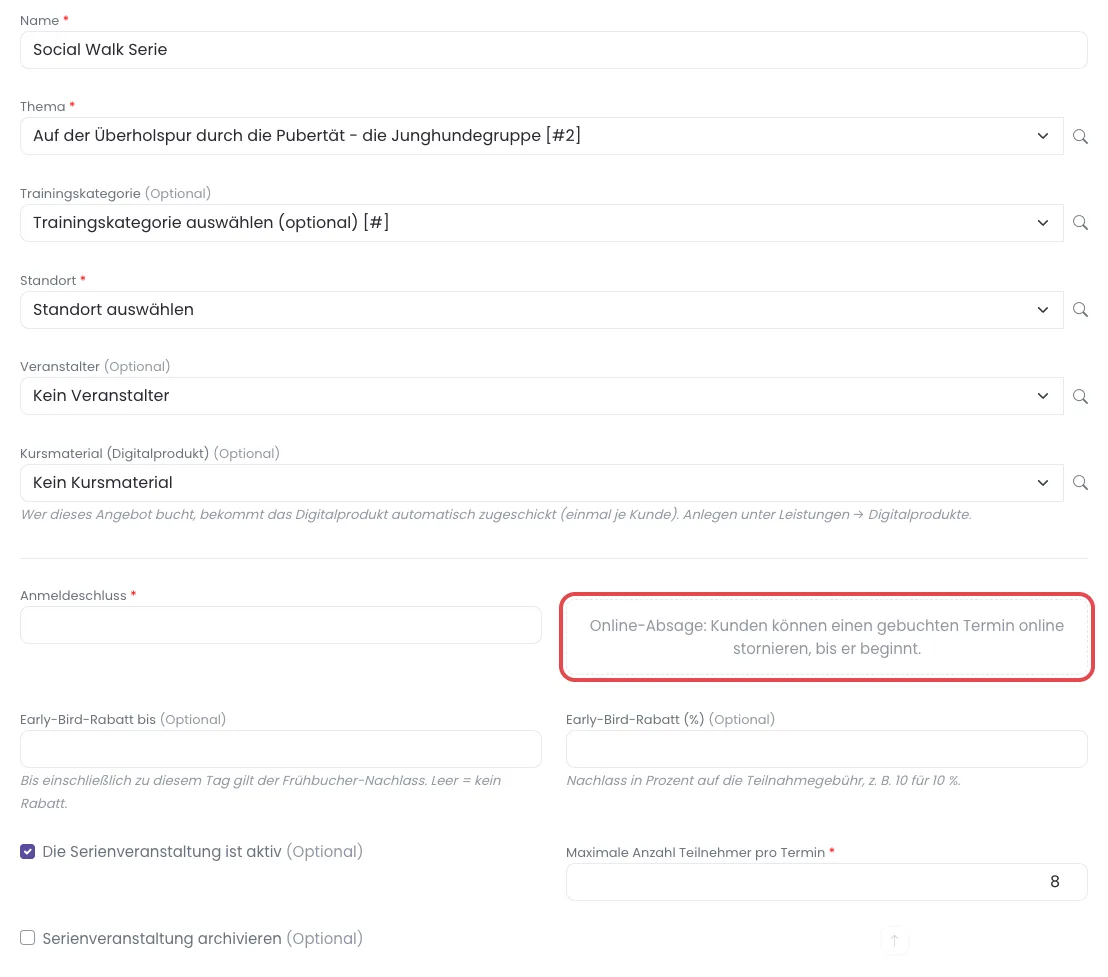
Basisdaten der „Social Walk Serie": Statt eines Fristfelds steht rechts neben dem Anmeldeschluss der Hinweis zur Online-Absage (rot umrandet). Unten die Höchstzahl je Termin. - Setze die Maximale Anzahl Teilnehmer pro Termin (mindestens 1) und lass Die Serienveranstaltung ist aktiv angehakt. Der Wert ist die Vorgabe für jeden neuen Termin.
- Klicke auf Speichern und lege unter Tarife (Leistungen, gelten pro Termin-Buchung) den Preis je Abend an.
- Stelle bei Bedarf unter Warteschlange (pro Termin) die Warteliste ein.
Jeder Termin hat sein eigenes Feld Maximale Anzahl Teilnehmer (dieser Termin). Änderst du die Vorgabe der Serie, ziehen zukünftige Termine mit dem bisherigen Wert mit. Termine mit mehr Buchungen bleiben, wie sie sind, und werden dir genannt.
So legst du die Termine an
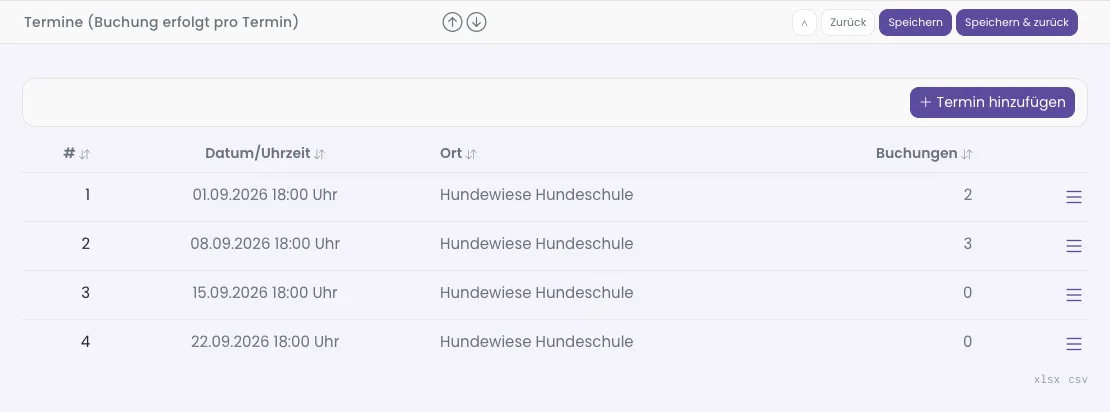
Im Abschnitt Termine (Buchung erfolgt pro Termin) legst du die Abende an — am schnellsten mit Termin hinzufügen und der wöchentlichen Terminserie. Im Termin wählst du bei Bedarf Dozent und Co-Dozent. Die Spalten Gebucht und Vorgemerkt zeigen je Termin, wer einen festen Platz hat und wer noch wartet (siehe Anmeldung und Buchung).
So buchst du Teilnehmer ein
- Klicke im Abschnitt Termine am gewünschten Termin auf das Menü (☰) und dann auf Teilnehmer einbuchen (das grüne Plus) — oder öffne den Termin mit Bearbeiten und klicke unter Teilnehmer dieses Termins auf Teilnehmerbuchung hinzufügen.
- Oben steht, für welchen Termin du buchst. Wähle Kontakt auswählen, den Tarif, die Abrechnung (bei Einzelbuchung wahlweise „Rechnung sofort abschließen und per E-Mail versenden") und die Zusatzleistungen.
- Hake bei Bedarf Benachrichtigung versenden an und klicke auf Speichern.
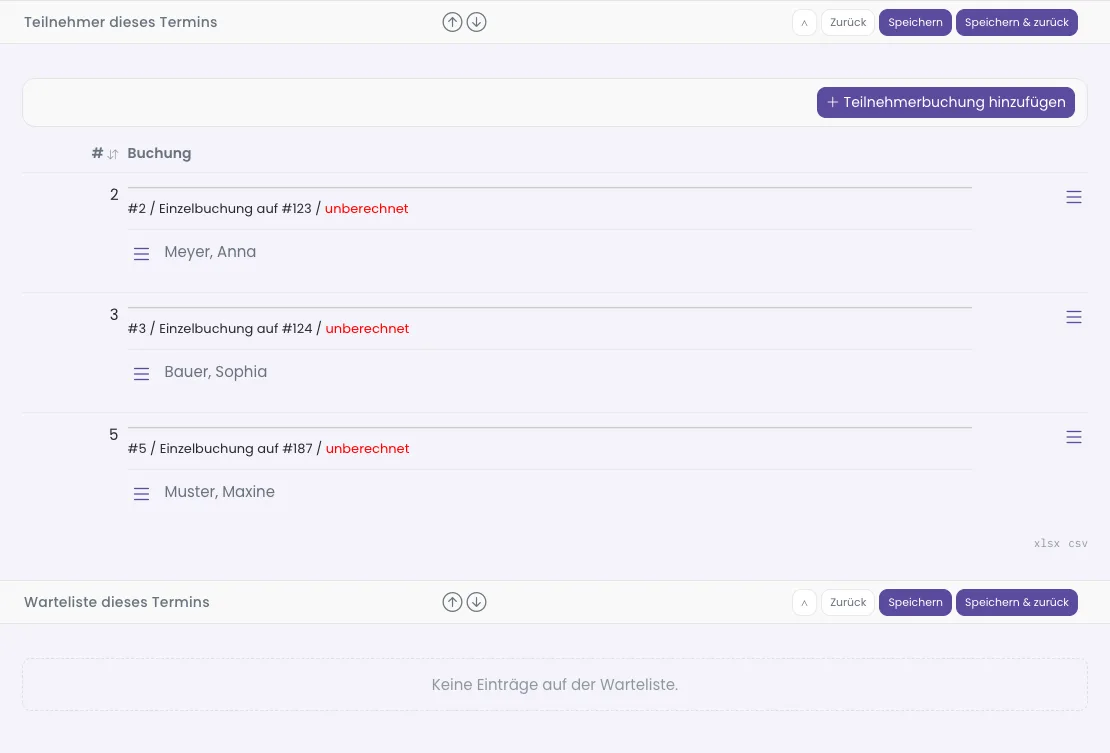
Möchte ein Kunde an drei Abenden kommen, sind das drei Buchungen. Bezahlt wird je Buchung automatisch: Abo (passend zum Datum des Termins), sonst Stempelkarte, sonst Rechnung.
So öffnest du die Kartei eines Termins
- Fahre in der Liste der Serienveranstaltungen über ☰ und klicke auf das grüne Kalenderblatt Alle Termine.
- Wähle den Reiter Termine aller Mitarbeiter und Liste.
- Fahre in der Zeile des Abends über ☰ und klicke auf Kartei.
- Im Kasten Termin stehen unter Anmeldungen die Teilnehmer dieses Abends, dazu Teilnehmerliste (PDF) zum Ausdrucken und Bestätigungen erstellen.
Teilnahmebestätigungen gibt es je Abend. Alles dazu: Teilnahmebestätigungen. Im Monatskalender unter „Alle Termine" stehen unter jedem Abend die Namen der Teilnehmer; ein Klick dort öffnet das Bearbeiten-Formular des Termins.
Online buchen
Auf der Buchungsseite wählt der Kunde einen Termin aus den kommenden Abenden. Hinter jedem steht „… von … frei" oder „ausgebucht". Sind alle kommenden Termine voll, zeigt die Seite „Alle kommenden Termine sind derzeit ausgebucht." Danach wählt er den Tarif und bucht verbindlich.
Auf einer eigenen Website bindest du die Serie über den Kasten Auf der Website einbinden im Formular ein (siehe Online buchen lassen).
So sagst du ab
- Der Kunde storniert selbst: im Kundenbereich über „Stornierungsoptionen >" beim gebuchten Termin, höchstens bis Terminbeginn.
- Einen Teilnehmer austragen: im Termin unter Teilnehmer dieses Termins → ☰ → Austragen.
- Einen Abend absagen: im Formular der Serie im Abschnitt Termine über ☰ → Löschen (das rote Kreuz). Es öffnet sich die Seite Löschung bestätigen. Alle Buchungen dieses Abends werden storniert; mit „Betroffene Teilnehmer über die Absage benachrichtigen" bekommen sie eine E-Mail.
- Die ganze Serie absagen: in der Liste über ☰ auf Löschen. Alle Buchungen künftiger Termine werden storniert; auf Wunsch mit E-Mail an die Teilnehmer. Hat die Serie schon begonnen, bleiben gelaufene Termine samt Buchungen, und die Serie wird archiviert.
- Löschst du einen Termin oder die Serie, ist das eine Absage durch dich: Von einer Anzahlung wird nichts einbehalten, sie ist voll zu erstatten (siehe Anmeldung und Buchung).
Auf der Seite Löschung bestätigen siehst du oben, welche Buchungen betroffen sind. Darunter kannst du einen Grund (optional) für die Absage-E-Mail eintragen. Ein Bild der Seite findest du bei den Einzelveranstaltungen.
Rechnung und Teilnahmebestätigung
Eine Einzelbuchung legt die Position „Teilnahme von … an … am …" an; die Rechnung erstellst du unter Finanzen → Rechnungen. Für Online-Buchungen auf Rechnung kannst du im Formular „Rechnung bei Buchung direkt erstellen und senden" einschalten. Teilnahmebestätigungen stellst du in der Kartei des Termins aus (Liste → ☰ → Alle Termine → ☰ → Kartei), siehe Teilnahmebestätigungen.
Wenn etwas nicht klappt
- „Termin kann nicht gelöscht werden: … aktive Buchung(en). Bitte zuerst die Teilnehmer austragen." — du hast im geöffneten Terminformular gelöscht. Trage die Teilnehmer aus, oder lösche den Abend im Formular der Serie im Abschnitt Termine über ☰ → Löschen; dort werden die Buchungen mit storniert.
- Du suchst das Feld „Online-Absage möglich bis" — das gibt es bei Serien nicht. Kunden stornieren bis zum Beginn des gebuchten Termins.
- Die Terminliste unter „Alle Termine" ist leer — du bist im Reiter „Eigene Termine". Klicke auf Termine aller Mitarbeiter.
- Du kannst niemanden einbuchen — es fehlt ein Tarif. Lege unter Tarife (Leistungen, gelten pro Termin-Buchung) einen an.
Für Fortgeschrittene
Warteliste bearbeiten und freie Plätze auffüllen
Von Warteliste nehmen öffnet eine Bestätigung. Du wählst Mit Benachrichtigung übernehmen, Ohne Benachrichtigung übernehmen oder Vorgang abbrechen. Ist der Termin voll, erhöht die Übernahme das Teilnahmelimit dieses Termins um einen Platz.
Ohne Benachrichtigung wird auch kein Kursmaterial per E-Mail zugestellt.
Mit Automatisch nachrücken mit Benachrichtigung oder Automatisch nachrücken ohne Benachrichtigung füllst du alle freien Plätze aus der Warteliste auf. Nutze diese Knöpfe auch, nachdem du die Teilnehmergrenze erhöht hast. Vor dem Ausführen bestätigst du deine Auswahl. Nach Beginn des ersten zugehörigen Termins rückt niemand mehr von selbst nach; von Hand übernimmst du Wartende weiterhin, dann immer ohne Benachrichtigung. Warten mehr Kunden, als Plätze frei sind, setzt du auf der Bestätigungsseite den Haken Teilnahmelimit dieses Termins auf … erhöhen, damit alle Wartenden nachrücken.
Ist Frei gewordene Plätze automatisch aus der Warteschlange auffüllen eingeschaltet, werden beim Storno freie Plätze in Wartelistenreihenfolge aufgefüllt – sowohl im Kundenbereich als auch beim Austragen im Backend. Beim Austragen ohne Kundenbenachrichtigung erfolgt auch das Nachrücken ohne Kundenmail.
Wartelistenplätze werden weiterhin über Abo, Stempelkarte oder Rechnung belastet. Die Übernahme erzeugt keine zweite Belastung. Die rote Glocke und Systemstatus warnen, wenn nach Ende des letzten zugehörigen Termins noch jemand auf der Warteliste steht. Öffne die verlinkte Teilnehmerliste und prüfe, ob die Buchung auszutragen ist. Es wird nichts automatisch storniert oder erstattet.
Beim automatischen Nachrücken bleibt die Buchungsregel der Veranstaltung wirksam: Wartende ohne erforderliche Zahlung oder mit manueller Umwandlung werden nicht automatisch gebucht. Bei einer gezielten manuellen Übernahme bestätigst du die Buchung unabhängig von dieser Regel. Bei Blockveranstaltungen müssen alle Blöcke des gewählten Tarifs Platz haben; ein passender späterer Tarif kann nachrücken, wenn ein früherer noch nicht passt.
Tarife: Belegung und Reihenfolge
Je Tarif kannst du unter „Max. Plätze (optional)" eine eigene Grenze setzen. In „Belegt / Max.“ siehst du aktive Buchungen und die Tarifgrenze. „ohne Grenze“ heißt, dass der Tarif keine eigene Grenze hat; das Gesamtlimit des Angebots gilt weiterhin. Bei Gruppen, FlexKursen und Serienveranstaltungen bezieht sich die Belegung auf den nächsten anstehenden Termin.
Mit der Position bestimmst du die Reihenfolge. Der gespeicherte Tarif erhält diese Position, die anderen rücken nach. Beim Entfernen werden Lücken geschlossen. Position 1 ist der Standardtarif. Eine Position hinter dem Listenende hängt den Tarif an.