



Anfragen der Kunden annehmen oder ablehnen
Unter Tagesbetreuung → Anfragen landet alles, was deine Kunden sich wünschen und du noch entscheiden musst: Betreuungstage, Abo-Kündigungen und Abo-Buchungen. Die Zahl neben dem Menüpunkt zeigt, wie viele Vorgänge offen sind.
Wer hat Zugriff?
- Administratoren, BackOffice (Büro & Buchhaltung), BackOffice (Sach- und Rechnungsbearbeitung) und Beratung, Training & Betreuung (Mitarbeiter) — sehen und bearbeiten diese Seite.
- Deine Kunden — sehen diese Seite nicht. Im Kundenbereich steht ihre Anfrage als „Angefragt", nach einer Ablehnung als „Abgelehnt".
- Voraussetzung: Das Modul „Tagesbetreuung aktivieren" ist unter System → Einstellungen im Bereich Module eingeschaltet. Sonst fehlt der Menüpunkt Tagesbetreuung.
- Mehr dazu: Rollen und Rechte.
Welche E-Mails werden verschickt?
- Reservierungsinformation — an den Kunden, wenn du eine Anfrage als „Reservierung - mit Benachrichtigung" bestätigst und er Benachrichtigungen erhält; dazu die Meldung „[Tagesbetreuung][Buchung]" an dich. Bestätigst du als „Reservierung - ohne Benachrichtigung", geht nichts hinaus.
- Ablehnen (ohne Nachricht) — keine Mail. Der Kunde sieht die Anfrage im Kundenbereich als „Abgelehnt".
- Ablehnen & Nachricht erstellen — noch keine Mail: PetWorkers öffnet ein Nachrichtenfenster mit einem vorbereiteten Absagetext. Die Mail an den Kunden geht erst, wenn du dort auf Senden klickst.
- Stornoanfrage stornieren — an den Kunden die Stornobestätigung.
- Abo-Kündigung bestätigen — an den Kunden die Kündigungsbestätigung (Vorlage), an die Empfänger für Abonnements eine Meldung.
- Abo-Kündigung ablehnen — an den Kunden eine Absage, sofern er Benachrichtigungen erhält.
- Abo-Anfrage einbuchen — an den Kunden die Buchungsbestätigung (Vorlage), an die Empfänger für Abonnements eine Meldung.
- Abo-Anfrage „Ablehnen (ohne Nachricht)" — keine Mail.
Kündigungs- und Buchungsbestätigung der Abos änderst du unter Layout → Vorlagen. Die Mails zu Betreuungstagen haben einen festen Wortlaut.
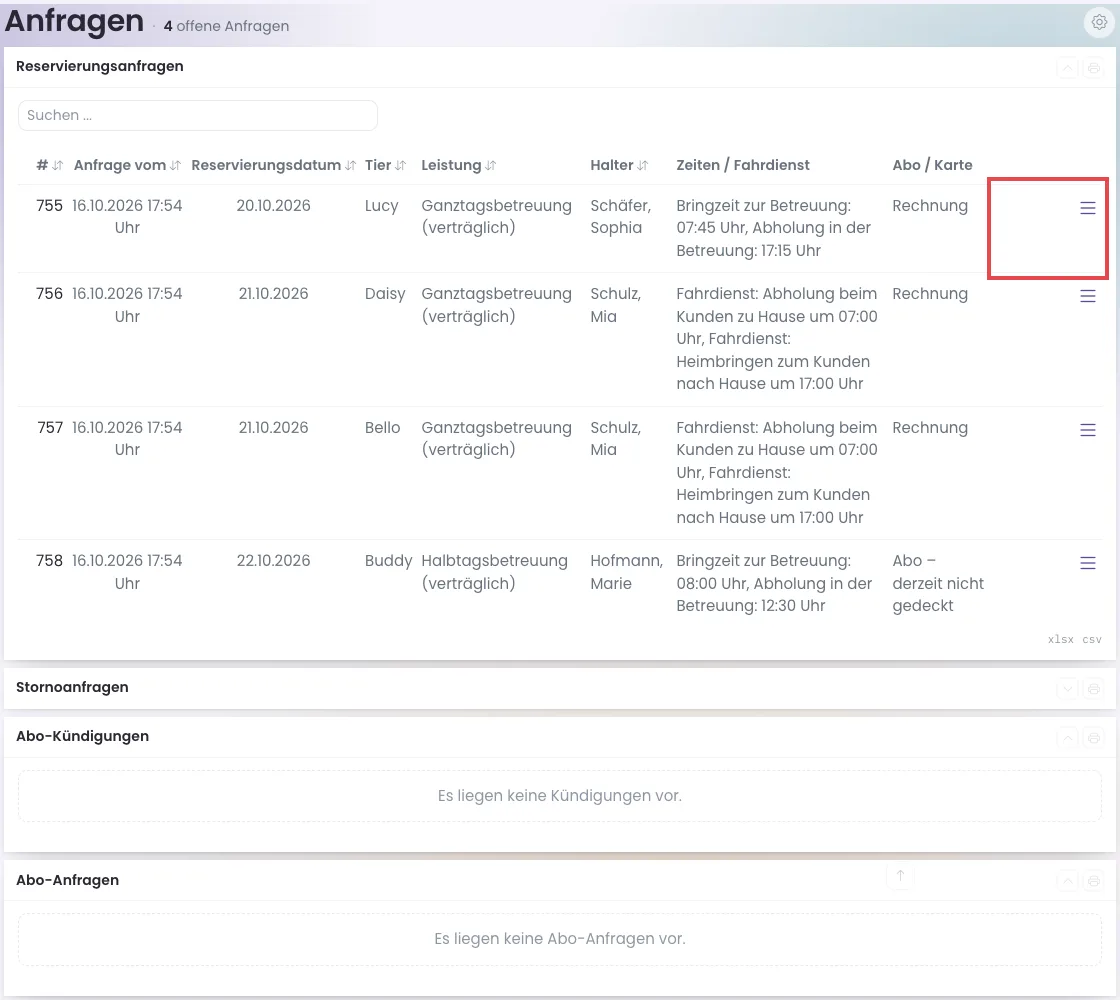
Kurz gesagt: Klicke in der Zeile auf das Menü-Symbol (drei Striche). Mit Reservierung bestätigen buchst du den Tag fest, mit Ablehnen (ohne Nachricht) lehnst du ihn ab. Prüfe vor dem Bestätigen die „Zahlungsart".
Woher Anfragen kommen
- Von deiner Website: Angemeldete Kunden wählen auf der Seite mit dem Block „Tagesbetreuung (Anfrage)" Tarif, Tage, Hunde und Zeiten und schicken die Auswahl als Anfrage ab (siehe Online-Buchung).
- Von Gästen ohne Kundenkonto über dasselbe Anfrageformular.
- Von dir selbst, wenn du eine Reservierung als „Buchungsanfrage" speicherst.
Was die Spalten zeigen
- Zeiten / Fahrdienst — die gewünschte Bring- und Abholzeit, bei Fahrdienst die Zeiten für Abholung zu Hause und Heimbringen.
- Abo / Karte — wie der Kunde zahlen möchte. Bei Abo oder Stempelkarte steht der Rest dahinter, zum Beispiel „Abo: Rest 4". „derzeit nicht gedeckt" heißt: Mit dieser Zahlungsart lässt sich der Tag gerade nicht buchen.
So bestätigst du eine Anfrage
- Klicke in der Zeile auf das Menü-Symbol und dann auf den grünen Haken Reservierung bestätigen.
- Wähle bei Speichern als, ob der Kunde benachrichtigt wird: „Reservierung - ohne Benachrichtigung" oder „Reservierung - mit Benachrichtigung".
- Prüfe die Betreuungsgruppe. Vorbelegt ist die Gruppe aus der Kontaktgruppe des Kunden (Basisdaten → Kontaktgruppen, Abschnitt Tagesbetreuung (Direktbuchung), Feld Bereich); ist dort keine hinterlegt, die zuerst angelegte.
- Prüfe die Zahlungsart. Vorbelegt ist der Wunsch des Kunden. Zur Wahl stehen „Automatisch (Abo → Stempelkarte → Rechnung)", „Abo", „Multipass" (Stempelkarte) und „Rechnung/Bar".
- Trag bei Bedarf Bemerkungen ein.
- Klicke auf Bestätigen. Oben erscheint „Reservierungsanfrage bestätigt." und die Anfrage verschwindet aus der Liste.
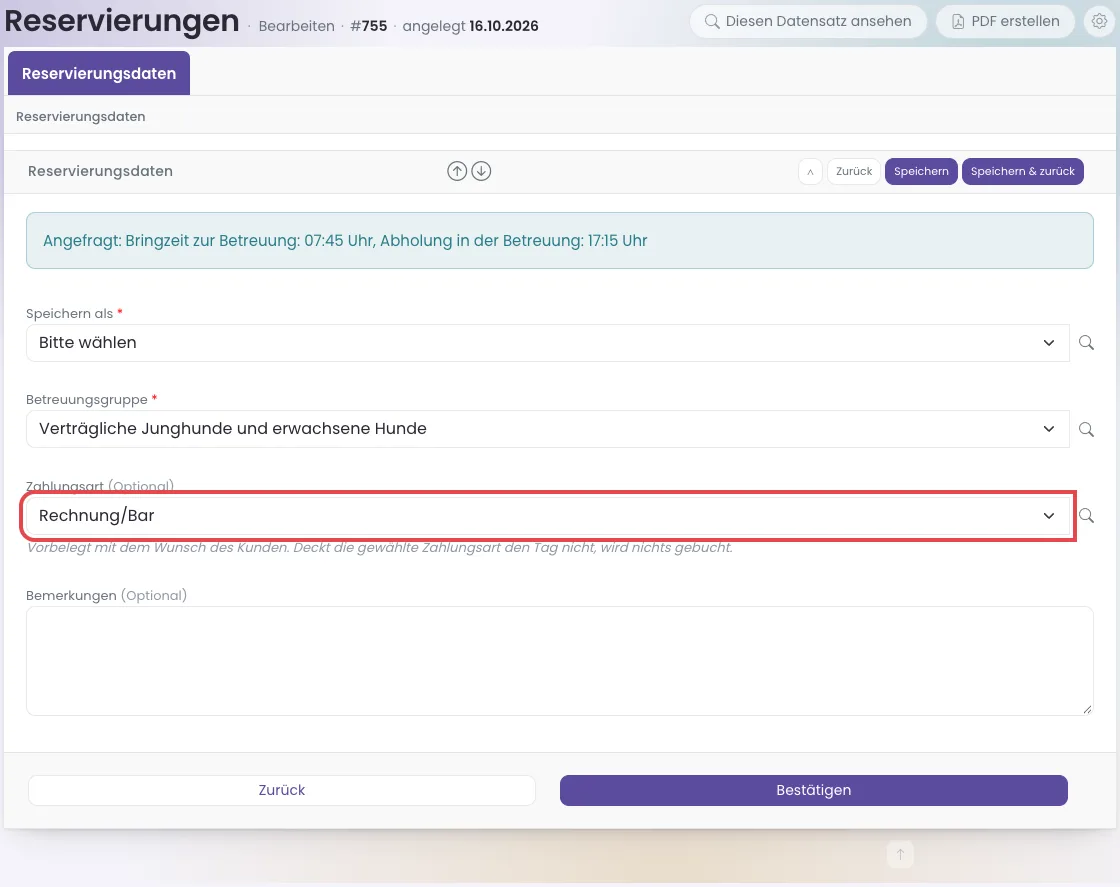
Mit dem Bestätigen wird der Tag gebucht und bezahlt — genau über die gewählte Zahlungsart. Nur bei „Automatisch" probiert PetWorkers der Reihe nach Abo, Stempelkarte und Rechnung.
So lehnst du eine Anfrage ab
- Klicke in der Zeile auf das Menü-Symbol.
- Wähle eine der beiden Möglichkeiten:
- Ablehnen (ohne Nachricht) — bestätige im Dialog mit Ablehnen. Der Kunde bekommt keine Mail. Die Anfrage liegt danach im Papierkorb, im Kundenbereich steht sie als „Abgelehnt".
- Ablehnen & Nachricht erstellen — bestätige mit Ablehnen & Nachricht. Du landest in einem Nachrichtenfenster mit dem Betreff „Ihre Anfrage für die Tagesbetreuung am …" und einem vorbereiteten Absagetext. Passe ihn an und schicke ihn ab.
Hat es geklappt, steht oben „Reservierungsanfrage abgelehnt (Papierkorb). Im Kundenbereich steht sie als „Abgelehnt“."
Stornoanfragen
Im Kasten Stornoanfragen stehen Bitten von Kunden, einen bestätigten Tag zu stornieren. Neue Stornoanfragen entstehen nicht mehr: Kunden stornieren innerhalb der „Stornofrist Tagesbetreuung" selbst, danach geht es online nicht mehr. Liegt noch eine alte Anfrage vor, kannst du sie ablehnen, mit Nachricht ablehnen oder Stornieren (der Tag wird ausgebucht, der Kunde benachrichtigt).
Abo-Kündigungen
Kündigt ein Kunde im Kundenbereich ein Abo der Tagesbetreuung, erscheint die Kündigung im Kasten Abo-Kündigungen:
- Kündigung bestätigen — die Kündigung wird erfasst; PetWorkers zeigt dir, zu welchem Datum sie wirksam wird. Der Kunde bekommt die Bestätigung.
- Ablehnen — das Abo läuft weiter; der Kunde bekommt eine Absage.
- Ablehnen & Nachricht — wie Ablehnen, aber du schreibst die Absage selbst.
Abo-Anfragen
Möchte ein Kunde ein Abo der Tagesbetreuung buchen, steht die Anfrage im Kasten Abo-Anfragen:
- Einbuchen — legt das Abo beim Kunden an; er bekommt die Buchungsbestätigung.
- Ablehnen (ohne Nachricht) oder Ablehnen & Nachricht.
Alles zu Abos Schritt für Schritt: Abonnements.
Wenn etwas nicht klappt
- „Nicht bestätigt: Die Zahlungsart „…“ deckt diesen Tag nicht (mehr). Die Anfrage bleibt offen …" — Abo oder Stempelkarte reichen nicht. Wähle eine andere Zahlungsart, zum Beispiel „Rechnung/Bar", und bestätige erneut.
- „Nicht bestätigt: Die Anfragen dieses Kunden werden gerade bearbeitet …" — jemand anderes bearbeitet gleichzeitig. Versuche es nach einem Moment noch einmal.
- Der Knopf „Bestätigen" speichert nicht — „Speichern als" steht noch auf „Bitte wählen". Wähle eine Reservierungsart.
- Eine Kundenanfrage fehlt in der Liste — vergangene oder schon bestätigte Tage stehen hier nicht. Schau unter Tagesbetreuung → Reservierungen.