



Nachricht: einem Kunden eine E-Mail schreiben
PetWorkers Wave · Prüfe zuerst, ob du diese Produktlinie verwendest. Menüwege und Bilder können sich zwischen Classic und Wave unterscheiden.
Mit Posteingang → Neue Nachricht schreibst du einem einzelnen Kontakt eine E-Mail — zum Beispiel eine Rückfrage zu einer Buchung, einen Hinweis zur offenen Rechnung oder eine persönliche Absage. Die Mail geht in deinem Design hinaus und ist danach im E-Mail-Archiv des Kontakts nachzulesen.
Wer hat Zugriff?
- Administratoren, BackOffice (Büro & Buchhaltung), BackOffice (Sach- und Rechnungsbearbeitung) und Beratung, Training & Betreuung — dürfen Nachrichten schreiben und verschicken. Als Empfänger steht jeder Kontakt zur Wahl.
- Deine Kunden — sehen die Seite nicht.
- Mehr zu den Rollen: Rollen und Rechte.
Welche E-Mails werden verschickt?
- Deine Nachricht — an den gewählten Kontakt, dazu eine Kopie an jede Adresse im Feld „CC-Empfänger“. Nur wenn du auf „Jetzt versenden“ klickst. PetWorkers versucht, sie sofort zuzustellen; klappt das nicht, geht sie mit dem nächsten Lauf der Mailwarteschlange (alle 5 Minuten) hinaus.
- Den Rahmen (Logo, Farben, Fußzeile) liefert die Vorlage „Systembenachrichtigung (Standard)“ unter Layout → Vorlagen.
Kurz gesagt: Klicke auf Posteingang → Neue Nachricht, wähle den Empfänger, schreib Betreff und Text. Dann klickst du unten rechts auf „Jetzt versenden“.
So schreibst du eine Nachricht
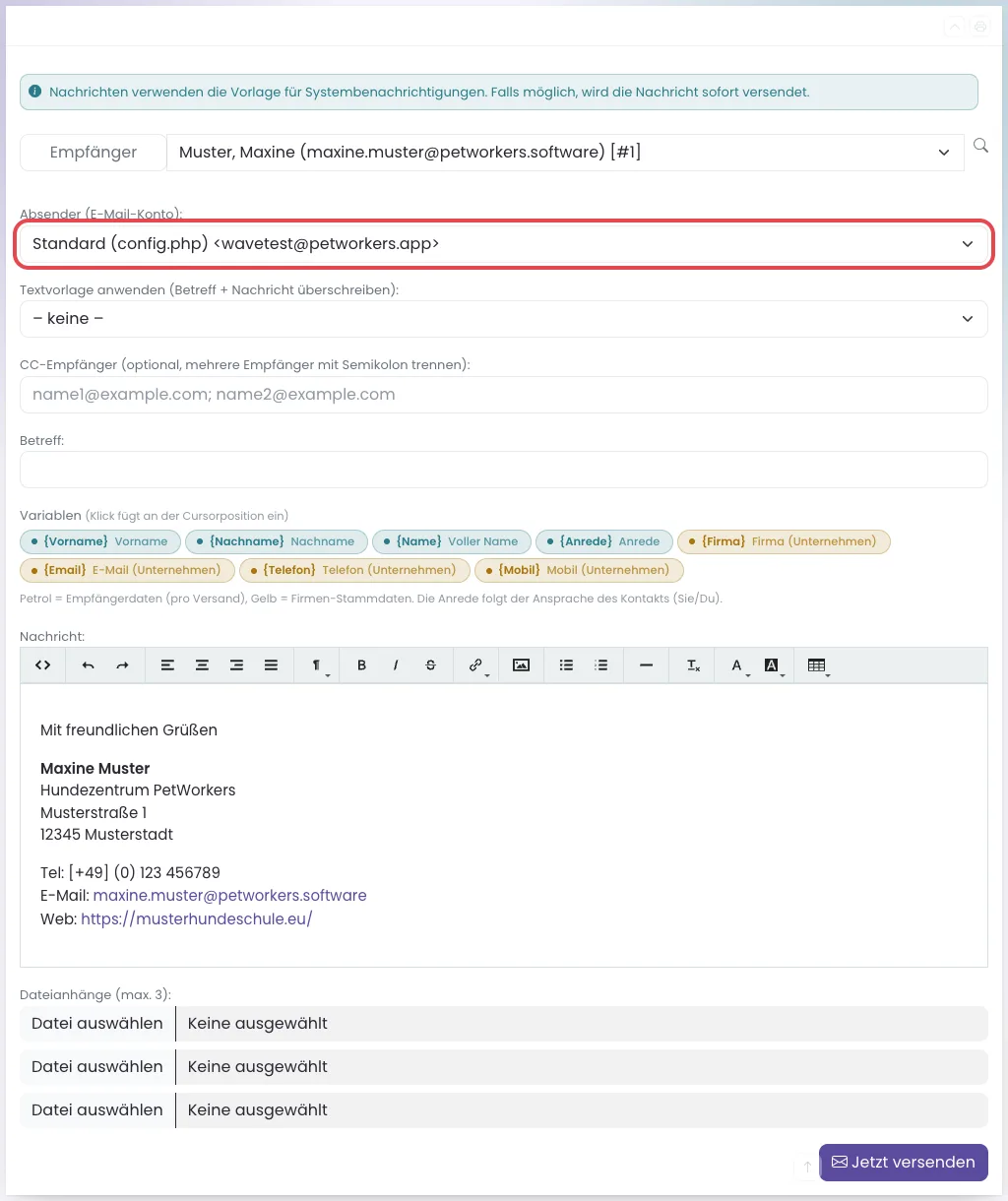
- Klicke im Menü auf Posteingang → Neue Nachricht.
- Wähle im Feld „Empfänger“ den Kontakt aus. Die Liste zeigt Nachname, Vorname, E-Mail-Adresse und die Kontaktnummer. Tippe ein paar Buchstaben des Namens, um schneller zu finden. Achte darauf: Beim Öffnen ist schon der erste Kontakt der Liste gewählt.
- Prüfe „Absender (E-Mail-Konto)“. Vorausgewählt ist das Konto für Buchungsinfos; wähle ein anderes, wenn die Mail zum Beispiel von der Buchhaltung kommen soll.
- Optional: Wähle unter „Textvorlage anwenden (Betreff + Nachricht überschreiben)“ eine Vorlage. Betreff und Text werden dann ersetzt, deine Signatur bleibt darunter stehen. Hat die Vorlage Anhänge, zeigt PetWorkers sie in einem Hinweiskasten an — sie werden mitgeschickt.
- Optional: Trag im Feld „CC-Empfänger (optional, mehrere Empfänger mit Semikolon trennen)“ weitere Adressen ein, getrennt durch Semikolon — zum Beispiel die Adresse deiner Kollegin, die den Fall mitbetreut.
- Schreib den „Betreff“.
- Schreib den Text ins Feld „Nachricht“. Mit der Leiste darüber formatierst du fett, kursiv, Listen, Links oder eine Tabelle. Für eine persönliche Anrede klick an die Stelle im Text und dann auf
{Anrede}oder{Vorname}. - Optional: Hänge unter „Dateianhänge (max. 3)“ bis zu drei Dateien an.
- Klicke auf „Jetzt versenden“. Oben erscheint „Nachricht versendet.“
Tipp: Du musst nicht über das Menü gehen. In der Kontaktliste steht bei jedem Kontakt im Zeilenmenü „Nachricht im System senden“ — dann ist der Empfänger schon ausgewählt. Auch beim Beantworten mancher Anfragen (Pension, Tagesbetreuung, Terminfreigaben, Abo-Anfragen) öffnet PetWorkers diese Seite mit fertig vorbereitetem Text; abgeschickt wird erst mit deinem Klick.
Was die Variablen ergeben
| Variable | wird zu |
|---|---|
{Vorname}, {Nachname}, {Name} | Vorname, Nachname bzw. „Vorname Nachname“ des Empfängers |
{Anrede} | die Anrede des Empfängers in seiner Ansprache: „Hallo Laura“, wenn im Kontakt unter „Ansprache“ „Du (locker)“ steht — sonst förmlich „Sehr geehrte/r Frau Meier“. Ist kein Nachname hinterlegt, wird daraus „Guten Tag“. |
{Firma}, {Email}, {Telefon}, {Mobil} | die Angaben aus deinen eigenen Firmendaten |
Die Variablen funktionieren im Betreff und im Nachrichtentext. Die CC-Empfänger bekommen dieselbe Mail wie der Hauptempfänger — also mit dessen Namen.
Wenn etwas nicht klappt
- Der Kontakt hat keine E-Mail-Adresse oder eine Adresse auf @nomail.local — Dann geht keine Mail hinaus, auch nicht an die CC-Adressen. Die Meldung „Nachricht versendet.“ erscheint trotzdem. Trag im Kontakt eine echte Adresse ein und schick die Nachricht noch einmal.
- Eine CC-Adresse hat nichts bekommen — Mehrere Adressen trennst du hier nur mit Semikolon. Eine falsch geschriebene Adresse lässt PetWorkers ohne Meldung weg.
- Die Mail ist nicht angekommen — Schau zuerst in System → Mailwarteschlange, ob sie dort wartet oder abgewiesen wurde (siehe Gesendete Nachrichten finden).
- „Fehler beim Upload der Datei …“ — Die Datei ist zu groß oder beschädigt. Verkleinere sie oder schicke einen Link.