



Angebote: schreiben, versenden, in Rechnung umwandeln
Hier schreibst du Preisangebote an deine Kunden — zum Beispiel für ein Einzeltraining oder eine Teamschulung. Sagt der Kunde zu, machst du mit einem Klick eine Rechnung daraus.
Du findest alles unter Finanzen → Angebote. Du schreibst Angebote im selben Editor wie Rechnungen, schließt sie ab, schickst sie als PDF und hältst fest, ob der Kunde angenommen oder abgelehnt hat.
Wer hat Zugriff?
- Administratoren und BackOffice (Büro & Buchhaltung) — sehen und bearbeiten alle Angebote.
- BackOffice (Sach- und Rechnungsbearbeitung) — nur, wenn unter System → Einstellungen im Bereich „Berechtigungskonfiguration für BackOffice-Rolle" die Einstellung „Rechnungswesen: Rechnungen" eingeschaltet ist. Es gilt dieselbe Regel wie bei Rechnungen.
- Beratung, Training & Betreuung (Mitarbeiter) — sehen den Finanzbereich nicht.
- Deine Kunden — sehen ein Angebot nur, wenn du es ihnen per E-Mail schickst. Im Kundenbereich erscheinen Angebote nicht.
Mehr dazu auf der Seite Rollen und Rechte.
Welche E-Mails werden verschickt?
- Angebot (mit PDF im Anhang) — an den Kunden, nur wenn du im abgeschlossenen Angebot auf Versenden gehst und dort Angebot versenden klickst.
- Abschließen, Annehmen, Ablehnen, Kopieren und Umwandeln verschicken keine E-Mail. Auch die Rechnung aus einem Angebot geht erst hinaus, wenn du sie selbst abschließt und versendest.
Betreff und Text stellst du unter System → Einstellungen im Bereich „Finanzen" ein („Angebotsversand: Standardbetreff", „Angebotsversand: Standardtext").
Kurz gesagt: Klicke unter Finanzen → Angebote auf Neues Angebot, wähle den Kunden und füge Positionen hinzu. Schließe das Angebot mit Bearbeitung abschließen ab und schicke es mit Versenden. Sagt der Kunde zu, klickst du auf In Rechnung umwandeln.
Der Lebenslauf eines Angebots
- Entwurf — du stellst das Angebot zusammen. Es hat noch keine Nummer und lässt sich beliebig ändern oder löschen.
- Offen — du hast es abgeschlossen. Jetzt hat es eine Angebotsnummer, ein PDF und ist unveränderlich.
- Angenommen oder Abgelehnt — das hältst du von Hand fest, sobald der Kunde geantwortet hat.
- Umgewandelt — aus dem Angebot ist eine Rechnung entstanden.
Abgelaufen ist kein eigener Zustand: Liegt „Gültig bis" in der Vergangenheit, zeigt PetWorkers ein offenes Angebot als „Abgelaufen" an.
Anders als eine Rechnung ist ein Angebot kein Steuerbeleg. Es hat deshalb keine E-Rechnung und keinen Zahlcode, und die Pflichtangaben für Rechnungen werden erst geprüft, wenn du die Rechnung aus dem Angebot abschließt.
Die Angebotsübersicht
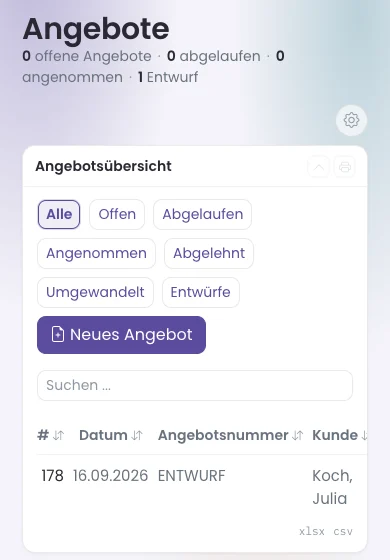
Klicke im Menü auf Finanzen → Angebote. Unter der Überschrift zählt PetWorkers die offenen Angebote (mit ihrer Summe), die abgelaufenen, die angenommenen und die Entwürfe.
- Filter: Die Knöpfe Alle, Offen, Abgelaufen, Angenommen, Abgelehnt, Umgewandelt und Entwürfe zeigen nur Angebote in diesem Zustand.
- Neues Angebot legt ein Angebot an. Denselben Knopf findest du in Finanzen → Rechnungen, und in der Kontaktkartei heißt er im Reiter „Rechnungen" Angebot erstellen. Dort steht auch die Liste Angebote dieses Kunden.
So schreibst du ein Angebot
- Klicke im Menü auf Finanzen → Angebote und dann auf Neues Angebot.
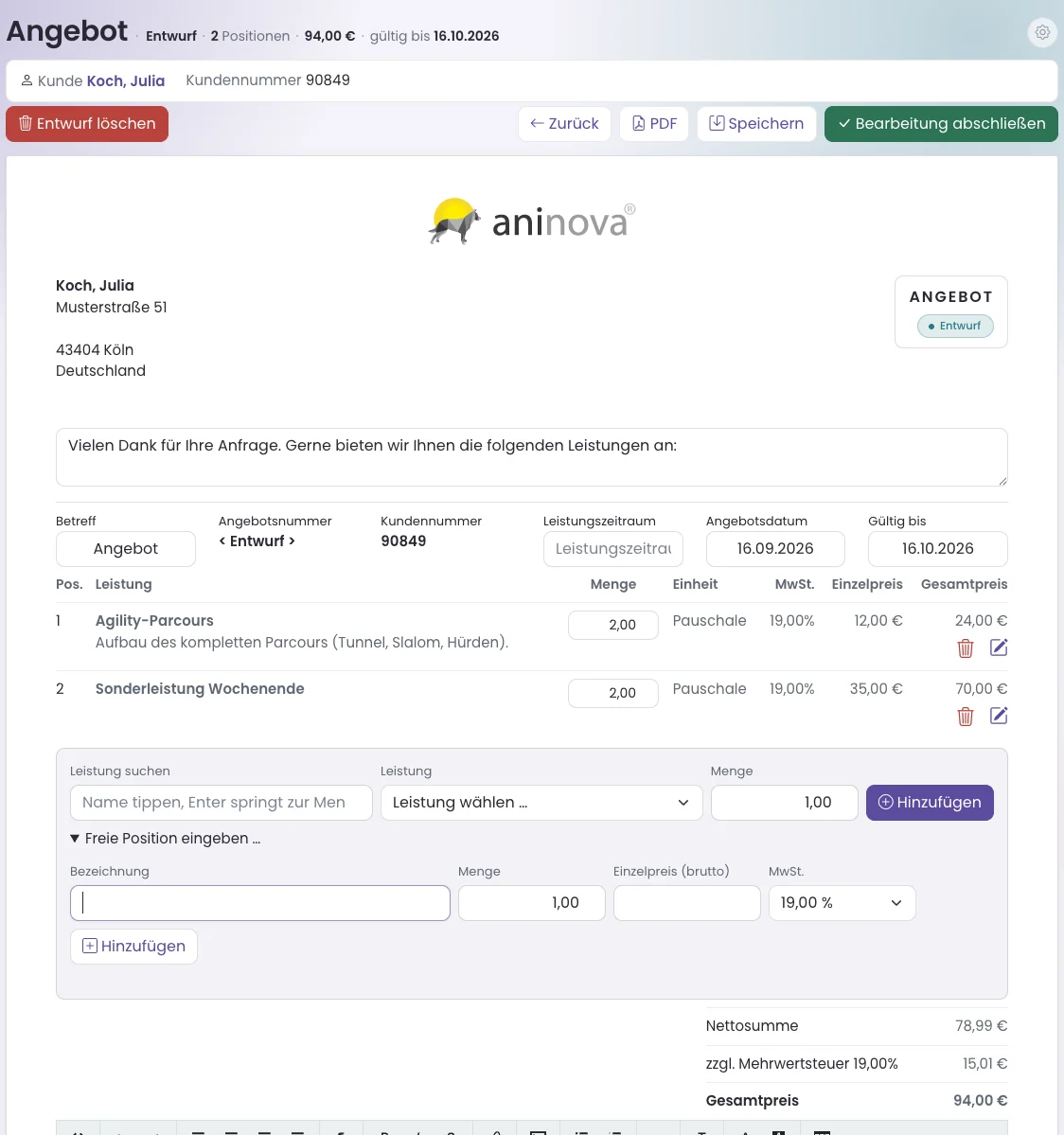
- Wähle den Kontakt und klicke auf Speichern. Die Seite heißt jetzt „Angebot".
- Prüfe den Kopf: Betreff (vorbelegt mit „Angebot"), Leistungszeitraum, Angebotsdatum und Gültig bis (bis wann das Angebot gilt). „Gültig bis" steht auf dem Angebotsdatum plus 30 Tage; die Zahl der Tage stellst du in der Einstellung „Angebot: Gültigkeit in Tagen" ein. Ein „Gültig bis" vor dem Angebotsdatum übernimmt PetWorkers nicht — eine Meldung sagt dir das, der bisherige Wert bleibt.
- Füge Positionen hinzu — genau wie in einer Rechnung: Tippe bei Leistung suchen einen Teil des Namens ein, trage die Menge ein und klicke auf Hinzufügen. Ein Kundenrabatt gilt wie auf Rechnungen. Was nicht im Katalog steht, gibst du über Freie Position eingeben … ein (Bezeichnung, Menge, Einzelpreis (brutto), MwSt., dann Hinzufügen).
- Menge ändern: Überschreibe die Zahl in der Spalte Menge und drücke Enter. Bezeichnung, Preis und Beschreibung änderst du über das Stift-Symbol in der Zeile, löschen geht über den roten Papierkorb.
- Passe bei Bedarf Einleitungssatz und Bemerkungen an. Der Platzhalter
{quote_valid_until}im Bemerkungstext wird zum Datum aus „Gültig bis" — der Hinweis unter dem Textfeld zeigt dir, welches Datum daraus wird. - Klicke auf Speichern. Mit PDF siehst du vorab, wie das Angebot aussieht.
Fertig: Das Angebot steht als Entwurf in der Übersicht. Dein Kunde sieht es noch nicht.
Anders als in einer Rechnung gibt es im Angebot keine nicht berechneten Leistungen zum Übernehmen und keine erweiterte Positionsseite.
So schließt du ein Angebot ab
Abschließen heißt: Das Angebot wird endgültig. Es bekommt eine Nummer und ein PDF und lässt sich danach nicht mehr ändern. Erst ein abgeschlossenes Angebot kannst du verschicken.
- Klicke auf Bearbeitung abschließen. Solange das Angebot keine Position hat, ist der Knopf grau.
- Die Seite Angebot abschließen zeigt dir, was passiert. Liegt „Gültig bis" schon in der Vergangenheit, weist ein gelber Hinweis darauf hin. Ein Angebot über einen negativen Betrag lässt sich nicht abschließen (für eine Erstattung schreibst du eine Gutschrift); bei 0,00 € warnt die Seite.
- Klicke auf Angebot abschließen und bestätige die Rückfrage mit Abschließen. Vorausgewählt ist Abbrechen.
Was dabei passiert: Das Angebot bekommt seine Angebotsnummer — ein A, Jahr und Monat und eine laufende Nummer, zum Beispiel A26090012 —, und PetWorkers erzeugt das PDF. Ab jetzt lässt es sich nicht mehr ändern. Versendet wird dabei nichts.
Das PDF nutzt dieselbe Rechnungsvorlage wie deine Rechnungen (Aussehen über die Einstellung „Rechnungsvorlage", Rahmen unter Layout → Vorlagen). Es trägt „Angebot" und „Angebotsnummer", aber keinen Zahlcode und keine E-Rechnungs-Datei.
Nach dem Abschluss: versenden, Antwort festhalten, kopieren
Im abgeschlossenen Angebot stehen oben diese Knöpfe:
- Versenden — öffnet die Versandmaske mit Empfänger, CC-Empfänger, Betreff und Nachrichtentext aus den Einstellungen. Die Platzhalter {angebotsnummer}, {datum}, {betrag} und {gueltig_bis} werden ersetzt. Die E-Mail mit dem PDF geht erst hinaus, wenn du auf Angebot versenden klickst. Ist das Angebot abgelaufen, warnt die Versandmaske und empfiehlt eine Kopie mit neuer Frist.
- PDF — zeigt das Angebot.
- Als angenommen markieren — hältst du fest, sobald der Kunde zugesagt hat. Hast du dich vertan, setzt Wieder öffnen das Angebot zurück auf offen.
- Weitere — klappt die selteneren Aktionen auf: Als abgelehnt markieren und Als neues Angebot kopieren. Die Kopie ist ein neuer Entwurf mit denselben Positionen und zeigt oben „Kopie von Angebot …"; das Original bleibt, wie es ist. So entsteht eine geänderte Fassung.
- In Rechnung umwandeln — bei einem offenen oder angenommenen Angebot (siehe unten). Auf dem Handy steht dieser Knopf als eigene Zeile mit Text.
Unter dem Angebot steht der Kasten Verlauf: wann es abgeschlossen, versendet (und an wen), angenommen oder abgelehnt und in welche Rechnung es umgewandelt wurde.
So schickst du ein Angebot an den Kunden
- Öffne das abgeschlossene Angebot und klicke oben auf Versenden.
- Prüfe den Empfänger im Feld „An (aus Datensatz)". Trage bei Bedarf weitere Adressen bei CC-Empfänger ein.
- Passe Betreff und Nachrichtentext an, wenn du möchtest.
- Klicke auf Angebot versenden.
Woran du erkennst, dass es geklappt hat: Der Kasten Verlauf im Angebot nennt den Versand mit der Empfängeradresse.
So wandelst du ein Angebot in eine Rechnung um
- Klicke im abgeschlossenen Angebot auf In Rechnung umwandeln.
- Die Bestätigungsseite nennt die Zahl der Positionen und den Betrag. Ist das Angebot abgelaufen, warnt sie dich — umwandeln kannst du trotzdem; prüfe dann, ob die Preise noch gelten.
- Klicke auf In Rechnung umwandeln.
Was dabei passiert: Es öffnet sich ein Rechnungsentwurf mit genau den Positionen und Preisen des Angebots. Die Einleitung lautet „Gemäß unserem Angebot … vom … berechnen wir Ihnen folgende Positionen:", das Leistungsdatum ist heute. Buchungen werden dabei nicht angelegt. Die Rechnung kannst du vor dem Abschluss noch bearbeiten; abschließen und versenden tust du sie wie jede andere Rechnung. Beim Abschließen prüft PetWorkers die Pflichtangaben für Rechnungen (deine Firmendaten, die Rechnungsadresse des Kunden) — siehe Rechnungen.
Ein Angebot lässt sich nur einmal umwandeln. Danach steht im Angebot der Knopf Zur Rechnung, und der Verlauf nennt die Rechnung (im Entwurf „Rechnungsentwurf", danach mit Rechnungsnummer). Der Rechnungsentwurf zeigt oben „aus Angebot …" mit einem Link zurück zum Angebot. Löschst du den Rechnungsentwurf, lässt sich das Angebot wieder umwandeln.
So löschst du einen Entwurf
- Öffne den Angebotsentwurf.
- Klicke auf Entwurf löschen und bestätige die Rückfrage.
Der Entwurf landet samt Positionen im Papierkorb (System → Papierkorb) und lässt sich von dort zurückholen. Die Meldung lautet „Der Angebotsentwurf wurde in den Papierkorb verschoben." Abgeschlossene Angebote lassen sich nicht löschen — sie bleiben als Beleg erhalten.
Für Fortgeschrittene: Schnittstelle und Sprachassistent
Über die Schnittstelle stehen Angebote als quotes und ihre Positionen als quoteitems bereit, mit den Aktionen close, accept, reject, reopen, copy und convert. Der Sprachassistent kann Angebote lesen („Welche Angebote sind noch offen?"), aber nicht anlegen oder ändern. Mehr im Kapitel Schnittstelle (API).
Wenn etwas nicht klappt
- „Bearbeitung abschließen" ist grau — das Angebot hat noch keine Position. Füge erst eine hinzu.
- „Dieses Angebot ist abgeschlossen" — ein abgeschlossenes Angebot lässt sich nicht mehr ändern. Eine neue Fassung legst du mit Als neues Angebot kopieren an.
- „In Rechnung umwandeln" fehlt — das Angebot ist ein Entwurf, abgelehnt oder schon umgewandelt. Einen Entwurf schließt du zuerst ab, ein abgelehntes Angebot holst du mit Wieder öffnen zurück, bei einem umgewandelten führt Zur Rechnung zur Rechnung. Wurde der Rechnungsentwurf gelöscht, ist der Knopf wieder da.
- Das Angebot steht auf „Abgelaufen" — „Gültig bis" ist vorbei. Das ist nur eine Anzeige — du kannst das Angebot trotzdem annehmen oder umwandeln oder eine Kopie mit neuem Datum verschicken.
- Die Rechnung aus dem Angebot lässt sich nicht abschließen — es fehlen Pflichtangaben für Rechnungen. Der rote Kasten auf der Seite „Rechnung abschließen" nennt sie mit Link.
- Die Adresse „Angebote verwalten" gibt es nicht mehr — wer die frühere Seite aufruft, landet in der Angebotsübersicht.
- Kunde ohne E-Mail-Adresse — dann ist das Feld „An (aus Datensatz)" in der Versandmaske leer. Trage die Adresse zuerst im Kontakt ein.