PetWorkers Wave · Prüfe zuerst, ob du diese Produktlinie verwendest. Menüwege und Bilder können sich zwischen Classic und Wave unterscheiden.
Strukturierte Daten sind unsichtbare Angaben im Kopf deiner Website. Suchmaschinen wie Google lesen daraus, wer du bist: Name, Adresse, Telefon, Öffnungszeiten. Dazu kommen der Pfad einer Seite (Brotkrumen), deine Blogbeiträge und auf Wunsch häufige Fragen. Deine Besucher sehen davon nichts.
PetWorkers stellt diese Angaben von selbst aus deinen Firmendaten zusammen. Du musst sie nur einmal einschalten.
Wer hat Zugriff?
- Administratoren — öffnen und ändern die Seite Unternehmen → Strukturierte Daten.
- Alle anderen Rollen — sehen den Menüpunkt nicht.
- Besucher und Kunden — sehen die Angaben nicht. Sie stehen nur im Quelltext der Website.
- Details zu den Rollen: Rollen und Rechte.
Welche E-Mails werden verschickt?
Diese Seite verschickt keine E-Mails.
Kurz gesagt: Öffne Unternehmen → Strukturierte Daten, schalte „Strukturierte Daten ausgeben“ ein, wähle die Art deines Unternehmens und klicke auf „Speichern“. Ab Werk ist alles ausgeschaltet.
So schaltest du die strukturierten Daten ein
- Klicke im Menü auf Unternehmen und dann auf Strukturierte Daten.
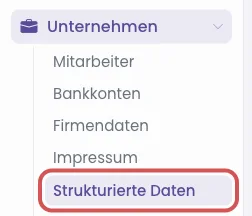
Der Menüpunkt Strukturierte Daten unter Unternehmen (rot markiert). - Schalte oben „Strukturierte Daten ausgeben“ ein.
- Wähle bei „Art des Unternehmens“, was am besten passt. Für eine Hundeschule zum Beispiel Schule / Ausbildung (z. B. Hundeschule), für eine Pension oder Tagesstätte Dienstleister. Passt nichts, lass Örtliches Unternehmen (allgemein) stehen.
- Wähle bei „Adresse aus“, welche Anschrift gilt: Firmendaten (Unternehmen → Firmendaten) oder einer deiner Standorte. Name, Telefon und E-Mail kommen immer aus den Firmendaten.
- Schreibe bei Bedarf unter „Kurzbeschreibung (optional)“ ein bis zwei Sätze über dein Unternehmen.
- Trage bei Bedarf deine Öffnungszeiten ein, eine Zeile je Zeitraum, zum Beispiel
Mo-Fr 09:00-18:00und darunterSa 10:00-14:00. Tage schreibst du als Kürzel (Mo, Di, Mi, Do, Fr, Sa, So), einen Bereich mit Bindestrich. Trage nur Zeiten ein, die wirklich gelten. - Trage bei Bedarf unter „Profile in sozialen Netzwerken“ deine Profile ein, eine Adresse je Zeile, zum Beispiel
https://www.instagram.com/…. - Lass unter „Weitere Angaben“ die drei Schalter an: Website auf der Startseite auszeichnen, Brotkrumen (Pfad der Seite) auszeichnen und Blogbeiträge auszeichnen. Schalte einen aus, wenn du das nicht möchtest.
- Klicke auf „Speichern“.
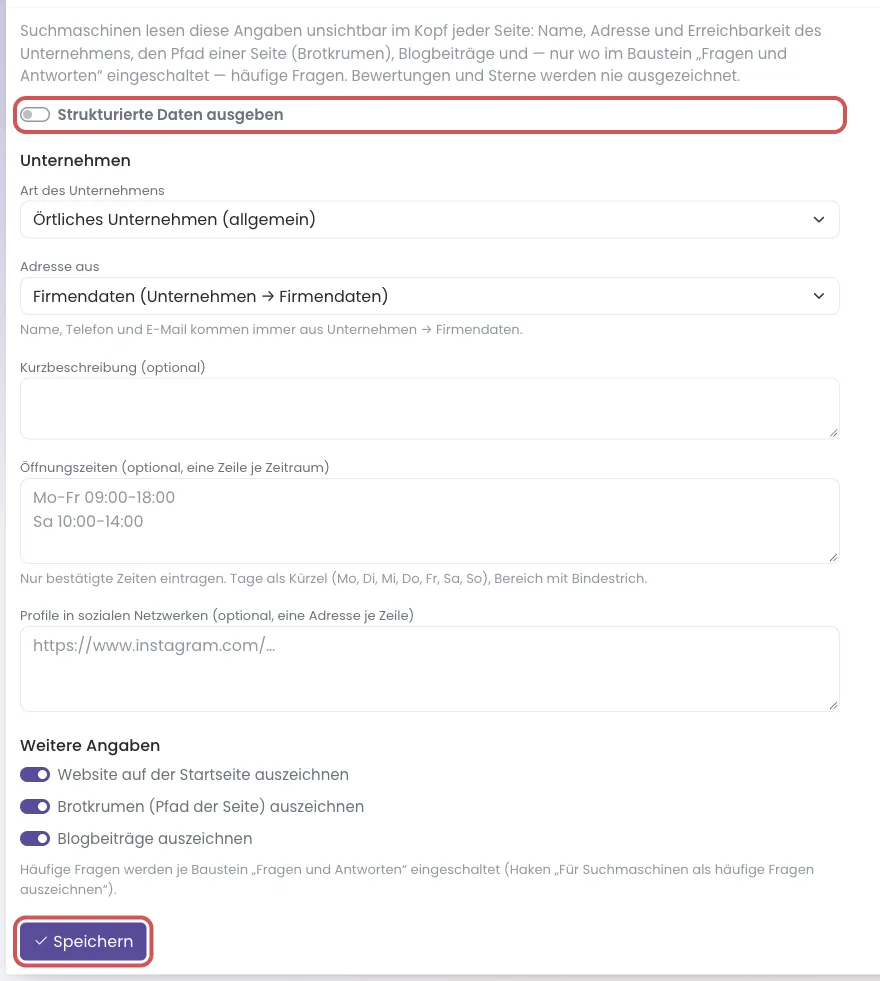
Oben rot markiert: der Schalter „Strukturierte Daten ausgeben“ (hier noch aus). Darunter die Angaben zum Unternehmen und „Weitere Angaben“. Unten rot markiert: „Speichern“.
So siehst du, dass es geklappt hat: Oben steht „Strukturierte Daten gespeichert.“ Unter dem Knopf erscheint der Kasten „So sieht es auf der Startseite aus“ mit den Angaben, die Suchmaschinen lesen. Prüfen kannst du die Ausgabe mit dem Test für Rich-Suchergebnisse von Google: Dort gibst du die Adresse deiner Startseite ein.
So zeichnest du häufige Fragen für Suchmaschinen aus
Häufige Fragen schaltest du nicht hier ein, sondern je Baustein „Fragen und Antworten“ auf der Seite.
- Öffne die Seite unter Layout → Seitenverwaltung mit „Bearbeiten“.
- Klicke in der Zeile des Bausteins „Fragen und Antworten“ auf den Stift.
- Öffne den Abschnitt „Suchmaschinen“ und schalte „Für Suchmaschinen als häufige Fragen auszeichnen“ ein.
- Klicke auf „Übernehmen“.
Schalte das nur für echte Fragen und Antworten ein, die auf dieser Seite für alle sichtbar sind. Wie du den Baustein anlegst, steht unter Gestaltungsbausteine: Fragen und Antworten.
Was ausgezeichnet wird
- Dein Unternehmen — auf jeder Seite: Name, Anschrift, Telefon, E-Mail, Art, Kurzbeschreibung, Öffnungszeiten und Profile.
- Die Website — nur auf der Startseite.
- Brotkrumen — der Pfad einer Seite, zum Beispiel Startseite → Kurse → Welpenkurs.
- Blogbeiträge — Titel, Datum und Bild eines Beitrags. Beiträge ohne den Haken „Von Suchmaschinen indexieren“ bleiben außen vor.
- Häufige Fragen — nur aus Bausteinen „Fragen und Antworten“ mit eingeschaltetem Schalter.
- Bewertungen und Sterne werden nie ausgezeichnet.
Wenn etwas nicht klappt
- Nach dem Speichern steht „Gespeichert. Nicht übernommen: Zeile „…“ bei den Öffnungszeiten nicht verstanden“. — Die Zeile hat nicht die erwartete Form. — Schreibe sie wie im Beispiel:
Mo-Fr 09:00-18:00, Uhrzeiten mit Doppelpunkt. - Es steht „Profil „…“ ist keine https-Adresse“. — Die Adresse beginnt nicht mit
https://. — Kopiere die vollständige Adresse aus dem Browser. - Es steht „Die Seite war zu lange offen — bitte neu laden. Es wurde nichts geändert.“ — Die Seite war zu lange geöffnet. — Lade sie neu und trage die Angaben noch einmal ein.
- Der Kasten „So sieht es auf der Startseite aus“ fehlt. — „Strukturierte Daten ausgeben“ ist aus. — Schalte es ein und klicke auf „Speichern“.
- Name, Telefon oder Adresse sind falsch. — Sie kommen aus den Firmendaten bzw. dem Standort. — Korrigiere sie unter Firmendaten oder Unternehmen → Standorte.