



Anfragen: Termin- und Stornoanfragen bearbeiten
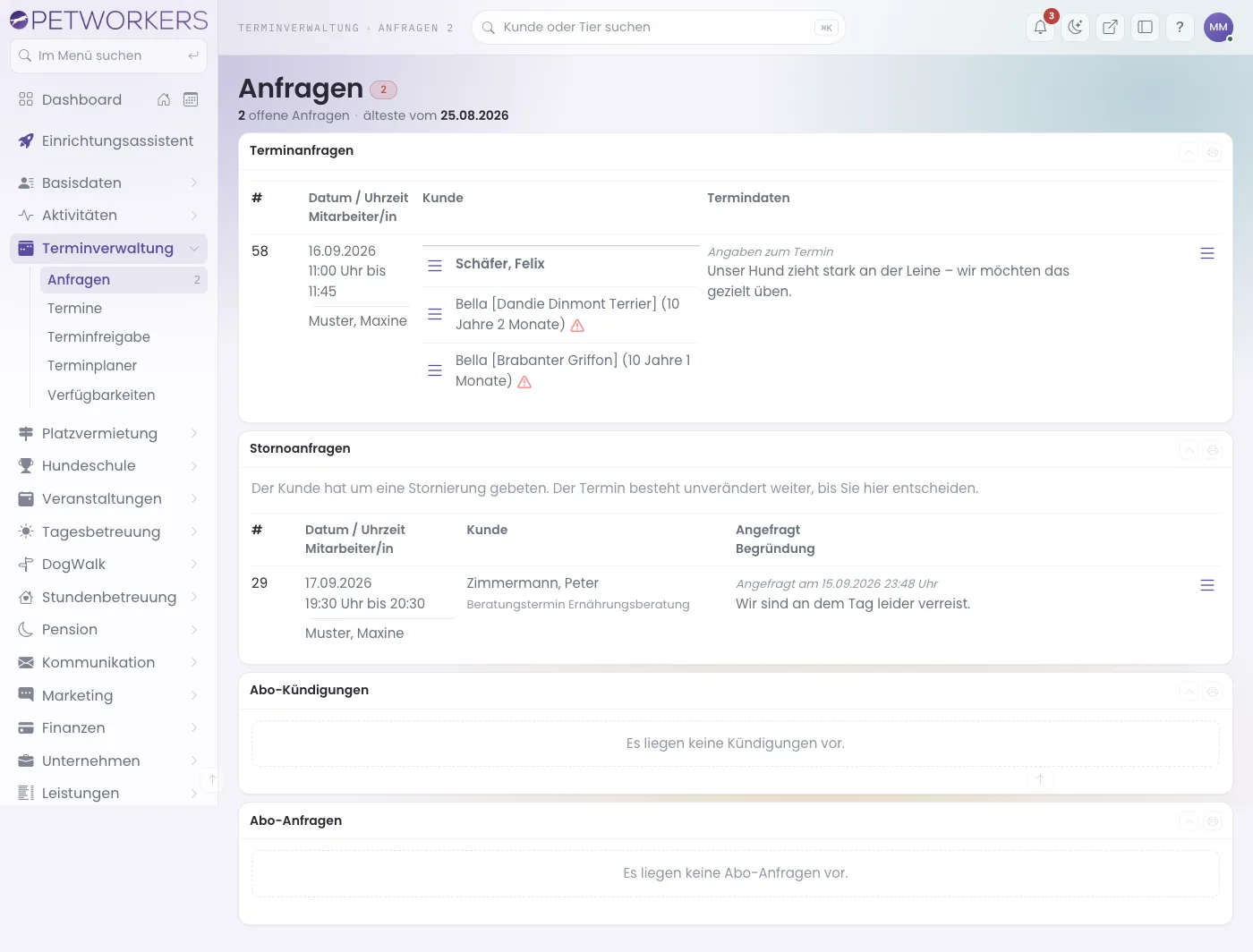
Unter Terminverwaltung → Anfragen landet alles, worüber du entscheiden musst: Kunden, die einen Termin angefragt haben, und Kunden, die einen gebuchten Termin stornieren möchten. Die Zahl hinter dem Menüpunkt zeigt, wie viele Anfragen offen sind.
Wer hat Zugriff?
- Administratoren, BackOffice (Büro & Buchhaltung), BackOffice (Sach- und Rechnungsbearbeitung) und Beratung, Training & Betreuung — sehen alle Anfragen und dürfen sie annehmen, ablehnen und ausführen.
- Deine Kunden — stellen Terminanfragen auf deiner Website und Stornoanfragen im Kundenbereich unter „Einzeltermine". Dort können sie beides auch wieder zurückziehen.
Mehr zu den Rollen: Rollen und Rechte.
Welche E-Mails werden verschickt?
- Interne Meldung „[Terminfreigabe][Anfrage]" — an dich (Firmenadresse), automatisch, wenn ein Kunde einen Termin anfragt.
- Interne Meldung „[Terminanfrage zurückgezogen]" — an dich, automatisch, wenn ein Kunde seine Terminanfrage im Kundenbereich zurückzieht.
- Interne Meldung „[Termin][Stornoanfrage]" — an dich, automatisch, wenn ein Kunde eine Stornierung anfragt. Zieht er sie zurück und stellt sie neu, kommt höchstens alle 30 Minuten eine Meldung.
- Terminanfrage „Ablehnen (ohne Nachricht)" — keine E-Mail.
- Terminanfrage „Ablehnen & Nachricht erstellen" — öffnet ein Nachrichtenfenster mit dem Text der Vorlage „Nachricht: Absage für eine Terminanfrage". Die E-Mail geht erst raus, wenn du dort auf Senden klickst.
- Terminanfrage „Einbuchen" — öffnet das Terminformular; die Terminbestätigung geht nur mit dem Haken beim Speichern raus.
- Stornoanfrage „Anfrage ablehnen" — an den Kunden, sofort und automatisch, aus der Vorlage „Nachricht: Stornoanfrage zu einem Termin abgelehnt", sofern der Kunde in seinem Kontakt Benachrichtigungen erhält.
- Stornoanfrage „Ablehnen & Nachricht erstellen" — dieselbe Vorlage im Nachrichtenfenster; gesendet wird erst mit deinem Klick.
- Stornoanfrage „Stornieren" — an den Kunden die „Einzeltermin: Terminabsage" (sofern er Benachrichtigungen erhält) und an dich die interne Meldung „[Einzeltermin][Terminstorno]". Beides automatisch.
Den Wortlaut änderst du unter Layout → Vorlagen.
Kurz gesagt: Fahre in der Zeile einer Anfrage rechts über die drei Striche. Dort nimmst du die Anfrage mit dem grünen Haken an (Einbuchen) oder lehnst sie mit dem roten Kreuz ab. Stornoanfragen entscheidest du im Kasten darunter genauso.
So bearbeitest du eine Terminanfrage
Eine Terminanfrage entsteht, wenn ein Kunde auf deiner Website einen Termin anfragt — aus einer Terminfreigabe oder aus einer Verfügbarkeit ohne „Sofortiges Buchen ermöglichen". Der Termin ist dann für andere reserviert, aber noch nicht gebucht.
Im Kasten Terminanfragen siehst du:
- Datum, Uhrzeit und Mitarbeiter,
- den Kunden mit seinen Tieren — oder den Gast mit Name, E-Mail und Telefon (Kennzeichen „Gast"),
- die Gewählte Leistung, die Leistungsanfrage und die Angaben zum Termin.
Verstorbene, abgegebene und archivierte Tiere stehen dort nicht. Am Handy wischst du die Tabelle seitlich, um an die drei Striche zu kommen.
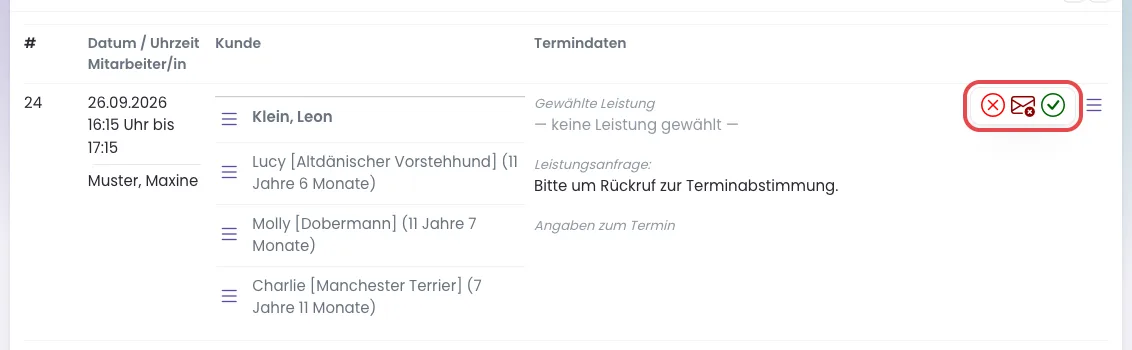
- Fahre in der Zeile der Anfrage rechts über die drei Striche. Es erscheinen drei Symbole.
- Wähle eine Aktion:
- Einbuchen (grüner Haken) — die Anfrage wird zum Termin. Es öffnet sich das Terminformular mit Datum, Uhrzeit, Kunde, Mitarbeiter, Ort, Leistung, den angefragten Tieren und den Angaben des Kunden.
- Ablehnen (ohne Nachricht) (rotes Kreuz) — die Anfrage verschwindet, der Termin ist wieder frei. Der Kunde bekommt keine E-Mail. In seinem Kundenbereich steht die Anfrage als „Abgelehnt".
- Ablehnen & Nachricht erstellen (Briefumschlag) — wie oben, danach öffnet sich ein Nachrichtenfenster mit vorbereitetem Text. Pass ihn an und schicke ihn ab, zum Beispiel mit einem Alternativvorschlag.
- Bestätige die Rückfrage.
- Beim Einbuchen: Prüfe die Abrechnung, entscheide über den Haken für die Terminbestätigung und klicke auf Speichern. Erst dann ist die Anfrage erledigt und verschwindet aus dem Kasten.
Läuft für eine Anfrage gerade eine Online-Zahlung, steht dort „Online-Zahlung läuft" und es gibt keine Aktionen. Der Termin bucht sich mit dem Zahlungseingang selbst, oder er wird nach Ablauf wieder frei. Steht „Stripe: Betrag weicht ab — siehe Aufgaben", hat der Kunde einen anderen Betrag bezahlt. Kläre das über die Aufgabe.
So bearbeitest du eine Stornoanfrage
Ein Kunde kann im Kundenbereich bei einem gebuchten Termin „Stornierung anfragen" klicken — bis zur Frist, die am Termin eingestellt ist (Vorgabe: 48 Stunden vorher). Dabei passiert noch nichts: der Termin besteht unverändert weiter, bis du entscheidest. Im Kasten Stornoanfragen siehst du, wann angefragt wurde, und die Begründung (oder „(ohne Begründung)").
- Fahre in der Zeile rechts über die drei Striche.
- Wähle eine Aktion:
- Anfrage ablehnen (Termin bleibt bestehen) — der Kunde bekommt sofort die Absage per E-Mail.
- Ablehnen & Nachricht erstellen — du formulierst die Absage selbst im Nachrichtenfenster.
- Stornieren (Termin ausbuchen, Zahlweise zurückdrehen) — der Termin wird abgesagt, genau wie beim Absagen in der Terminliste.
- Bestätige die Rückfrage. Beim Stornieren heißt der Knopf „Stornieren und Kunden benachrichtigen".
- Danach erscheint „Die Stornierung wurde ausgeführt." bzw. „Die Stornoanfrage wurde abgelehnt und der Kunde benachrichtigt. Der Vorgang bleibt bestehen."
Beim Stornieren kommt eine Stempelkarteneinheit zurück, eine offene Rechnungsposition wird entfernt und ein Abo-Kontingent zurückgegeben. Bei einer abgeschlossenen Rechnung entsteht eine Gutschrift. Kam der Termin aus einer Terminfreigabe, ist die Freigabe danach wieder buchbar. Der Kunde bekommt die Terminabsage.
Achtung: „Stornieren" lässt sich nicht rückgängig machen. Kann PetWorkers die Zahlweise eines Termins nicht automatisch zurückdrehen, wird gar nichts verändert und du bekommst die Meldung „Die Stornierung wurde NICHT ausgeführt …" — dann sagst du den Termin von Hand ab.
Abo-Kündigungen und Abo-Anfragen
Unten auf der Seite stehen zwei weitere Kästen: Abo-Kündigungen und Abo-Anfragen für Abos, die zu Einzelterminen gehören. Wie du damit umgehst, steht auf der Seite Abonnements.
Wenn etwas nicht klappt
- „Einbuchen" fehlt bei einer Anfrage — Es läuft eine Online-Zahlung („Online-Zahlung läuft"), oder es ist eine alte Gastanfrage ohne Kontakt. Warte die Zahlung ab bzw. lege den Gast als Kontakt an und buche ihn über die Terminfreigabe ein.
- Meldung „Die Aktion wurde abgebrochen: die Seite war zu lange offen." — Lade die Seite neu und klicke noch einmal.
- Meldung „Die Stornoanfrage ist nicht mehr offen. Es wurde nichts geändert." — Der Kunde hat sie inzwischen zurückgezogen, oder jemand anderes hat schon entschieden.
- Der Kunde hat keine Absage bekommen — Die Meldung lautet dann „… Der Kunde wurde NICHT benachrichtigt …". Meist sind im Kontakt die Benachrichtigungen aus. Prüfe das in der Kontaktkartei.