



Betreuungsbesuche anlegen, erfassen und stornieren
Unter Hausbetreuung → Betreuungsbesuche steht die Liste aller Besuche. Hier trägst du Besuche ein, die Kunden telefonisch oder persönlich vereinbaren. Du erfasst Ankunft und Abfahrt, buchst um und stornierst, was ausfällt.
Wer hat Zugriff?
- Administratoren, BackOffice (Büro & Buchhaltung) und BackOffice (Sach- und Rechnungsbearbeitung) — sehen und bearbeiten alles auf dieser Seite.
- Beratung, Training & Betreuung (Mitarbeiter) — sehen und bearbeiten die Seite ebenfalls.
- Deine Kunden — sehen ihre Besuche im Kundenbereich unter „Hausbetreuung" und fragen dort eine Stornierung an.
- Voraussetzung: Die Einstellung „Modul: Hausbetreuung" ist unter System → Einstellungen → Module eingeschaltet. Mehr zu den Rollen: Rollen und Rechte.
Welche E-Mails werden verschickt?
- Anlegen, Bearbeiten, Ankunft, Abfahrt, Umbuchen und Stornieren über die Liste verschicken keine E-Mails. Möchtest du dem Kunden einen Termin bestätigen, schreib ihm über die Kontaktkartei.
- Stornoanfrage („[Hausbetreuung][Stornoanfrage] …") — an deine Firmenadresse, wenn ein Kunde im Kundenbereich eine Stornierung anfragt. Automatisch.
- Nachricht: Stornoanfrage zu einem Termin abgelehnt — an den Kunden, wenn du im Kasten „Stornoanfragen" auf „Ablehnen" klickst.
- Buchung: Stornierung — an den Kunden, wenn du im Kasten „Stornoanfragen" auf „Stornieren" klickst.
Beide Kundenmails gehen nur raus, wenn im Kontakt Benachrichtigungen erlaubt sind. Den Wortlaut änderst du unter Layout → Vorlagen.
Kurz gesagt: Klicke auf „Besuch hinzufügen", wähle Datum, Beginn, Tier und Leistung und speichere. Alles Weitere — Ankunft, Abfahrt, Umbuchen, Stornieren — findest du im Menü ☰ am Ende jeder Zeile.
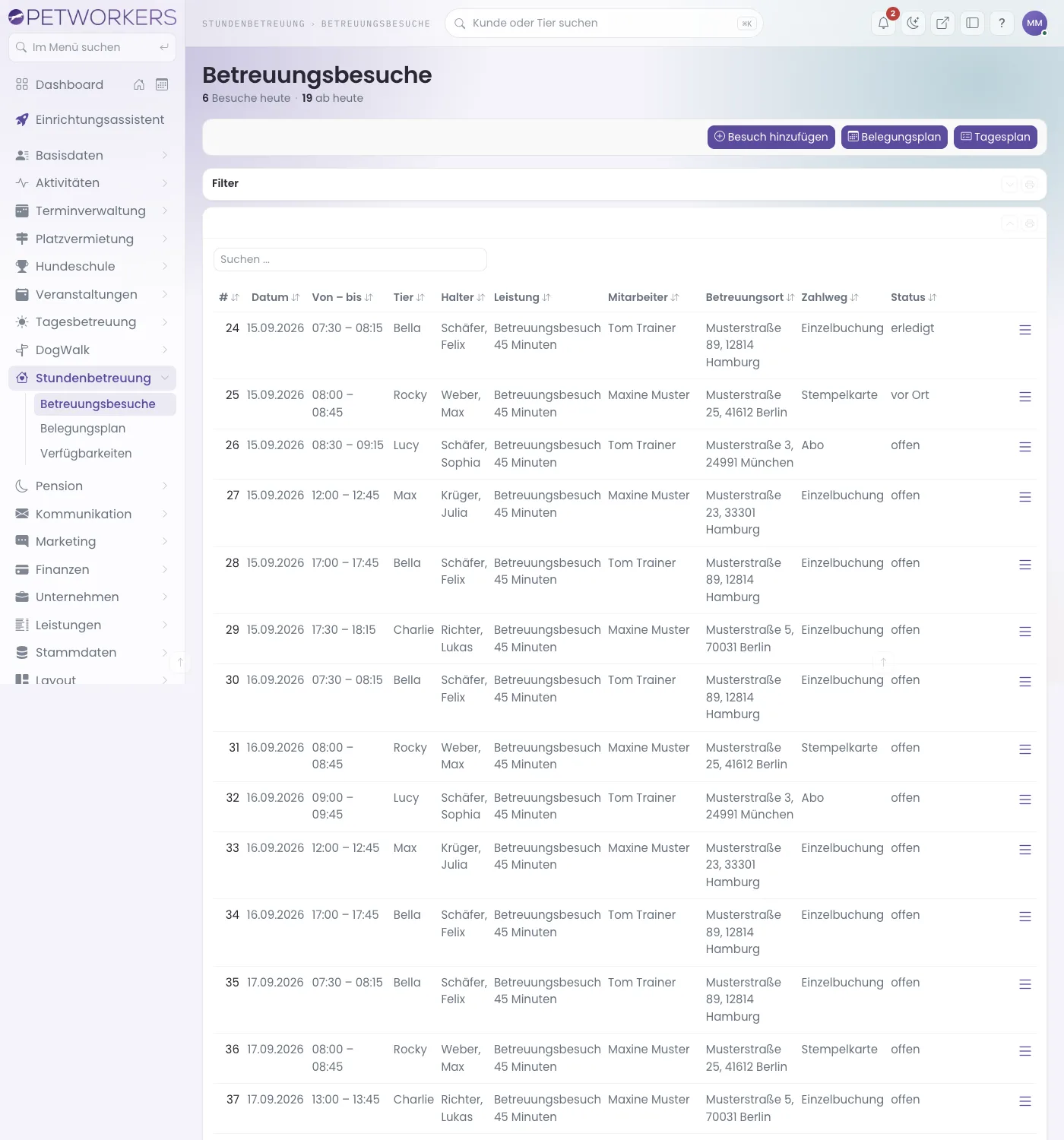
Die Liste
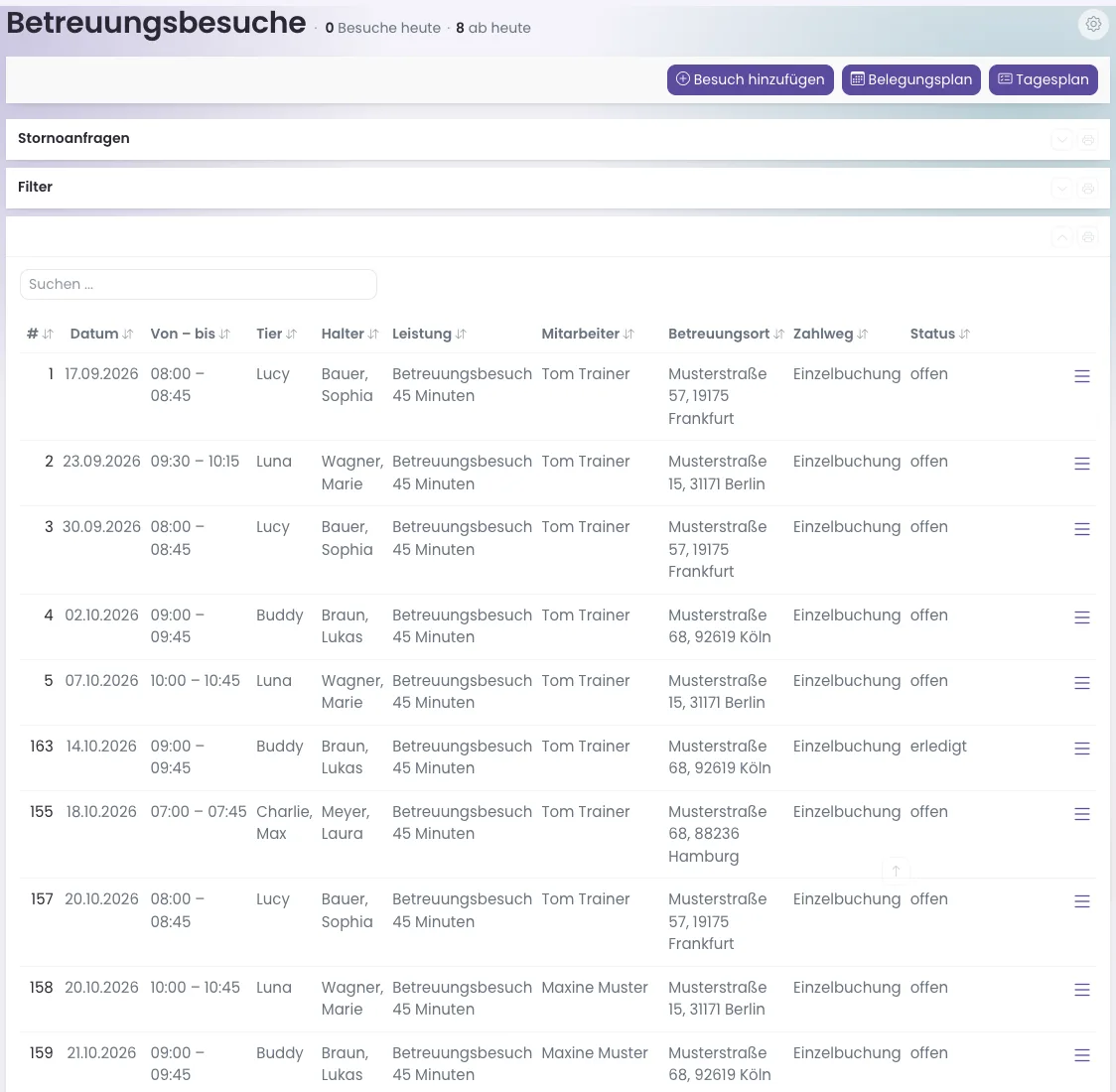
Beim Öffnen zeigt die Liste alle Besuche ab heute. Unter Filter stellst du auf „Alle" um oder wählst einen Mitarbeiter. Dann klickst du auf „Auswahl anzeigen". Oben führen „Belegungsplan" und „Tagesplan" direkt in die Pläne.
Hat ein Besuch mehrere Tiere, stehen alle Namen in der Spalte Tier, zum Beispiel „Charlie, Max".
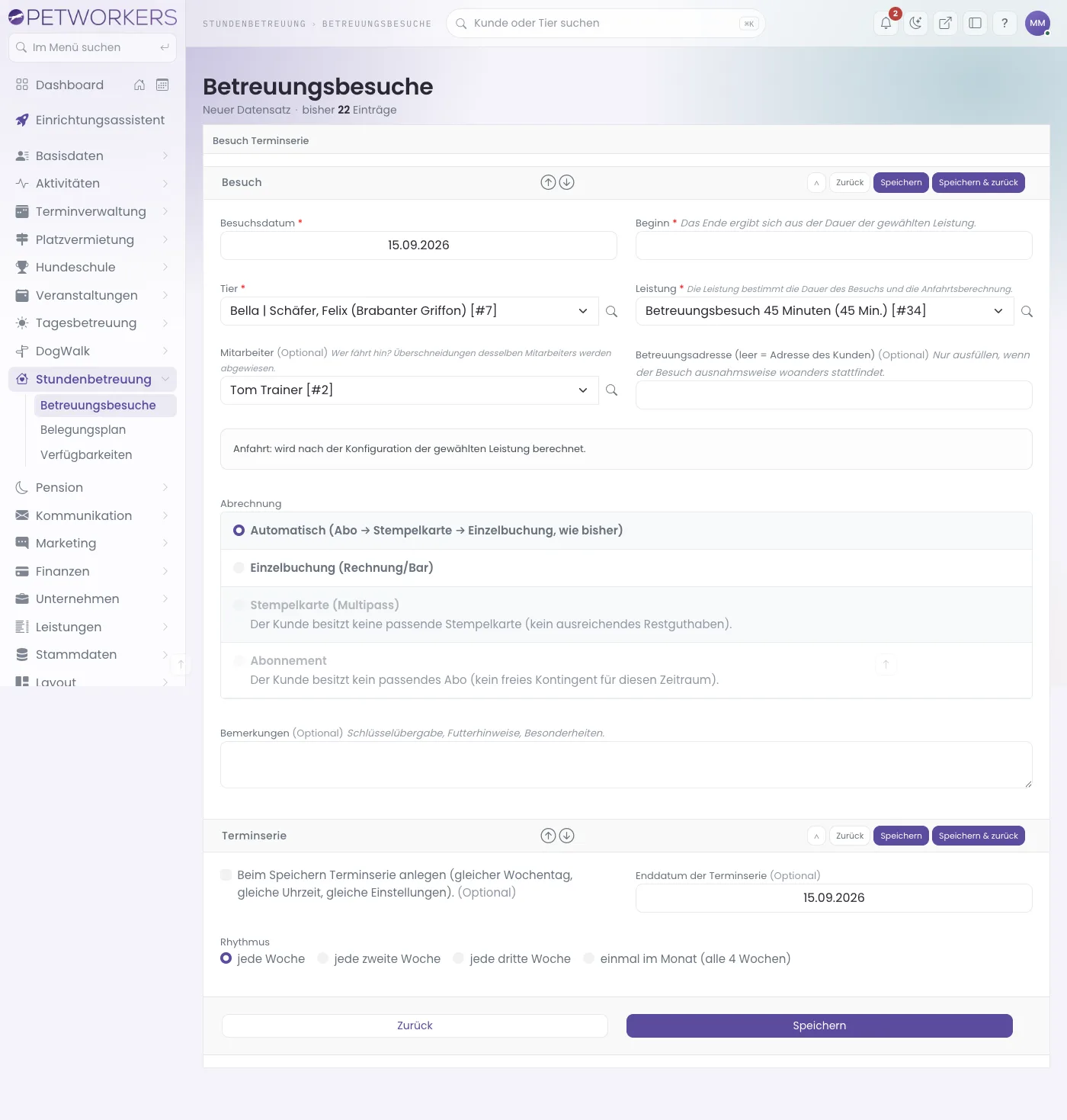
So legst du einen Besuch an
- Klicke auf „Besuch hinzufügen".
- Trage das Besuchsdatum und den Beginn ein.
- Wähle das Tier und die Leistung. Hinter jeder Leistung steht ihre Dauer, zum Beispiel „(45 Min.)". Verstorbene, abgegebene und archivierte Tiere stehen nicht zur Auswahl.
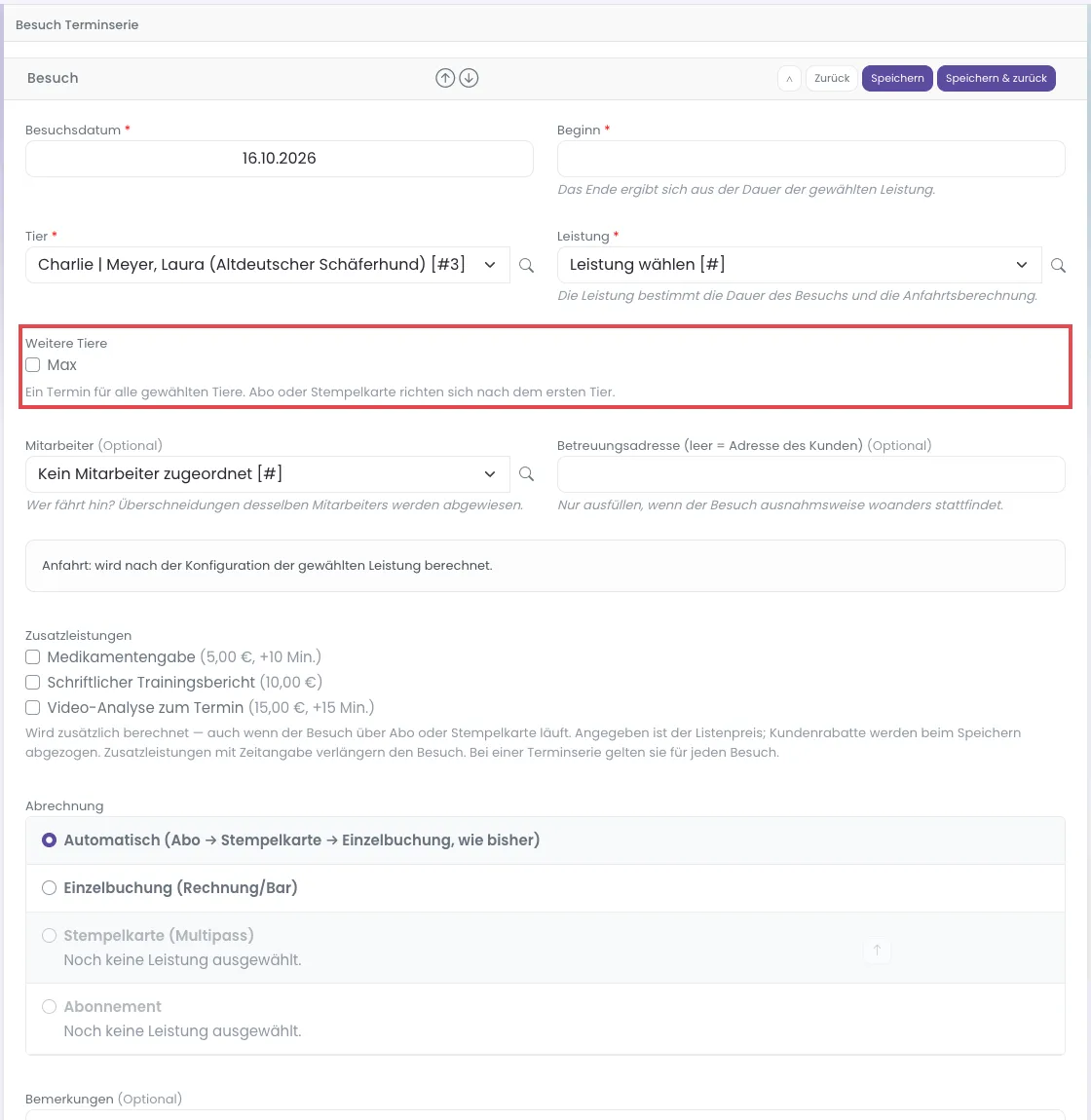
- Kommen weitere Tiere desselben Halters dazu, hake sie unter Weitere Tiere an. Ein Besuch gilt dann für alle. Abo oder Stempelkarte richten sich nach dem ersten Tier.
- Wähle den Mitarbeiter, der hinfährt. Angeboten werden nur aktive Mitarbeiter.
- Findet der Besuch ausnahmsweise nicht beim Kunden statt, trage die Betreuungsadresse ein. Leer bedeutet: Adresse des Kunden.
- Lies die graue Zeile darunter. Sie zeigt, wie die Anfahrt für die gewählte Leistung berechnet wird.
- Hake unter Zusatzleistungen an, was zum Besuch dazukommt (siehe unten).
- Wähle unter Abrechnung, wie der Besuch bezahlt wird (siehe unten).
- Schreib in Bemerkungen, was dein Mitarbeiter wissen muss: Schlüsselübergabe, Futterhinweise, Besonderheiten.
- Klicke auf Speichern.
Danach erscheint „Betreuungsbesuch erfolgreich gespeichert." Eine zweite Meldung sagt dir, wie abgerechnet wurde, zum Beispiel „Auf Stempelkarte gebucht." Der Besuch steht in der Liste mit Status „offen".
So wählst du die Abrechnung
- Automatisch (Abo → Stempelkarte → Einzelbuchung, wie bisher) — die Vorgabe. PetWorkers sucht zuerst ein passendes Abo für dieses Tier und diese Leistung, dann eine Stempelkarte. Sonst legt es eine offene Rechnungsposition an.
- Einzelbuchung (Rechnung/Bar) — immer eine offene Rechnungsposition.
- Stempelkarte (Multipass) und Abonnement — nur wählbar, wenn der Kunde eine passende Karte bzw. ein passendes Abo mit freiem Kontingent hat. Sonst steht der Grund darunter.
Wählst du Einzelbuchung (Rechnung/Bar), erscheint darunter der Haken „Rechnungstellung beim Speichern (Rechnungsentwurf wird direkt erstellt)". Mit Haken liegt nach dem Speichern ein Rechnungsentwurf mit Besuch und Anfahrt bereit. Verschickt wird er erst, wenn du ihn in der Rechnung abschließt. Ist der gewählte Zahlweg nicht möglich, meldet PetWorkers „Der gewählte Zahlweg ist nicht verfügbar — der Betreuungsbesuch wurde nicht angelegt." Wie Abos und Stempelkarten angelegt und aufgeladen werden, erklären die Seiten Abonnements und Stempelkarten.
So buchst du Zusatzleistungen zum Besuch
Im Abschnitt Zusatzleistungen hakst du an, was zu diesem Besuch dazukommt — Medikamentengabe, ein weiteres Tier, Blumen gießen. Hinter jeder Leistung stehen ihr Preis und, falls vorhanden, die Verlängerung des Besuchs, zum Beispiel „+10 Min.".
- Angeboten wird alles, was unter Leistungen → Hausbetreuung → Zusatzleistungen angelegt ist. Steht dort nichts, sagt dir das Formular das an dieser Stelle.
- Jede angehakte Zusatzleistung wird eigens berechnet — auch dann, wenn der Besuch über Abo oder Stempelkarte läuft.
- Trägt eine Zusatzleistung eine Zeitangabe, dauert der Besuch länger. Danach richtet sich auch die Prüfung, ob der Mitarbeiter zu dieser Zeit frei ist.
- Legst du gleichzeitig eine Terminserie an, gelten die Zusatzleistungen für jeden Besuch der Serie.
Die Auswahl gibt es nur beim Anlegen. Soll sie sich später ändern, storniere den Besuch und lege ihn neu an. Dieselben Zusatzleistungen kann der Kunde auch bei der Online-Buchung wählen — welche das sind, legst du je Verfügbarkeit fest (Verfügbarkeiten).
So legst du regelmäßige Besuche als Terminserie an
- Setze beim Anlegen im Abschnitt Terminserie den Haken „Beim Speichern Terminserie anlegen (gleicher Wochentag, gleiche Uhrzeit, gleiche Einstellungen)."
- Trage das Enddatum der Terminserie ein.
- Wähle den Rhythmus: jede Woche, jede zweite Woche, jede dritte Woche oder einmal im Monat (alle 4 Wochen).
- Klicke auf Speichern.
Jeder Serienbesuch wird einzeln abgerechnet. Die Meldung danach beginnt mit „Terminserie:" und listet je Datum, ob der Besuch angelegt wurde. Existiert für das Tier zu dieser Uhrzeit schon ein Besuch, wird das Datum übersprungen.
Auch bei den Folgeterminen prüft PetWorkers, ob der Mitarbeiter zu dieser Zeit schon unterwegs ist. Ein Termin, der sich überschneidet, wird übersprungen — die Meldung nennt ihn mit „NICHT angelegt (Mitarbeiter ist bereits unterwegs: …)".
Wenn der Mitarbeiter schon unterwegs ist
Überschneidet sich der neue Besuch mit einem anderen Besuch desselben Mitarbeiters am selben Tag, erscheint „Der Mitarbeiter ist zu dieser Zeit bereits unterwegs:" mit dem Besuch, der im Weg ist. Nichts wird gespeichert. Wähle eine andere Uhrzeit oder einen anderen Mitarbeiter. Dieselbe Prüfung greift beim Bearbeiten und beim Umbuchen.
So erfasst du Ankunft und Abfahrt
- Klicke im Menü (☰) am Zeilenende auf Ankunft, sobald der Mitarbeiter beim Kunden ist. Es erscheint „Ankunft erfasst." und der Status springt auf „vor Ort".
- Klicke auf Abfahrt, wenn er fertig ist. Es erscheint „Abfahrt erfasst." und der Status springt auf „erledigt".
So bearbeitest du einen Besuch
Über Bearbeiten im Menü (☰) änderst du Beginn, Mitarbeiter, Weitere Tiere, Betreuungsadresse und Bemerkungen. Datum, erstes Tier, Leistung und Zahlweg stehen fest. Soll sich der Tag ändern, nutze Umbuchen. Sollen sich erstes Tier, Leistung oder Zahlweg ändern, storniere den Besuch und lege ihn neu an.
So buchst du einen Besuch um
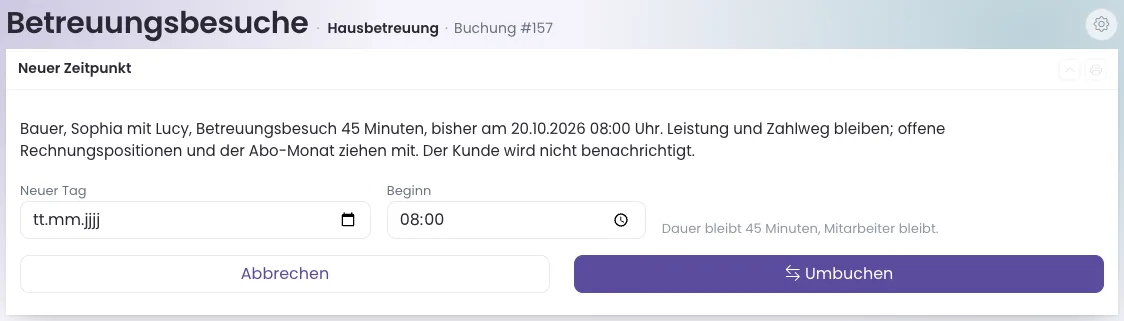
- Klicke im Menü (☰) auf Umbuchen.
- Wähle den Neuen Tag und den Beginn.
- Klicke auf Umbuchen.
Danach erscheint „Betreuungsbesuch umgebucht." Dauer, Mitarbeiter, Tier, Leistung und Zahlweg bleiben gleich. Offene Rechnungspositionen und der Abo-Monat ziehen mit. Ändert sich mit dem neuen Zeitpunkt die Anfahrt, rechnet PetWorkers sie neu. Der Kunde wird nicht benachrichtigt. Ein Besuch, der schon begonnen hat, lässt sich nicht mehr umbuchen.
So stornierst du einen Besuch
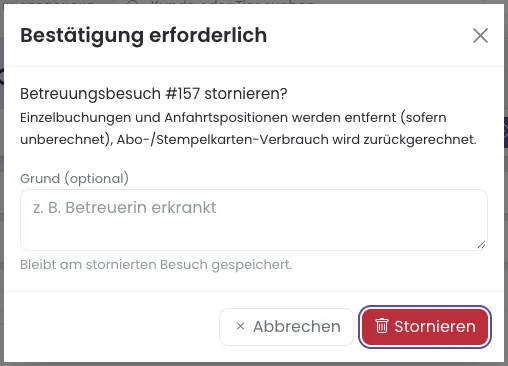
- Klicke im Menü (☰) auf Stornieren.
- Trage bei Bedarf einen Grund (optional) ein, zum Beispiel „Betreuerin erkrankt". Er bleibt am stornierten Besuch gespeichert.
- Klicke auf Stornieren.
Danach erscheint „Betreuungsbesuch storniert." PetWorkers entfernt Einzelbuchung, Zusatzleistungen und Anfahrt, solange sie offen sind oder nur in einem Rechnungsentwurf stehen. Steht eine Position schon auf einer abgeschlossenen Rechnung, legt PetWorkers eine Gutschrift an. Abo oder Stempelkarte bekommen die Einheit zurück. Eine zugehörige Online-Buchung wird mit storniert, das Zeitfenster ist online wieder frei.
Wurde der Besuch online bezahlt, entsteht keine Gutschrift. Die Meldung weist dich darauf hin. Die Erstattung machst du dann im Dashboard deines Zahlungsanbieters.
So bearbeitest du Stornoanfragen deiner Kunden
Kunden stornieren im Kundenbereich nicht selbst. Sie klicken auf „Stornierung anfragen" und geben freiwillig einen Grund an. Die Anfrage erscheint im Kasten Stornoanfragen über der Liste. Der Besuch bleibt bestehen, bis du entscheidest.
- Öffne den Kasten Stornoanfragen. Je Anfrage siehst du Datum, Kunde, Tier, Leistung und die Begründung.
- Wähle rechts eine der drei Aktionen:
- Ablehnen (rotes X) — der Besuch bleibt, der Kunde bekommt die Absage per E-Mail.
- Ablehnen & Nachricht erstellen (Briefumschlag) — ein Nachrichtenfenster öffnet sich. Die Mail geht erst raus, wenn du sie dort sendest.
- Stornieren (Papierkorb) — der Besuch wird storniert wie oben beschrieben, und der Kunde bekommt eine E-Mail über die Stornierung.
- Bestätige im Fenster mit Ausführen.
Bis wann Kunden anfragen dürfen, stellst du unter System → Einstellungen → Hausbetreuung mit „Stornoanfragen möglich vor dem Besuch (in Stunden)" ein.
Wenn etwas nicht klappt
- „Für dieses Tier ist zu dieser Uhrzeit bereits ein Besuch eingetragen." — für das erste Tier gibt es zur selben Uhrzeit schon einen Besuch. Wähle eine andere Uhrzeit oder bearbeite den vorhandenen Besuch.
- „Der Mitarbeiter ist zu dieser Zeit bereits unterwegs: …" — der Mitarbeiter hat zu der Zeit einen anderen Besuch. Wähle eine andere Uhrzeit oder einen anderen Mitarbeiter.
- Stempelkarte oder Abonnement sind grau — der Kunde hat für dieses Tier und diese Leistung keine passende Karte oder kein passendes Abo mit freiem Kontingent. Der Grund steht darunter.
- „Der Besuch hat bereits begonnen und kann nicht mehr umgebucht werden." — Umbuchen geht nur vor dem Beginn. Storniere den Besuch und lege ihn neu an.
- „Die Stornoanfrage liegt nicht mehr vor …" — der Kunde hat die Anfrage zurückgezogen, oder jemand hat sie schon entschieden. Lade die Seite neu.