



Standorte: wo deine Gruppen, Kurse und Veranstaltungen stattfinden
PetWorkers Wave · Prüfe zuerst, ob du diese Produktlinie verwendest. Menüwege und Bilder können sich zwischen Classic und Wave unterscheiden.
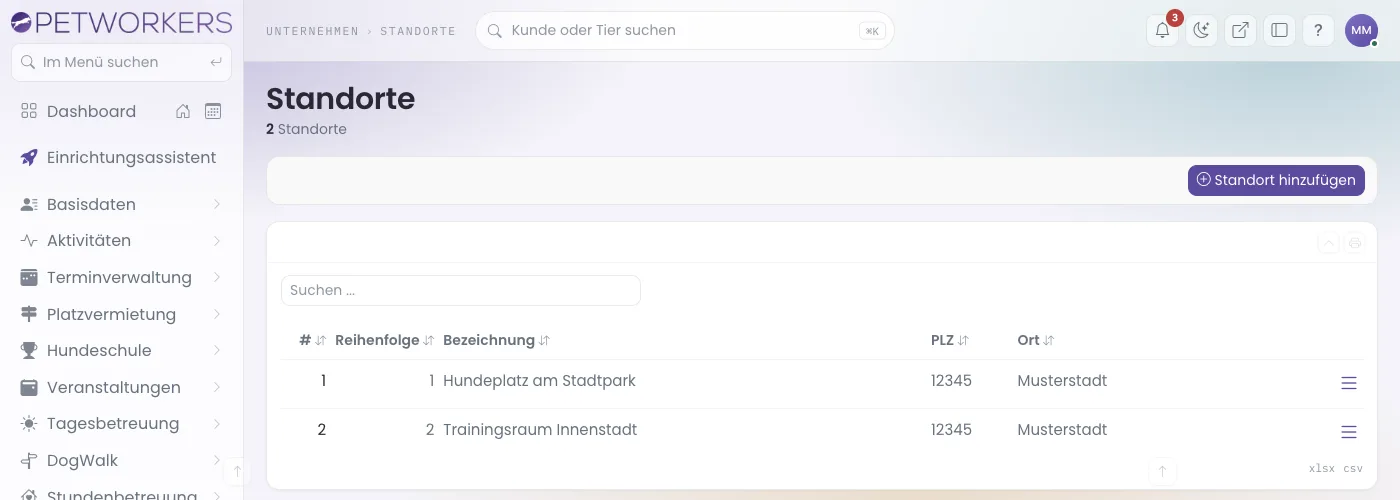
Unter Unternehmen → Standorte legst du die Betriebsstätten an, an denen du arbeitest: den Hundeplatz, den Trainingsraum in der Stadt, die Halle.
Gruppen, Kurse, Veranstaltungen und Terminfreigaben ordnest du einem Standort zu. Auf deiner Website können Besucher die Angebote dann nach Standort filtern. Adressen für einzelne Termine (Treffpunkt, Veranstaltungsort, Abfahrtsort) sind etwas anderes: Die pflegst du unter Orte und Plätze.
Wer hat Zugriff?
- Administratoren — legen Standorte an, ändern und löschen sie.
- Alle anderen Rollen — sehen den Menüpunkt nicht.
- Alle Mitarbeiter — wählen den Standort in Gruppen, Kursen, Veranstaltungen, Terminfreigaben und Verfügbarkeiten aus.
- Besucher deiner Website — sehen den Standort bei den Angeboten und filtern danach, wenn im Baustein „Filter „Standort“ zeigen“ an ist und es mehr als einen Standort gibt. Mehr unter Rollen und Rechte.
Welche E-Mails werden verschickt?
Diese Seite verschickt keine E-Mails.
Kurz gesagt: Klicke unter Unternehmen → Standorte auf „Standort hinzufügen“, wähle das Land und gib eine Bezeichnung ein. Ohne mindestens einen Standort kannst du keine Gruppe und keinen Kurs anlegen.
So legst du einen Standort an
- Klicke im Menü auf Unternehmen → Standorte.
- Klicke auf „Standort hinzufügen“.
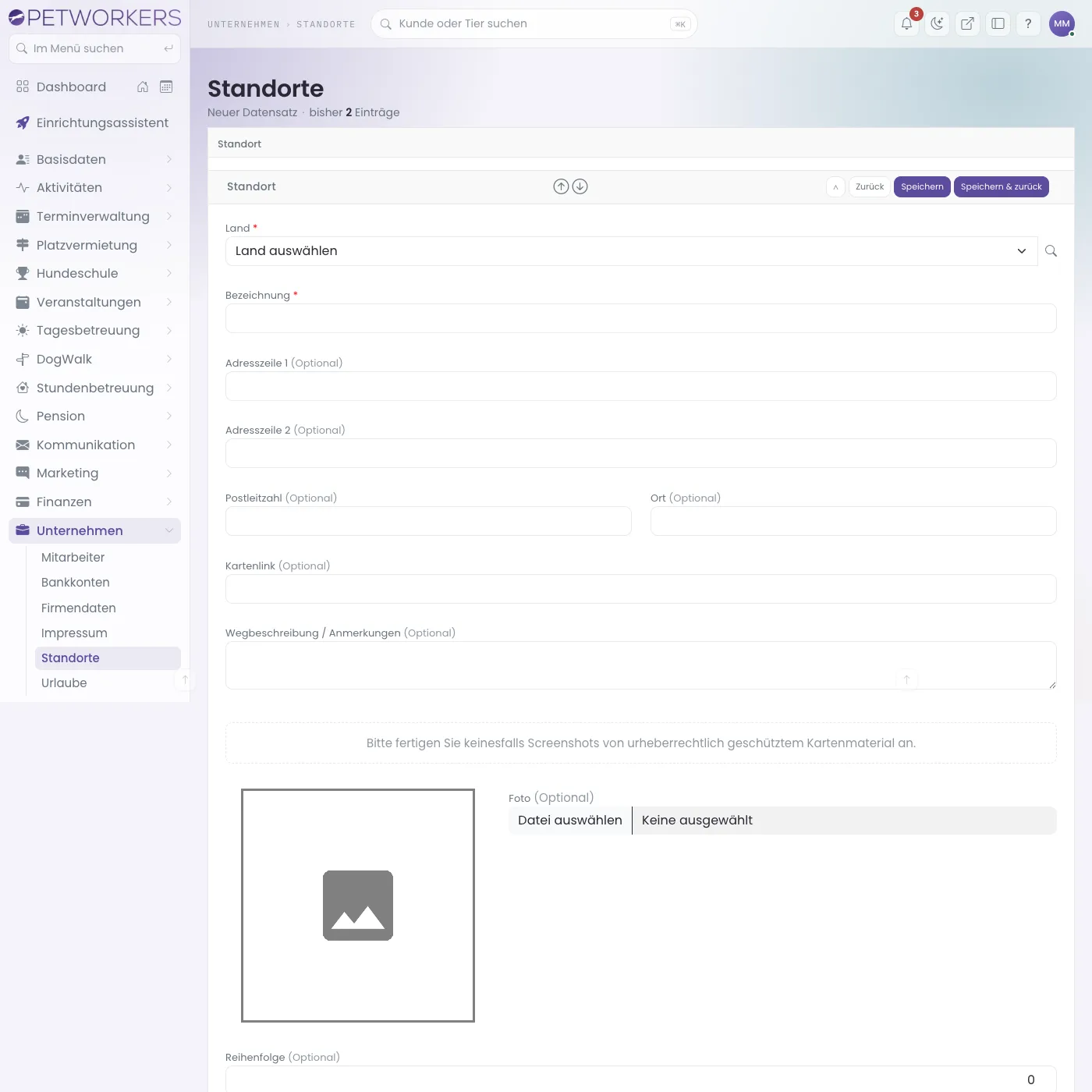
- Wähle das Land (Pflichtfeld).
- Gib eine Bezeichnung ein (Pflichtfeld), unter der deine Kunden den Ort erkennen, zum Beispiel „Hundeplatz am Stadtpark“.
- Trage die Anschrift ein: Adresszeile 1, bei Bedarf Adresszeile 2, Postleitzahl und Ort.
- Unter Kartenlink kannst du einen Link zu einem Kartendienst hinterlegen (zum Beispiel aus Google Maps kopiert).
- In Wegbeschreibung / Anmerkungen steht, was Kunden vor Ort wissen müssen: Parkplätze, Eingang, Leinenpflicht.
- Lade bei Bedarf ein Foto hoch. Die Software weist darauf hin: keine Bildschirmfotos von urheberrechtlich geschütztem Kartenmaterial.
- Die Reihenfolge bestimmt, an welcher Stelle der Standort in Listen steht. Kleinere Zahlen stehen weiter oben.
- Klicke auf „Speichern“. Der Standort steht jetzt in der Liste.
Wo der Standort verwendet wird
- In den Formularen von Gruppen, Kursen und den Veranstaltungen (Einzel-, Serien- und Blockveranstaltungen) wählst du den Standort aus. Gibt es noch keinen, steht dort „Es ist noch kein Standort angelegt.“ mit dem Link „Standort anlegen“. Nach dem Speichern kommst du zum Formular zurück.
- Bei Terminfreigaben und Verfügbarkeiten (Einzeltermine, Terminbuchung) erscheint das Feld „Standort“ erst, wenn es mehr als einen Standort gibt. Sonst nimmt die Software den einzigen Standort.
- Im Baustein „Angebote“ der Seitenverwaltung kannst du die angezeigten Angebote mit „Standorte (keine Auswahl = alle)“ beschränken. Mit „Filter „Standort“ zeigen“ bekommen Besucher Knöpfe je Standort mit der Zahl der Angebote. Den Filter gibt es auch bei Einzelterminen und der Terminbuchung.
Änderst du die Anschrift eines bestehenden Standorts, bestimmt die Software seine Lage auf der Karte beim nächsten Bedarf neu.
Wenn etwas nicht klappt
- Beim Anlegen einer Gruppe steht „Es ist noch kein Standort angelegt.“ — leg zuerst einen Standort an. Klicke dazu direkt auf „Standort anlegen“.
- Der Standortfilter erscheint nicht auf der Website — es gibt nur einen Standort, oder im Baustein ist „Filter „Standort“ zeigen“ aus.
- Du siehst den Menüpunkt „Standorte“ nicht — er ist nur für Administratoren da.
- Ein Treffpunkt für einen einzelnen Termin fehlt — Treffpunkte sind keine Standorte. Leg sie unter Orte und Plätze an.