



Anmeldung & Oberfläche im Überblick
PetWorkers Classic ist dein Verwaltungssystem für Hundeschule, Tagesbetreuung, Pension, Veranstaltungen und Training — vom Kundenkontakt über die Buchung bis zur fertigen Rechnung. Auf dieser Seite lernst du, wie du dich anmeldest, was du tust, wenn das Kennwort weg ist, und wie die Oberfläche aufgebaut ist.
Wer hat Zugriff?
- Die Anmeldeseite ist für alle erreichbar.
- Administratoren, BackOffice (Büro & Buchhaltung), BackOffice (Sach- und Rechnungsbearbeitung) und Beratung, Training & Betreuung — arbeiten nach der Anmeldung im Verwaltungsbereich und starten auf dem Dashboard. Was jede Rolle dort sieht, steht auf der Seite Rollen und Rechte.
- Deine Kunden (Kunden / Lieferanten) — landen nach der Anmeldung in ihrem Kundenportal, solange unter System → Einstellungen → Kundenportal die Einstellung „Kundenlogin aktivieren" auf „Ja" steht.
- Keine / Gäste / Inaktiv — können sich nicht anmelden. Das gilt auch für jeden Kontakt, bei dem der Haken „Account ist aktiv" fehlt.
Welche E-Mails werden verschickt?
- Registrierung: Kennwort zurücksetzen — an die Person, die das Kennwort vergessen hat, sobald sie auf „Zurücksetzen des Kennworts anfordern" klickt und die Adresse im System steht. Automatisch und sofort. Der Link darin gilt 24 Stunden und nur einmal.
- Kontakt: Anmeldung mit Code (Sie- und Du-Fassung) — an die Person, die sich ohne Kennwort anmelden will, sobald sie „Anmeldecode anfordern" klickt. Nur für Kontakte, die sich anmelden dürfen. Automatisch und sofort.
- Registrierung: Anforderung zur Registrierungsbestätigung — an den neuen Kunden, sobald er sich über „Registrieren" angemeldet hat. Automatisch und sofort.
- Datenschutzinformation — an den neuen Kunden, sobald er die Registrierung über den Link abgeschlossen hat. Automatisch.
- Neue Benutzerregistrierung — an dich (die E-Mail-Adresse deiner Firmendaten), im selben Moment. Automatisch.
- Kontakt: Zugangsdaten für das Kundenportal — an einen Kontakt, nur wenn du es selbst auslöst: mit „Neues Kennwort vergeben und zusenden" oder dem passenden Haken im Kontaktformular. Siehe Probleme bei der Anmeldung.
Den Wortlaut änderst du unter Layout → Vorlagen.
Video-Anleitung: S201: Bedienelemente & Oberfläche
Anmelden
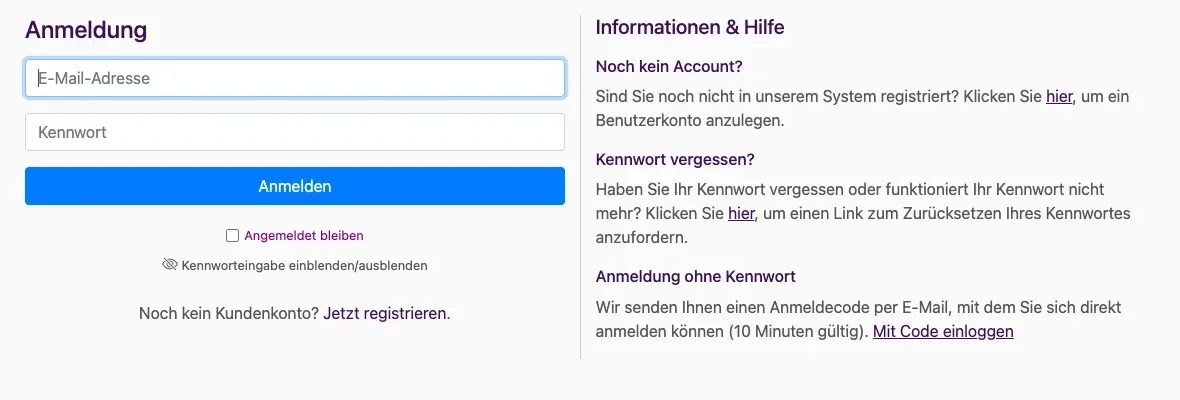
- Rufe die Adresse deiner Installation im Browser auf und klicke oben rechts auf Kundenbereich. Du kommst auf die Seite Anmeldung.
- Trage deine E-Mail-Adresse und dein Kennwort ein. Mit dem durchgestrichenen Auge unter dem Formular („Kennworteingabe einblenden/ausblenden") siehst du, was du getippt hast.
- Setze den Haken Angemeldet bleiben nur an deinem eigenen Gerät.
- Klicke auf Anmelden. Mitarbeiter landen auf dem Dashboard, Kunden im Kundenportal.
Stimmt etwas nicht, erscheint „Die Anmeldung ist fehlgeschlagen — die E-Mail-Adresse oder das Kennwort ist nicht korrekt." Die Meldung verrät absichtlich nicht, welcher der beiden Werte falsch war.
Rechts neben dem Formular steht der Kasten Informationen & Hilfe mit vier Abschnitten: Noch kein Account? (zur Registrierung), Kennwort vergessen?, Anmeldung ohne Kennwort und Probleme bei der Anmeldung? mit Tipps, zum Beispiel zur Feststelltaste und zum Einblenden des Kennworts. Unter dem Formular führt außerdem Noch kein Kundenkonto? Jetzt registrieren. zur Registrierung. Steht „Registrierung aktivieren" auf „Nein", fehlen Noch kein Account? und Noch kein Kundenkonto? Jetzt registrieren. — der Kasten zeigt dann nur die drei anderen Abschnitte.
Die Texte unter Noch kein Account?, Kennwort vergessen? und Probleme bei der Anmeldung? änderst du unter System → Einstellungen → Kundenportal: „Text für: Nicht registriert", „Text für: Kennwort vergessen" und „Text für: Tipps & Hinweise zur Anmeldung". Lässt du ein Feld leer, erscheint der mitgelieferte Standardtext. Bist du als Administrator angemeldet, steht neben jedem dieser Texte ein Bearbeiten-Stift, der direkt zur Einstellung führt. Welche Texte es sonst noch gibt, steht auf der Seite Einstellungen.
War deine Sitzung abgelaufen, als du eine Seite aufgerufen hast, schickt dich PetWorkers zur Anmeldung und danach zurück auf die Seite, die du öffnen wolltest. Hattest du gerade ein Formular abgeschickt, erscheint „Ihre Sitzung war abgelaufen. Die zuletzt abgeschickte Eingabe wurde nicht gespeichert – bitte erneut ausführen." Gib die Daten dann noch einmal ein.
Kennwort vergessen
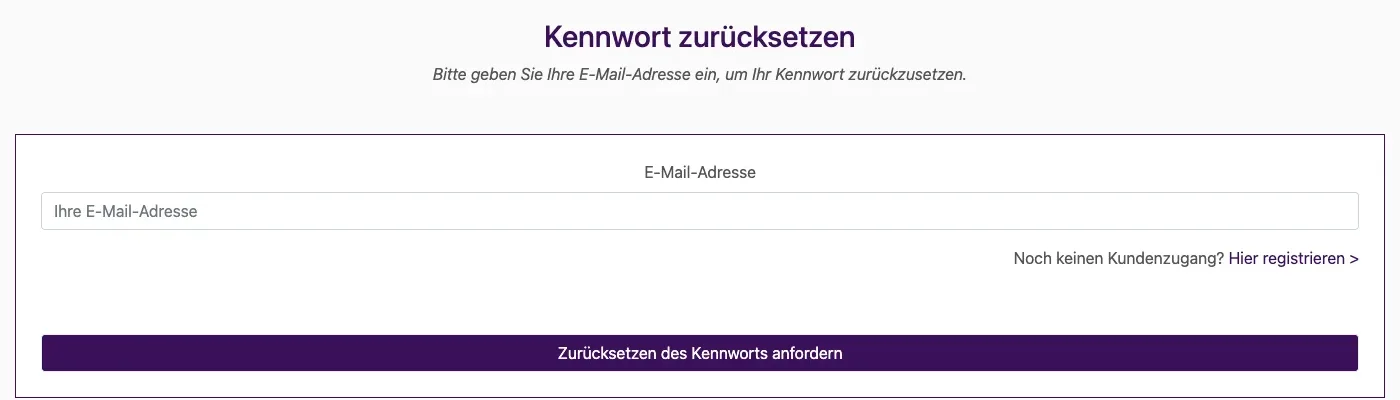
- Klicke auf der Anmeldeseite rechts unter Kennwort vergessen? auf hier. So heißt der Link im Standardtext. Hast du „Text für: Kennwort vergessen" geändert, steht dort dein eigener Text.
- Trage deine E-Mail-Adresse ein und klicke auf Zurücksetzen des Kennworts anfordern.
- Die Seite bestätigt „Ihre Anfrage wurde entgegengenommen". Sie sagt das immer — auch wenn die Adresse gar nicht im System steht. So kann niemand ausprobieren, wer Kunde bei dir ist.
- Öffne die E-Mail zum Zurücksetzen und klicke auf den Link darin. Keine E-Mail da? Schau im Spam-Ordner nach.
- Gib zweimal ein neues Kennwort ein (Kennwort und Kennwortwiederholung, mindestens 8 Zeichen). Unter den Feldern steht, ob beide übereinstimmen.
- Klicke auf Kennwort speichern. Ab jetzt meldest du dich mit dem neuen Kennwort an.
Der Link aus der E-Mail gilt 24 Stunden und lässt sich nur einmal verwenden. Ist er abgelaufen, sagt die Seite das („Der Link zum Zurücksetzen Ihres Kennworts ist abgelaufen …"). Fordere dann einfach einen neuen Link an.
Anmelden ohne Kennwort (Anmeldecode)
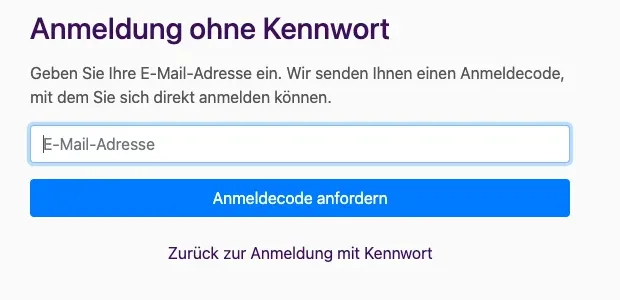
- Klicke auf der Anmeldeseite rechts unter Anmeldung ohne Kennwort auf Mit Code einloggen.
- Trage deine E-Mail-Adresse ein und klicke auf Anmeldecode anfordern.
- Du bekommst eine E-Mail mit einem sechsstelligen Code. Tippe ihn in das Feld 6-stelliger Code und klicke auf Anmelden.
Der Code gilt 10 Minuten, lässt sich nur einmal verwenden und wird nach fünf Fehleingaben ungültig. Dann forderst du über Neuen Code anfordern einfach einen neuen an. Dein Kennwort bleibt dabei unverändert. Der Weg funktioniert für dich genauso wie für deine Kunden.
Tipp: Kommt ein Kunde trotzdem nicht hinein, hilft die Seite Probleme bei der Anmeldung — mit einer Kurzfassung für das Telefonat, allen typischen Fehlern und „Neues Kennwort vergeben und zusenden".
Neue Kunden registrieren sich selbst
Ist unter System → Einstellungen → Kundenportal die Einstellung „Registrierung aktivieren" auf „Ja", können sich neue Kunden über Registrierung selbst anlegen. Das läuft in zwei Stufen:
- Der Kunde gibt E-Mail-Adresse, Namen, Mobilnummer und ein Kennwort ein und stimmt den Nutzungsbedingungen zu. Er bekommt eine E-Mail mit einem Bestätigungslink.
- Über den Link ergänzt er Anschrift und weitere Angaben und klickt auf Registrierung abschließen. Jetzt ist die Registrierung vollständig, und du bekommst die E-Mail „Neue Benutzerregistrierung".
Steht „Registrierung aktivieren" auf „Nein", gibt es die Registrierungsseite nicht: Ein Aufruf endet mit einem Fehler (404), und auf der Anmeldeseite, bei „Kennwort zurücksetzen", in der Kopfzeile deiner Website und im Buchungshinweis der Gruppentermine steht kein Link mehr darauf. Neue Kunden legst du dann selbst an. Wer sich vorher registriert und den Bestätigungslink noch nicht geklickt hat, kann die Registrierung über diesen Link weiter abschließen.
Ob der Kunde danach sofort buchen darf, entscheidet „Automatische Buchungsfreigabe". Steht sie auf „Nein", findest du den Kunden auf dem Dashboard im Kasten FREISCHALTUNG. Wer den Link noch nicht geklickt hat, steht im Kasten VALIDIERUNG. Beides erklärt die Seite Das Dashboard. Den Text, dem Kunden bei der Registrierung zustimmen, legst du unter System → Einstellungen → Rechtliches / Kundeninformation fest (siehe Einstellungen).
Abmelden
- Klicke links unten auf deinen Namen (Kontoeinstellungen).
- Wähle Abmelden.
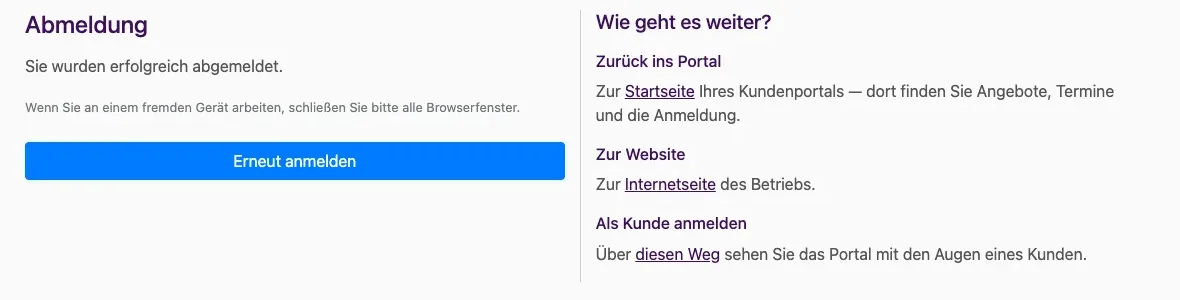
Die Seite Abmeldung bietet dir Erneut anmelden, den Weg zur Startseite und zur Internetseite. Warst du als Administrator angemeldet, steht dort zusätzlich Als Kunde anmelden: Damit siehst du das Portal mit den Augen eines Kunden. Arbeitest du an einem fremden Rechner, schließe danach alle Browserfenster.
So ist die Oberfläche aufgebaut
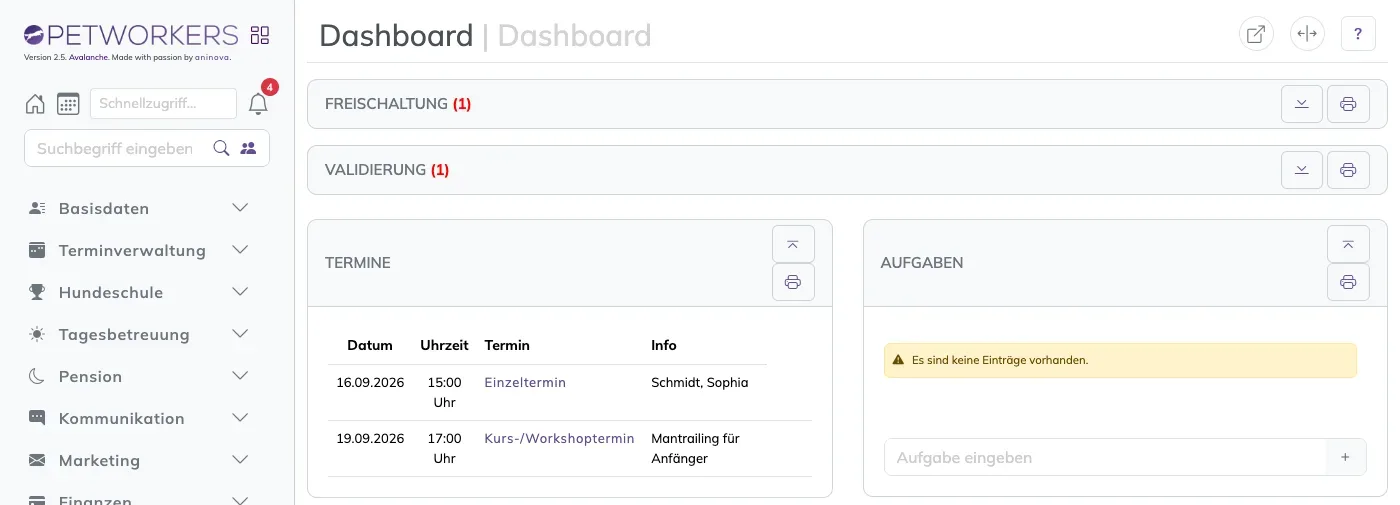
Die Seitenleiste links ist von oben nach unten so aufgebaut:
- PETWORKERS-Logo — führt immer zurück zum Dashboard.
- Haus-Symbol („Kundenportal") — öffnet dein Kundenportal, so wie Besucher es sehen.
- Kalender-Symbol („Terminplaner") — öffnet den Terminplaner.
- Schnellzugriff… — ein Feld mit Kurzbefehlen. Tippe hinein und wähle „Kontakt anlegen", „Aufgabe anlegen" oder „Einzeltermin anlegen". Administratoren und BackOffice (Büro & Buchhaltung) finden dort zusätzlich „Rechnung anlegen", „Ausgangsbelege verwalten" und „Eingangsbelege verwalten".
- Glocke — die rote Zahl zeigt, wie viele Arten von Meldungen gerade vorliegen. Fährst du mit der Maus darüber, siehst du sie als Liste. Gezählt werden: Teilnehmer, die auf einer Warteliste für bereits vergangene Termine stehen, offene Terminanfragen, offene Pensionsanfragen, Doppelbelegungen in der Pension und Anfragen der Tagesbetreuung. Ein Klick öffnet die Seite Systemstatus mit je einem Kasten und dem Link zur passenden Seite. Dort stehen zusätzlich offene Abo-Anfragen und Kündigungen (Hundeschule bzw. Tagesbetreuung). Liegt nichts an, steht dort „Es liegen derzeit keine Statusmeldungen zur Bearbeitung vor."
- Suchbegriff eingeben — die Kontaktsuche. Tippe einen Suchbegriff, zum Beispiel einen Namen — auch Tiernamen und Rassen werden gefunden — und drücke Enter. Das Personen-Symbol daneben öffnet die Kontaktliste.
- Menü — alle Bereiche in Gruppen: Basisdaten, Terminverwaltung, Hundeschule, Tagesbetreuung, Pension, Veranstaltungen, Kommunikation, Marketing, Finanzen, Unternehmen, Stammdaten, Layout, System. Ein Klick auf eine Gruppe klappt sie auf. Welche Gruppen du siehst, hängt von deiner Rolle und von den eingeschalteten Modulen ab (Hundeschule, Tagesbetreuung, Pension und Veranstaltungen sind Module). Eine rote Zahl hinter einem Menüpunkt Anfragen zeigt, wie viele Vorgänge dort offen sind.
- Dein Name / Kontoeinstellungen — ein Klick öffnet Profileinstellungen, Menüeinstellungen, Cloudeinstellungen und Abmelden.
Oben rechts auf jeder Seite stehen drei Knöpfe:
- Das Pfeil-Symbol („Aktuelle Seite in neuem Fenster öffnen") öffnet dieselbe Seite in einem neuen Browserfenster — praktisch, um zwei Ansichten nebeneinander zu haben.
- Das Menü-Symbol („Desktopmenü ausschalten/einschalten") blendet die Seitenleiste aus und wieder ein. So hast du mehr Platz, zum Beispiel für den Belegungsplan. Die Einstellung gilt, bis du dich abmeldest.
- Hilfe („Anleitung zu dieser Seite öffnen") — siehe unten.
Profileinstellungen
Unter Profileinstellungen legst du zwei Dinge nur für dich fest:
- Voreinstellungen für den Planer — wie der Terminplaner beim Öffnen aussieht: Ansicht, Zeitspanne, die angezeigten Terminarten und Mitarbeiterfeld vorbelegen. Mehr dazu auf der Seite Terminplaner.
- Nachrichteneinstellungen — deine Persönliche Signatur für Nachrichten.
Speichere mit Profileinstellungen speichern.
Das Menü an dich anpassen
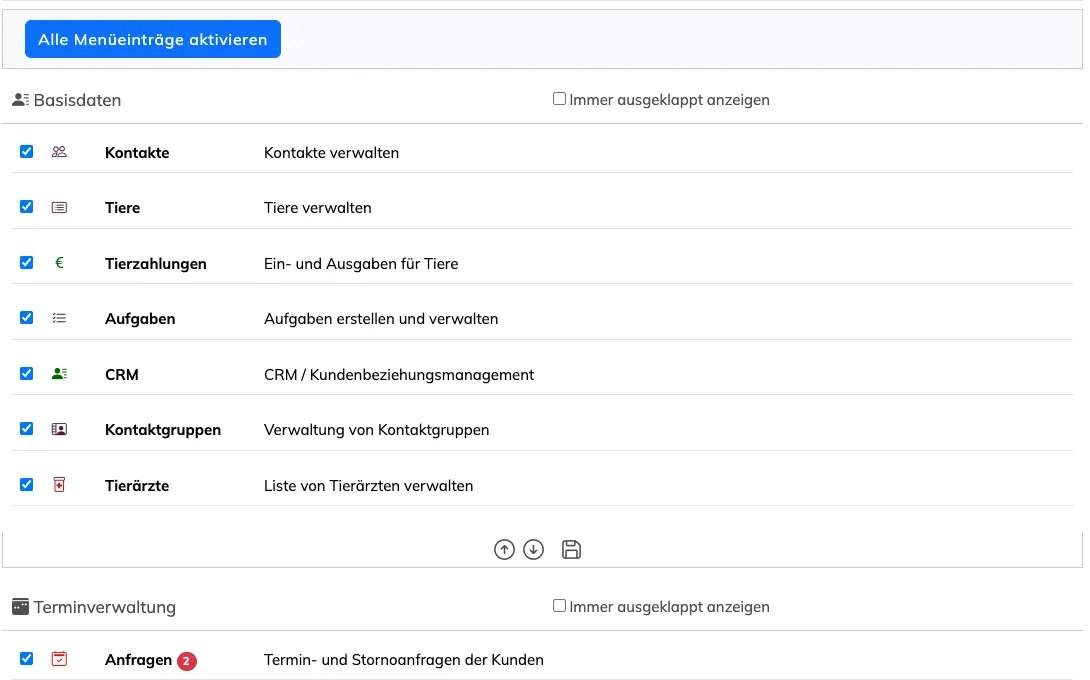
- Klicke links unten auf deinen Namen und wähle Menüeinstellungen.
- Nimm bei jedem Menüpunkt, den du nie brauchst, den Haken heraus.
- Setze bei Gruppen, die du ständig nutzt, den Haken Immer ausgeklappt anzeigen.
- Speichere mit dem Disketten-Symbol unter der jeweiligen Gruppe.
Die Einstellung gilt nur für dich — deine Kollegen behalten ihr eigenes Menü. Mit Alle Menüeinträge aktivieren holst du alles zurück. Neue Menüpunkte, die mit einem Update dazukommen, erscheinen bei dir automatisch angehakt. Das Ausblenden ist reine Ordnung, keine Sperre: Welche Seiten jemand öffnen darf, regelt allein die Rolle.
Tipp für den Einstieg: Klicke dich ruhig einmal quer durch alle Menüpunkte. Solange du nichts speicherst, änderst du nichts — und Gelöschtes landet in den meisten Bereichen zuerst unter System → Papierkorb.
Hilfe zur geöffneten Seite
Der hervorgehobene Button Hilfe im Seitenkopf der Verwaltung öffnet den zur aktuellen Seite passenden Abschnitt der Classic-Anleitung in einem neuen Tab.
Das funktioniert auch für Unterseiten: In den Einstellungen springt die Hilfe zur jeweiligen Einstellungsgruppe, im Formular einer Portalseite zum Abschnitt „Eine Seite bearbeiten" und in den Profileinstellungen zu den Voreinstellungen des Terminplaners. Gibt es für eine Seite keinen eigenen Abschnitt, öffnet sich die Übersicht der Anleitung.