



Urlaube: Betriebsferien und Abwesenheiten eintragen
PetWorkers Wave · Prüfe zuerst, ob du diese Produktlinie verwendest. Menüwege und Bilder können sich zwischen Classic und Wave unterscheiden.
Unter Unternehmen → Urlaube trägst du Zeiten ein, in denen nicht gearbeitet wird. Das sind die Betriebsferien deines ganzen Unternehmens oder die Abwesenheit einer einzelnen Mitarbeiterin.
Die Software berücksichtigt diese Zeiten, wenn Termine geplant und online gebucht werden.
Wer hat Zugriff?
- Administratoren und BackOffice (Büro & Buchhaltung) — tragen Urlaube ein und ändern sie. Löschen über die Liste können nur Administratoren.
- BackOffice (Sach- und Rechnungsbearbeitung) und Beratung, Training & Betreuung — sehen den Menüpunkt nicht.
- Aktive Mitarbeiter mit eigenem Login — sehen unter ihrem Profilmenü Urlaube ihre eigenen Urlaube und stellen dort Anträge; die zusätzliche Team-Übersicht hängt von Rolle und Einstellung ab. Die Freigabe unter Unternehmen → Urlaube bleibt Administratoren und Buchhaltung vorbehalten.
- Deine Kunden — sehen keine Urlaube. Sie merken nur, dass in dieser Zeit keine Online-Buchung möglich ist. Mehr unter Rollen und Rechte.
Welche E-Mails werden verschickt?
Ein Urlaubsantrag informiert die zuständigen Administratoren und die Buchhaltung per E-Mail. Nach Genehmigen oder Ablehnen erhält der Mitarbeiter die Entscheidung per E-Mail; eine eingetragene Begründung steht dabei. Kunden mit bestehenden Terminen werden dadurch nicht benachrichtigt. Sag bestehende Termine bei Bedarf selbst ab.
Kurz gesagt: Als Mitarbeiter beantragst du Urlaub im Profilmenü unter Urlaube. Administratoren und Buchhaltung entscheiden unter Unternehmen → Urlaube. Nur genehmigte Urlaube sperren die Terminplanung. Dort trägst du mit Urlaub hinzufügen auch Betriebsferien ein; ohne Mitarbeiter gelten sie für alle.
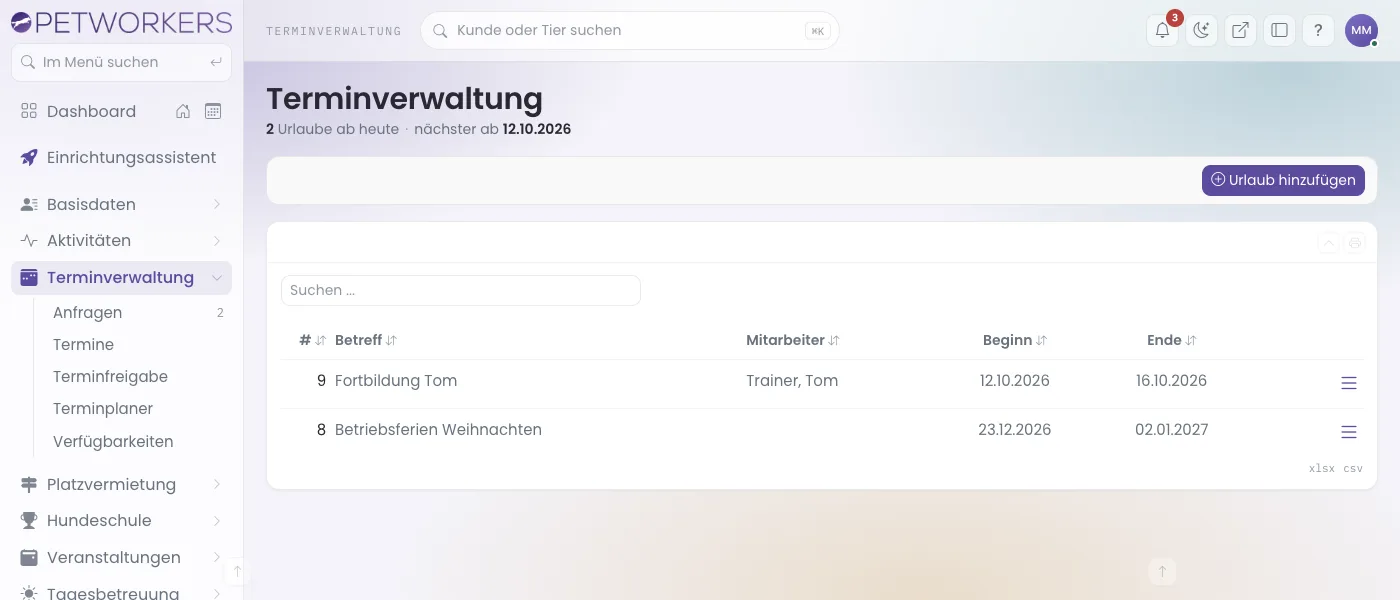
So trägst du einen Urlaub ein
- Klicke im Menü auf Unternehmen → Urlaube.
- Klicke auf „Urlaub hinzufügen“.
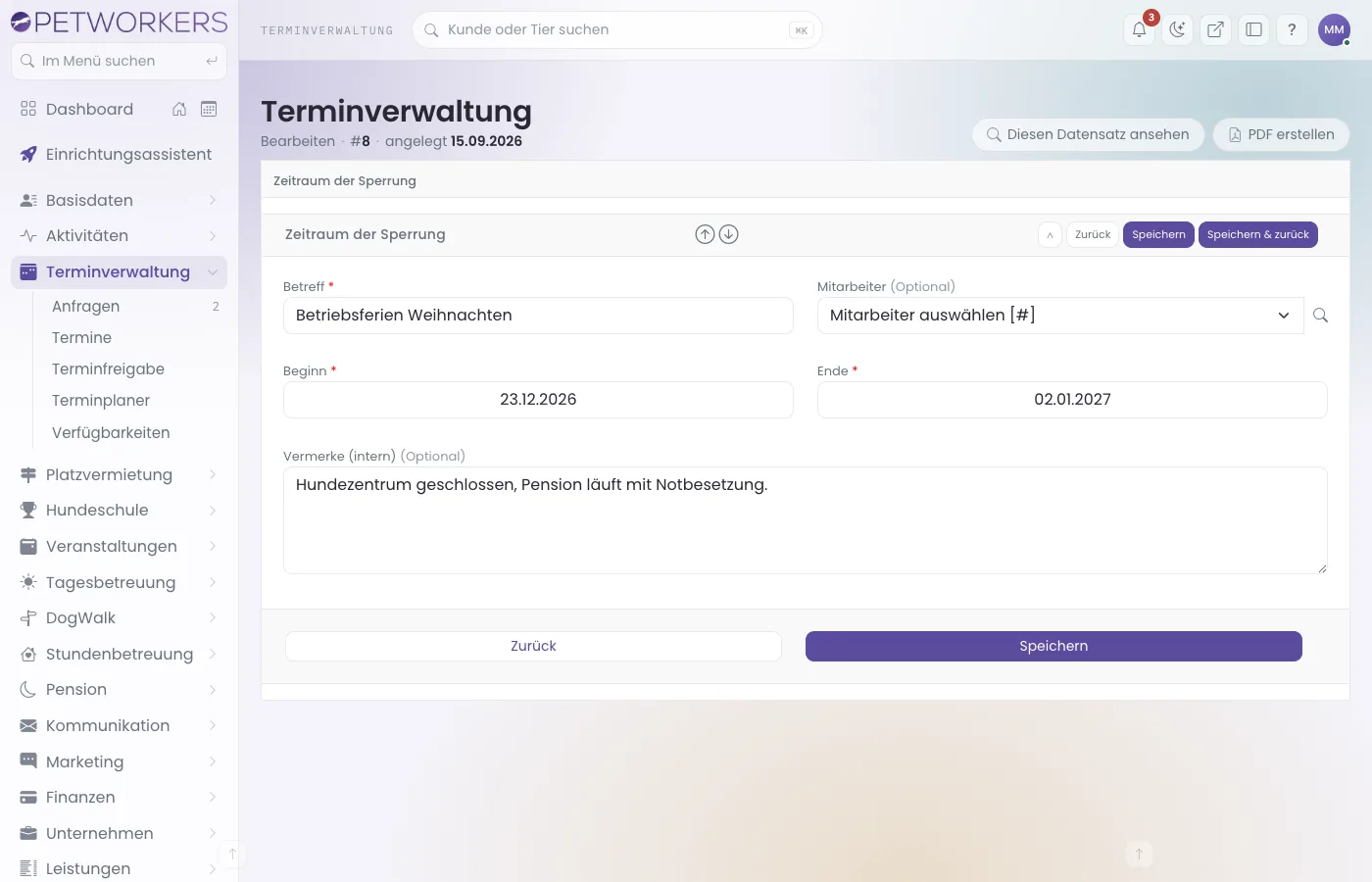
- Gib unter Betreff einen kurzen Namen ein, zum Beispiel „Betriebsferien Weihnachten“ oder „Fortbildung Tom“.
- Entscheide beim Feld Mitarbeiter:
- Leer lassen — der Urlaub gilt als Firmenschließung für alle.
- Mitarbeiter auswählen — der Urlaub gilt nur für diese Person.
- Wähle Beginn und Ende. Beide Tage gehören zum Urlaub. Das Ende darf nicht vor dem Beginn liegen.
- Unter Vermerke (intern) kannst du eine Notiz hinterlegen. Sie sehen nur Administratoren und BackOffice (Büro & Buchhaltung).
- Klicke auf „Speichern“. Oben erscheint „Urlaub erfolgreich gespeichert.“
Was ein Urlaub bewirkt
Die folgenden Sperren gelten nur für genehmigte Urlaube. Anträge mit Beantragt und Abgelehnt sperren keine Termine. Direkt unter Unternehmen → Urlaube eingetragene Urlaube sind sofort genehmigt.
- Online-Buchung: Bei der Terminbuchung über Verfügbarkeiten, bei der Direktbuchung einer Terminfreigabe und bei der Hausbetreuung bucht die Software keinen Termin in einen Urlaub des zuständigen Mitarbeiters oder in eine Firmenschließung.
- Platzvermietung: An Tagen mit einer Firmenschließung ist kein Platz buchbar, online wie im Büro. Persönliche Urlaube sperren die Platzvermietung nicht. Abschalten kannst du das unter System → Einstellungen → Platzvermietung („Betriebsschließungen sperren Buchungen“), siehe Platzvermietung: Überblick.
- Verfügbarkeiten und Terminfreigaben pflegen: Liegt ein angebotener Termin in einem Urlaub, warnt dich die Software beim Speichern mit „liegt in einem Urlaub bzw. einer Firmenschließung“.
- Termine im Büro: In den Terminformularen steht der Kasten „Aktuelle Urlaube“, damit du beim Planen siehst, wer fehlt. Legst du eine Serie von Einzelterminen an, überspringt die Software Tage in einer Firmenschließung oder im Urlaub des Trainers und nennt sie dir („übersprungen (Urlaub/Sperrzeit)“).
- Cloud-Kalender: Nutzt du die NextCloud-Anbindung, trägt der regelmäßige Abgleich die Firmenschließungen in den allgemeinen Kalender ein.
Achtung: Termine, die schon vor dem Eintragen des Urlaubs gebucht waren, bleiben bestehen. Prüfe sie unter Terminverwaltung und sag sie bei Bedarf selbst ab.
So änderst oder löschst du einen Urlaub
- Klicke in der Liste auf ≡ am Ende der Zeile.
- Wähle Bearbeiten, Als PDF anzeigen oder Löschen.
Ein gelöschter Urlaub liegt im Papierkorb. Der Zeitraum gilt danach wieder als normale Arbeitszeit. Löschen können nur Administratoren.
So siehst du einen Urlaub im Terminplaner
- Öffne Terminverwaltung → Terminplaner. Urlaube stehen in der Tages- und Wochenansicht über dem Tag, in der Monatsansicht als Streifen über den Terminen: orange mit dem Namen des Mitarbeiters, rot mit „Geschlossen" für eine Betriebsschließung. Sind im Filter einzelne Mitarbeiter angehakt, siehst du nur deren Urlaube.
- Klicke auf das Feld über dem Tag bzw. in der Monatsansicht auf den Streifen.

Rot markiert: der Urlaub von Tom über dem Mittwoch. 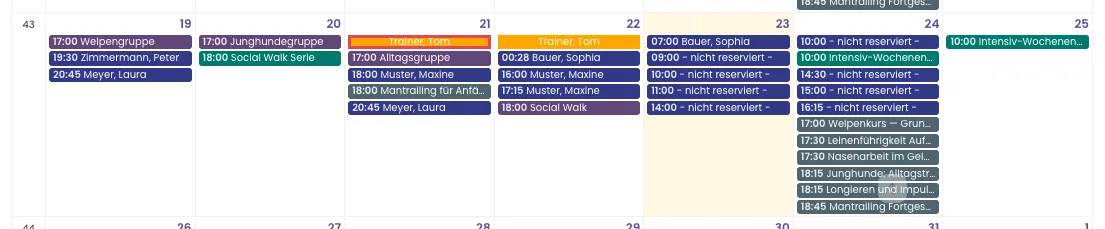
Monatsansicht: der Urlaub von Tom steht als oranger Streifen über den Terminen. Rot markiert: der Streifen zum Anklicken. - Ein kleines Fenster zeigt Betreff, Zeitraum, Mitarbeiter und – nur für Administratoren und BackOffice (Büro & Buchhaltung) – Vermerke (intern). Mit „Bearbeiten" änderst du den Urlaub, danach bist du wieder im Planer.
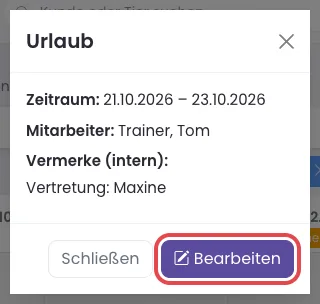
Rot markiert: „Bearbeiten". Den Knopf sehen nur Administratoren und BackOffice (Büro & Buchhaltung).
So beantragst du deinen Urlaub
Voraussetzung: Dein Login gehört zu einem aktiven Mitarbeiter. Beginn und Ende zählen jeweils mit.
- Öffne oben rechts dein Profilmenü.
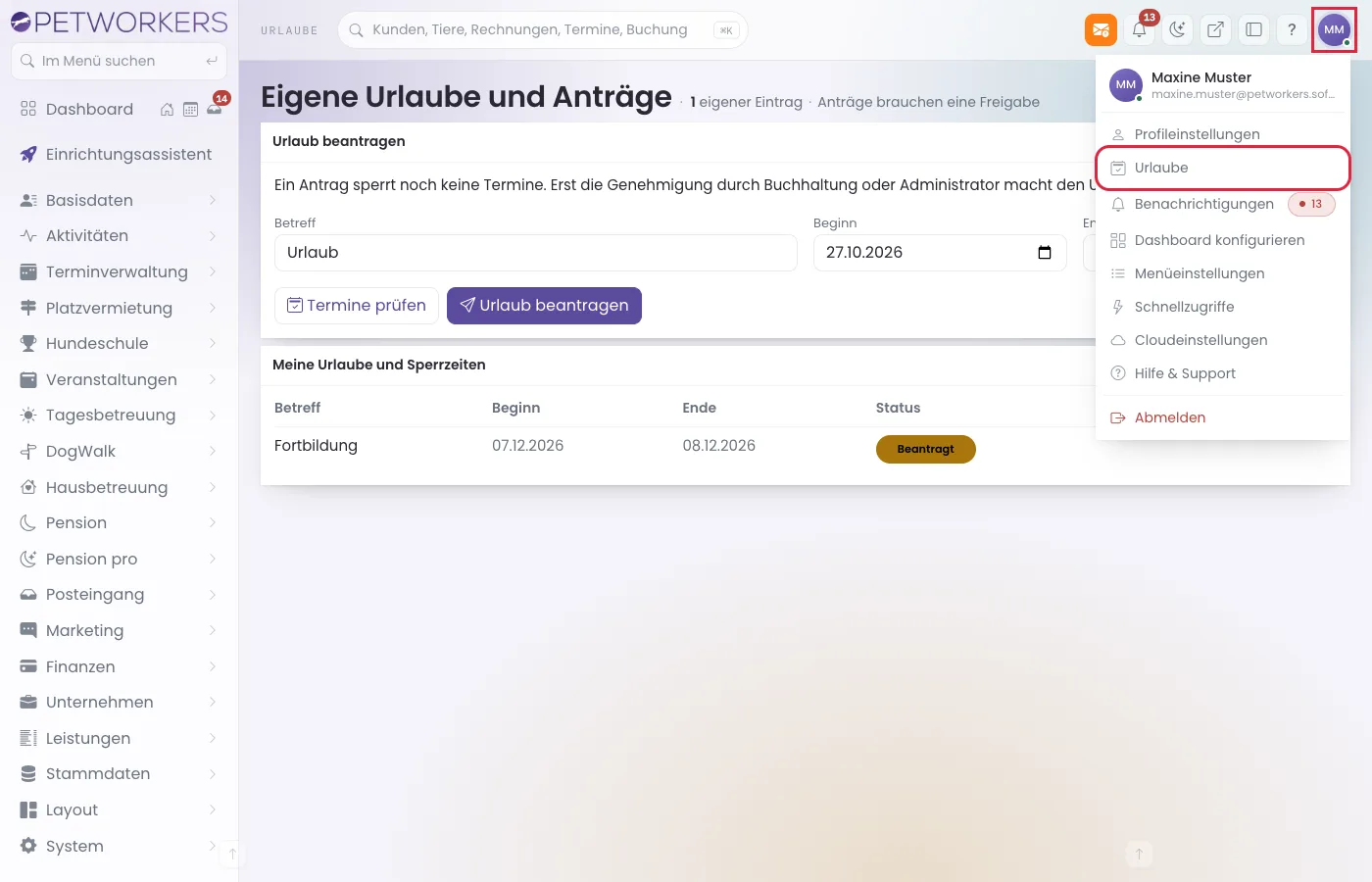
Profilmenü: Der Eintrag „Urlaube“ ist rot markiert. - Klicke auf Urlaube.
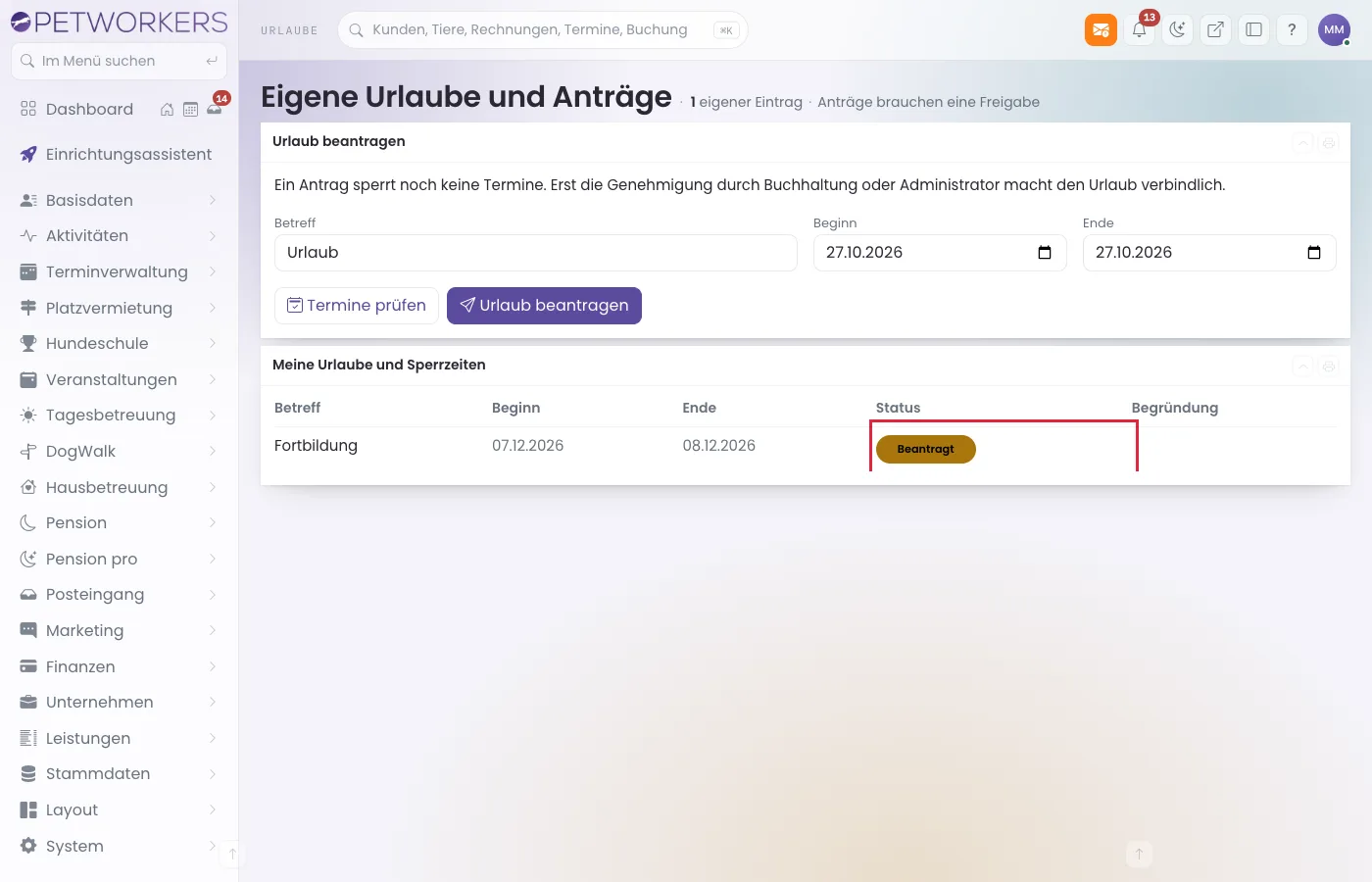
„Urlaube“ öffnet deine eigene Übersicht. - Trage im Antrag unter Betreff einen Namen ein.
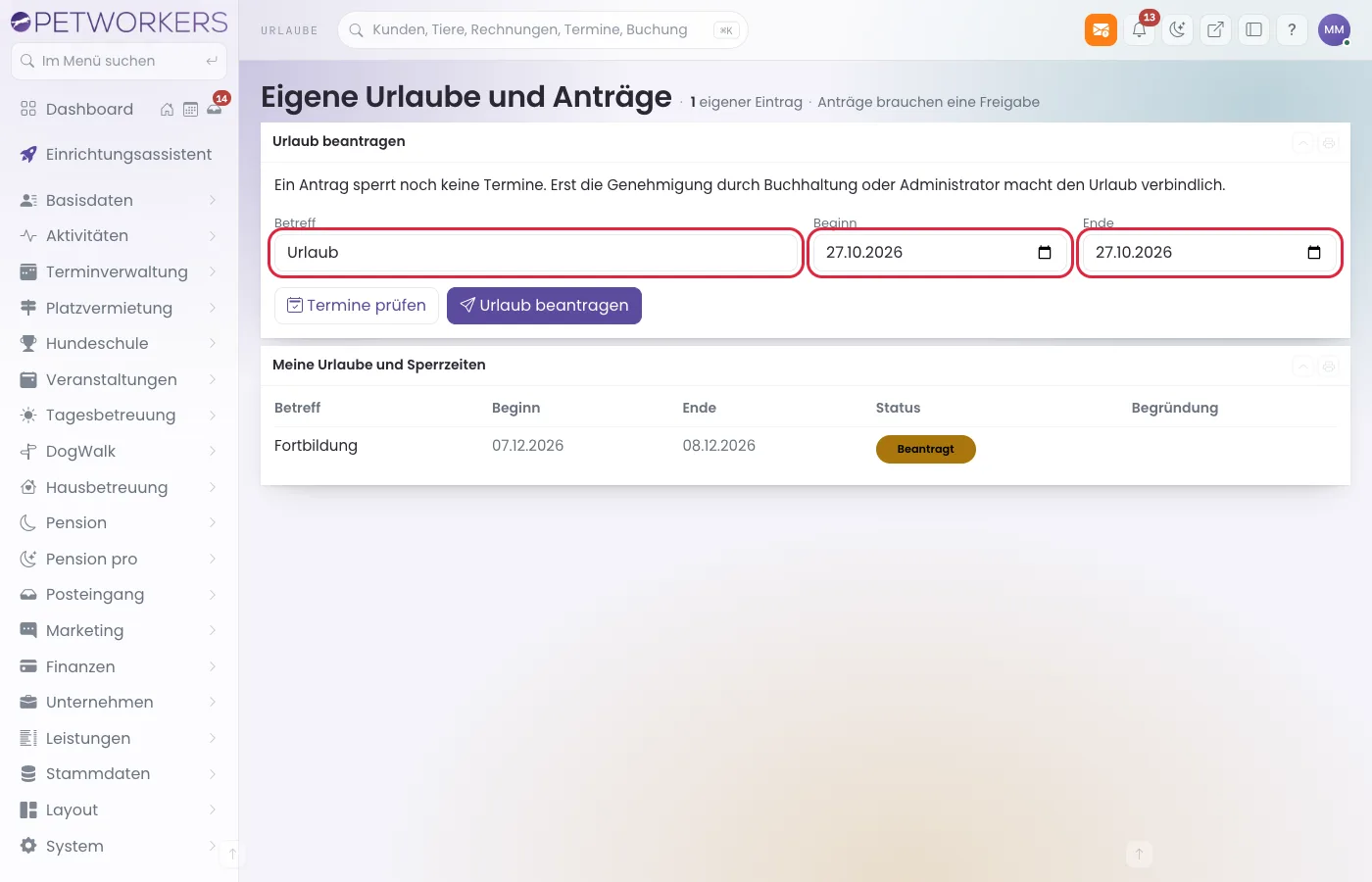
Betreff, Beginn und Ende deines Antrags. - Wähle unter Beginn den ersten Urlaubstag.
Wähle unter Beginn den ersten Urlaubstag. - Wähle unter Ende den letzten Urlaubstag.
Wähle unter Ende den letzten Urlaubstag. - Klicke auf Termine prüfen.
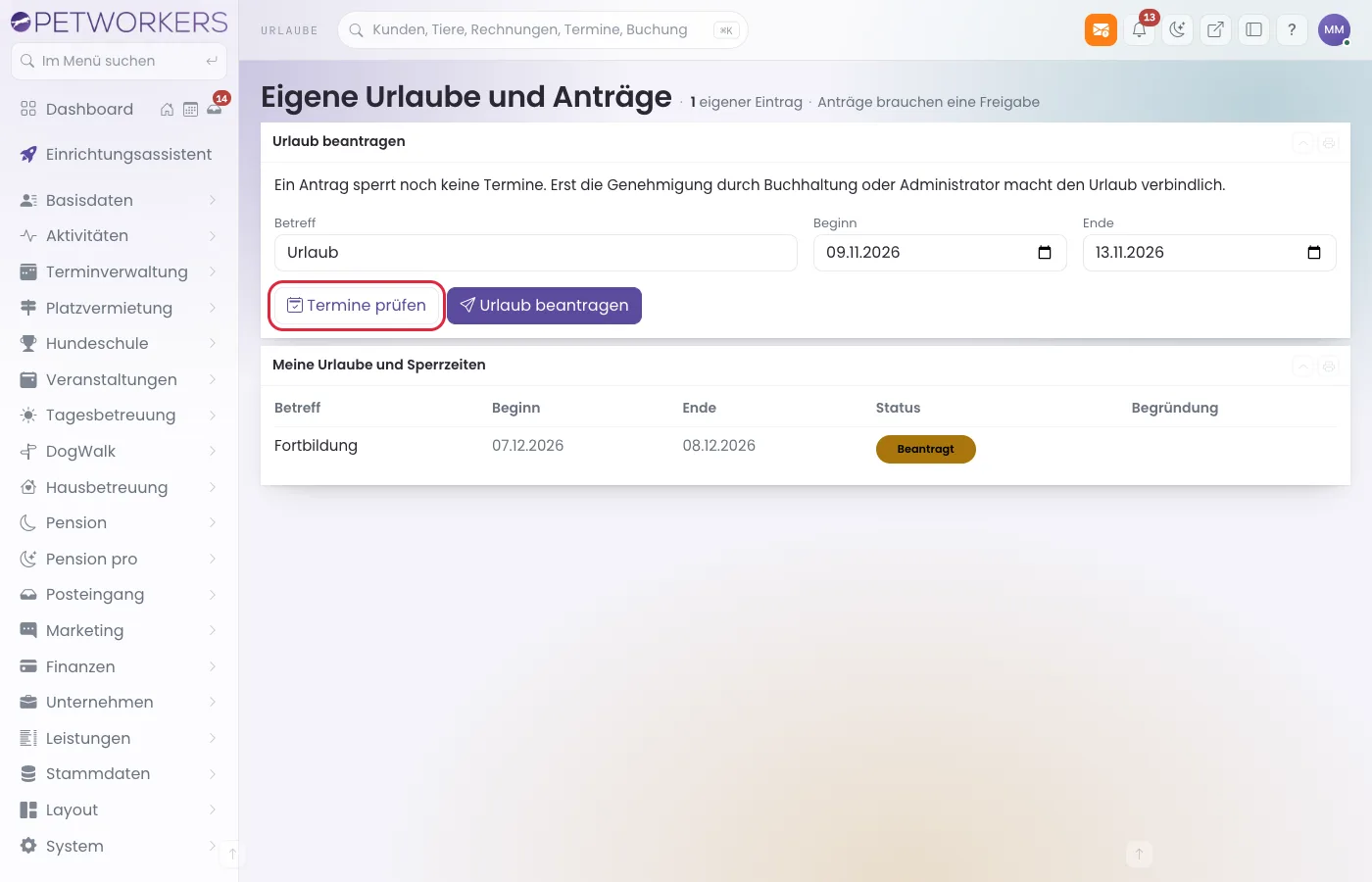
„Termine prüfen“ prüft Überschneidungen, reicht noch keinen Antrag ein. - Setze bei angezeigten Überschneidungen den Haken Ich habe die unten genannten Überschneidungen gesehen.
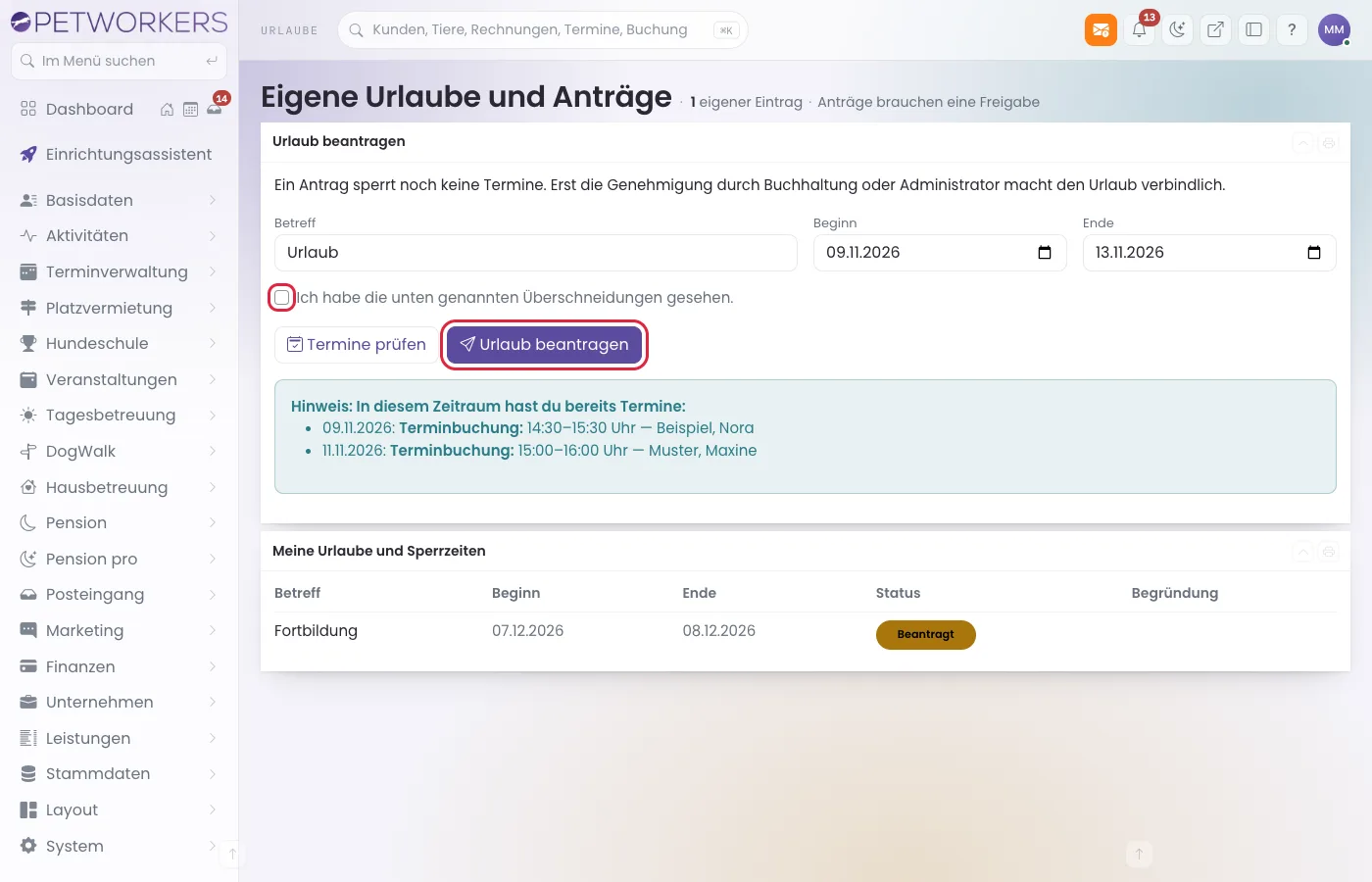
Nur bei Überschneidungen: Hinweis lesen und mit dem Haken bestätigen. - Klicke auf Urlaub beantragen.
„Urlaub beantragen“ reicht den Antrag ein und informiert die Freigebenden.
Geklappt? Oben steht „Dein Urlaubsantrag wurde eingereicht. Die Freigebenden werden per E-Mail informiert.“ In deiner Liste steht der Antrag mit Beantragt. Nach der Entscheidung steht dort Genehmigt oder Abgelehnt, gegebenenfalls mit Begründung. Du erhältst dazu eine E-Mail. Bestehende Termine bleiben auch nach einer Genehmigung bestehen.
So entscheidest du über einen Urlaubsantrag
- Öffne Unternehmen → Urlaube.
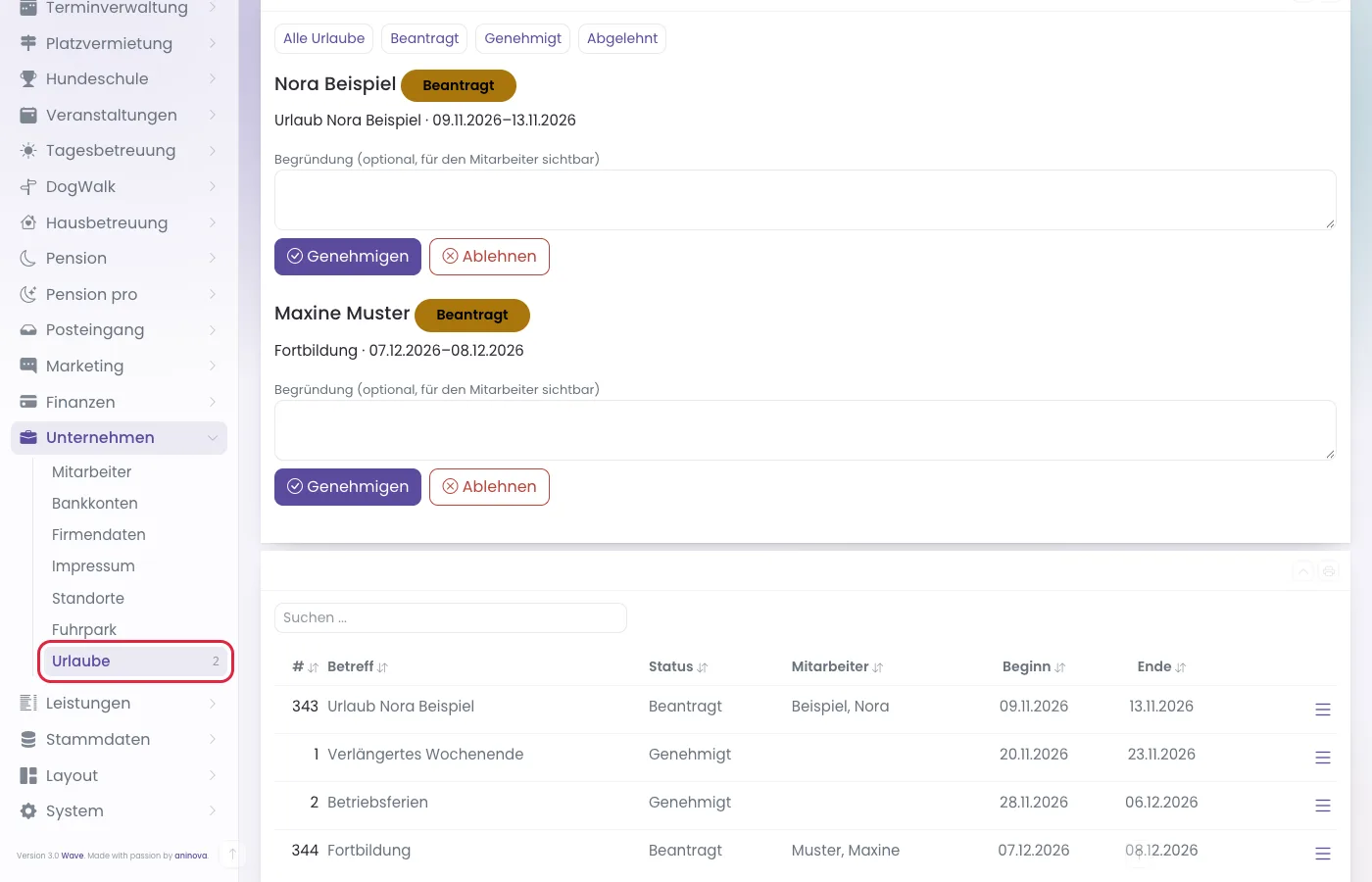
Unternehmen → Urlaube: Der Zähler weist auf offene Anträge hin. - Klicke auf den Filter Beantragt.
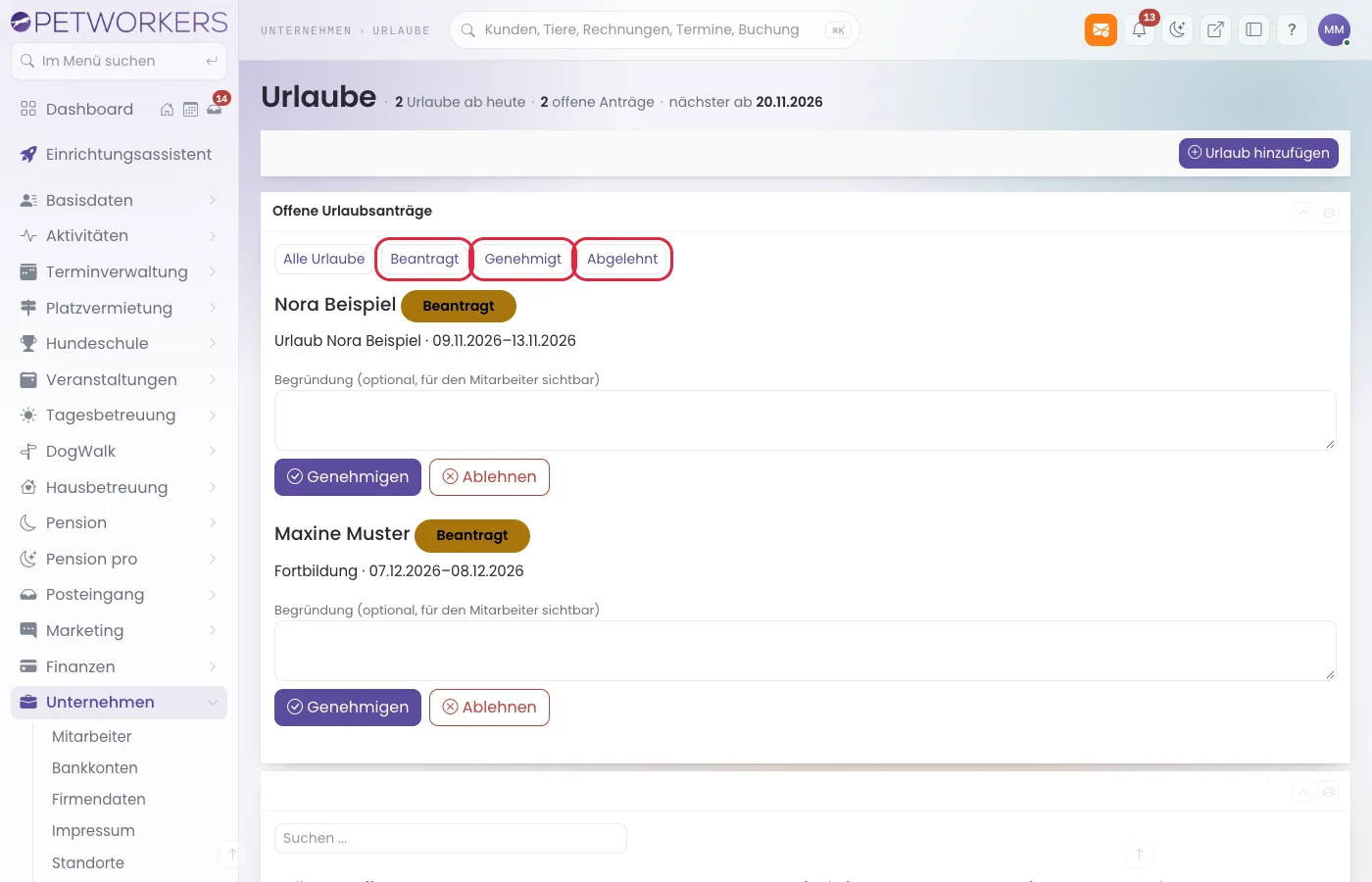
Die Filter trennen beantragte, genehmigte und abgelehnte Urlaube. - Trage beim Antrag bei Bedarf eine Begründung (optional, für den Mitarbeiter sichtbar) ein.
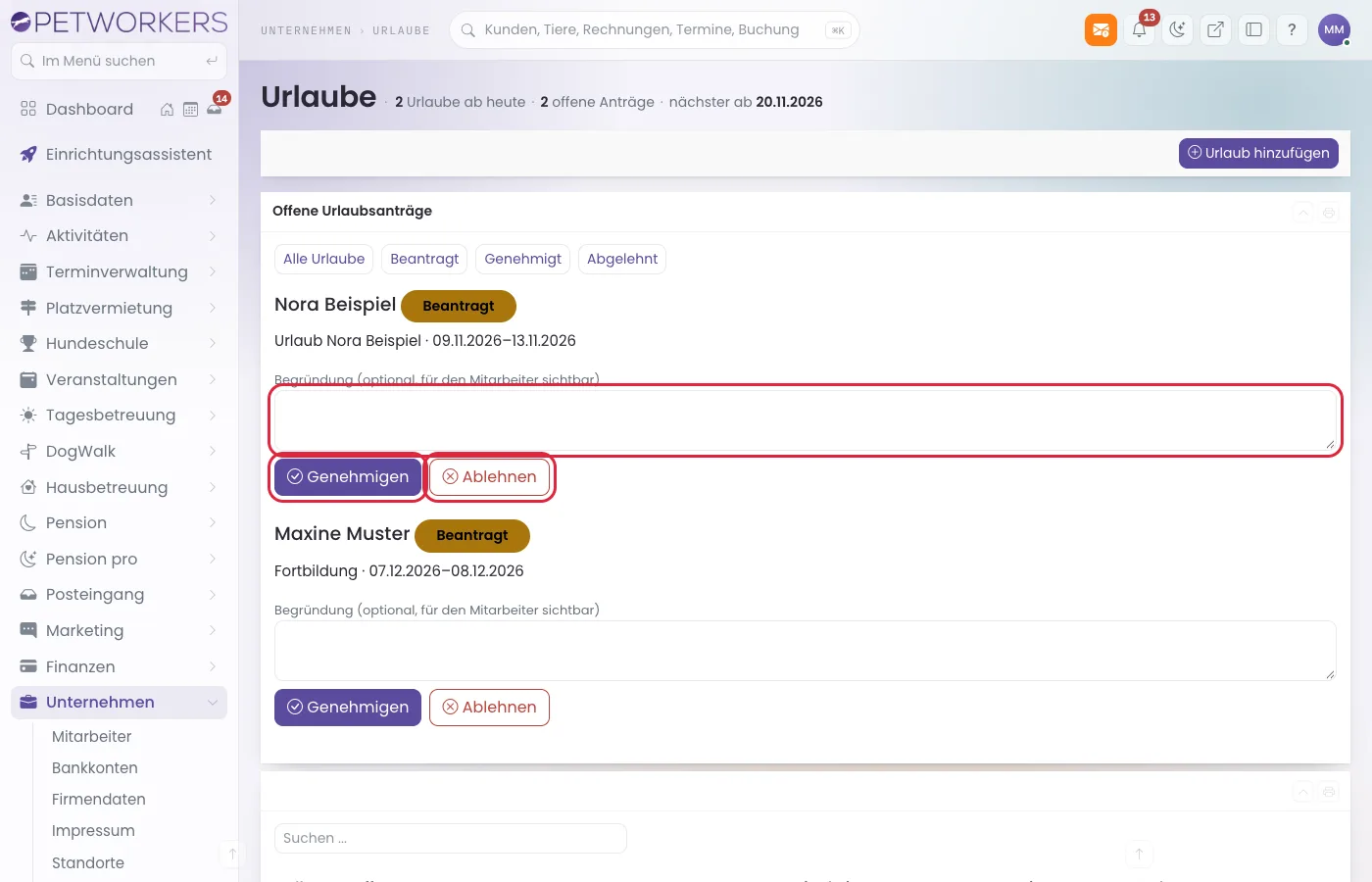
Die Begründung ist für den Mitarbeiter sichtbar. - Klicke auf Genehmigen oder Ablehnen.
Beide Entscheidungen informieren den Mitarbeiter per E-Mail.
Geklappt? Der Antrag verschwindet aus Offene Urlaubsanträge und erscheint unter Genehmigt oder Abgelehnt. Offene Anträge zählen beim Menüpunkt Urlaube mit und erscheinen für die Freigebenden in der Benachrichtigungsübersicht über die Glocke.
So siehst du die genehmigten Team-Urlaube
Du brauchst einen aktiven Mitarbeiterzugang. Administratoren und BackOffice (Büro & Buchhaltung) sehen die Übersicht immer. Die anderen Mitarbeiterrollen sehen sie erst, wenn die Team-Urlaube freigeschaltet sind.
- Klicke oben rechts auf dein Foto oder deine Initialen.

Rot markiert: Profilmenü oben rechts. - Klicke im Profilmenü auf Urlaube.
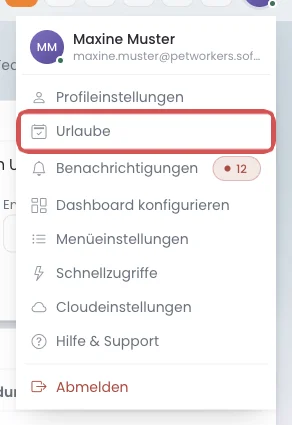
Rot markiert: Urlaube im Profilmenü.
Unter deinen eigenen Urlauben steht Team-Urlaube. Dort siehst du laufende und kommende genehmigte Urlaube sowie Betriebsschließungen mit Name, Beginn und Ende. Betreff, Begründung und interne Notizen anderer Personen erscheinen hier nicht. Offene oder abgelehnte Anträge, vergangene Urlaube und inaktive oder gelöschte Mitarbeiter fehlen.
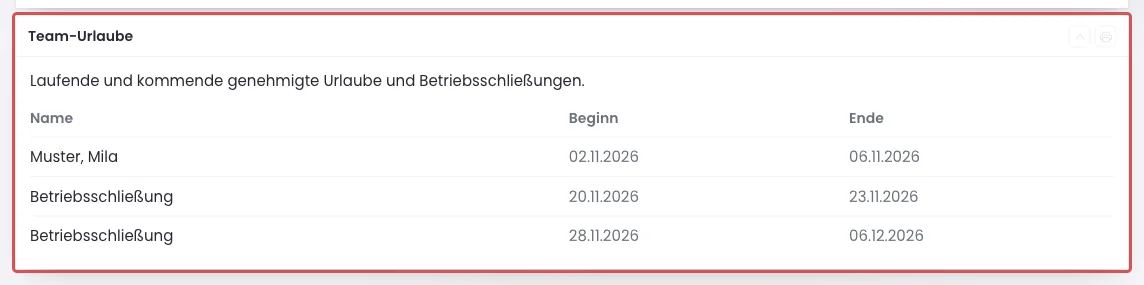
Deine eigenen Urlaube und Anträge bleiben unabhängig von dieser Einstellung sichtbar. Die Übersicht gibt dir keine zusätzlichen Rechte zum Ändern oder Genehmigen fremder Urlaube. Die Sichtbarkeit der Kollegentermine im Terminplaner ist getrennt geregelt.
Wenn etwas nicht klappt
- „Urlaube“ fehlt im Profilmenü — dein Login ist keinem aktiven Mitarbeiter zugeordnet. Prüfe die Mitarbeiterzuordnung.
- Ein beantragter Urlaub sperrt noch keine Buchung — erst Genehmigt sperrt den Zeitraum.
- Der Antrag lässt sich trotz ausgefüllter Daten nicht einreichen — prüfe den Hinweis auf Terminüberschneidungen und bestätige ihn gegebenenfalls.
- „Das End-Datum darf nicht vor dem Start-Datum liegen.“ — du hast Beginn und Ende vertauscht.
- Ein Kunde hat trotzdem einen Termin im Urlaub — der Termin war schon vor dem Eintragen gebucht oder wurde im Büro angelegt. Sag ihn selbst ab.
- Die Mitarbeiterin fehlt in der Auswahl „Mitarbeiter“ — sie ist nicht mehr aktiv oder ausgeschieden.
- „Löschen“ führt auf eine Fehlerseite — Urlaube löschen nur Administratoren. Ändere stattdessen Beginn und Ende.