PetWorkers Wave · Prüfe zuerst, ob du diese Produktlinie verwendest. Menüwege und Bilder können sich zwischen Classic und Wave unterscheiden.
Eine Walk-Route ist eine feste Runde, die an bestimmten Wochentagen zu einer bestimmten Uhrzeit läuft — zum Beispiel „Waldrunde am Vormittag", Montag bis Freitag von 09:30 bis 11:00, höchstens sechs Hunde. Hier legst du sie an, änderst sie und löschst sie.
Wer hat Zugriff?
- Administratoren, BackOffice (Büro & Buchhaltung), BackOffice (Sach- und Rechnungsbearbeitung) und Beratung, Training & Betreuung (Mitarbeiter) — sehen die Liste, legen Routen an und ändern sie.
- Löschen darf eine Route nur ein Administrator.
- Deine Kunden — sehen diese Seite nicht.
- Voraussetzung: Das Modul „Modul: DogWalk" ist unter System → Einstellungen im Bereich Module eingeschaltet. Sonst fehlt der Menüpunkt DogWalk.
- Mehr dazu: Rollen und Rechte.
Welche E-Mails werden verschickt?
Diese Seite verschickt keine E-Mails.
Kurz gesagt: Klicke unter DogWalk → Walk-Routen auf Walk-Route hinzufügen. Trag Name, Treffpunkt, Höchstzahl und für jeden Lauftag Beginn und Ende ein. Tage ohne Zeiten bleiben leer — dann läuft die Route an dem Tag nicht.
Die Liste
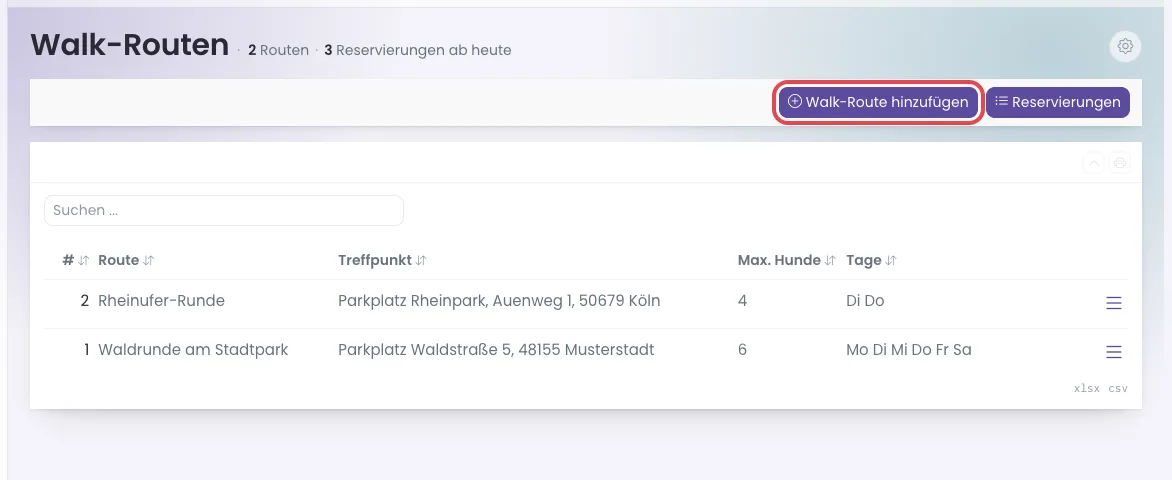
Unter DogWalk → Walk-Routen stehen alle Routen mit Route, Treffpunkt, Max. Hunde und den Tagen, an denen sie laufen. Steht bei „Max. Hunde" „unbegrenzt", hast du keine Höchstzahl eingetragen. Über Suchen … filterst du die Liste.
So legst du eine Route an
- Klicke im Menü auf DogWalk → Walk-Routen.
- Klicke oben rechts auf Walk-Route hinzufügen (siehe Bild oben). Das leere Formular öffnet sich.
- Trag den Name der Route ein, zum Beispiel „Feldrunde am Nachmittag". Dieses Feld ist Pflicht.
- Trag bei Bedarf eine Beschreibung ein.
- Trag den Treffpunkt ein — er steht später in der Tagesübersicht und auf dem Ausdruck.
- Trag bei Maximale Anzahl Hunde ein, wie viele Hunde mitlaufen dürfen. Leer heißt unbegrenzt.
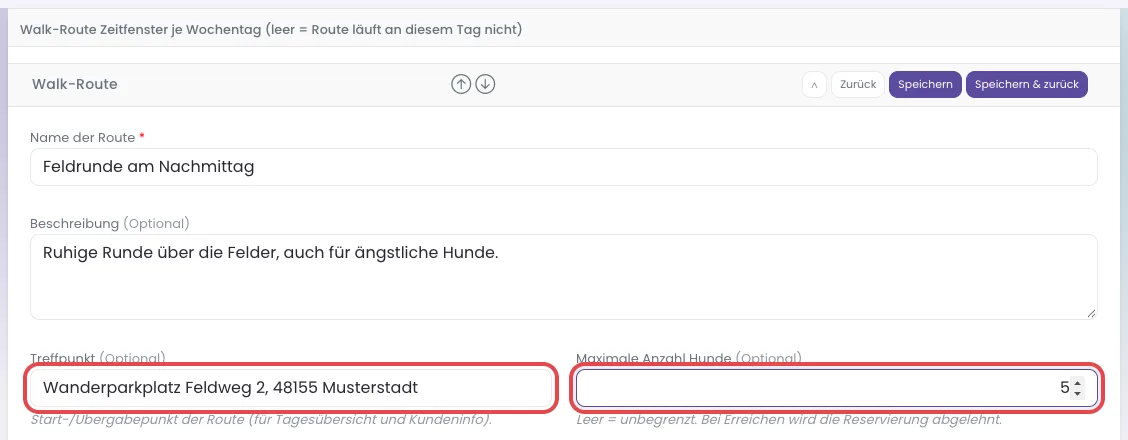
Name und Beschreibung sind eingetragen. Rot umrandet: „Treffpunkt" und „Maximale Anzahl Hunde". - Scrolle zum Abschnitt Zeitfenster je Wochentag (leer = Route läuft an diesem Tag nicht).
- Trag für jeden Lauftag Beginn und Ende ein, zum Beispiel „Montag — Beginn" 15:00 und „Montag — Ende" 16:30. Ein Klick ins Feld öffnet die Uhrzeit-Auswahl.
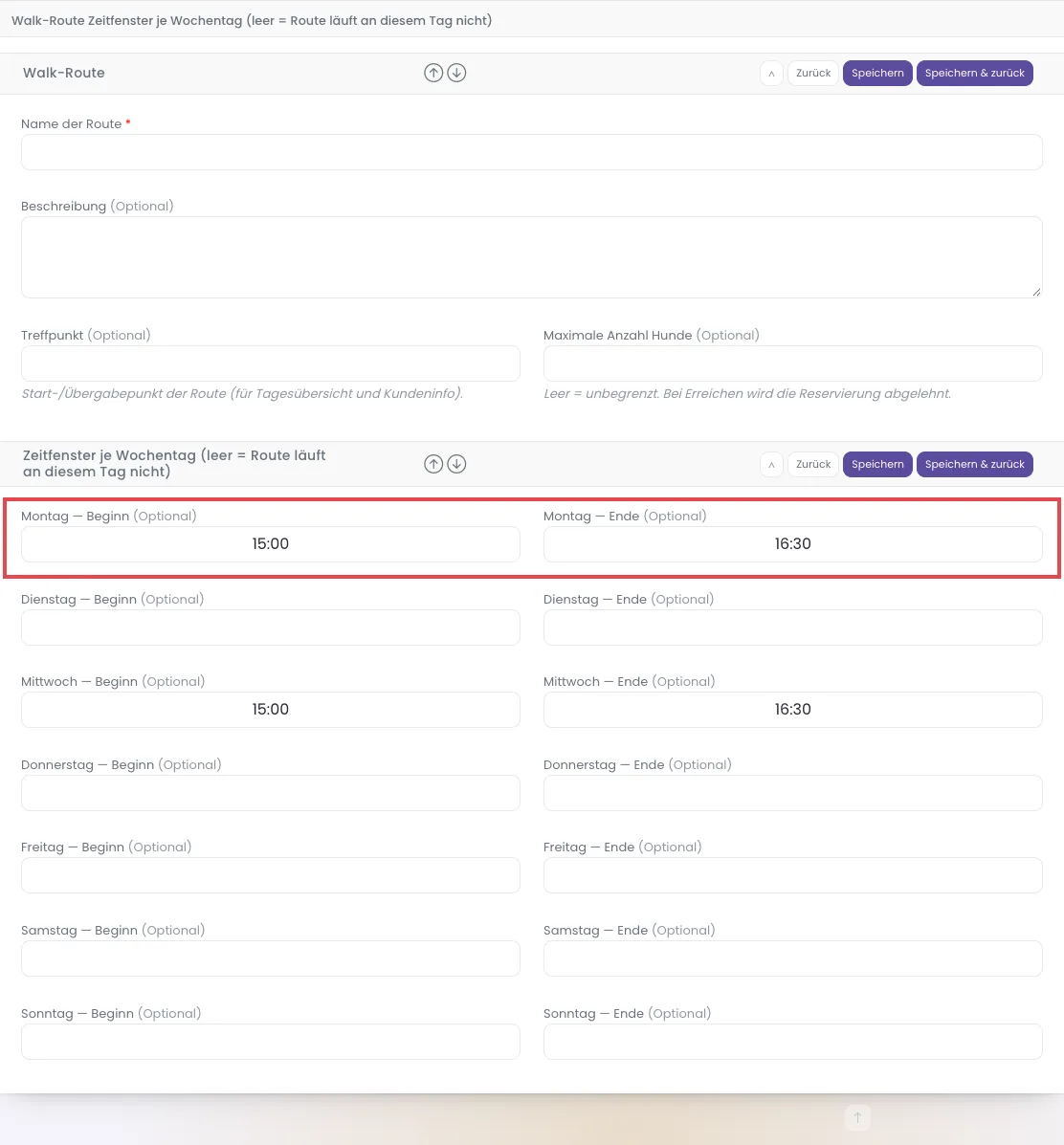
Die Route läuft montags und mittwochs von 15:00 bis 16:30. Rot umrandet: das Zeitfenster am Montag. Leere Tage bedeuten: an diesem Tag kein Walk. - Klicke oben im Abschnitt auf Speichern & zurück. Mit Speichern bleibst du im Formular.
Woran du siehst, dass es geklappt hat: Oben erscheint „Walk-Route erfolgreich gespeichert.", und die Route steht in der Liste — mit ihren Tagen, zum Beispiel „Mo Mi".
Die Felder im Überblick
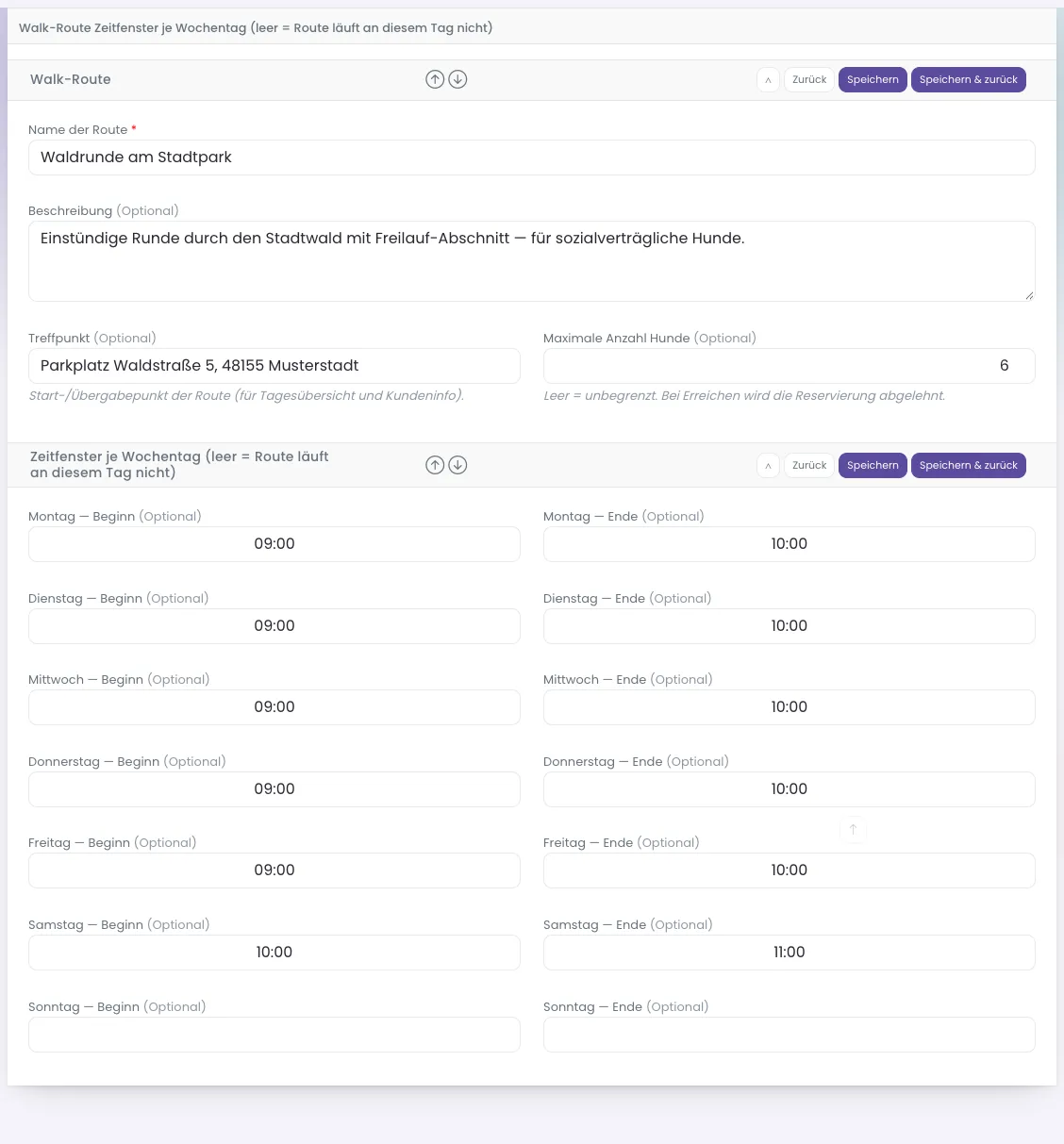
- Name der Route (Pflicht) — so heißt die Runde in allen Listen. Beispiel: „Waldrunde am Stadtpark".
- Beschreibung — freier Text für dich und dein Team. Beispiel: „Einstündige Runde mit Freilauf-Abschnitt".
- Treffpunkt — Start- und Übergabepunkt. Er steht in der Tagesübersicht im Kopf jeder Route. Beispiel: „Parkplatz Waldstraße 5, 48155 Musterstadt".
- Maximale Anzahl Hunde — Höchstzahl je Zeitfenster. Leer = unbegrenzt. Beispiel: 6.
- Montag — Beginn bis Sonntag — Ende — ein Zeitfenster je Wochentag. Beispiel: Beginn 09:00, Ende 10:00. Leer = an diesem Tag läuft die Route nicht.
Je Wochentag pflegst du genau ein Zeitfenster. Soll eine Route am selben Tag zweimal laufen (vormittags und nachmittags), lege zwei Routen an.
Was die Höchstzahl bewirkt
Die Höchstzahl gilt je Zeitfenster, nicht je Tag: Beim Speichern zählt PetWorkers die Reservierungen dieser Route am selben Tag mit derselben Beginn-Uhrzeit. Ist das Fenster voll, wird die Reservierung nicht angelegt, und du siehst „Walk-Route „…" ist am … um … Uhr ausgebucht (… Plätze je Zeitfenster)."
Was die Zeitfenster bewirken
Lässt du beim Reservieren den Walk-Beginn leer, übernimmt PetWorkers das Zeitfenster der Route für den Wochentag.
Achtung: An einem Tag, an dem die Route kein Zeitfenster hat, entsteht keine Reservierung — PetWorkers meldet „Die Walk-Route hat am … kein Zeitfenster …". Trag entweder für diesen Wochentag ein Zeitfenster ein oder gib beim Reservieren Walk-Beginn und Walk-Ende von Hand an.
So änderst du eine Route
- Fahre in der Liste mit der Maus über das Menü-Symbol (drei Striche) am Ende der Zeile. Daneben erscheinen zwei Symbole.
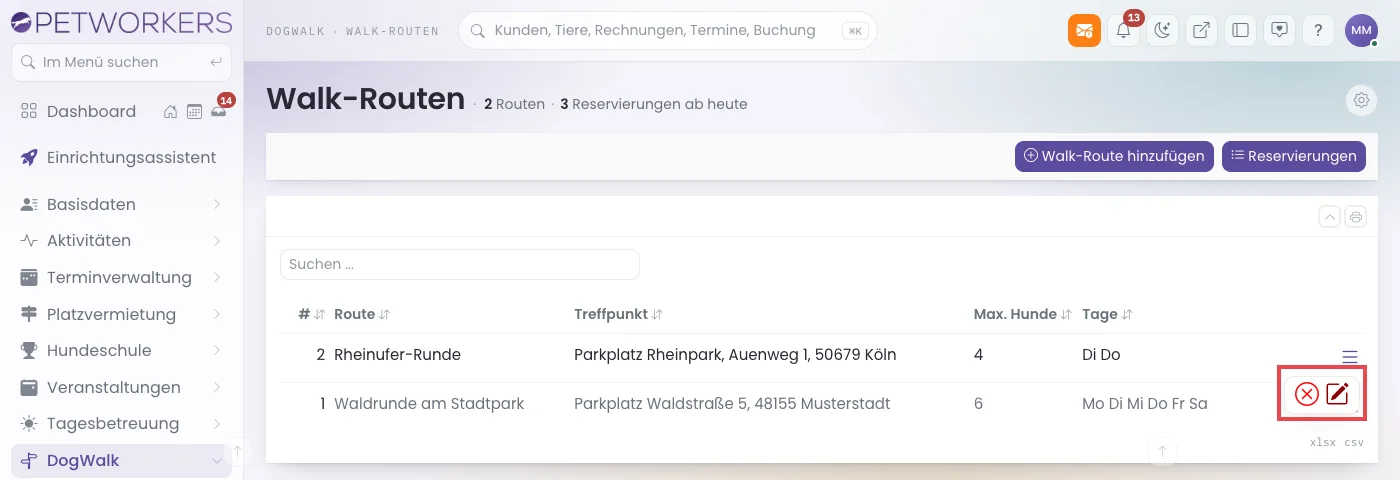
Rot umrandet: das aufgeklappte Zeilenmenü. Das rote Kreuz heißt „Löschen", der Stift „Bearbeiten". - Klicke auf den Stift (Bearbeiten). Das Formular öffnet sich mit den gespeicherten Werten.
- Ändere, was du brauchst, zum Beispiel ein Zeitfenster oder die Höchstzahl.
- Klicke auf Speichern & zurück. Oben erscheint „Walk-Route erfolgreich geändert."
Bereits angelegte Reservierungen behalten ihre Uhrzeit. Ein neues Zeitfenster gilt nur für Walks, die du danach anlegst.
So löschst du eine Route
- Fahre in der Liste über das Menü-Symbol am Zeilenende.
- Klicke auf das rote Kreuz (Löschen). Das rote Kreuz sehen nur Administratoren.
- Bestätige die Frage „Soll die Walk-Route wirklich gelöscht werden?" mit Löschen.
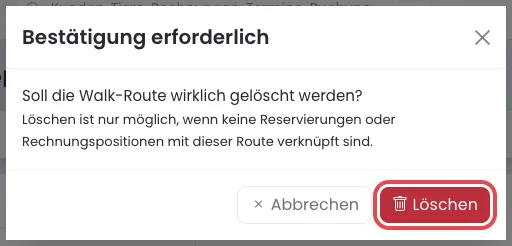
Die Rückfrage vor dem Löschen. Rot umrandet: der Knopf „Löschen".
Woran du siehst, dass es geklappt hat: Es erscheint „Die Gassirunde wurde in den Papierkorb verschoben.", und die Route fehlt in der Liste. Aus dem Papierkorb holst du sie bei Bedarf zurück.
Wichtig: Gelöscht werden kann nur eine Route, an der keine Reservierungen (auch keine stornierten) und keine Rechnungspositionen hängen. So steht es auch in der Rückfrage. Hängen welche daran, bleibt die Route stehen und du siehst „Die Gassirunde kann nicht gelöscht werden: vorhandene Verknüpfungen: …". Reservierungen werden nie mitgelöscht. Eine Route, die du nicht mehr anbietest, lässt du einfach ohne Zeitfenster stehen.
Wenn etwas nicht klappt
- „Beim Montag: die End-Zeit muss nach der Beginn-Zeit liegen." — Ende liegt vor dem Beginn. Tausche die Zeiten.
- In der Liste fehlen die Tage — für keinen Wochentag ist ein Beginn eingetragen.
- Eine Reservierung wird als „ausgebucht" abgewiesen — das Zeitfenster hat die Höchstzahl erreicht. Erhöhe „Maximale Anzahl Hunde" oder wähle einen anderen Tag.
- „Die Gassirunde kann nicht gelöscht werden: vorhandene Verknüpfungen: …" — an der Route hängen Reservierungen oder Rechnungspositionen. Lass die Route stehen und lösche stattdessen ihre Zeitfenster.
- Im Zeilenmenü fehlt das rote Kreuz „Löschen" — Löschen dürfen nur Administratoren. Mitarbeiter sehen nur den Stift „Bearbeiten".