



Verfügbarkeiten: Mitarbeiter online buchbar machen
Statt jeden Termin einzeln freizugeben, sagst du mit einer Verfügbarkeit: „Maxine ist vom 18. August bis 20. Oktober montags bis freitags zwischen 12 und 14 Uhr buchbar." Der Kunde wählt auf deiner Website eine Leistung und bekommt alle freien Startzeiten angezeigt. Bestehende Termine, Urlaube und Pufferzeiten rechnet PetWorkers selbst heraus.
Wer hat Zugriff?
- Administratoren, BackOffice (Büro & Buchhaltung), BackOffice (Sach- und Rechnungsbearbeitung) und Beratung, Training & Betreuung — dürfen Verfügbarkeiten anlegen, bearbeiten und Online-Buchungen stornieren.
- Eine Verfügbarkeit löschen dürfen nur Administratoren.
- Deine Kunden und Besucher — buchen auf der Seite mit dem Block „Terminbuchung (Verfügbarkeiten)". Gäste nur, wenn „Buchungen von nicht registrierten Benutzern (Gäste) ermöglichen" angehakt ist; dann wählen Besucher zwischen „Anmelden" und „Als Gast buchen". Mit Kontaktgruppen sehen nur angemeldete Mitglieder die Verfügbarkeit.
Mehr zu den Rollen: Rollen und Rechte.
Welche E-Mails werden verschickt?
- Einzelstunde: Buchungsbestätigung für einen Einzeltermin — an den Kunden, automatisch bei jeder sofortigen Online-Buchung (bei Online-Zahlung nach dem Zahlungseingang). Der Mitarbeiter bekommt keine Kopie davon.
- Interne Meldung „[Verfügbarkeiten][Buchung] Neue Online-Buchung" — an dich (Firmenadresse) und an den Mitarbeiter, automatisch bei jeder sofortigen Online-Buchung.
- Rechnung — an den Kunden, automatisch bei Zahlungsart Rechnung mit Haken „Rechnung bei Buchung direkt erstellen und senden", bei Online-Zahlung immer (als bezahlt).
- Interne Meldung „[Terminfreigabe][Anfrage]" — an dich, wenn ein Kunde nur anfragen kann (ohne „Sofortiges Buchen ermöglichen") und anfragt. Eine Eingangsbestätigung an den Kunden geht nur mit dem Schalter „Terminanfrage dem Kunden per E-Mail bestätigen" unter System → Einstellungen → Terminfreigabe.
- Interne Meldung „[Terminbuchung][Anfrage] Generische Terminanfrage" — an dich, wenn ein Besucher das Anfrageformular nutzt, weil gerade kein Termin frei ist.
- Warnmeldungen — an dich, wenn eine Anfahrt nicht berechnet werden konnte oder eine Online-Zahlung für einen inzwischen belegten oder stornierten Termin eingeht.
Das Stornieren einer Online-Buchung in der Liste verschickt keine E-Mail. Den Wortlaut der Kundenmails änderst du unter Layout → Vorlagen.
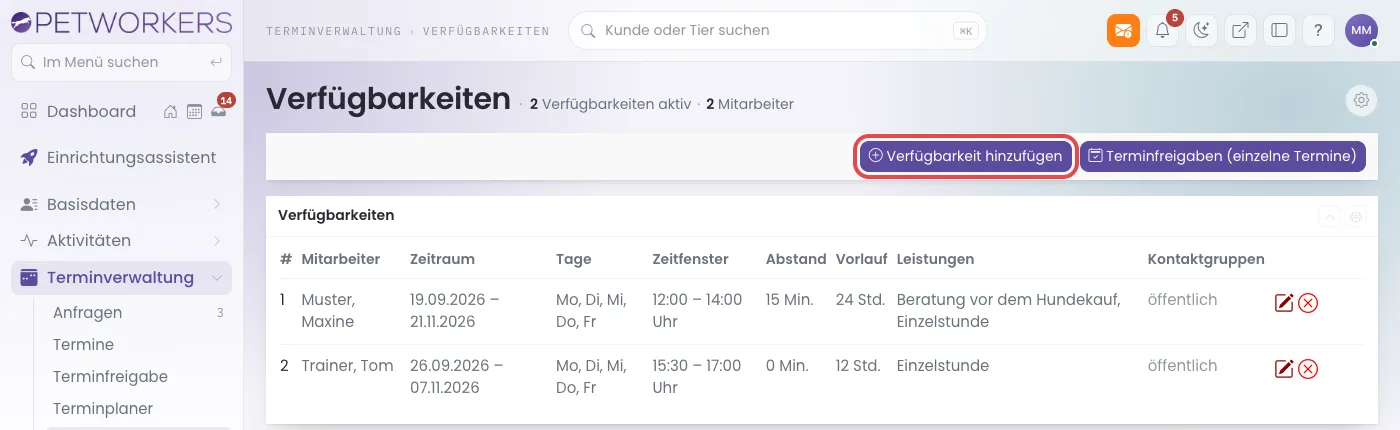
Kurz gesagt: Unter Terminverwaltung → Verfügbarkeiten klickst du auf „Verfügbarkeit hinzufügen". Du wählst Mitarbeiter, Zeitraum, Wochentage, Uhrzeit und Leistungen und speicherst. Mit „Sofortiges Buchen ermöglichen" buchen Kunden verbindlich, ohne den Haken fragen sie an.
So findest du deine Verfügbarkeiten
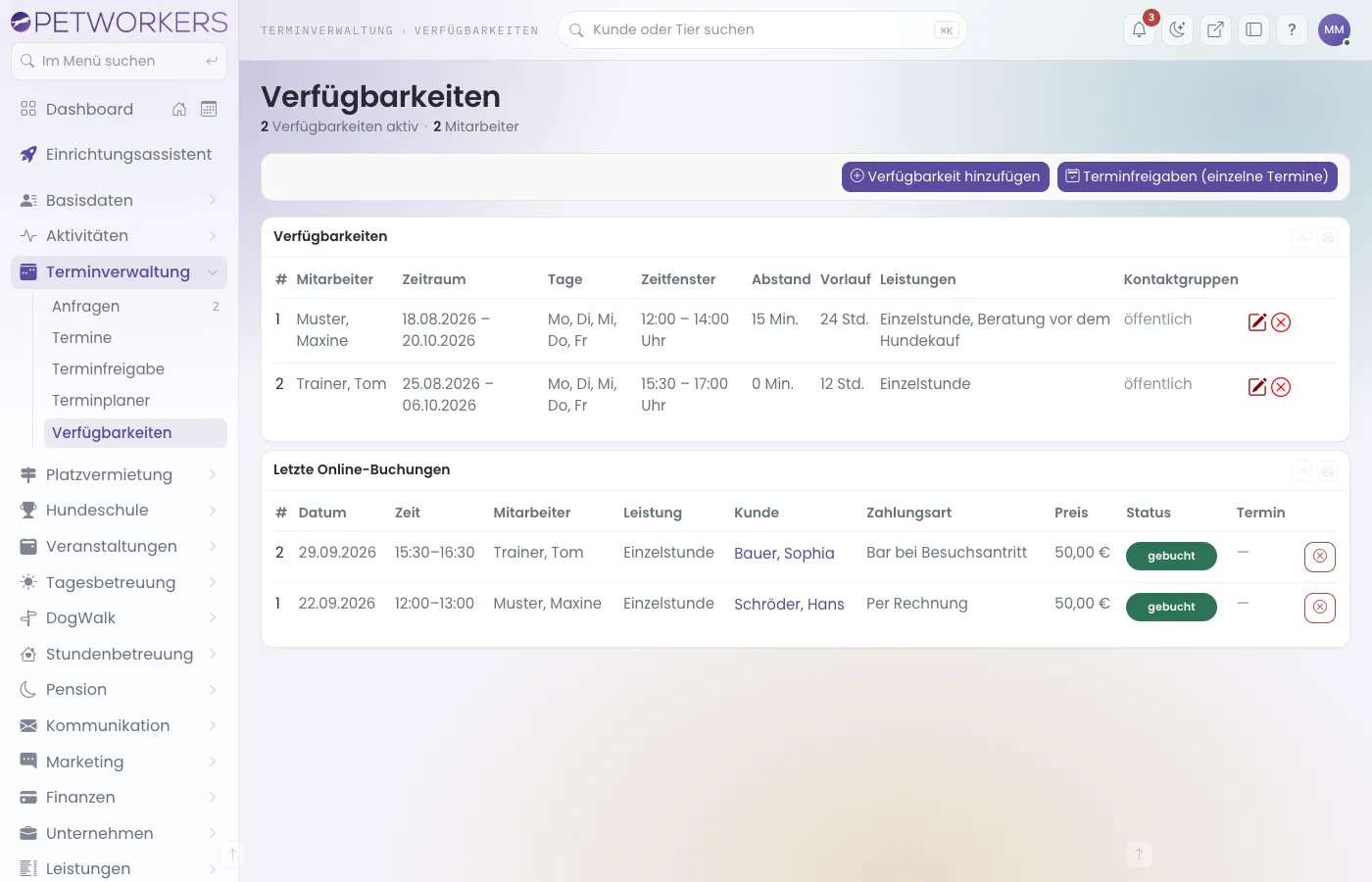
Unter Terminverwaltung → Verfügbarkeiten stehen oben die Verfügbarkeiten: Mitarbeiter, Zeitraum, Tage, Zeitfenster, Abstand, Vorlauf, Leistungen und Kontaktgruppen. Darunter stehen die Letzten Online-Buchungen mit Status „gebucht", „Zahlung offen" oder „storniert".
So legst du eine Verfügbarkeit an
- Klicke auf „Verfügbarkeit hinzufügen".
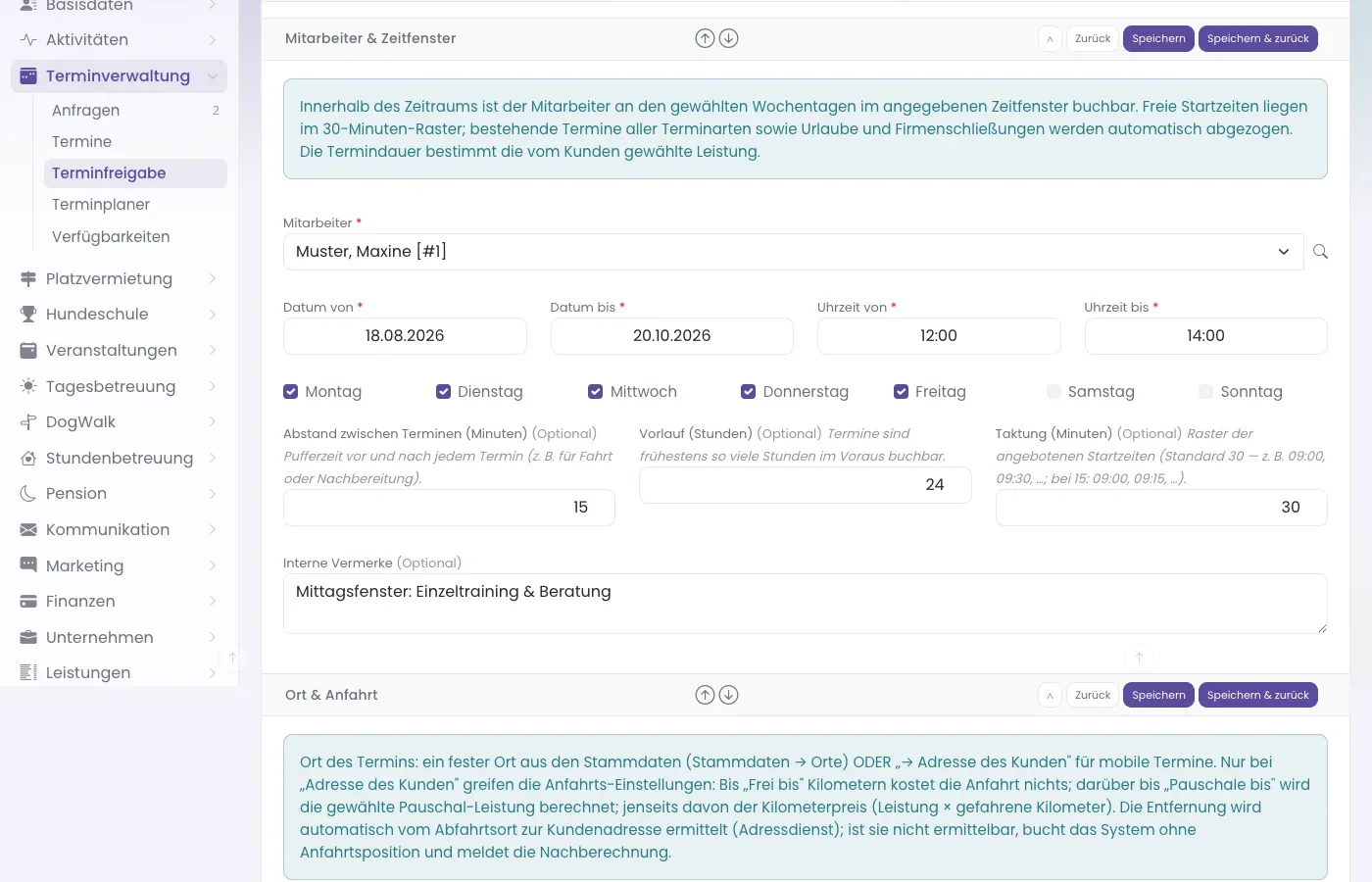
- Mitarbeiter & Zeitfenster: Wähle den Mitarbeiter. Trag Datum von, Datum bis, Uhrzeit von und Uhrzeit bis ein.
- Hake die Wochentage an, an denen gebucht werden kann.
- Stelle den Abstand zwischen Terminen (Minuten) ein. Das ist die Pufferzeit vor und nach jedem Termin, etwa für die Fahrt.
- Trag den Vorlauf (Stunden) ein. So viele Stunden im Voraus muss mindestens gebucht werden.
- Trag die Taktung (Minuten) ein. Das ist das Raster der Startzeiten: bei 30 werden 09:00, 09:30 … angeboten, bei 15 auch 09:15.
- Optional: Schreib unter Interne Vermerke eine Notiz für dein Team. Kunden sehen sie nicht.
- Ort & Anfahrt: Wähle einen festen Ort oder „→ Adresse des Kunden" mit Anfahrtskosten — genau wie bei der Terminfreigabe. Hast du mehrere Standorte, wählst du auch den Standort.
- Buchbare Leistungen: Hake die Leistungen an. Die Dauer eines Termins kommt aus dem Feld „Dauer" der Leistung (ohne Angabe 60 Minuten). Darunter wählst du die optional zubuchbaren Zusatzleistungen.
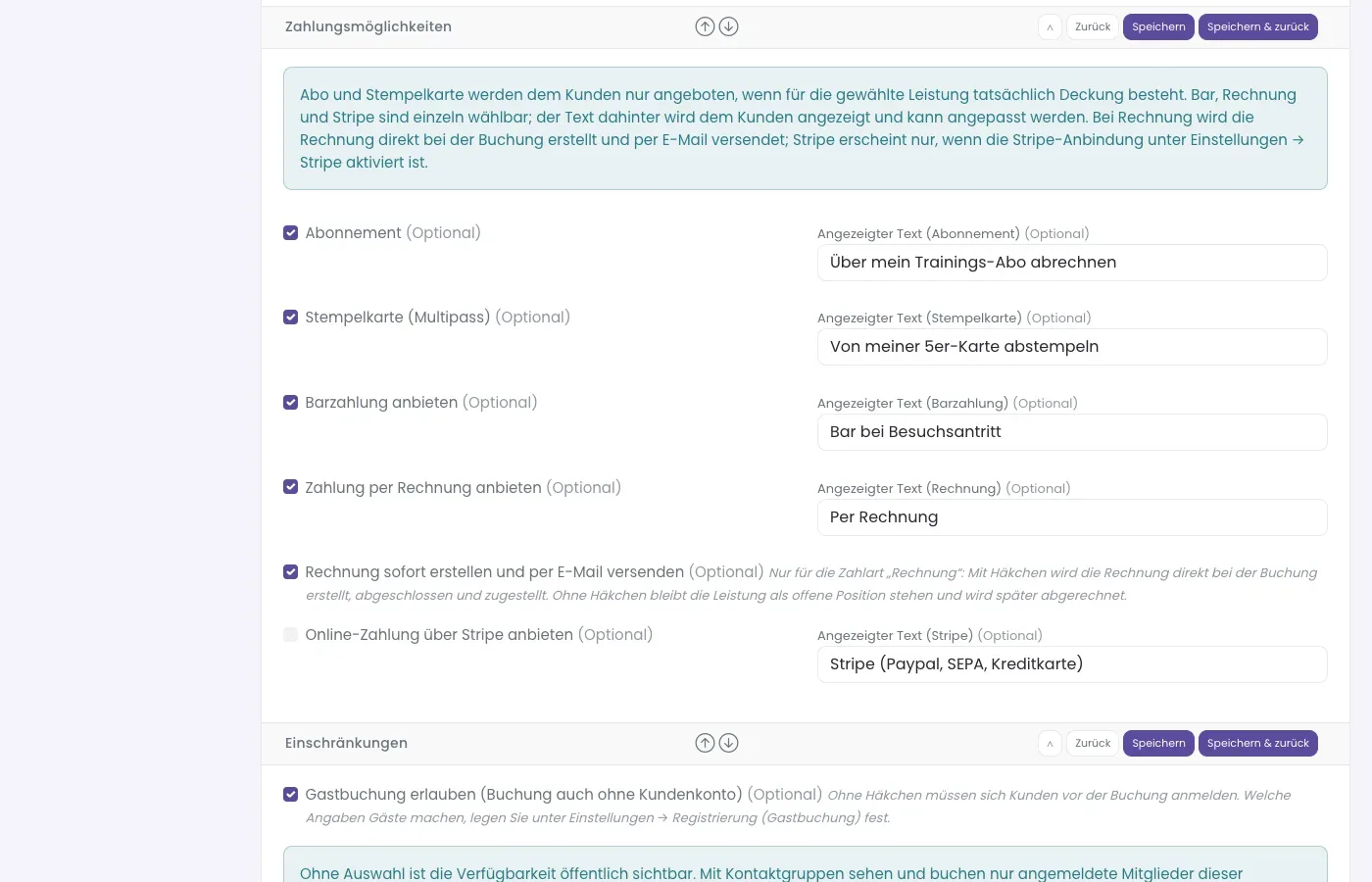
- Zahlungsmöglichkeiten: Hake Abonnement, Stempelkarte, Barzahlung, Rechnung und „Online-Zahlung über Stripe / PayPal anbieten" an. Daneben steht jeweils der Text, den der Kunde sieht.
- Optional: Trag eine Online-Stornofrist (Stunden) ein. Leer oder 0 heißt: Es gilt die zentrale Stornofrist.
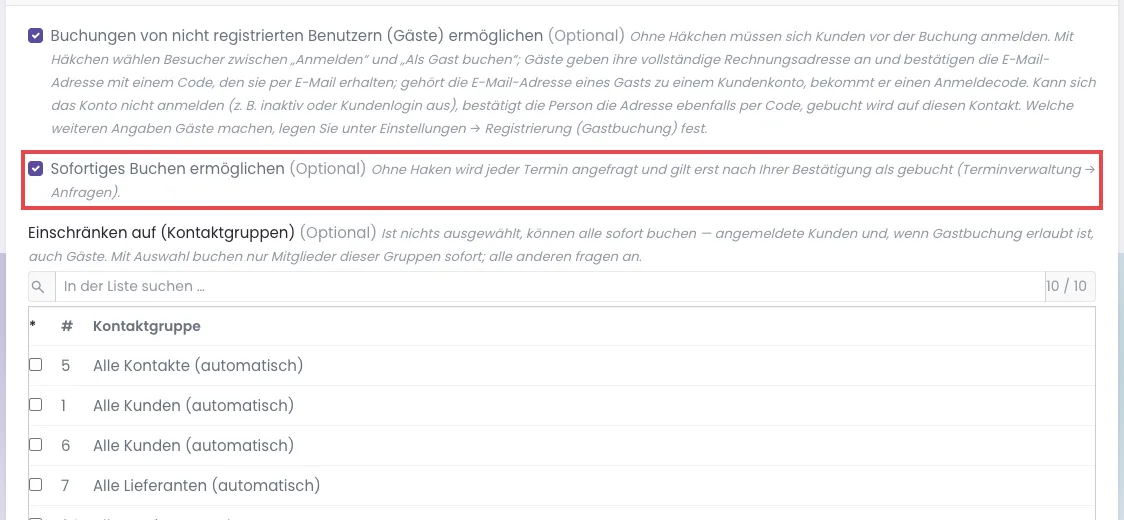
- Einschränkungen: Entscheide über Gäste und über „Sofortiges Buchen ermöglichen" (siehe nächster Abschnitt).
- Klicke auf Speichern. Die Verfügbarkeit steht danach in der Liste.
So legst du fest: sofort buchen oder anfragen
Im Abschnitt Einschränkungen stehen die Schalter für die Buchung:
- „Buchungen von nicht registrierten Benutzern (Gäste) ermöglichen" — ohne Haken müssen sich Kunden vor der Buchung anmelden. Mit Haken wählen Besucher zwischen „Anmelden" und „Als Gast buchen". Gäste bestätigen ihre E-Mail-Adresse mit einem Code.
- „Sofortiges Buchen ermöglichen" — mit Haken ist jede Buchung sofort verbindlich. Ohne Haken wird jeder Termin angefragt. Er gilt erst als gebucht, wenn du ihn unter Terminverwaltung → Anfragen einbuchst. Die angefragte Zeit ist für andere sofort belegt.
- „Einschränken auf (Kontaktgruppen)" — ist nichts ausgewählt, buchen alle sofort. Mit Auswahl buchen nur Mitglieder dieser Gruppen sofort, alle anderen fragen an.
- „Kontaktgruppen" (weiter unten) — legt fest, wer die Verfügbarkeit überhaupt sieht. Ohne Auswahl ist sie öffentlich.
Unter den Zahlungsmöglichkeiten gibt es zwei weitere Haken:
- „Rechnung bei Buchung direkt erstellen und senden" — wirkt nur bei sofortiger Buchung mit Zahlart Rechnung. Dann wird die Rechnung gleich festgeschrieben und dem Kunden geschickt. Ohne Haken bleiben die Leistungen offen.
- „Buchung nur mit Sofort-Zahlung über Stripe / PayPal" — wer bucht, bezahlt sofort online. Abo, Stempelkarte, Rechnung und Bar entfallen. Dafür muss „Online-Zahlung über Stripe / PayPal anbieten" angehakt sein.
Was PetWorkers automatisch abzieht
Angeboten wird nur, was wirklich frei ist. Aus dem Zeitfenster fallen heraus:
- alle Termine des Mitarbeiters, egal welcher Art — Einzeltermine, Gruppen, Kurse, Veranstaltungen,
- offene Terminanfragen und Terminfreigaben des Mitarbeiters,
- Urlaube und Betriebsschließungen,
- die Pufferzeit davor und danach,
- Online-Buchungen, deren Zahlung gerade läuft (etwa 40 Minuten lang).
So bringst du die Verfügbarkeiten auf die Website
Setze in der Seitenverwaltung den Block „Terminbuchung (Verfügbarkeiten)" auf eine Seite. Im Block wählst du:
- Terminquellen — „Nur Mitarbeiter-Verfügbarkeiten", „Nur Terminfreigaben" oder „Beides".
- „Anfrageformular zeigen, wenn keine Termine verfügbar sind" — statt einer leeren Seite kann der Besucher dann eine Nachricht mit seinem Terminwunsch schicken.
- Filter für Besucher — „Filter „Standort" zeigen" und „Filter „Kategorie" zeigen".
Wie die Strecke für den Kunden aussieht, zeigt die Seite Was dein Kunde sieht. Eine sofortige Buchung ist verbindlich; es entsteht ein normaler Einzeltermin unter Termine. Eine Anfrage landet unter Anfragen.
So stornierst du eine Online-Buchung
- Klicke in der Liste Letzte Online-Buchungen rechts auf das rote Kreuz.
- Bestätige die Rückfrage.
- Es erscheint „Buchung storniert. Das Zeitfenster ist wieder online buchbar." Der Status wechselt auf „storniert".
Achtung: Das Kreuz gibt nur das Zeitfenster frei. Der bereits angelegte Einzeltermin und eine Rechnung bleiben bestehen — sag den Termin zusätzlich unter Termine ab und storniere die Rechnung bei Bedarf unter Finanzen.
Wenn etwas nicht klappt
- Auf der Website erscheinen keine freien Zeiten — In der Liste steht bei Leistungen in Rot „keine!", oder der Zeitraum ist vorbei. Hake Leistungen an bzw. verlängere „Datum bis".
- Kunden können nur anfragen — „Sofortiges Buchen ermöglichen" fehlt, oder der Kunde gehört nicht zu den Gruppen unter „Einschränken auf (Kontaktgruppen)".
- Beim Speichern erscheint „Die Uhrzeit „bis“ muss nach der Uhrzeit „von“ liegen." — Prüfe Uhrzeit von und bis. Bei „Das Ende des Zeitraums darf nicht vor dem Beginn liegen." prüfe Datum von und bis.
- Das Löschen-Kreuz bei der Verfügbarkeit fehlt — Löschen dürfen nur Administratoren. Bereits gebuchte Termine bleiben beim Löschen bestehen.
- Eine Startzeit fehlt, obwohl der Mitarbeiter frei scheint — Pufferzeit, Vorlauf oder ein Termin anderer Art (Gruppe, Kurs) liegt davor. Prüfe den Terminplaner.