



Geschenkgutscheine verkaufen und ausstellen
Mit Geschenkgutscheinen verkaufst du einen Gutschein, den dein Kunde verschenken kann. Es gibt zwei Arten: einen Wertgutschein über einen festen Betrag (zum Beispiel 50 €) und einen Angebotsgutschein für ein bestimmtes Angebot (zum Beispiel einen Termin in der Welpengruppe). Jeder verkaufte Gutschein bekommt einen eigenen Code und ein PDF zum Ausdrucken.
Wer hat Zugriff?
- Administratoren — legen Gutschein-Artikel unter Leistungen → Geschenkgutscheine an, stellen Gutscheine im Büro aus und verwalten die verkauften Gutscheine unter Stammdaten → Gutscheine.
- BackOffice (beide Gruppen) und Beratung, Training & Betreuung — sehen diese Seiten nicht.
- Deine Kunden — kaufen Gutscheine im Shop und lösen den Code beim Buchen im Feld „Gutscheincode“ ein. Der Käufer findet seine Gutscheine mit PDF im Kundenbereich unter „Meine Käufe“, Abschnitt „Meine Geschenkgutscheine“.
- Voraussetzung für den Verkauf im Shop: Online-Zahlung ist eingerichtet (Stripe einrichten). Im Büro ausstellen geht auch ohne.
- Mehr zu den Rollen: Rollen und Rechte.
Welche E-Mails werden verschickt?
- Shop: Geschenkgutschein (mit dem PDF im Anhang) — an den Käufer, sobald ein im Shop gekaufter Gutschein bezahlt ist. Automatisch.
- Shop: Geschenkgutschein — an den Käufer, wenn du im Büro ausstellst, nur mit dem Haken „Gutschein per E-Mail an den Käufer senden“.
- Shop: Geschenkgutschein — an den Käufer, wenn du in der Liste „Mail erneut senden“ wählst und bestätigst.
- Hinweis an dich — an dich als Betreiber (Systemmeldung), wenn der Versand an den Käufer scheitert oder eine Verkaufsrechnung storniert wird, deren Code schon eingelöst ist. Automatisch.
Den Wortlaut änderst du unter Layout → Vorlagen.
Kurz gesagt: Lege unter Leistungen → Geschenkgutscheine einen Gutschein-Artikel an. Im Shop kaufen Kunden ihn online. Im Büro stellst du ihn unter Stammdaten → Gutscheine mit Geschenkgutschein ausstellen aus.
So legst du einen Wertgutschein an
Als Beispiel legst du einen Gutschein über 50 € an.
- Klicke im Menü auf Leistungen → Geschenkgutscheine.
- Klicke oben rechts auf Geschenkgutschein.
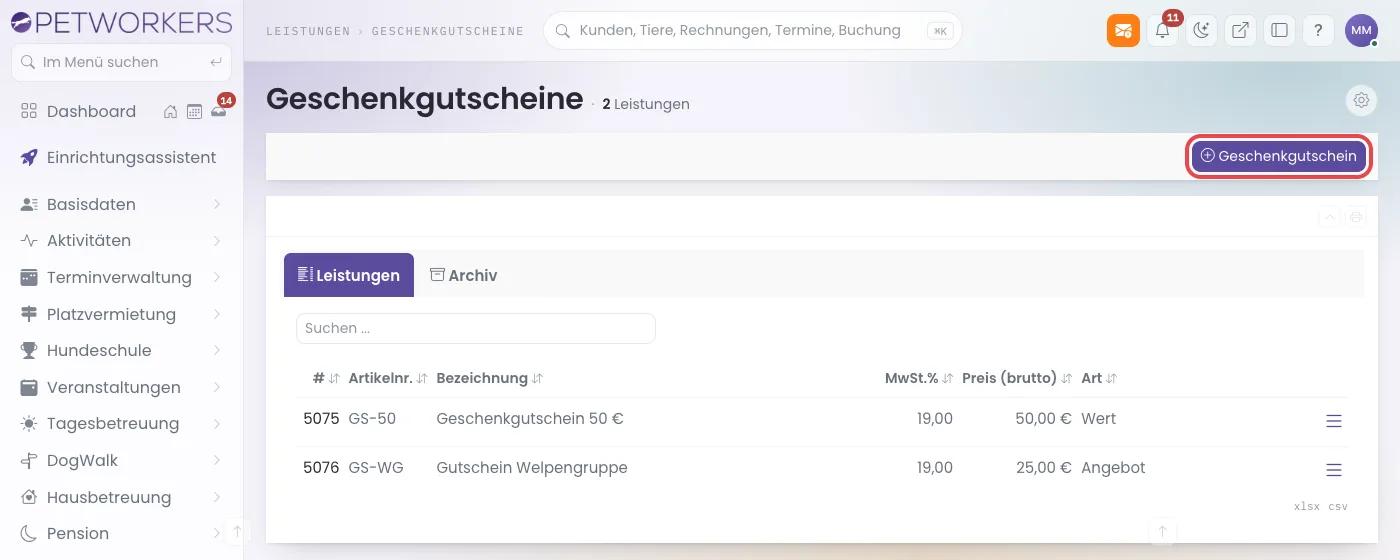
Rot markiert: der Knopf zum Anlegen. Die Spalte „Art“ zeigt „Wert“ oder „Angebot“. - Trage bei Bezeichnung einen klaren Namen ein, zum Beispiel „Geschenkgutschein 50 €“.
- Trage bei Endkundenpreis (inkl. MwSt.) „50,00“ ein.
- Wähle bei Gilt für Leistungen mit Steuersatz den Steuersatz deiner Leistungen, meist 19 %.
- Wähle bei Art des Gutscheins „Wertgutschein — fester Betrag, Restwert bleibt“.
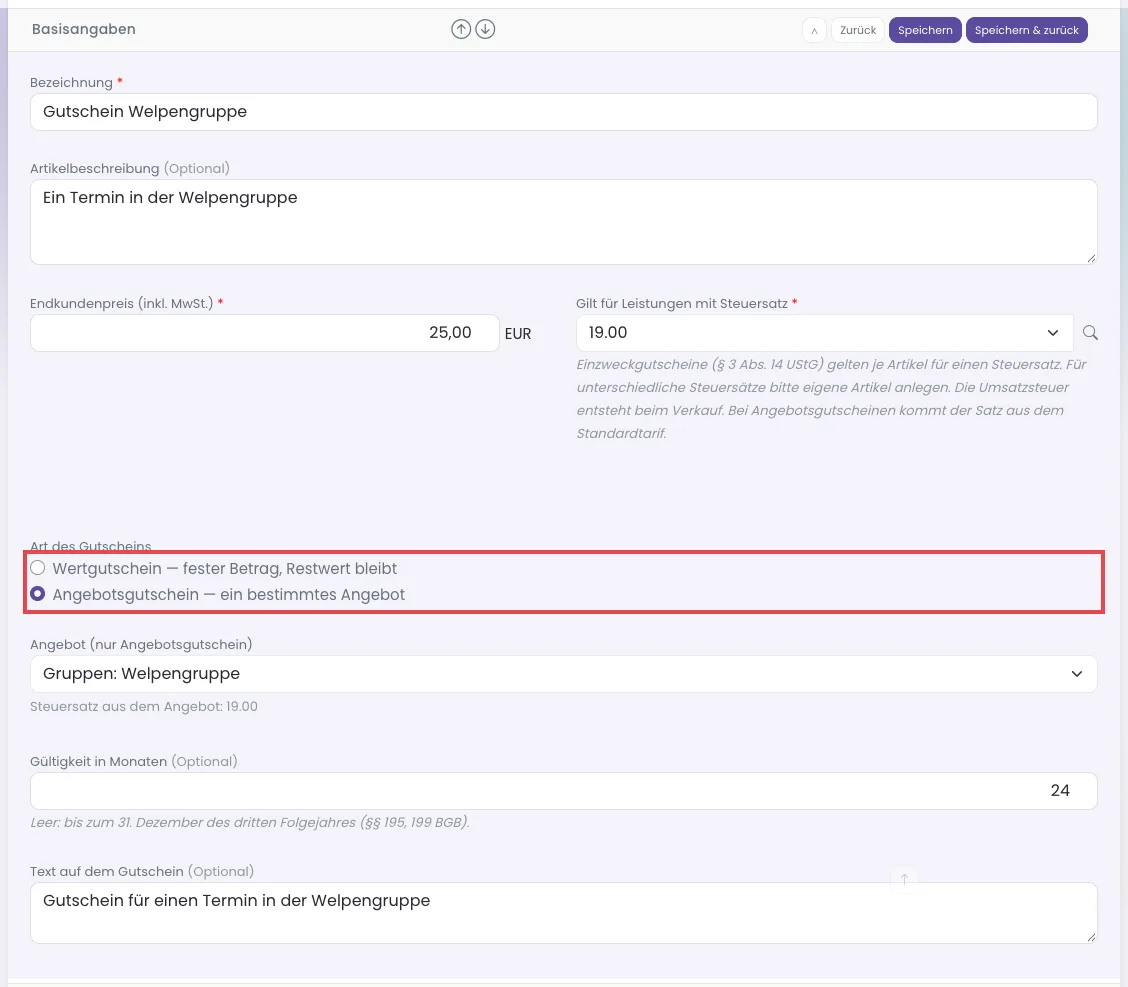
Rot markiert: „Art des Gutscheins“. Im Beispiel ist ein Angebotsgutschein für die Welpengruppe gewählt; beim Wertgutschein bleibt „Angebot“ leer. - Optional: Trage bei Gültigkeit in Monaten eine Zahl ein. Lässt du das Feld leer, gilt der Gutschein bis zum 31. Dezember des dritten Folgejahres.
- Optional: Trage bei Text auf dem Gutschein einen Gruß ein. Er steht später auf dem PDF.
- Setze im Abschnitt Shop (nur Waren) den Haken Im Shop anzeigen, wenn Kunden den Gutschein online kaufen sollen.
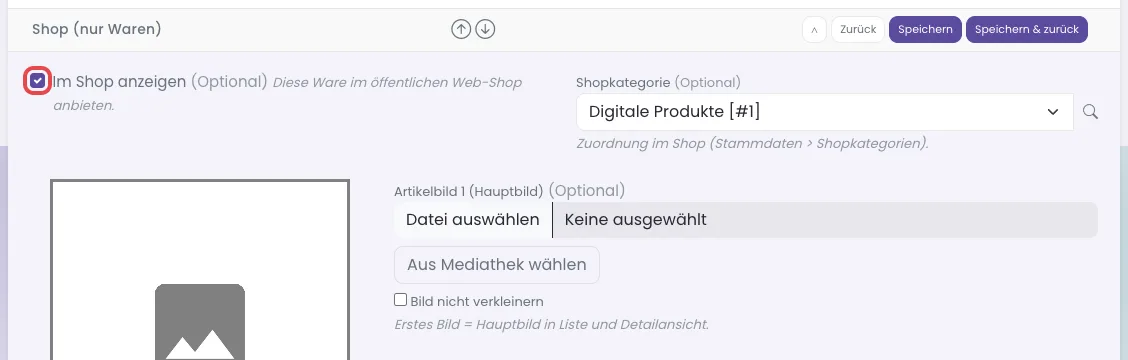
Rot markiert: „Im Shop anzeigen“. Daneben wählst du die Shopkategorie, darunter ein Bild für den Shop. - Klicke auf Speichern & zurück.
Geklappt? Oben erscheint „Geschenkgutschein gespeichert.“, und der Artikel steht in der Liste. Steht dort zusätzlich „Ohne eingerichtete Online-Zahlung ist der Gutschein im Shop nicht bestellbar — Ausstellen im Büro geht weiter.“, fehlt noch die Online-Zahlung.
So legst du einen Angebotsgutschein an
- Lege einen Geschenkgutschein an wie oben.
- Wähle bei Art des Gutscheins „Angebotsgutschein — ein bestimmtes Angebot“.
- Wähle bei Angebot (nur Angebotsgutschein) das Angebot, zum Beispiel „Gruppen: Welpengruppe“.
- Prüfe den Endkundenpreis (inkl. MwSt.). PetWorkers schlägt den Preis aus dem Standardtarif des Angebots vor. Darunter steht „Steuersatz aus dem Angebot: …“.
- Klicke auf Speichern & zurück.
Geklappt? In der Liste steht in der Spalte „Art“ „Angebot“. Ein Angebotsgutschein deckt genau eine Buchungseinheit: einen Termin mit einem Tier oder einen Kursplatz für ein Tier. Weitere Termine und Tiere zahlt der Kunde regulär.
So kauft dein Kunde einen Gutschein im Shop
- Dein Kunde legt den Gutschein im Shop in den Warenkorb.
- An der Kasse trägt er bei Für wen ist der Gutschein? (Name) den Namen des Beschenkten ein und optional eine Persönliche Nachricht.
- Er bezahlt online.
Geklappt? Sobald die Zahlung eingegangen ist, bekommt der Käufer eine E-Mail mit dem PDF. Der Gutschein steht dann unter Stammdaten → Gutscheine in der Liste „Verkaufte Geschenkgutscheine“. Geschenkgutscheine lassen sich im Shop nur online bezahlen.
So stellst du einen Gutschein im Büro aus
Das brauchst du, wenn ein Kunde den Gutschein vor Ort kauft oder telefonisch bestellt.
- Klicke im Menü auf Stammdaten → Gutscheine.
- Klicke oben rechts auf Geschenkgutschein ausstellen.
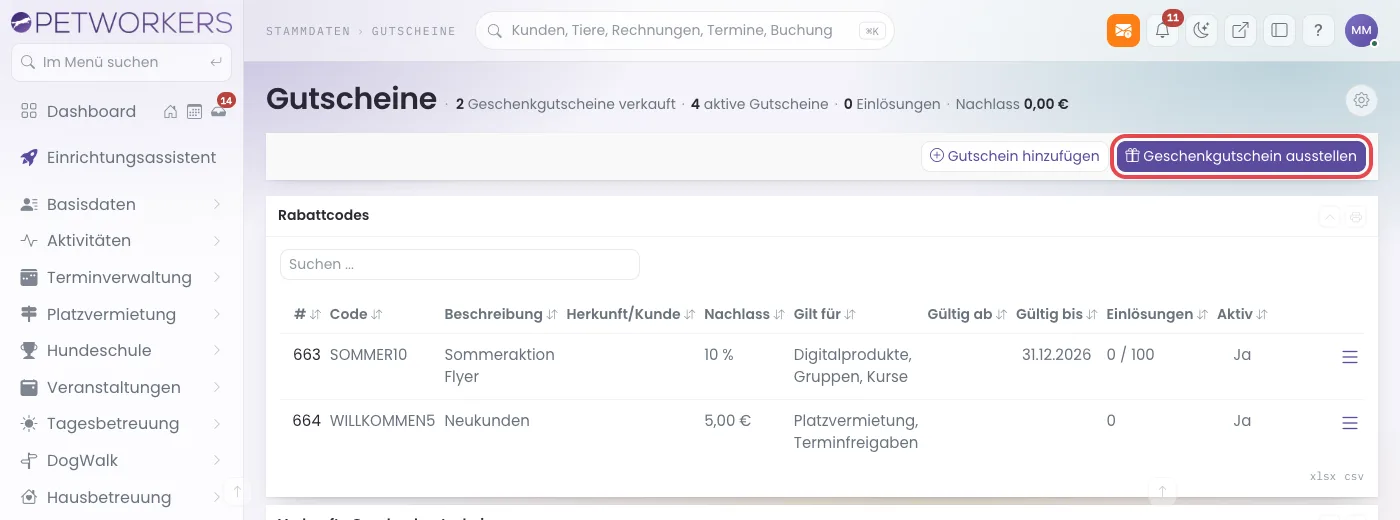
Rot markiert: „Geschenkgutschein ausstellen“. - Wähle bei Gutschein-Artikel den Gutschein, zum Beispiel „Geschenkgutschein 50 €“.
- Wähle bei Käufer den Kunden, der bezahlt.
- Optional: Trage bei Für (Name des Beschenkten, optional) den Namen ein und bei Persönliche Nachricht (optional) einen Gruß.
- Wähle bei Zahlung, wie der Kunde zahlt: „Rechnung (offen)“, „bar bezahlt“ oder „per Karte/Online bezahlt“.
- Setze den Haken Gutschein per E-Mail an den Käufer senden nur, wenn der Käufer die E-Mail bekommen soll. Ohne Haken geht keine E-Mail hinaus.
- Klicke auf Ausstellen.
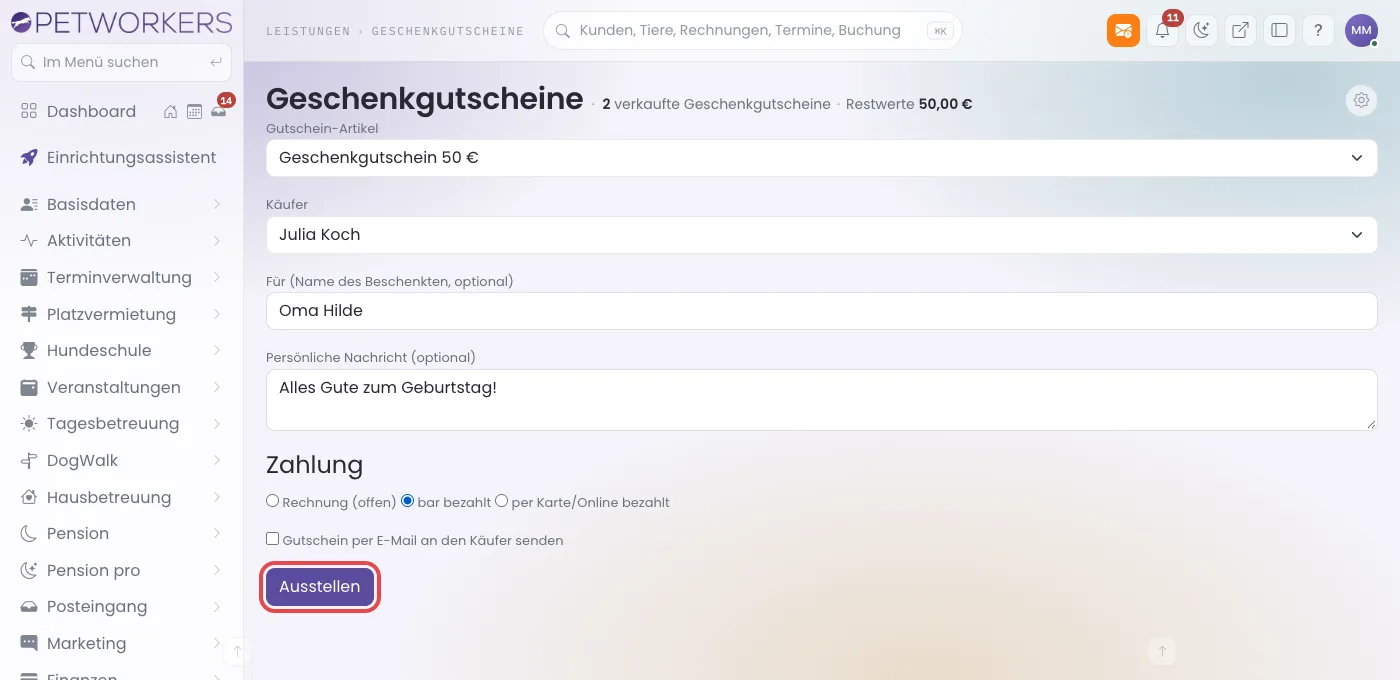
Ausgefülltes Beispiel: bar bezahlt, ohne E-Mail. Rot markiert: „Ausstellen“.
Geklappt? Oben erscheint „Geschenkgutschein ausgestellt.“ und darunter der neue Code mit dem Link PDF herunterladen. Drucke das PDF aus oder gib es dem Kunden mit. PetWorkers hat eine festgeschriebene Rechnung erstellt. Bei „bar bezahlt“ und „per Karte/Online bezahlt“ ist sie gleich als bezahlt gebucht, bei „Rechnung (offen)“ bleibt sie offen.
So verwaltest du verkaufte Gutscheine
- Klicke im Menü auf Stammdaten → Gutscheine.
- Scrolle zur Liste Verkaufte Geschenkgutscheine.
- Klicke in der Zeile des Gutscheins rechts auf das Menüsymbol.
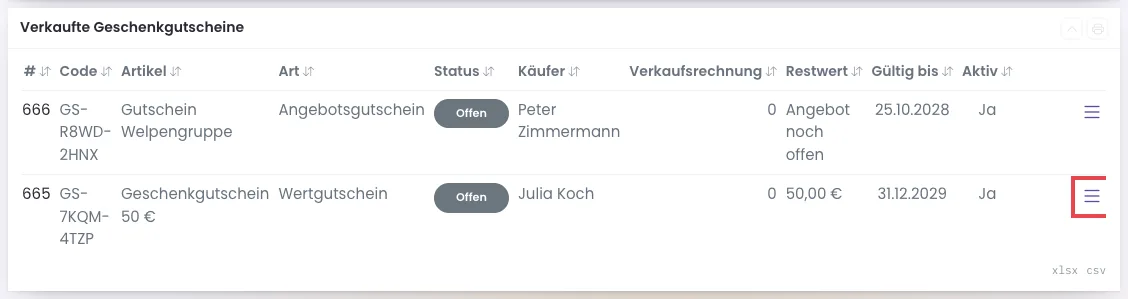
Je Gutschein: Code, Artikel, Art, Status, Käufer, Restwert und „Gültig bis“. Rot markiert: das Menüsymbol der Zeile. - Wähle eine Aktion:
- Bearbeiten — hier änderst du nur „Aktiv“, „Beschreibung (intern)“ und „Gültig bis“. Käufer, Wert und Steuersatz bleiben, wie sie verkauft wurden.
- PDF herunterladen — das PDF noch einmal holen, zum Beispiel zum Ausdrucken.
- Mail erneut senden — schickt den Gutschein noch einmal an den Käufer. Bestätige die Frage „Gutschein per E-Mail erneut an den Käufer senden?“.
- Sperren/Freigeben — sperrt einen Gutschein (zum Beispiel bei Verlust) oder gibt ihn wieder frei.
Die Spalte Status zeigt „Offen“, „Teilweise eingelöst“, „Eingelöst“, „Abgelaufen“ oder „Gesperrt / storniert“.
So wird der Gutschein eingelöst
Der Beschenkte meldet sich an und bucht ein Angebot. Er trägt den Code im Feld Gutscheincode ein und klickt auf Prüfen — genau wie bei einem Rabattcode (siehe Gutscheine: Rabattcodes).
- Ein Wertgutschein gilt für alle Bereiche, aber nur für Leistungen mit seinem Steuersatz. Was nicht verbraucht wird, bleibt als Restwert auf dem Code.
- Ein Angebotsgutschein gilt nur für sein Angebot und deckt eine Buchungseinheit.
- Der Code ist übertragbar: Jeder, der ihn kennt, kann ihn einlösen. Das PDF im Kundenbereich sieht nur der Käufer.
- Wie beim Rabattcode gilt: nur bei Einzelbuchung, nicht über Stempelkarte, Abo, Probetermin oder Anfrage.
Storno der Verkaufsrechnung
Stornierst du die Rechnung, mit der ein Gutschein verkauft wurde, wird ein noch nicht benutzter Code gesperrt. Wurde der Code schon eingelöst, bleibt er aktiv, und du bekommst einen Hinweis per E-Mail, damit du den Fall klärst.
Achtung: Stellst du zu einer gutscheinbezahlten Rechnung nur eine Einzelgutschrift für eine Position aus, erhöht das den Restwert des Gutscheins nicht von selbst. Erst der Storno der ganzen Rechnung gibt den Betrag wieder frei. Prüfe den Restwert in diesem Fall selbst. Ausgezahlt wird nichts automatisch.
Für Fortgeschrittene: Umsatzsteuer kurz erklärt
PetWorkers verkauft Geschenkgutscheine als Einzweckgutscheine. Jeder Gutschein-Artikel ist an einen Steuersatz gebunden. Die Umsatzsteuer entsteht schon beim Verkauf. Beim Einlösen mindert der Gutschein nur Positionen mit genau diesem Steuersatz. Für verschiedene Steuersätze legst du deshalb getrennte Gutschein-Artikel an. Ein Angebotsgutschein übernimmt den Steuersatz aus dem Standardtarif des Angebots. Mehrzweckgutscheine gibt es nicht. Das ist keine Steuerberatung; stimme die Einrichtung bei Bedarf mit deiner Steuerberatung ab.
Wenn etwas nicht klappt
- Der Gutschein erscheint nicht im Shop. — „Im Shop anzeigen“ ist aus, oder Online-Zahlung ist nicht eingerichtet. — Setze den Haken und richte Stripe ein.
- Beim Speichern steht „Bitte ein Angebot wählen.“ — Bei einem Angebotsgutschein fehlt das Angebot. — Wähle bei „Angebot (nur Angebotsgutschein)“ ein Angebot.
- Beim Speichern steht „Das Angebot hat keinen Tarif mit Leistung.“ — Das gewählte Angebot hat keinen Tarif mit Leistung. — Lege beim Angebot einen Tarif an oder wähle ein anderes Angebot.
- Der Code mindert den Preis nicht. — Die Leistung hat einen anderen Steuersatz als der Gutschein, oder (beim Angebotsgutschein) es ist ein anderes Angebot. — Prüfe „Gilt für Leistungen mit Steuersatz“ bzw. das Angebot.
- Der Käufer hat keine E-Mail bekommen. — Im Büro war der Haken nicht gesetzt, oder der Versand ist gescheitert. — Wähle in der Liste „Mail erneut senden“ oder gib ihm das PDF.