



Steuerberaterzugang: Unterlagen selbst abholen lassen
Mit dem Steuerberaterzugang holt deine Steuerberatung Rechnungen, Buchhaltungsexporte und Steuermeldungen selbst ab — wann sie will, ohne dass du Dateien verschickst. Du legst fest, was sie abholen darf und bis wann.
Wer hat Zugriff?
- Administratoren — richten den Zugang ein, setzen die Freigaben, erzeugen Codes, sperren und entfernen den Zugang und sehen das Protokoll.
- Alle anderen Rollen — sehen die Seite nicht.
- Deine Steuerberatung — meldet sich unter https://<deine-adresse>/stbzugang/ an und sieht nur die Unterlagen, die du freigegeben hast.
- Es gibt genau einen Steuerberaterzugang je Installation. Mehr zu den Rollen: Rollen und Rechte.
Welche E-Mails werden verschickt?
- Zugangsdaten zum Steuerberaterzugang — an die Steuerberatung, nur wenn du im Kasten „Zugangscode“ auf „Per E-Mail senden“ klickst und die Rückfrage mit „Ja“ bestätigst. Nie automatisch.
- Neuer Zugangscode — an die hinterlegte Adresse der Steuerberatung, wenn sie auf der Anmeldeseite „Zugangscode anfordern“ benutzt und die Adresse zu einem gültigen Zugang gehört. Dazu bekommst du die Info „[Steuerberaterzugang] Steuerberater … hat einen neuen Zugangscode angefordert“.
- „[Steuerberaterzugang] Abholung: …“ — an dich, bei jeder Abholung. Empfänger stellst du in der Einstellung „Benachrichtigung bei jeder Abholung durch den Steuerberater an“ ein.
Kurz gesagt: Öffne System → Einstellungen, Gruppe „Steuerberaterzugang“, und klicke auf „Steuerberaterzugang einrichten“. Wähle den Kontakt, setze die Freigaben und klicke auf „Zugang einrichten und Code erzeugen“. Bestätige danach einmal den Hinweis „Keine Steuerberatung“.
Bevor du anfängst
Deine Steuerberatung braucht einen eigenen Kontakt. Lege ihn unter Basisdaten → Kontakte an, mit E-Mail-Adresse. Die eigene Firma kannst du nicht als Steuerberater wählen.
So richtest du den Steuerberaterzugang ein
- Klicke im Menü auf System → Einstellungen.
- Klappe die Gruppe „Steuerberaterzugang“ auf.
- Klicke auf „Steuerberaterzugang einrichten“.
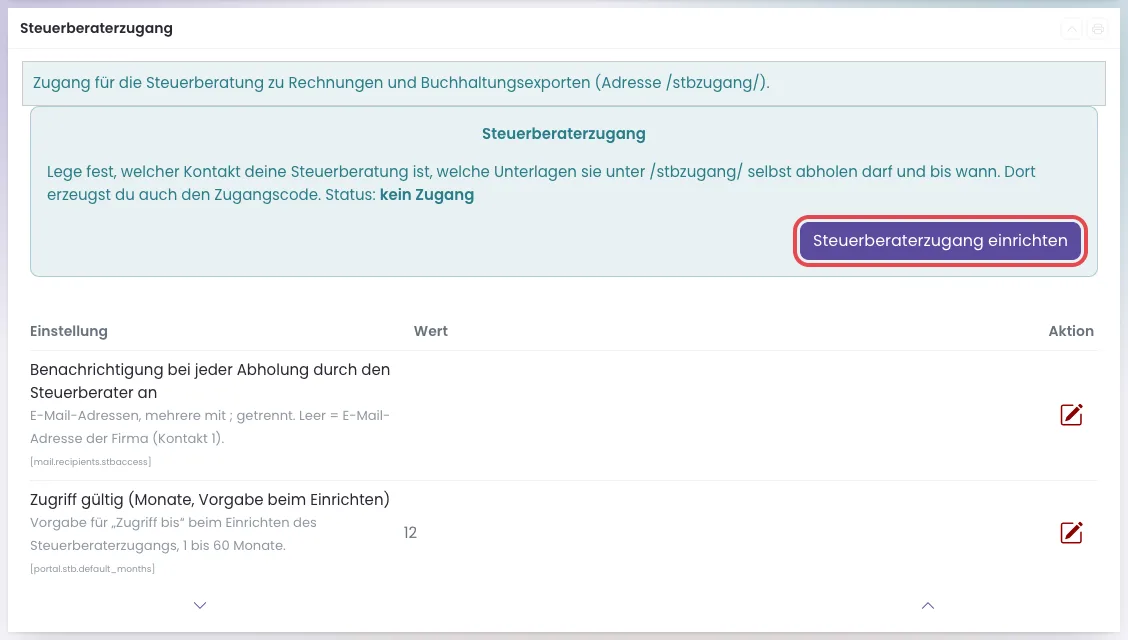
Im Kasten steht der Stand des Zugangs, darunter die zwei Einstellungen der Gruppe. - Wähle bei „Steuerberater (Kontakt)“ den Kontakt deiner Steuerberatung.
- Prüfe „E-Mail-Adresse für den Zugang“. Vorgabe ist die E-Mail-Adresse des Kontakts. Mit dieser Adresse meldet sich die Steuerberatung an.
- Prüfe „Zugriff bis“. Vorgabe ist heute plus die Monate aus der Einstellung „Zugriff gültig (Monate, Vorgabe beim Einrichten)“. Höchstens 5 Jahre.
- Setze unter „Freigaben“ die Haken für das, was die Steuerberatung abholen darf: „Rechnungen (PDF und E-Rechnung XML)“, „Belege + DATEV-Export“, „Belege + Buchungsjournal (Finanzbuchungen, Zahlungen, Kassenbuch, Eingangsbelege)“, „Belege + BMD-Export“, „Steuermeldungen“.
- Klicke auf „Zugang einrichten und Code erzeugen“.
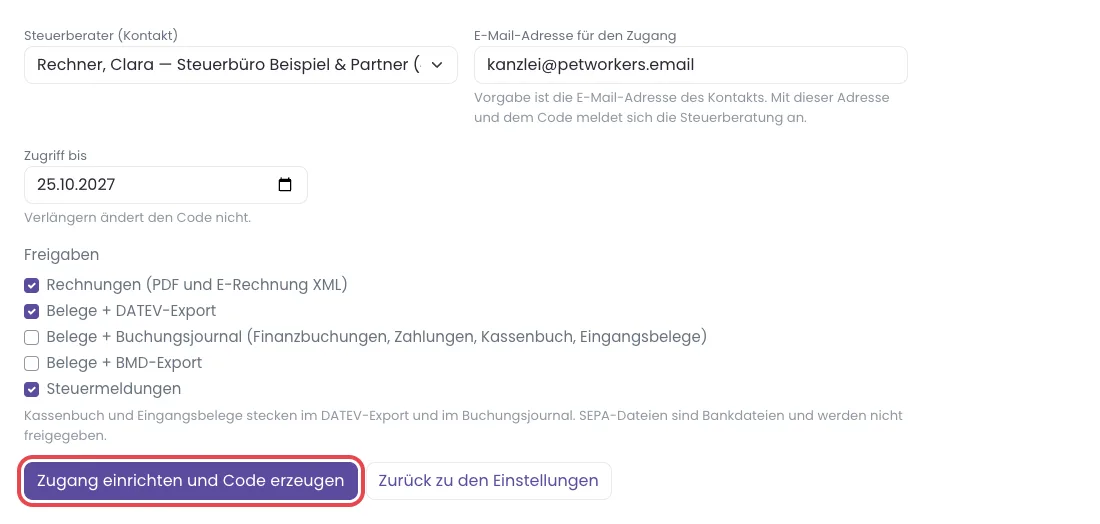
Kontakt, Anmeldeadresse, „Zugriff bis“ und die Freigaben. Rot markiert: „Zugang einrichten und Code erzeugen“. - Oben steht jetzt der Kasten „Zugangscode“ mit dem Code (Form XXXX-XXXX-XXXX). Er wird nur jetzt angezeigt, 15 Minuten lang.
- Klicke auf „Per E-Mail senden“ und bestätige „Zugangsdaten an … senden?“ mit „Ja“. Oder klicke auf „Drucken (PDF)“.
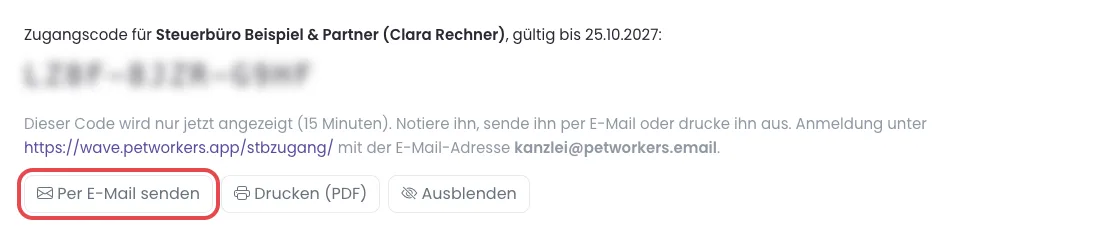
Der Code (hier unkenntlich) mit Adresse der Anmeldeseite und Anmelde-E-Mail.
Geklappt: Die Meldung lautet „Der Steuerberaterzugang wurde eingerichtet. Der Zugangscode wird unten angezeigt.“. Am Kasten „Zugang“ steht die Pille „gültig bis …“; im „Protokoll“ steht „Zugang eingerichtet“.
So bestätigst du den Hinweis „Keine Steuerberatung“
DATEV-Export, Buchungsjournal, BMD-Export und Steuermeldungen kann die Steuerberatung erst abholen, wenn du einmal bestätigst, dass PetWorkers keine Steuerberatung ist. Rechnungen gehen auch ohne.
- Scrolle zum Kasten „Hinweis „Keine Steuerberatung““ und lies den Text.
- Setze den Haken „Ich habe den Hinweis gelesen und verstanden.“.
- Klicke auf „Bestätigen“.
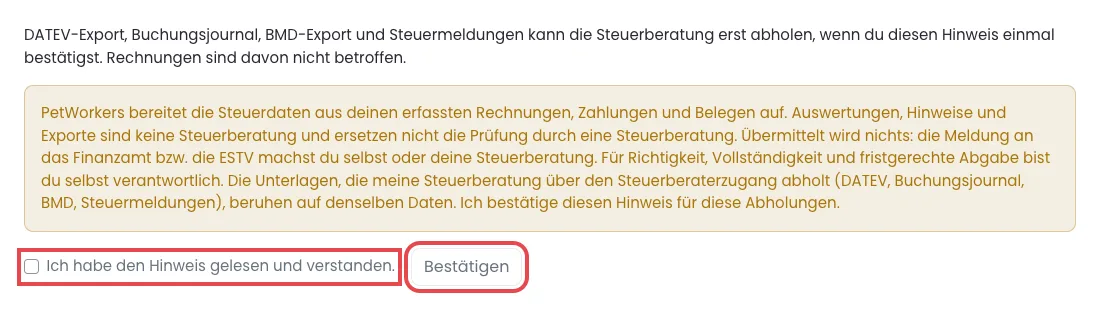
Erst nach der Bestätigung stehen die Buchhaltungsexporte im Portal bereit.
Geklappt: Die Meldung lautet „Der Hinweis „Keine Steuerberatung“ ist für den Steuerberaterzugang bestätigt.“. Am Kasten steht die Pille „bestätigt“.
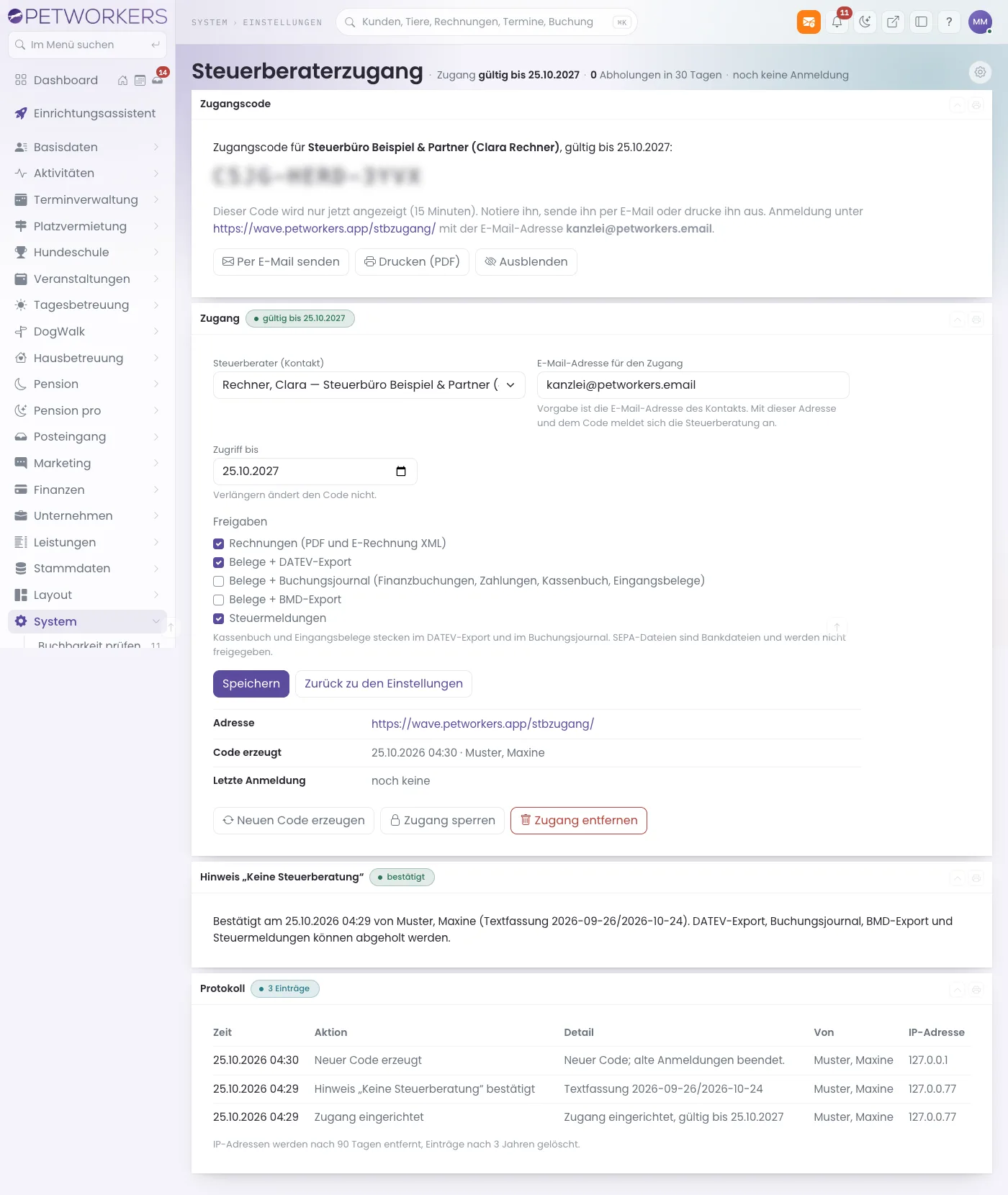
So änderst du den Zugang
- Verlängern: Ändere „Zugriff bis“ und klicke auf „Speichern“. Der Code bleibt gültig.
- Freigabe wegnehmen oder dazugeben: Setze oder entferne den Haken und klicke auf „Speichern“. Die Karte im Portal verschwindet bzw. erscheint sofort.
- Anderer Kontakt oder andere E-Mail-Adresse: Ändere das Feld und klicke auf „Speichern“. Bestätige die Rückfrage „Kontakt oder E-Mail-Adresse geändert: Dafür wird ein neuer Zugangscode erzeugt …“ mit „Ja“. Der alte Code und alle Anmeldungen sind dann ungültig.
- Neuer Code: Klicke auf „Neuen Code erzeugen“ und bestätige „Der bisherige Code wird sofort ungültig. Neuen Code erzeugen?“ mit „Ja“.
- Sperren: Klicke auf „Zugang sperren“. Mit „Entsperren“ geht es wieder.
- Entfernen: Klicke auf „Zugang entfernen“. Code und Anmeldungen werden ungültig; das Protokoll bleibt.
Ein Kontakt, der als Steuerberater eingetragen ist, lässt sich nicht löschen und nicht zusammenführen. Wähle vorher einen anderen Kontakt oder entferne den Zugang.
Im „Protokoll“ steht jede Anmeldung, jede Abholung und jede Änderung. IP-Adressen werden nach 90 Tagen entfernt, Einträge nach 3 Jahren gelöscht.
So holt deine Steuerberatung die Unterlagen ab
Diese Schritte macht deine Steuerberatung auf https://<deine-adresse>/stbzugang/. Die Texte dort sind gesiezt.
- Sie trägt „E-Mail-Adresse“ und „Zugangscode“ ein und klickt auf „Anmelden“.
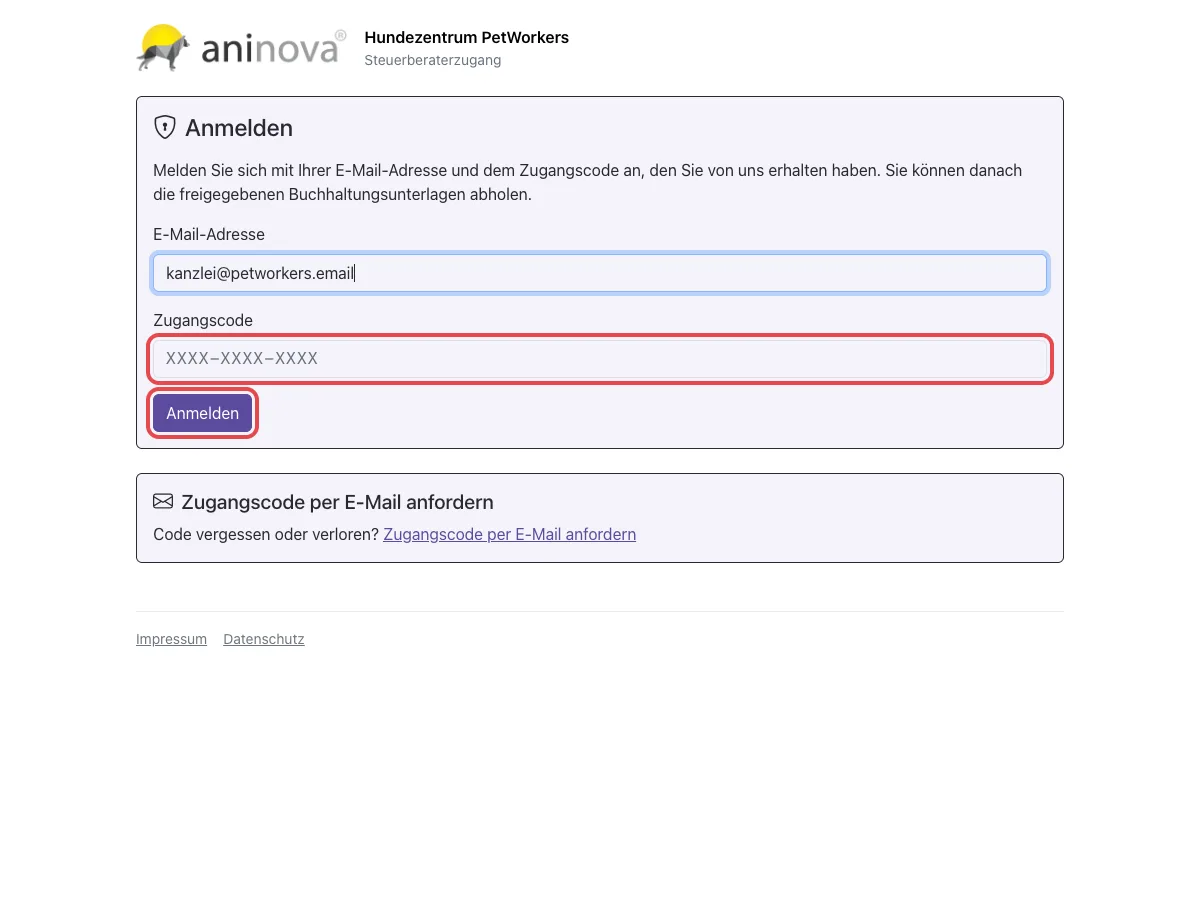
Anmelden mit E-Mail-Adresse und Zugangscode. Darunter „Zugangscode per E-Mail anfordern“. - Unter „Zeitraum wählen“ wählt sie „Jahr“ und „Zeitraum“ (ganzes Jahr, Quartal oder Monat) und klickt auf „Übernehmen“.
- In der Karte „Rechnungen“, „DATEV-Export“, „Buchungsjournal“ oder „BMD-Export“ klickt sie auf „Herunterladen (…)“ und bekommt eine ZIP-Datei.
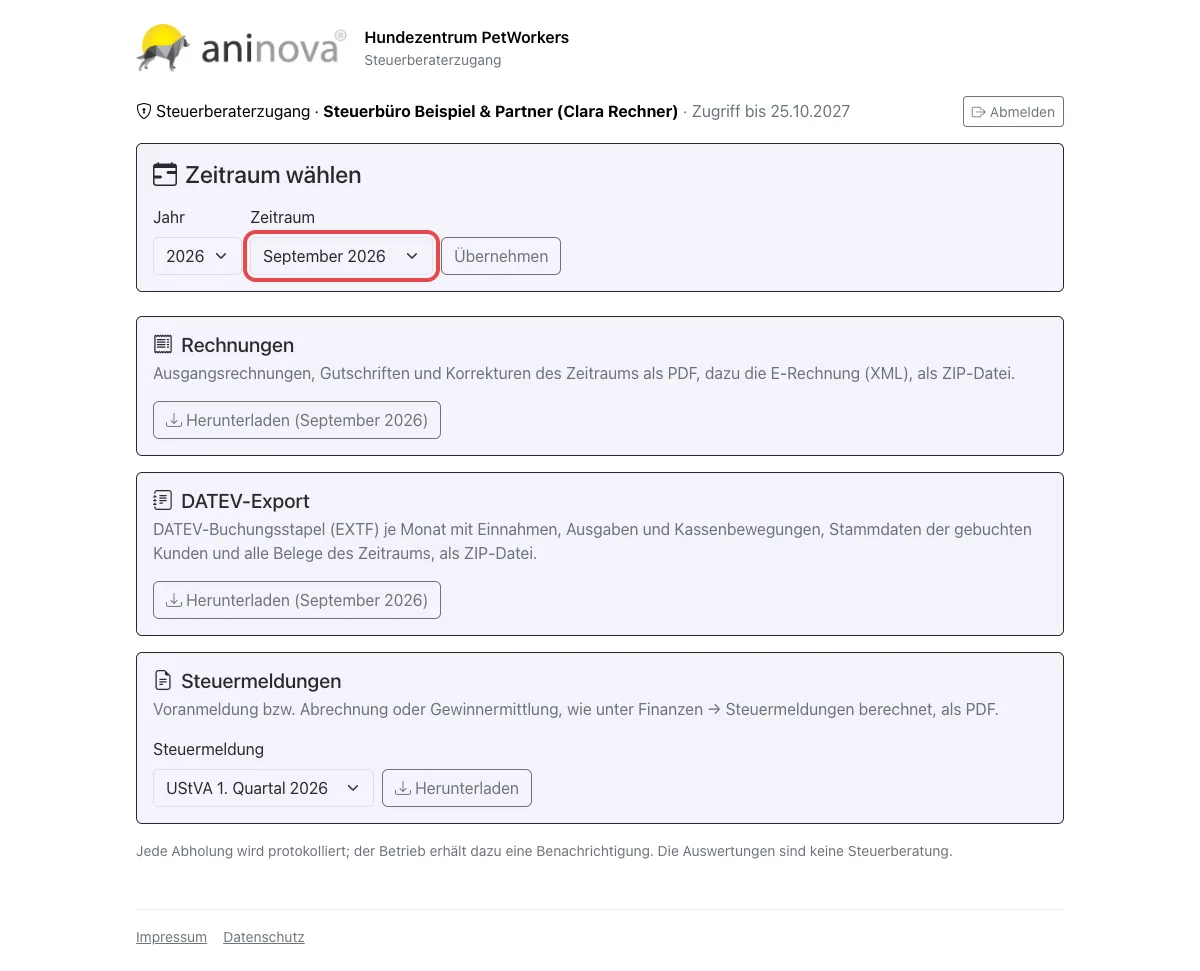
Nur freigegebene Unterlagen erscheinen als Karte. - In der Karte „Steuermeldungen“ wählt sie unter „Steuermeldung“ die Voranmeldung bzw. Abrechnung oder die Gewinnermittlung und klickt auf „Herunterladen“ (PDF).
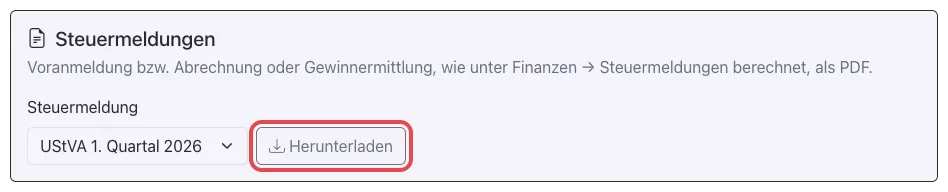
Die Steuermeldungen des gewählten Jahres als PDF. - Zum Schluss klickt sie auf „Abmelden“.
- Ohne deine Bestätigung des Hinweises zeigen die Karten DATEV, Buchungsjournal, BMD und Steuermeldungen „Noch nicht verfügbar: …“.
- Code vergessen: „Zugangscode per E-Mail anfordern“ — wie beim Tierarztzugang. Die Antwort ist immer „Wenn die Adresse bei uns hinterlegt ist, erhalten Sie in wenigen Minuten eine E-Mail.“.
- Abmeldung nach 30 Minuten ohne Aktivität, spätestens nach 8 Stunden. Nach 5 falschen Versuchen ist die Anmeldung 15 Minuten gesperrt.
- Die DATEV-Stammdaten im ZIP enthalten nur die Kunden, die im Zeitraum gebucht sind. SEPA-Dateien werden nicht freigegeben.
Wenn etwas nicht klappt
- „Bitte einen Kontakt als Steuerberater auswählen (nicht die eigene Firma).“ — Es ist kein Kontakt gewählt. Lege die Steuerberatung als Kontakt an und wähle sie aus.
- Im Portal steht „Noch nicht verfügbar: …“ — Der Hinweis „Keine Steuerberatung“ ist noch nicht bestätigt. Bestätige ihn auf der Seite Steuerberaterzugang.
- „Für Ihren Zugang sind derzeit keine Unterlagen freigegeben.“ — Es ist kein Haken unter „Freigaben“ gesetzt. Setze die Haken und klicke auf „Speichern“.
- „Der Code wird nur direkt nach dem Erzeugen angezeigt. …“ — Erzeuge einen neuen Code und sende oder drucke ihn dann.
- „E-Mail-Adresse oder Zugangscode stimmt nicht.“ — Adresse oder Code sind falsch, oder der Zugang ist gesperrt bzw. abgelaufen. Prüfe die Pille am Kasten „Zugang“.