



PetWorkers für dich einrichten: Schnellzugriffe, Menü, Startseite, Dunkelmodus
PetWorkers Wave · Prüfe zuerst, ob du diese Produktlinie verwendest. Menüwege und Bilder können sich zwischen Classic und Wave unterscheiden.
Hier richtest du PetWorkers so ein, dass es zu deiner Arbeit passt: eigene Knöpfe für deine wichtigsten Seiten, ein aufgeräumtes Menü, deine Startseite und hell oder dunkel. Alles auf dieser Seite gilt nur für dich. Deine Kollegen behalten ihre eigene Einrichtung, und niemand bekommt dadurch mehr oder weniger Rechte.
Wer hat Zugriff?
- Administratoren, BackOffice (Büro & Buchhaltung), BackOffice (Sach- und Rechnungsbearbeitung) und Beratung, Training & Betreuung — jede angemeldete Mitarbeiterrolle sieht und benutzt diesen Teil von PetWorkers.
- Schnellzugriffe, Menüeinstellungen und Startseite richtet jede Person nur für sich selbst ein.
- Deine Kunden (Rolle „Kunden / Lieferanten") — sehen das Backend nicht. Nach der Anmeldung landen sie im Kundenbereich.
- Was genau welche Rolle darf: Rollen und Rechte.
Welche E-Mails werden verschickt?
Diese Seite verschickt keine E-Mails.
Kurz gesagt: Alles startet im Profil-Menü (oben rechts auf deine Initialen klicken). Dort findest du „Schnellzugriffe", „Menüeinstellungen" und „Profileinstellungen".
Schnellzugriffe: deine Symbole in der Kopfleiste
Schnellzugriffe sind Symbole in der Kopfleiste, links neben der Glocke, für die Seiten, die du ständig brauchst — „Neue Rechnung", den Terminkalender, die Pensionsbelegung.
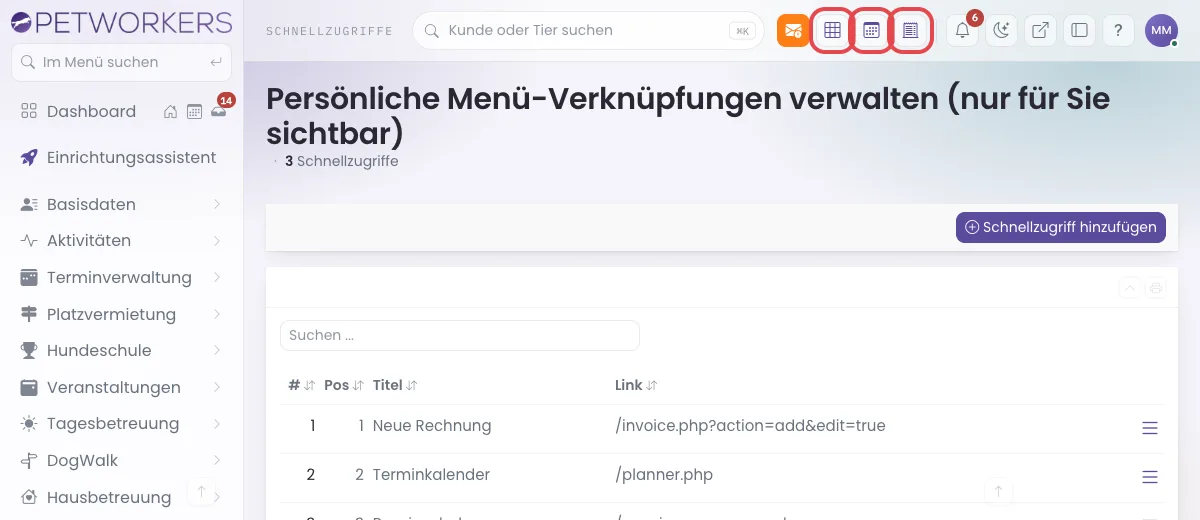
So legst du einen Schnellzugriff an
- Klicke oben rechts auf deine Initialen und dann im Profil-Menü auf „Schnellzugriffe".
- Klicke auf „Schnellzugriff hinzufügen".
- Trag bei „Titel (Hinweis beim Überfahren in der Kopfleiste)" den Text ein, der erscheinen soll, wenn du mit der Maus über das Symbol fährst.
- Trag bei „Link / Pfad (z.B. /contacts.php oder https://...)" die Adresse ein. Am einfachsten: öffne die Seite, kopiere aus der Adresszeile deines Browsers alles ab dem ersten „/" hinter dem Domainnamen, zum Beispiel
/planner.php. Externe Adressen beginnen mithttps://. - Klicke bei „Symbol (Anzeige in der Kopfleiste)" auf eines der Symbole. Es ist dann ausgewählt.
- Trag bei „Anzeigereihenfolge" eine Nummer ein. Die Nummer 1 steht direkt neben der Glocke, höhere Nummern weiter links.
- Setz den Haken „Neues Fenster", wenn der Schnellzugriff in einem neuen Browser-Tab öffnen soll. Praktisch für externe Seiten.
- Klicke auf „Speichern".
- Oben erscheint „Schnellzugriff hinzugefügt.", und das Symbol steht sofort in der Kopfleiste.
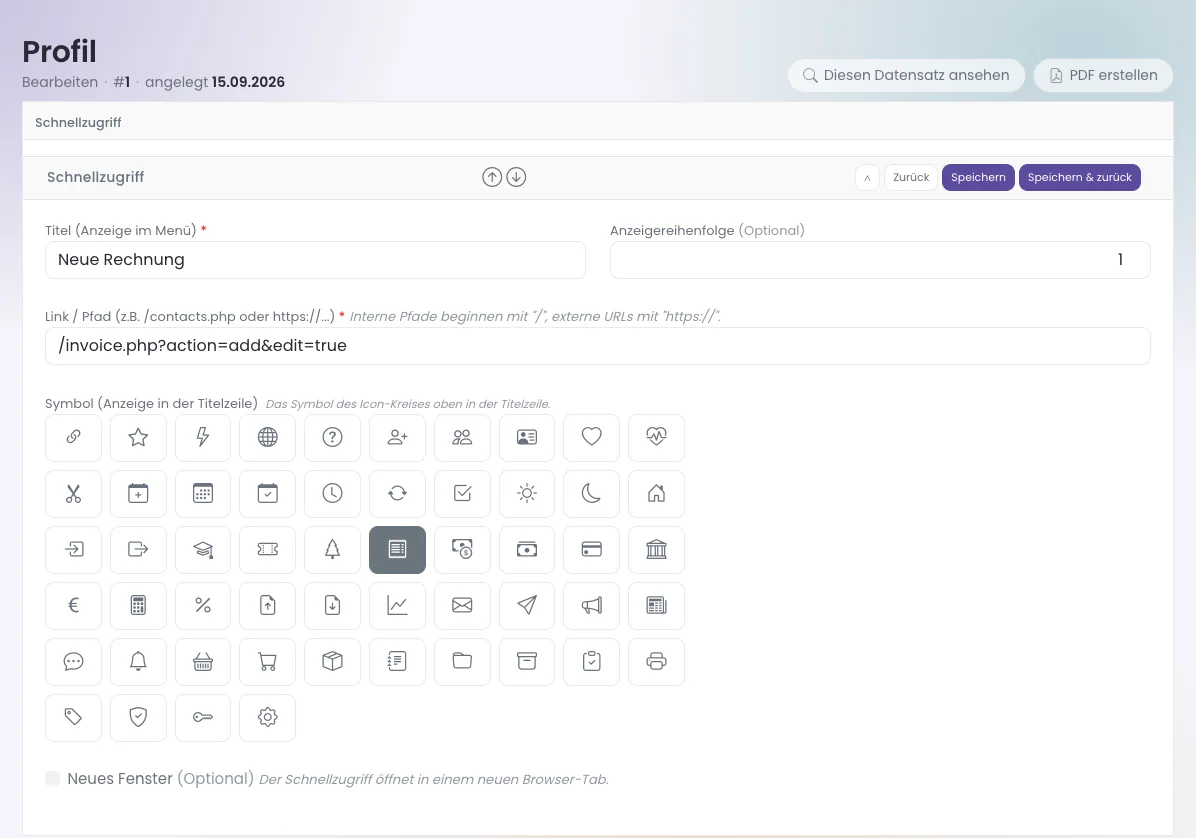
So änderst oder entfernst du einen Schnellzugriff
- Öffne im Profil-Menü „Schnellzugriffe".
- Klicke in der Zeile des Eintrags rechts auf das Menü-Symbol (drei Striche).
- Wähle „Bearbeiten" oder „Entfernen". Beim Entfernen fragt PetWorkers vorher nach.
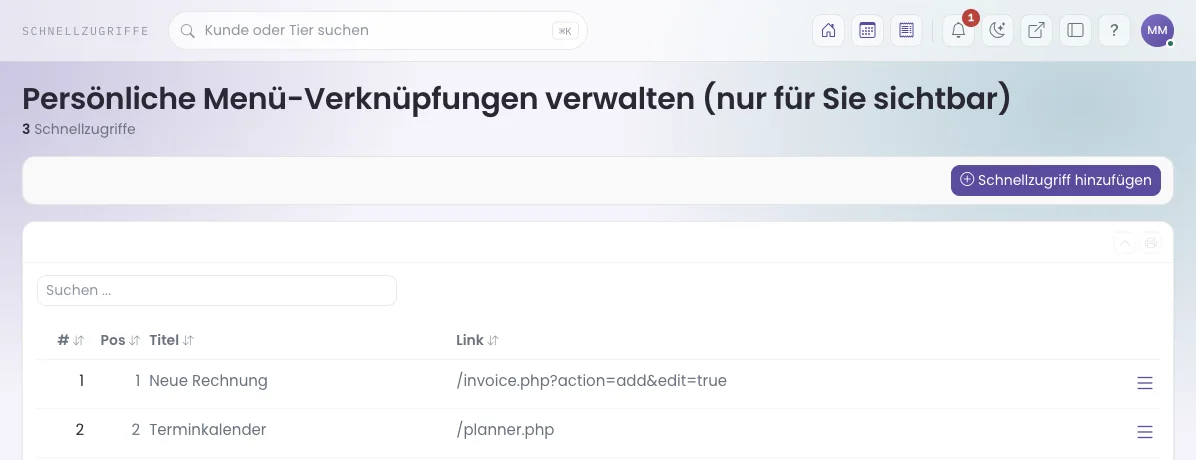
Tipp: Ein Schnellzugriff gibt kein Recht. Führt er auf eine Seite, die deine Rolle nicht öffnen darf, wirst du dort abgewiesen.
Menüeinstellungen: nur sehen, was du brauchst
Klicke im Profil-Menü auf „Menüeinstellungen". Für jede Menügruppe, die du sehen darfst, steht dort die Liste ihrer Menüpunkte:
- Häkchen am Menüpunkt — gesetzt: der Punkt steht in deinem Menü. Entfernt: er ist ausgeblendet. Die Seite selbst bleibt erreichbar, zum Beispiel über einen Link, einen Schnellzugriff oder das Dashboard.
- „Immer ausgeklappt anzeigen" — die Gruppe ist immer offen, auch wenn du gerade in einem anderen Bereich arbeitest.
So blendest du Menüpunkte aus
- Klicke oben rechts auf deine Initialen und dann auf „Menüeinstellungen".
- Entferne das Häkchen bei jedem Menüpunkt, den du nicht brauchst.
- Setz bei Gruppen, die immer offen sein sollen, den Haken „Immer ausgeklappt anzeigen".
- Klicke auf „Änderungen speichern" am Seitenende oder auf das Diskettensymbol unter der Gruppe.
- Dein Menü links zeigt sofort nur noch die Punkte mit Häkchen.
„Alle Menüeinträge aktivieren" oben auf der Seite holt mit einem Klick alle ausgeblendeten Punkte zurück.
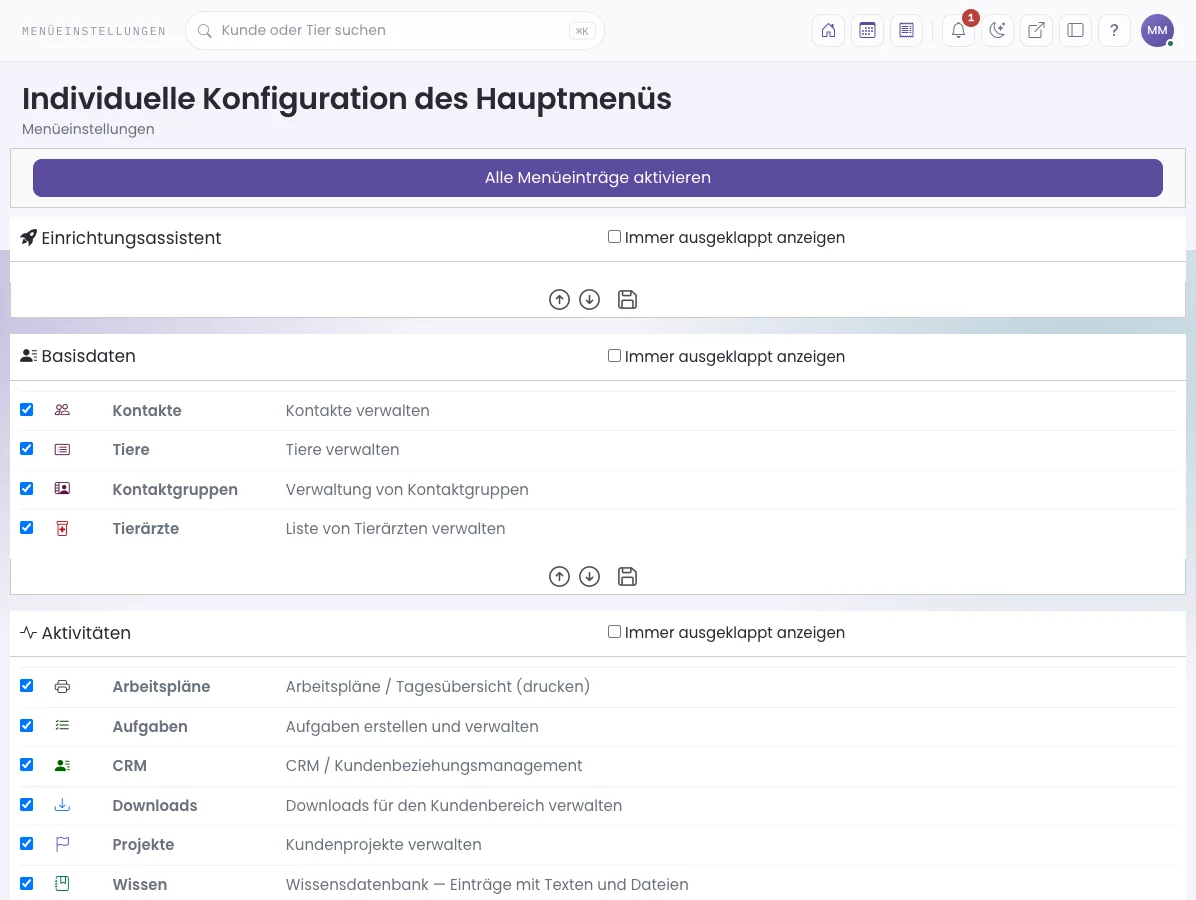
Menügruppen, die deine Rolle nicht sehen darf oder deren Modul ausgeschaltet ist, fehlen hier ganz. Innerhalb einer Gruppe können aber Punkte stehen, die dein Menü trotz Häkchen nicht zeigt, weil deine Rolle nicht reicht — etwa „Übersicht" unter Finanzen für die Rolle „BackOffice (Sach- und Rechnungsbearbeitung)". Warum das so ist, steht unter Rollen und Rechte.
So stellst du deine Startseite nach der Anmeldung ein
Du beginnst den Tag immer im Terminplaner oder in der Pensionsbelegung? Dann öffnet PetWorkers diese Seite direkt nach der Anmeldung.
- Öffne die Seite, mit der du starten willst, und kopiere aus der Adresszeile den Teil ab dem ersten „/", zum Beispiel
/planner.php. - Klicke oben rechts auf deine Initialen und dann auf „Profileinstellungen".
- Wechsle zum Reiter „Allgemeine Voreinstellungen".
- Füge den Pfad bei „Einstiegspfad" ein. Leer heißt: Dashboard.
- Klicke auf „Speichern".
Dunkelmodus
Den Mond in der Kopfleiste kennst du schon — er schaltet sofort um, und dein Browser merkt sich die Wahl. Soll PetWorkers nach jeder Anmeldung dunkel starten, auch auf einem neuen Gerät, setz in den Profileinstellungen, Reiter „Bedienungseinstellungen", den Haken „Dunkelmodus als Standard".
Weitere persönliche Einstellungen
- Dashboard — Kacheln, Breite und Reihenfolge: Dashboard konfigurieren.
- Planer — Ansicht, Zeitspanne und sichtbare Terminarten: Reiter „Voreinstellungen Planer" im Profil.
- Listen — Aktionen dauerhaft sichtbar statt hinter dem Menü-Symbol: „Aktionen immer ausgeklappt" im Reiter „Bedienungseinstellungen".
- Signatur — Reiter „Nachrichteneinstellungen".
- Seitenleiste — für mehr Platz ausblenden, mit dem Schalter in der Kopfleiste.
Wenn etwas nicht klappt
- Der Schnellzugriff führt ins Leere — Ursache: Der Pfad ist falsch, zum Beispiel ohne „/" am Anfang. Lösung: Pfad aus der Adresszeile neu kopieren, ab dem ersten „/" hinter dem Domainnamen.
- Der Schnellzugriff führt zu „Zugriff verweigert" — Ursache: Deine Rolle darf die Zielseite nicht öffnen. Lösung: Schnellzugriff entfernen oder eine Person mit passender Rolle fragen.
- Ein Menüpunkt bleibt trotz Häkchen verschwunden — Ursache: Deine Rolle reicht für diesen Punkt nicht. Lösung: Die Rolle vergibt ein Administrator, siehe Rollen und Rechte.
- Du hast zu viel ausgeblendet — Lösung: In den Menüeinstellungen auf „Alle Menüeinträge aktivieren" klicken.