PetWorkers Wave · Prüfe zuerst, ob du diese Produktlinie verwendest. Menüwege und Bilder können sich zwischen Classic und Wave unterscheiden.
Unter Layout → Shop-Darstellung legst du fest, wie der Warenkorb-Knopf auf deinen Shop-Seiten aussieht und wo er steht. Außerdem schaltest du hier die Kategorie-Leiste unter dem Menü deiner Website ein oder aus.
Wer hat Zugriff?
- Administratoren — sehen und ändern die Shop-Darstellung.
- BackOffice (Büro & Buchhaltung), BackOffice (Sach- und Rechnungsbearbeitung) und Beratung, Training & Betreuung — sehen das Menü Layout nicht.
- Besucher und Kunden — sehen nur das Ergebnis auf den Shop-Seiten.
- Details zu den Rollen: Rollen und Rechte.
Welche E-Mails werden verschickt?
Diese Seite verschickt keine E-Mails.
Kurz gesagt: Wähle unter Layout → Shop-Darstellung Position, Größe, Symbol und Farben des Warenkorb-Knopfs. Die Vorschau zeigt dir sofort das Ergebnis. Gespeichert wird erst mit Änderungen speichern.
So gestaltest du den Warenkorb-Knopf
Der Warenkorb-Knopf schwebt auf allen Shop-Seiten. Er zeigt, wie viele Artikel im Warenkorb liegen. Ein Klick öffnet den Warenkorb.
- Klicke im Menü auf Layout → Shop-Darstellung. Du kommst auch aus Stammdaten → Shopkategorien über den Knopf Shop-Darstellung hierher.
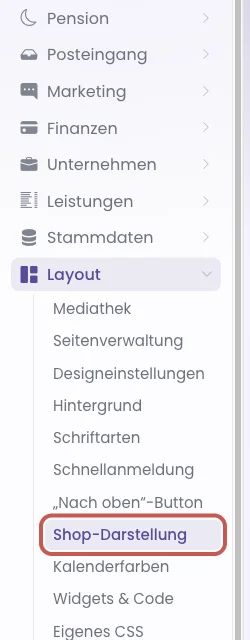
Rot markiert: Shop-Darstellung im Menü Layout. - Wähle bei Position die Ecke, in der der Knopf stehen soll: „Unten rechts“, „Unten links“, „Oben rechts“ oder „Oben links“.
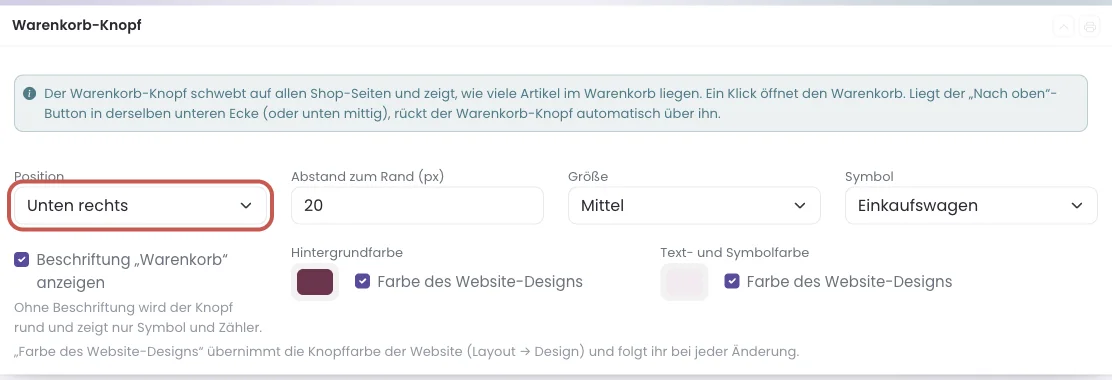
Rot markiert: das Feld Position. Ab Werk steht der Knopf „Unten rechts“. - Trage bei Abstand zum Rand (px) ein, wie weit der Knopf vom Bildschirmrand entfernt steht. Ab Werk sind es 20.
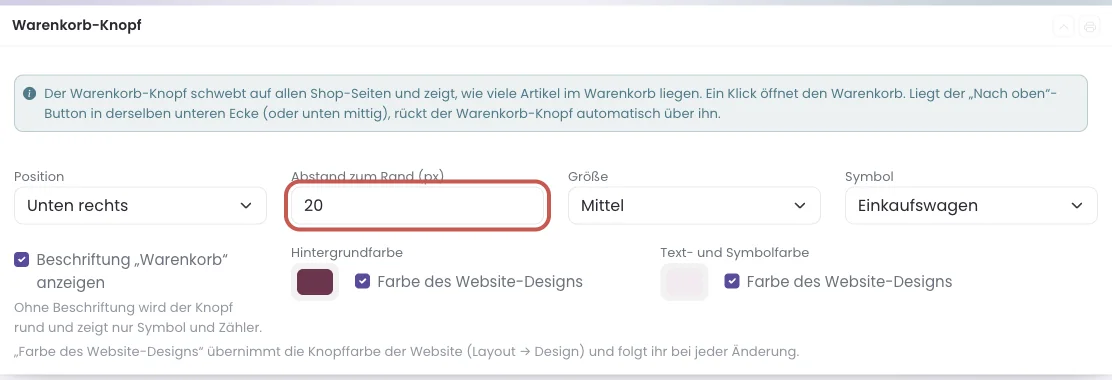
Rot markiert: Abstand zum Rand (px). - Wähle bei Größe „Klein“, „Mittel“ oder „Groß“.
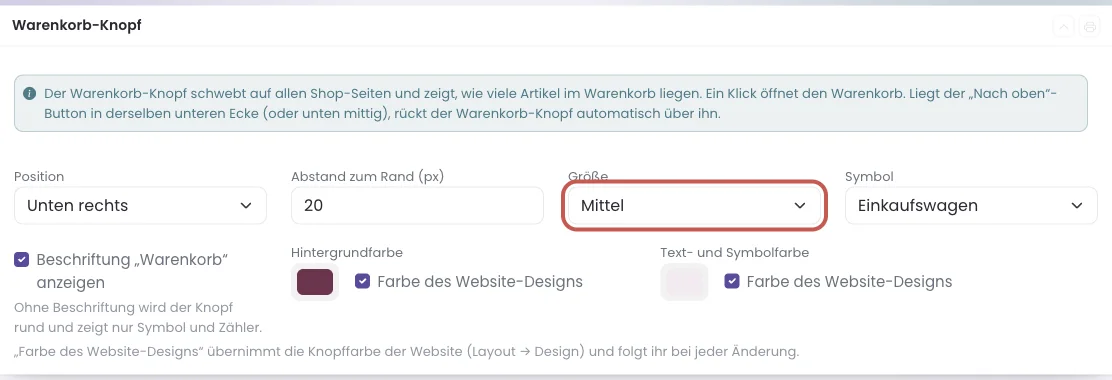
Rot markiert: das Feld Größe. - Wähle bei Symbol das Bild im Knopf, zum Beispiel „Einkaufswagen“, „Tasche“ oder „Korb“. Mit „Kein Symbol“ steht nur die Beschriftung im Knopf.
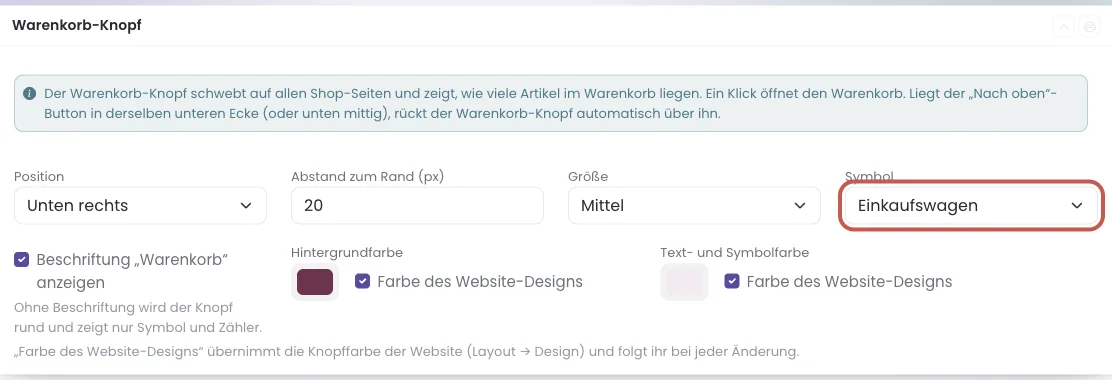
Rot markiert: das Feld Symbol, hier „Einkaufswagen“. - Nimm den Haken Beschriftung „Warenkorb“ anzeigen weg, wenn du nur einen runden Knopf mit Symbol und Zähler möchtest. Mit Haken steht „Warenkorb“ im Knopf.
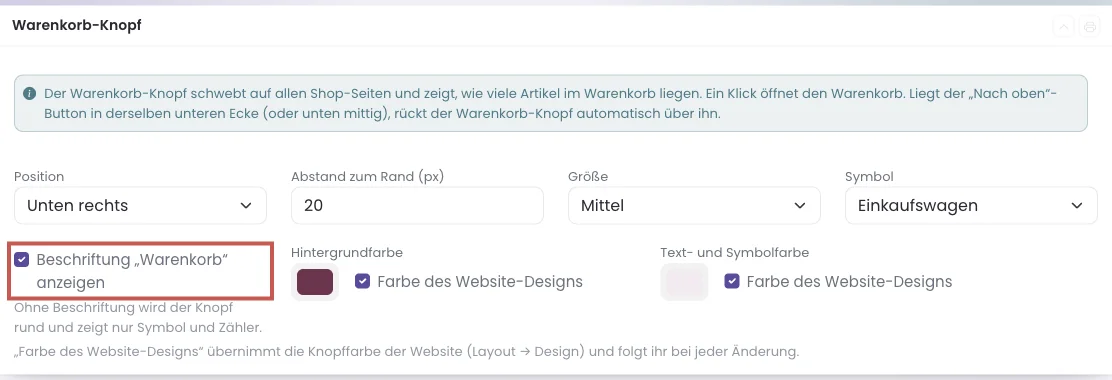
Rot markiert: der Haken Beschriftung „Warenkorb“ anzeigen. - Willst du eine eigene Farbe, nimm bei Hintergrundfarbe den Haken Farbe des Website-Designs weg. Mit Haken übernimmt der Knopf die Knopffarbe deiner Website (Layout → Designeinstellungen) und folgt ihr bei jeder Änderung.
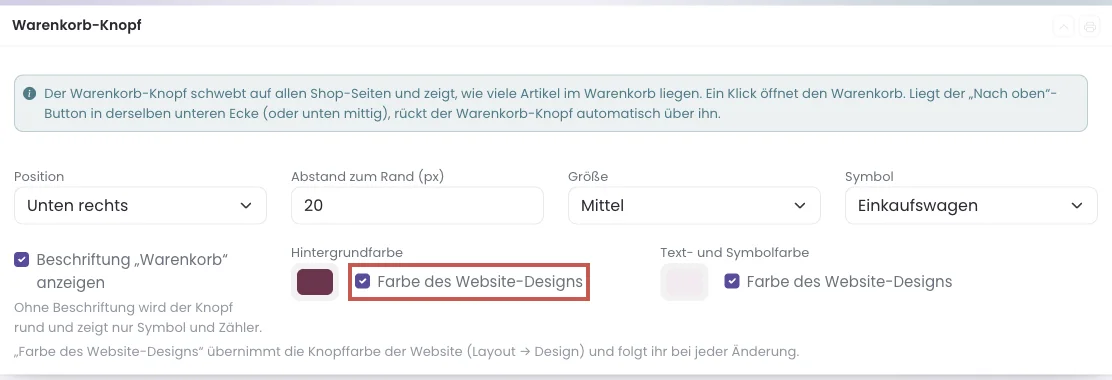
Rot markiert: der Haken Farbe des Website-Designs bei der Hintergrundfarbe. - Klicke auf das Farbfeld links daneben und wähle die Farbe. Für die Schrift und das Symbol im Knopf machst du dasselbe bei Text- und Symbolfarbe.
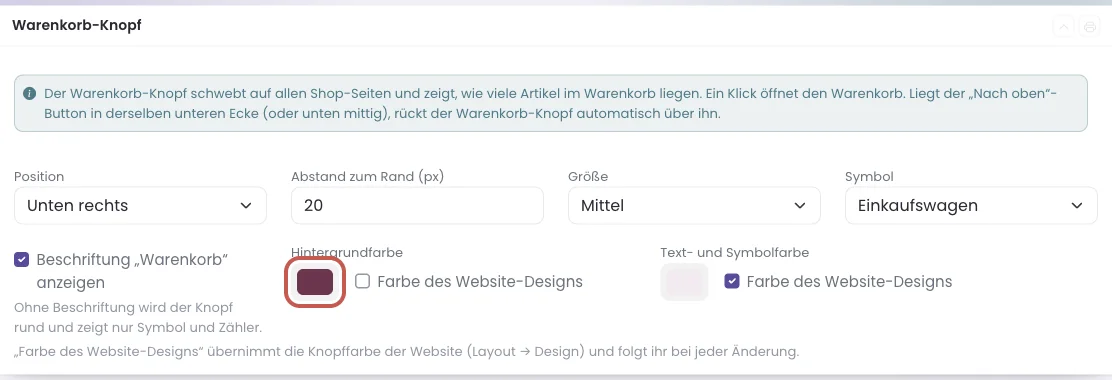
Der Haken ist weg. Rot markiert: das Farbfeld der Hintergrundfarbe. - Schau dir in der Vorschau an, wie der Knopf aussieht. Sie folgt deinen Eingaben sofort. Der graue Kreis steht für den „Nach oben“-Button.
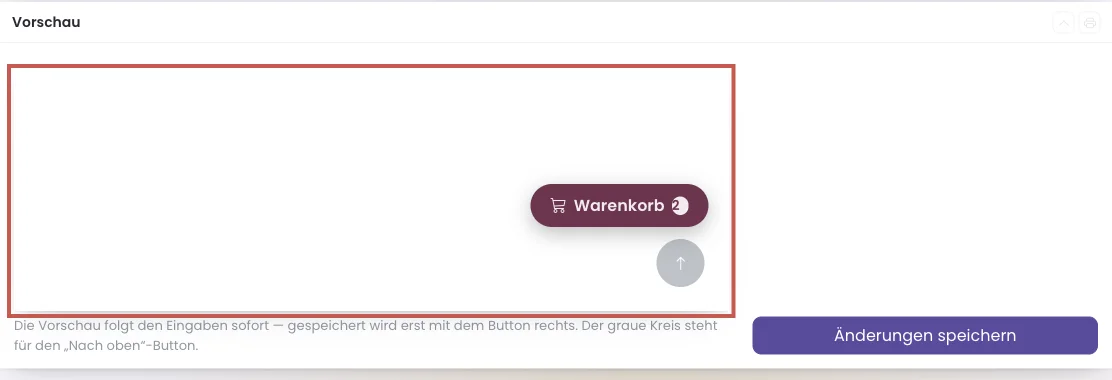
Rot markiert: die Vorschau mit dem Warenkorb-Knopf. Der graue Kreis darunter ist der „Nach oben“-Button. - Klicke auf Änderungen speichern.
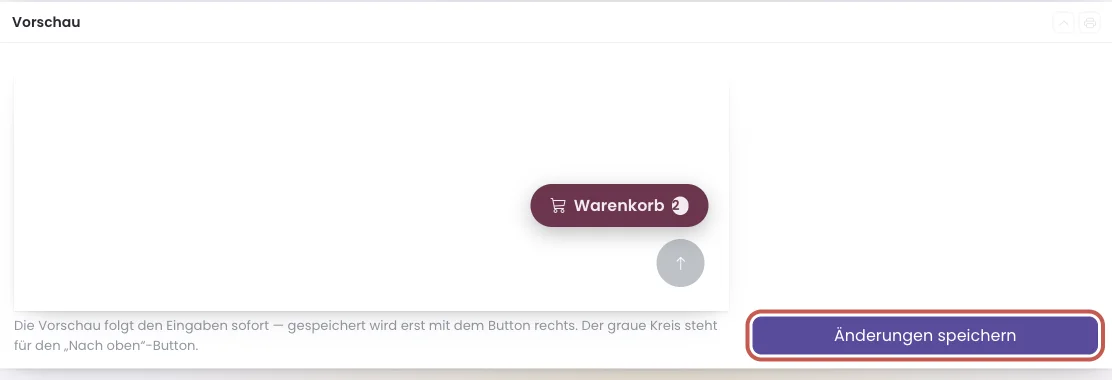
Rot markiert: Änderungen speichern.
Geklappt, wenn: oben „Änderungen gespeichert.“ erscheint und der Knopf auf deinen Shop-Seiten so aussieht wie in der Vorschau. Liegt der „Nach oben“-Button in derselben unteren Ecke (oder unten in der Mitte), rückt der Warenkorb-Knopf über ihn, sobald der „Nach oben“-Button erscheint.
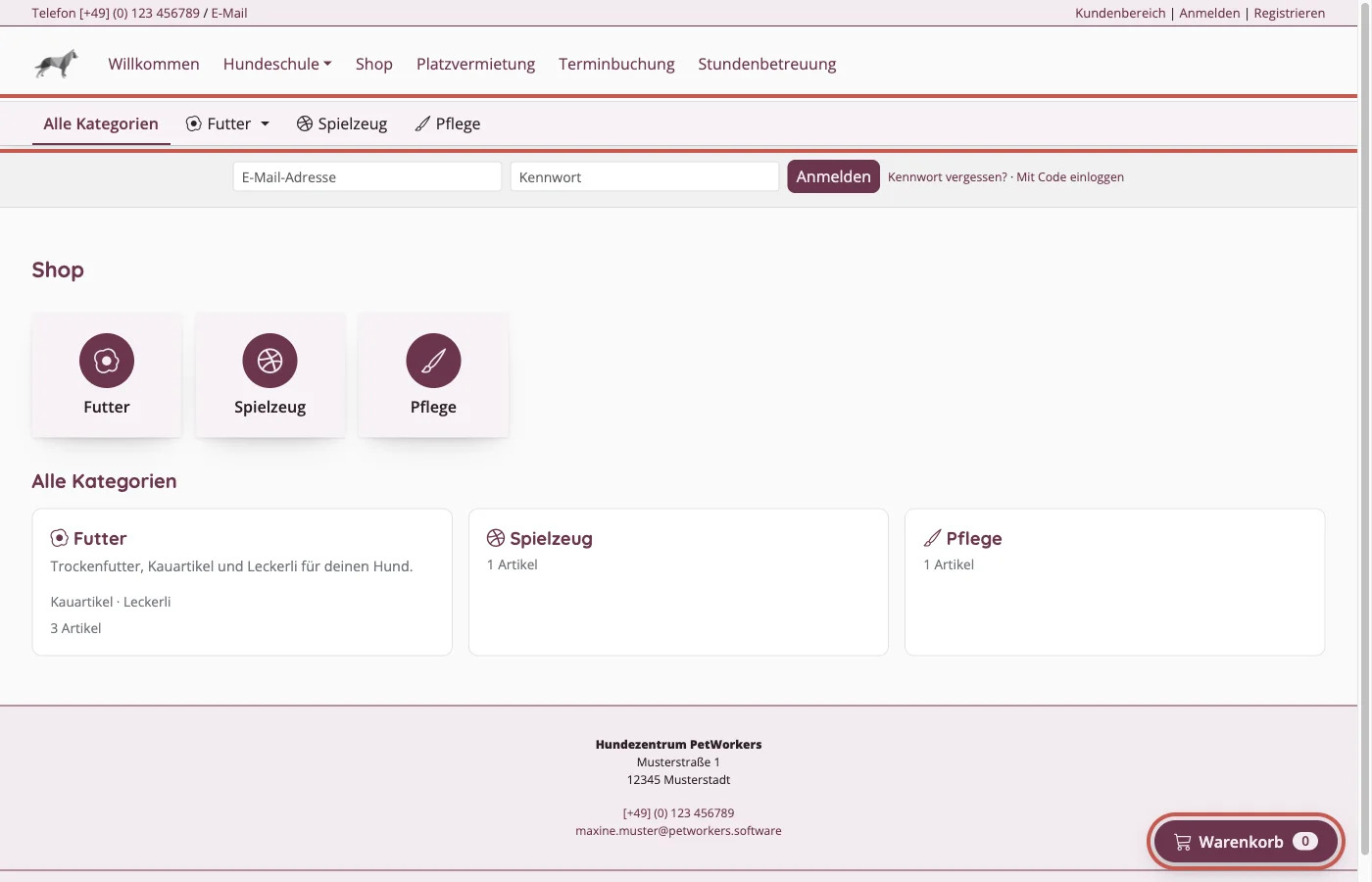
So schaltest du die Kategorie-Leiste ein oder aus
Die Kategorie-Leiste steht auf allen Shop-Seiten direkt unter dem Menü deiner Website. Sie zeigt deine Kategorien, Unterkategorien klappen auf. Auf dem Handy lässt sie sich seitlich wischen.
- Klicke im Menü auf Layout → Shop-Darstellung.
Rot markiert: Shop-Darstellung im Menü Layout. - Nimm im Kasten Kategorie-Leiste den Haken Kategorie-Leiste unter dem Menü anzeigen weg, wenn du keine Leiste möchtest. Setze ihn, damit sie wieder erscheint. Ab Werk ist er gesetzt.

Rot markiert: der Haken Kategorie-Leiste unter dem Menü anzeigen. - Klicke auf Änderungen speichern.
Rot markiert: Änderungen speichern.
Geklappt, wenn: oben „Änderungen gespeichert.“ erscheint. Auf den Shop-Seiten ist die Leiste dann weg oder wieder da.
Oberkategorie, Symbol und „Auf der Shop-Startseite zeigen“ stellst du je Kategorie ein. Wie das geht, steht unter Unterkategorie anlegen und Kategorie auf der Shop-Startseite zeigen.
Wenn etwas nicht klappt
- Die Kategorie-Leiste erscheint nicht. — Sie erscheint erst ab zwei Kategorien mit Artikeln im Shop oder bei einer Kategorie mit Unterkategorien. Oder der Haken „Kategorie-Leiste unter dem Menü anzeigen“ fehlt. — Ordne Artikel den Kategorien zu oder setze den Haken.
- Der Knopf hat nicht deine Farbe. — Der Haken „Farbe des Website-Designs“ ist noch gesetzt. — Nimm ihn weg, wähle die Farbe und speichere.
- Der Knopf springt beim Scrollen nach oben. — Der „Nach oben“-Button steht in derselben Ecke. Der Warenkorb-Knopf macht ihm Platz. — Stelle eine andere Position ein oder verschiebe den „Nach oben“-Button (Schnellanmeldung und „Nach oben“-Button).
- Auf der Website ist noch der alte Knopf zu sehen. — Du hast nicht gespeichert. Die Vorschau allein ändert nichts. — Klicke auf Änderungen speichern.